Synkronoi ja jaa HubSpot-yhteystietoja Google Workspacen kautta, säästä CRM-kustannuksia ja edistä yhteistyötä.

HubSpot CRM on tehokas työkalu asiakassuhteiden hallintaan. Se on tunnettu ominaisuuksistaan ja käyttäjäystävällisestä käyttöliittymästä, mutta sen laajat ominaisuudet voivat joskus olla ylivoimaisia tiimeille, jotka keskittyvät ensisijaisesti tehokkaaseen yhteyksien hallintaan. Vaikka HubSpot CRM tarjoaa ratkaisuja myynnin, markkinoinnin ja palvelun automatisointiin, organisaatiot, joiden ensisijainen tarve on yksinkertaistettu kontaktien ylläpito, eivät välttämättä tarvitse sen laajempia toimintoja.
Tässä kohtaa HubSpot CRM:ään integroitu Shared Contact Manager tarjoaa erityisen edun. Kustannustehokkuuden lisäksi Shared Contact Manager tarjoaa erinomaisen yhteistyöympäristön yhteyksien hallintaan.. By turning HubSpot connections into jaetut yhteystiedot Gmailiin, the integration allows team members to easily share, update, and access information directly within Google Workspace. This makes communication smoother and keeps everyone aligned without needing extra CRM licenses.
Shared Contact Managerin avulla tiimit voivat ylläpitää yhtenäistä yhteystietokantaa, mikä vähentää tietosiilojen riskiä ja takaa yhdenmukaisuuden. Tämä työkalu yksinkertaistaa yhteystietojen hallintaa ja hyödyntää samalla HubSpotin CRM-ominaisuuksia yhteystietojen rikastamiseksi oivalluksilla ja vuorovaikutushistorialla. Tuloksena on yhteenkuuluvampi ja tietoisempi tiimi, joka pystyy tarjoamaan yksilöllisiä asiakaskokemuksia helposti.
Shared Contact Managerin käyttöönotto HubSpot CRM:ssä tarkoittaa, että voit nauttia molempien maailmojen parhaista puolista: johtavan CRM-alustan syvällisyydestä ja hienostuneisuudesta yhdistettynä käytännöllisiin ja yhteistyöhön perustuviin ominaisuuksiin, jotka ovat välttämättömiä tehokkaalle yhteyksien hallinnalle. Tämä integraatio on nopea ottaa käyttöön ja alkaa välittömästi optimoida tiimisi tuottavuutta ja asiakassuhdestrategioita.
Aseta HubSpot Google Contacts -integraatio
HubSpotin ja Google Contactsin integrointi on helppoa ja vie vain muutaman minuutin. Seuraa näitä ohjeita päästäksesi alkuun:
Kirjaudu HubSpot-tilillesi:
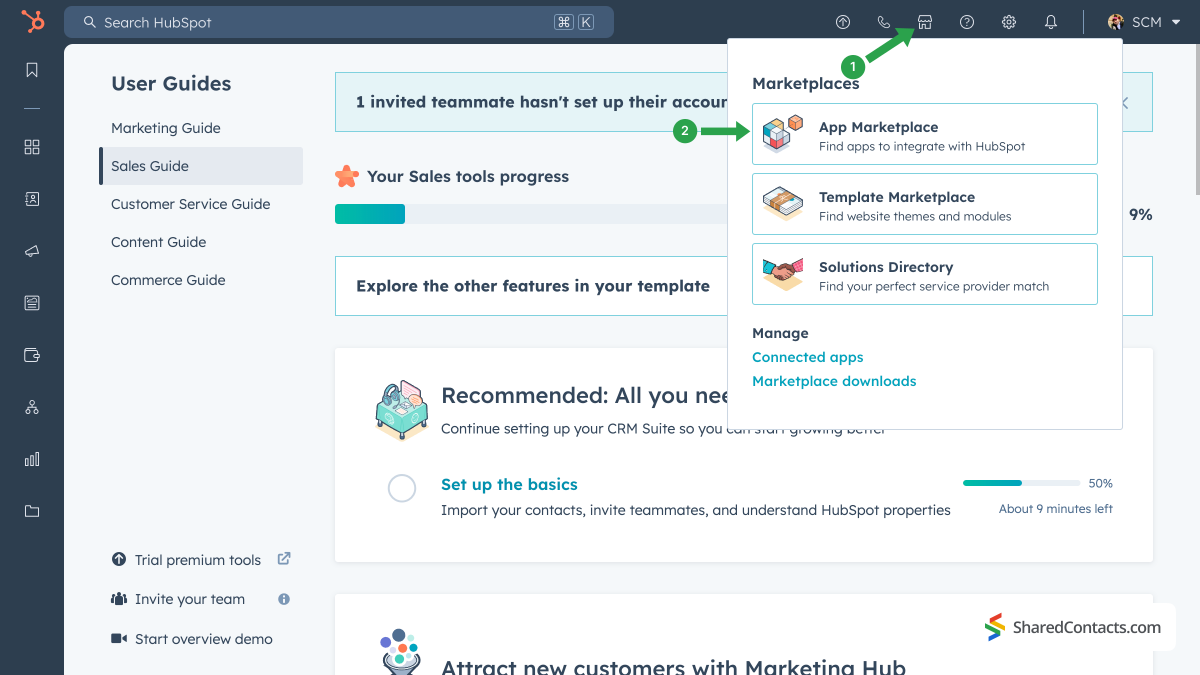
- Napsauta ylävalikosta Markkinapaikka kuvake.
- Valitse App Marketplace selata käytettävissä olevia sovelluksia.
Etsi ja asenna Google-yhteystiedot:
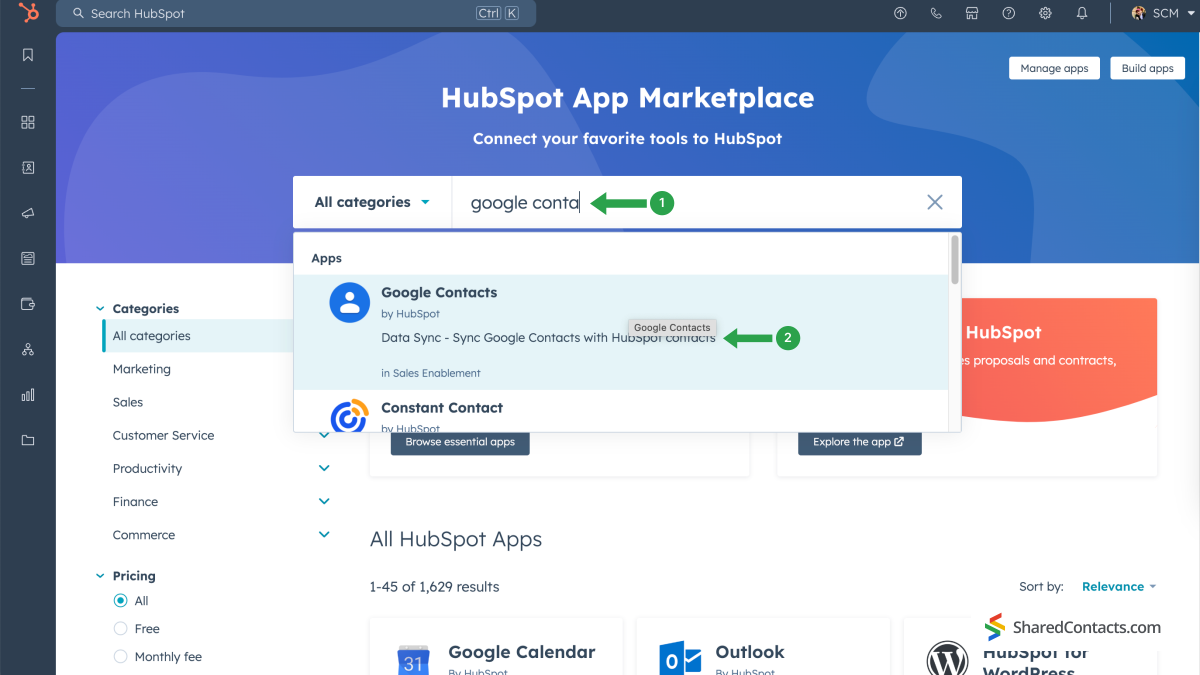
Kirjoita hakupalkkiin Google Yhteystiedot (1) ja valitse se avattavasta luettelosta (2).
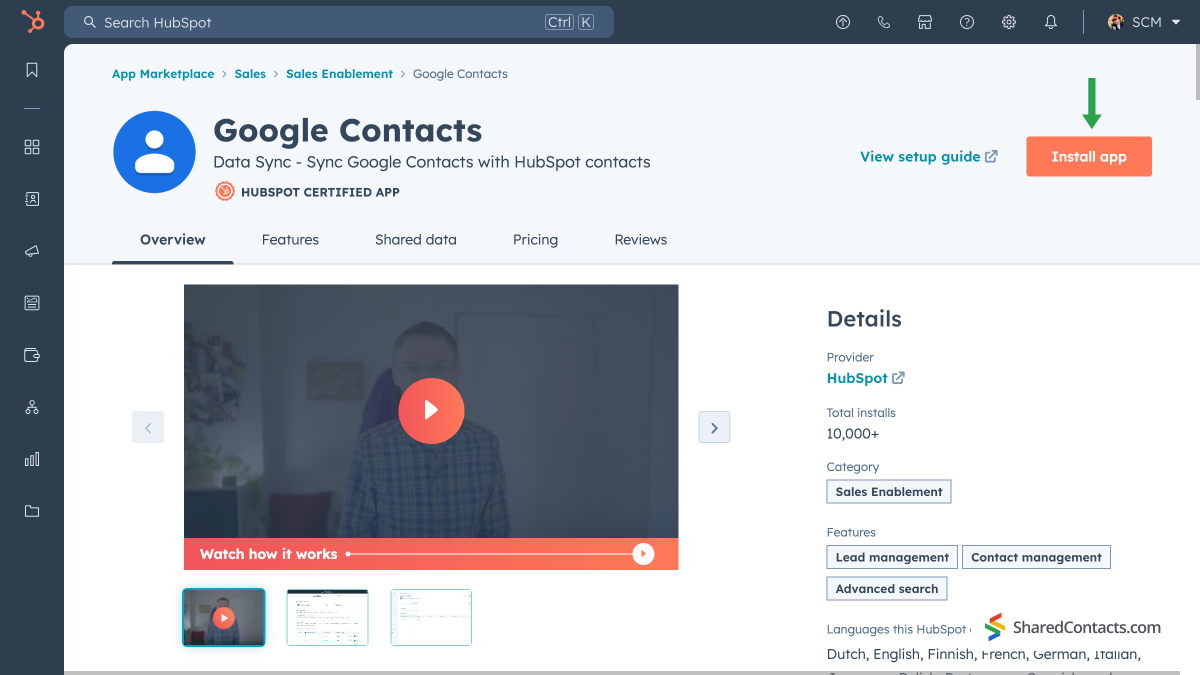
Napsauta sovelluksen tietosivulla Asenna sovellus ottaa käyttöön yhteystietojen synkronoinnin HubSpotin ja Google Contactsin välillä.
Täydellinen asennus:
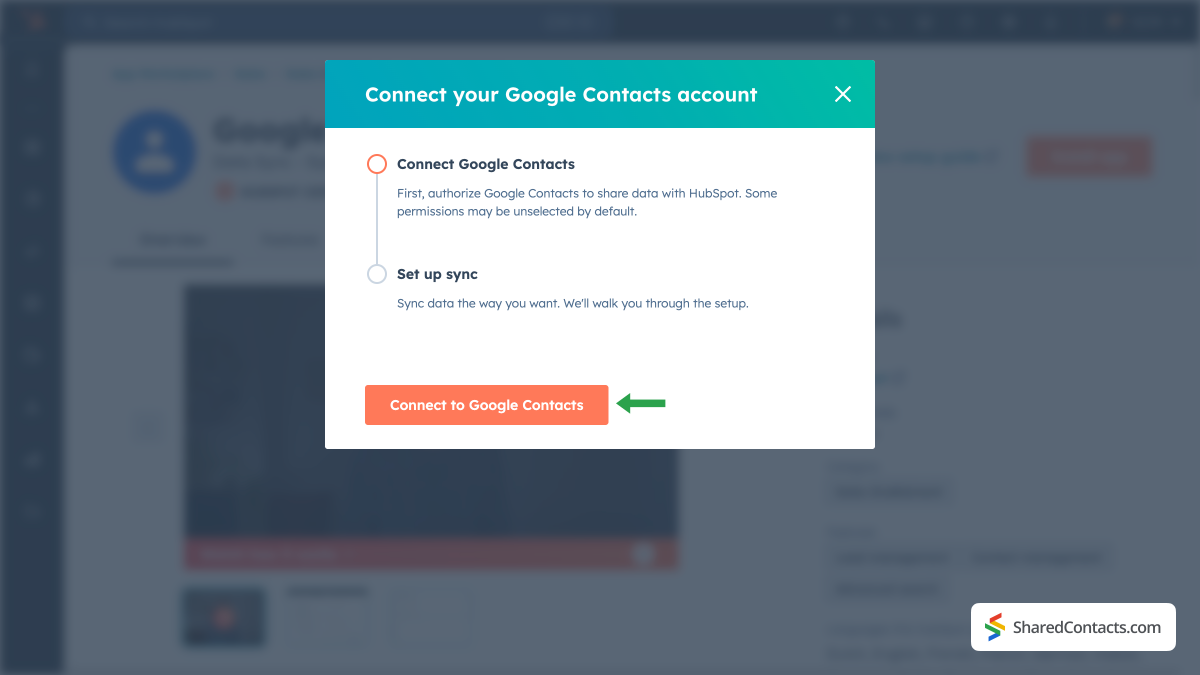
- Klikkaa Yhteyden muodostaminen Google Contacts -palveluun.
- Valitse uudessa ikkunassa Google-tilisi ja valitse sitten Jatka.
- Tarkista ja myönnä tarvittavat käyttöoikeudet.
- Klikkaa Aseta synkronointi siirtyäksesi synkronointiasetuksiin.
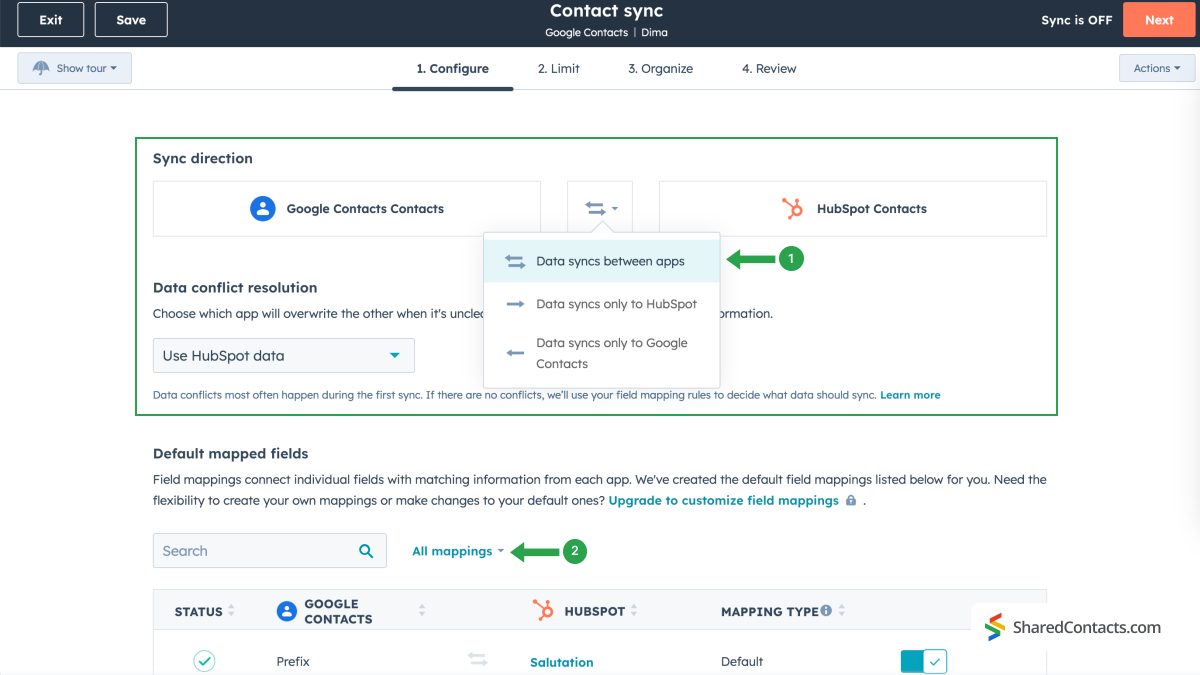
Määritä synkronointiasetukset:
- Valitse synkronoinnin tyyppi. Suosittelemme kaksisuuntaista synkronointia, jotta kaikki yhteystiedot päivittyvät molemmilla alustoilla.
- Säädä kenttien yhdistämistä tarvittaessa. Napsauta Kaikki kartoitukset nähdäksesi HubSpotin tarjoamat oletusasetukset. Voit pitää nämä oletusasetukset tai muokata niitä omien tarpeidesi mukaan.
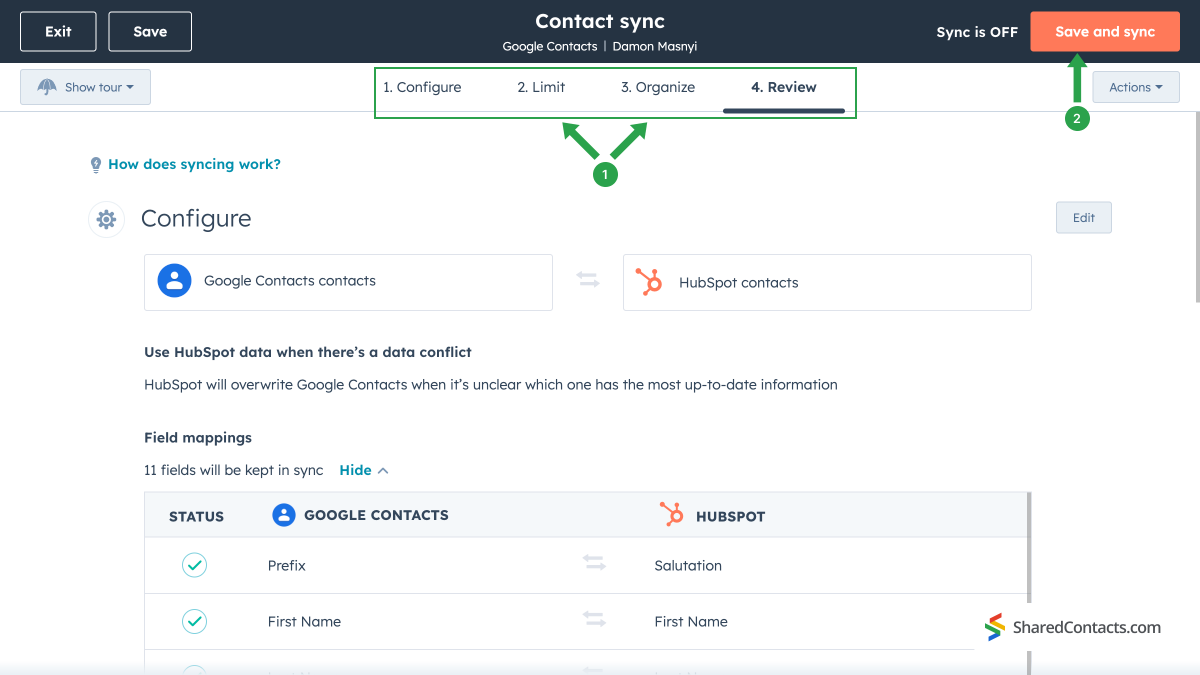
Synkronointiasetusten viimeistely:
- Voit säilyttää oletusasetukset kahdessa seuraavassa vaiheessa: 2. Rajaus ja 3. Järjestä.
- Viimeisessä vaiheessa, Review, tarkista koko kokoonpano ja napsauta painiketta Tallenna ja synkronoi.
Kun olet suorittanut nämä vaiheet, ikkuna näyttää HubSpotin ja Google Contactsin välisen yhteystietojen synkronoinnin tilan. Huomaa, että synkronointi voi kestää jonkin aikaa yhteystietojen määrästä riippuen.
Share HubSpot Contacts With Your Team Using SharedContacts.com
To view and share integrated contacts, log in to your SharedContacts.com account. If you don’t have the app installed, click täällä ladata sen.
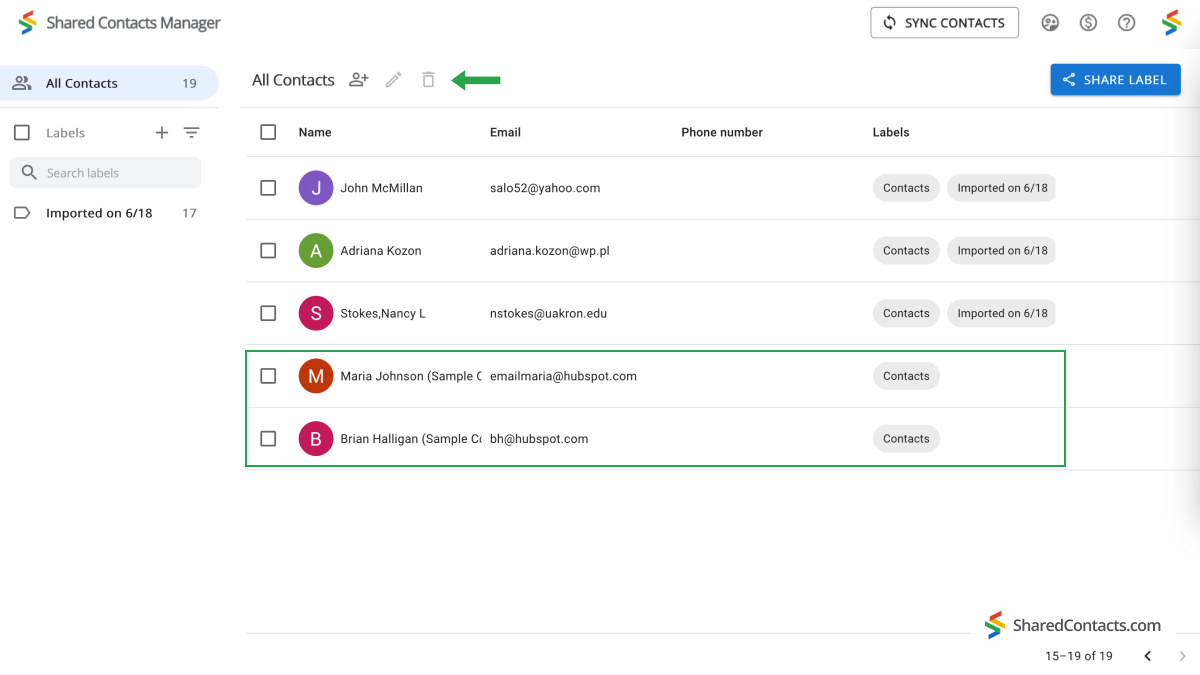
Huomaa, että HubSpot-yhteystiedot näkyvät Google Contactsin Kaikki yhteystiedot -luettelossa, koska HubSpot ei tue yhteystietojen vientiä Google Contactsin jo olemassa olevaan kansioon.
If you need to manage shared contacts efficiently, consider creating a separate user within your domain. Use this user’s SharedContacts.com account to share HubSpot data with relevant team members. This method avoids the need to create separate folders and manually manage access permissions.
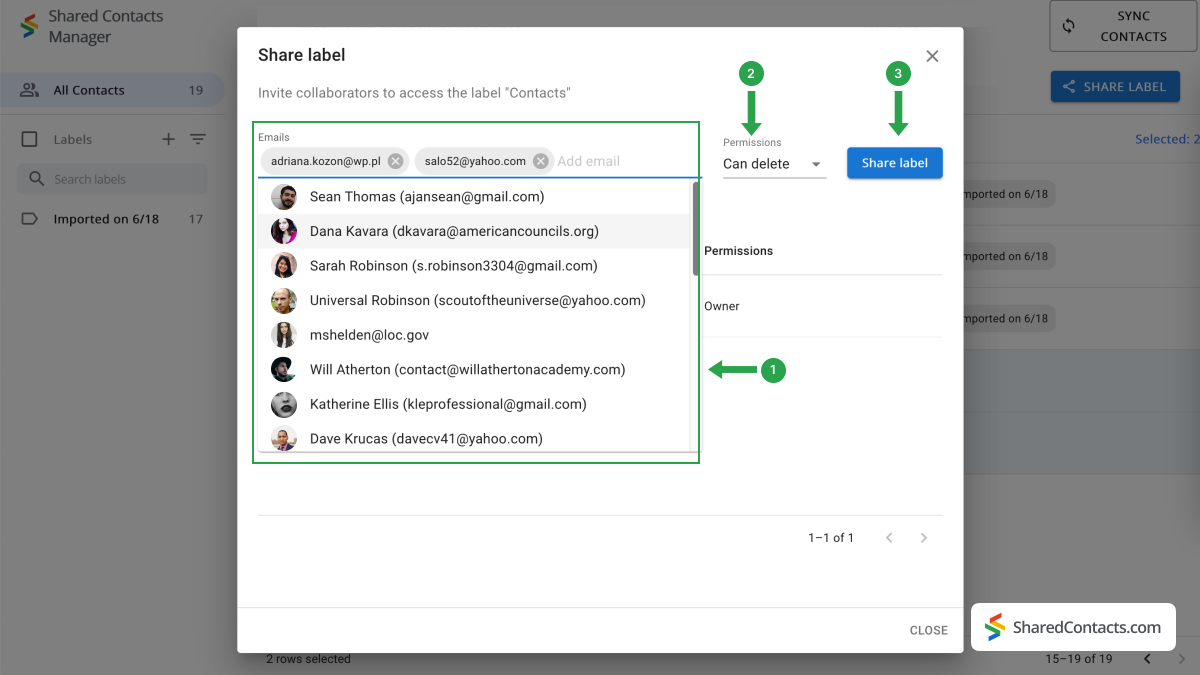
Nyt on aika päättää, kenellä on pääsy ryhmän yhteystietoihin, ja määrittää heidän käyttöoikeustasonsa.
- Jos haluat lisätä henkilöitä, kirjoita tai liitä heidän sähköpostiosoitteensa kenttään Sähköpostit kenttä. Voit lisätä rajoittamattoman määrän kollegoita ja lisätä myöhemmin tarvittaessa lisää käyttäjiä.
- Aseta heidän käyttöoikeustasonsa valitsemalla käytettävissä olevista vaihtoehdoista. Saadaksesi kaiken irti tästä integraatiosta, suosittelemme, että annat oikeuden Muokkaa lupa. Näin kollegat voivat suorittaa erilaisia toimintoja yhteystietojen kanssa ja varmistaa, että päivitykset synkronoidaan kaikille tiimin jäsenille ja että tärkeimmät tiedot näytetään.
- Klikkaa Jaa etiketti, ja kaikki, joille olet antanut käyttöoikeuden, saavat sähköposti-ilmoituksen, jonka avulla he voivat olla vuorovaikutuksessa yhteystietojen kanssa asettamiesi käyttöoikeuksien perusteella.
Now your HubSpot CRM contacts are fully integrated, and thanks to SharedContacts.com, your selected co-workers have access to them. They can edit your contacts according to their assigned permission level.
Johtopäätös Googlen ja HubSpot CRM:n integroinnista
Nyt voit nauttia kaikista eduista, joita saat käyttämällä erinomaista Share Contacts Manager -ratkaisua yhteystietojesi järjestämiseen ja jakamiseen. Tiimisi nopeus ja yhteistyön tehokkuus paranevat merkittävästi, ja kaikki tämä ilman korkeita kustannuksia, joita aiheutuu CRM:n ylläpitämisestä jokaiselle työntekijälle. Jaa yhteystietosi Googlen ja Share Contacts Managerin avulla ja löydä uusia mahdollisuuksia tämän hyödyllisen ja budjettiystävällisen työkalun avulla.
Aiheeseen liittyvät artikkelit

Synkronoi Pipeliner CRM -yhteystietosi Googlen kanssa ja hyödy täydellisestä yhteystietojen integraatiosta lähes ilmaiseksi.

Synkronoi ja jaa Zendeskin yhteystietoja Google Workspacen kautta, säästä CRM-kustannuksia ja tehosta työnkulkua.

Ei kommentteja