Kuinka viedä Gmail-yhteystietoja

Yhteystietojesi tehokas hallinta Gmailissa on yksi ensimmäisistä askeleista järjestyksessä pysymiseen. Haluat tehdä sen myös siksi, että tiedät yhteystietoluettelosi olevan aina ajan tasalla ja turvassa, etenkin jos vaihdat sähköpostipalveluntarjoajaa tai sähköpostiosoitetta, varmuuskopioit tärkeitä yhteyksiä tai teet yhteistyötä tiimin kanssa. Yksi yleisimmistä tehtävistä on siis osata ladata, viedä ja siirtää yhteystietoja CSV-tiedostoon, vCardiin tai toiseen sähköpostipalveluun, kuten iCloudiin.
Käydään kuitenkin ensin läpi kaikki tavat, joilla voit viedä yhteystietoja Gmailista laitteestasi riippuen.
Miten viedä Gmail-yhteystietoja (Web)
Jos haluat viedä Gmailin yhteystiedot CSV- tai vCard-tiedostoon varmuuskopiointia tai yhteystietojen siirtämistä toiseen laitteeseen varten, noudata seuraavia ohjeita Google Contacts -sovelluksen avulla:
- Avaa Google Yhteystiedot tai napsauta kuvaketta suoraan Gmail-käyttöliittymästäsi.
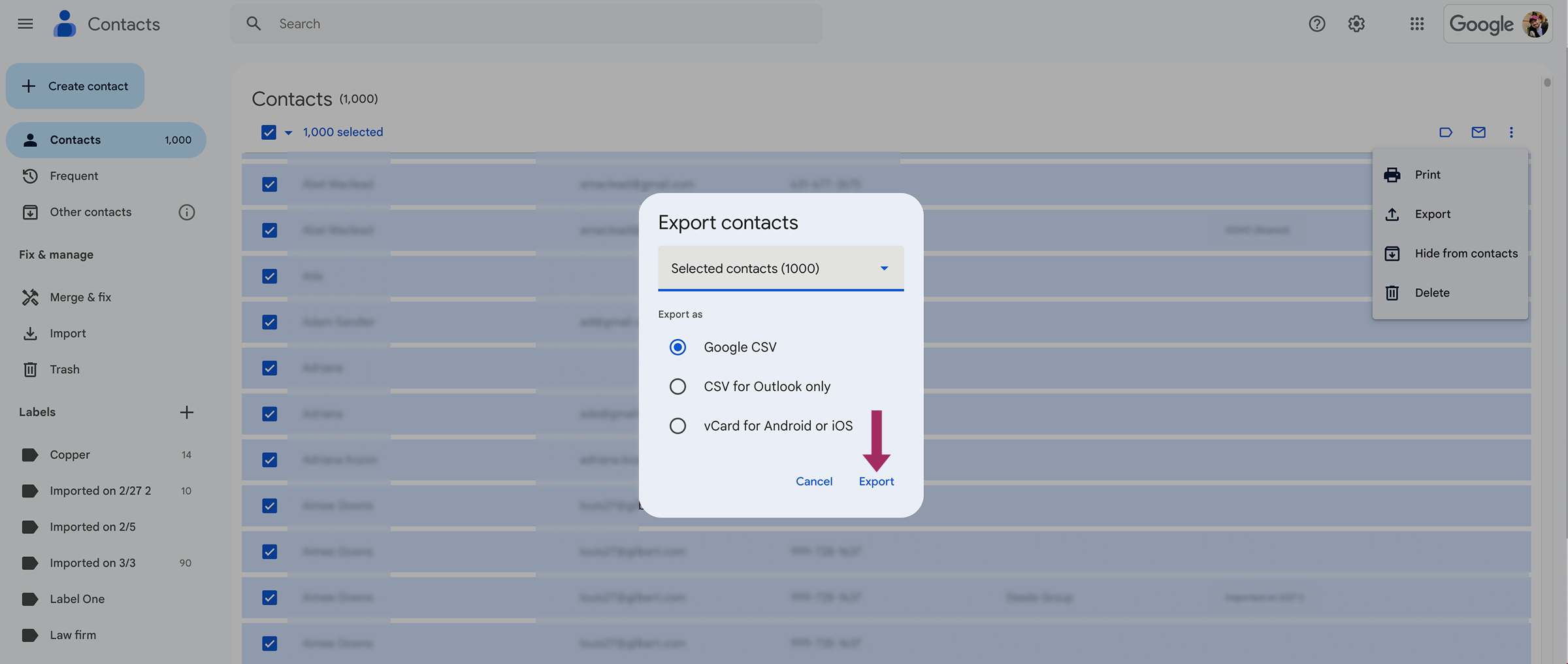
- Valitse yhteystiedot, jotka haluat viedä:
- Yksi kosketus: Rastita ruutu yhteystiedon nimen vieressä.
- Useita yhteystietoja: Rastita kaikkien haluttujen yhteystietojen vieressä olevat ruudut.
- Kaikki yhteystiedot: Klikkaa Valintatoimet > Kaikki vasemmassa yläkulmassa.
- Klikkaa Lisää toimia (kolmen pisteen valikko) > Vie.
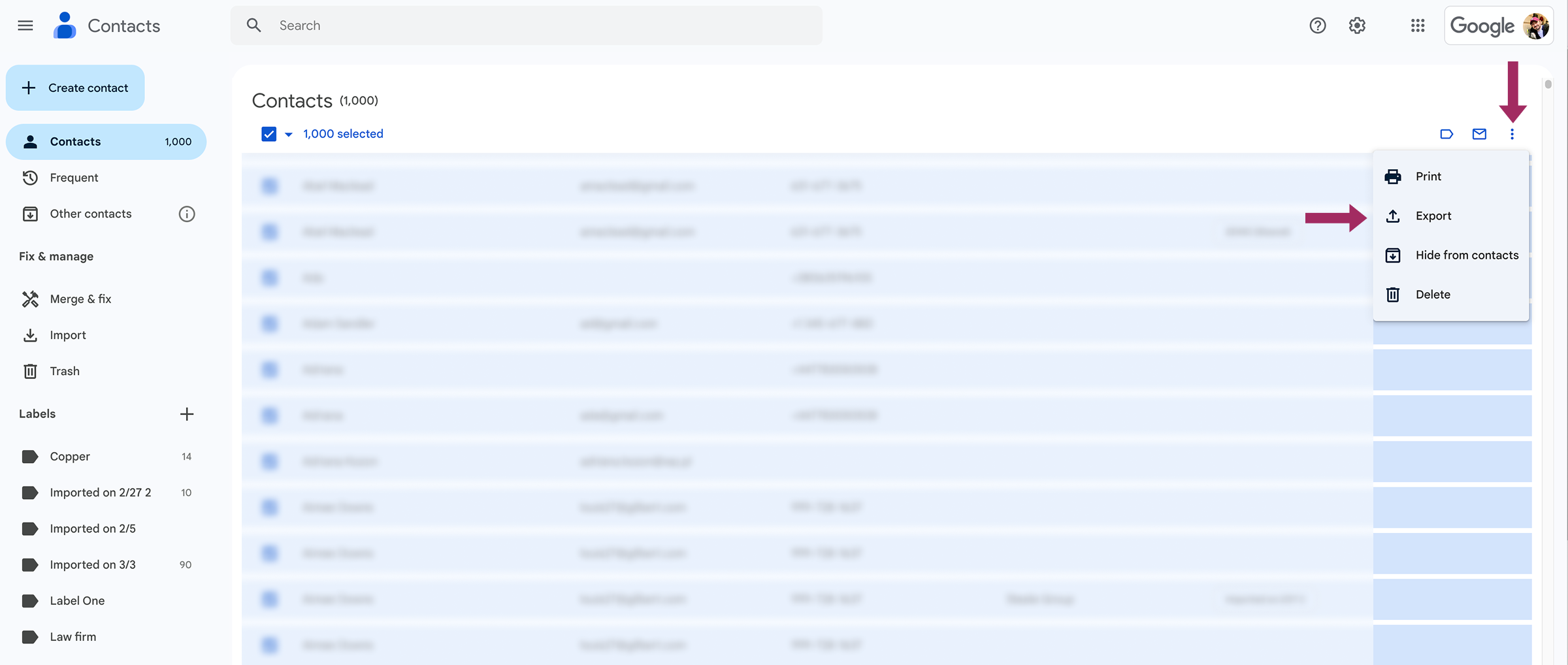
- Valitse tiedostomuoto:
- Google CSV (paras varmuuskopioita tai Gmailiin palauttamista varten).
- Outlook CSV (Microsoft Outlookille).
- vCard-muoto - vcf-tiedosto (Applen osoitekirjoja tai muita sähköpostipalveluja varten).
- Klikkaa Vie ja tallenna tiedosto laitteellesi.
Viemisen jälkeen voit poistaa tarpeettomat yhteystiedot vapauttaaksesi tilaa.
Kuinka viedä yhteystietoja Gmailista VCF-tiedostona
Jos yhteystietosi on tallennettu Android-laitteeseen tai SIM-kortille, voit viedä ne varmuuskopiona. Tämä menetelmä on hyödyllinen, jos vaihdat puhelinta ja haluat palauttaa yhteystiedot myöhemmin:
- Avaa Yhteystiedot-sovellus Android-puhelimessa tai -tabletissa.
- Napauta Korjaa ja hallitse > Vie tiedostoon.
- Valitse tili(t), joka(t) sisältää vietävät yhteystiedot.
- Napauta Vie .VCF-tiedostoon ja tallenna se laitteeseesi.
Google-yhteystietojen vieminen iOS:ssä
Varmista ennen vientiä, että Gmail-tilisi on jo valmiiksi synkronoitu iPhonen kanssa:
- Avaa Yhteystiedot-sovellus.
- Napauta Luettelot vasemmassa yläkulmassa.
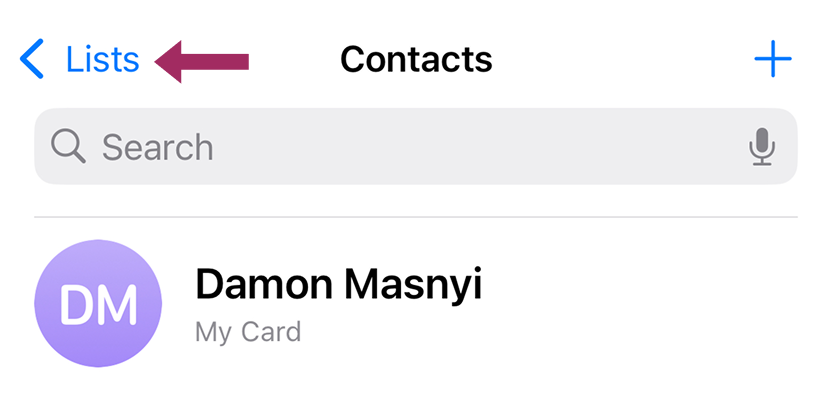
- osoitteessa Gmail, napauta ja pidä painettuna Kaikki Gmail > Vie jos todella haluat tallentaa kaikki merkinnät. Muussa tapauksessa valitse toinen Google-tili ja määritä vietävät yhteystiedot.
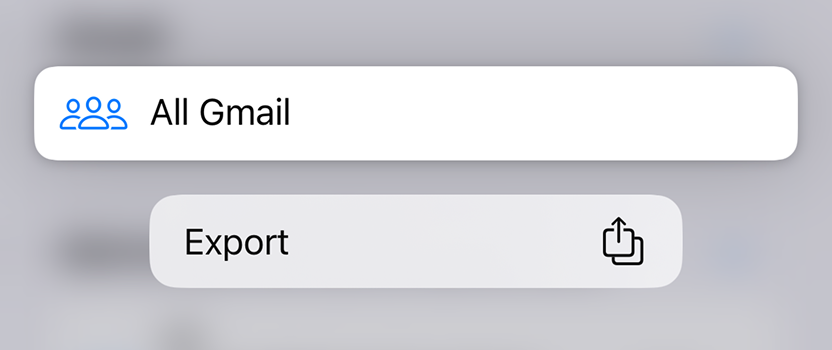
- Valitse jakamisvalikosta haluamasi vientivaihtoehto (esim. tallenna tiedostoihin, sähköpostiin tai AirDropiin).
Tämä menetelmä auttaa, jos haluat viedä Google-yhteystiedot iCloudiin tai muuhun palveluun.
How to Share Your Gmail Contacts with SharedContacts.com

Yhteystietojen varmuuskopiointi on aina viisasta - mutta useiden sähköpostitilien ja SIM-korttien hallinta voi olla ongelma, jos haluat luoda yhteystietokannan eri lähteistä. Ja jos unohdat päivittää varmuuskopiot, vaarana on, että menetät tärkeitä yhteystietoja silloin, kun tarvitset niitä eniten.
Entä jos voisit tehdä muutakin kuin vain viedä Gmailin yhteystietoja säilytettäväksi? Kuvittele, että sinulla olisi työkalu, jonka avulla voit:
- Muokkaa, järjestele ja synkronoi yhteystietoja reaaliajassa.
- Jaa yhteystietoja joukkuetovereiden, asiakkaiden tai osastojen kanssa paljastamatta yksityisiä tietoja.
- Määritä, kuka voi tarkastella, muokata tai poistaa merkintöjä - näin pidät osoitekirjasi turvallisena.
That’s exactly what SharedContacts.com offers – a smarter way to manage and jakaa Google-yhteystietoja across teams. The application transforms your static contact lists into a dynamic, shared resource that keeps teams aligned without manual updates. With SharedContacts.com, you can instantly share entire contact labels – or create new ones -with colleagues, clients, or departments. It’s perfect for sales teams, remote workers, and agencies that rely on always accurate contact information. Thanks to the app’s synchronization with Google, you’ll always have correct email addresses and phone numbers across multiple Google accounts.
Toinen etu on sovelluksen monipuolisuus. Kaikki tiimit eivät tarvitse täysimittaista CRM:ää, mutta kaikki hyötyvät seuraavista eduista strukturoitu yhteyksien hallinta. SharedContacts.com fills that gap, letting you group contacts by project, location, or team while keeping everything accessible in Gmail. Adding new contacts takes seconds, and changes sync instantly, so your team spends less time digging through spreadsheets and more time connecting with the right people. Try SharedContacts.com today and see how a simple tool can transform your team’s work.
Aiheeseen liittyvät artikkelit

How to Share Google Contacts from Gmail

What Is Google “Workspace Guests” Feature and How to Share Guest Account Contacts


Ei kommentteja