Yhteystietojen hallinta ja jakaminen Shared Contacts Manager:llä - Täydellinen käyttöopas


Welcome to SharedContacts.com. This guide will walk you through everything you need to know about using the app properly to organize, manage, and share your Google Contacts. We’ll help you at every stage of the process, from setting up the app to delegating your admin privileges to other users.
Asennus
Installing SharedContacts.com takes only a few minutes. Follow these steps to get started:
- Mene osoitteeseen Google Workspace Marketplace.
- Etsi SharedContacts.com.
- Klikkaa Asenna.

- Seuraa ohjatun asennuksen ohjeita ja hyväksy tarvittavat luvat integroida sovellus Google-tiliisi. Suorita asennus loppuun.
Kuinka kirjautua sisään
Kun olet asentanut sovelluksen, voit käyttää sitä muutamalla eri tavalla.
- Kirjaudu sisään verkkosivustolta: Siirry osoitteeseen sharedcontactsmanager.com ja klikkaa Kirjaudu sisään Googlen kanssa painiketta oikeassa yläkulmassa.

- Käytä suoraa URL-osoitetta: Kirjoita selaimen hakukenttään https://sharedcontacts.com/app ja linkki vie sinut sovellukseen.
- Kirjaudu sisään Google Apps -paneelista: The Google apps menu allows you to quickly access SharedContacts.com in the Chrome browser. Click on the Google-sovellukset icon and scroll down to find SharedContacts.com among the installed software.

- Kirjaudu sisään työtilan hallintakonsolin kautta (ylläpitäjille): Jos olet ylläpitäjä, voit käyttää sovellusta suoraan Google Admin Console -palvelusta osoitteessa Sovellukset > Google Workspace Marketplace -sovellukset > Sovellusluettelo > SharedContacts.com.

Kojelaudan yleiskatsaus
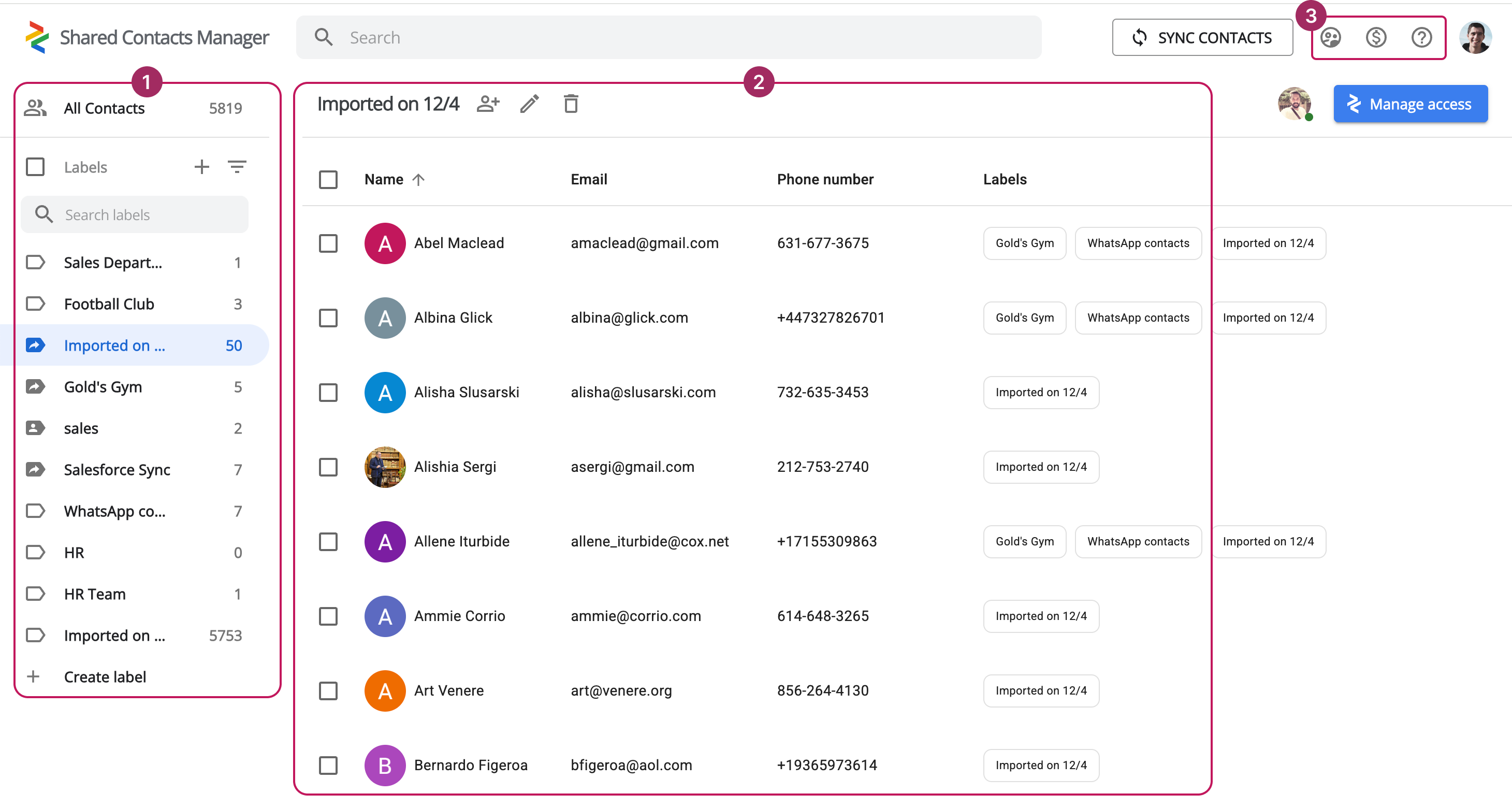
Sovelluksen käyttöliittymä on suunniteltu yksinkertaiseksi, käyttäjäystävälliseksi ja helppokäyttöiseksi. Se on jäsennelty kolmeen pääosioon:
- Yhteystiedot Tarrat
- Yhteystiedot Yleiskatsaus
- Tilausten hallinta
Yhteystiedot Tarrat
Vasemmalla puolella, pystysuorassa asettelussa, löydät kaikki omat kontaktiryhmät synkronoitu Google-tilisi kanssa. Jos yhteystietojasi ei ole järjestetty tunnisteisiin, ne näkyvät yleisessä luettelossa kohdassa Kaikki yhteystiedot.
Voit myös luoda mukautettuja yhteystietoryhmiä, jotka helpottavat yhteystietokannan hallintaa ja parempaa organisointia.
Voit suodattaa tarroja kätevästi ja nopeasti käyttämällä seuraavia vaihtoehtoja:
- Aakkosjärjestyksessä (A-Z)
- Aakkosjärjestyksessä (Z-A)
- Luontipäivämäärän mukaan (uusin ensin tai vanhin ensin)
Lisäksi voit mukauttaa ryhmien näyttämistä tiettyjen yhteystietoryhmien tiettyjen ominaisuuksien perusteella.

Yhteystiedot Yleiskatsaus
Käyttöliittymän keskialueella näkyvät kaikki yhteystiedot tai vain valitun ryhmän yhteystiedot. Jokainen yhteystieto sisältää tärkeimmät tiedot, kuten koko nimen, sähköpostiosoitteen, puhelinnumeron ja ryhmät, joihin he kuuluvat. Sekä yksittäisiä yhteystietoja että yhteysryhmiä varten on käytettävissä erilaisia toimintoja.
Yhteystiedot Toiminnot:
- Muokkaa - muokkaa yhteystietoja.
- Kopioi - kopioi yhteystieto muihin ryhmiin.
- Poista etiketistä - poista yhteystieto tietystä ryhmästä poistamatta sitä.
- Poista - poistaa yhteystiedon pysyvästi.
Yhteystiedot Etiketin toimet:
- Lisää käyttäjiä - määritä yhteystietoja etiketille.
- Nimeä uudelleen - muuttaa etiketin nimen.
- Poista - poista etiketti.
Tilausten hallinta
Näytön oikeassa yläkulmassa on jaettujen yhteystietojen hallinnan tilaustyökalut. Ne on jaettu kolmeen osioon:
- Käyttäjien hallinta
- Hallitse tilausta
- Tukivaihtoehdot.
Käyttäjien hallinta

Tässä osiossa esitetään yleiskatsaus kaikista sovellusten käyttäjistä. Voit:
- Näet ostettujen lisenssien kokonaismäärän, kuinka monta lisenssiä on myönnetty ja kuinka monta lisenssiä on jäljellä.
- Näytä kaikki toimialueen käyttäjät ja selvitä, kenellä on SCM-lisenssi.
- Käyttäjien hallinta, mukaan lukien SCM-lisenssien myöntäminen tai peruuttaminen.
- Määritä lisää tilauksen ylläpitäjiä.
- Poista käyttäjät SCM-tilauksestasi.
Hallitse tilausta

Tilaushallinta-osiossa saat kattavan yleiskatsauksen tilauksesi tilasta. Täällä voit tarkastella aktiivisen tilisi taloudellisia tietoja, säätää lisenssien määrää, päivittää maksutietoja ja peruuttaa tilauksen tarvittaessa.
Tukivaihtoehdot
Jos sinulla on kysyttävää tai ongelmia sovelluksen kanssa, käytettävissäsi on useita tukivaihtoehtoja.
Aloita tarkistamalla sovelluksen tietopankki (tai osoitteesta FAQ osio verkkosivustolla), joka on jaoteltu osioihin ja jossa annetaan yksityiskohtaisia vastauksia moniin usein kysyttyihin kysymyksiin. Jos et löydä tarvitsemaasi tietoa, voit ottaa yhteyttä verkkokeskusteluun, joka on käytettävissä suurimman osan päivästä. Saatavuus riippuu aikavyöhykkeestäsi.
Jos chat-operaattori ei vastaa viiden minuutin kuluessa, voit jättää sähköpostiosoitteesi chatissa, ja tukihenkilö ottaa sinuun yhteyttä.
Yhteystarrojen luominen
Google Contacts organizes contacts using labels, and SharedContacts.com follows the same structure.
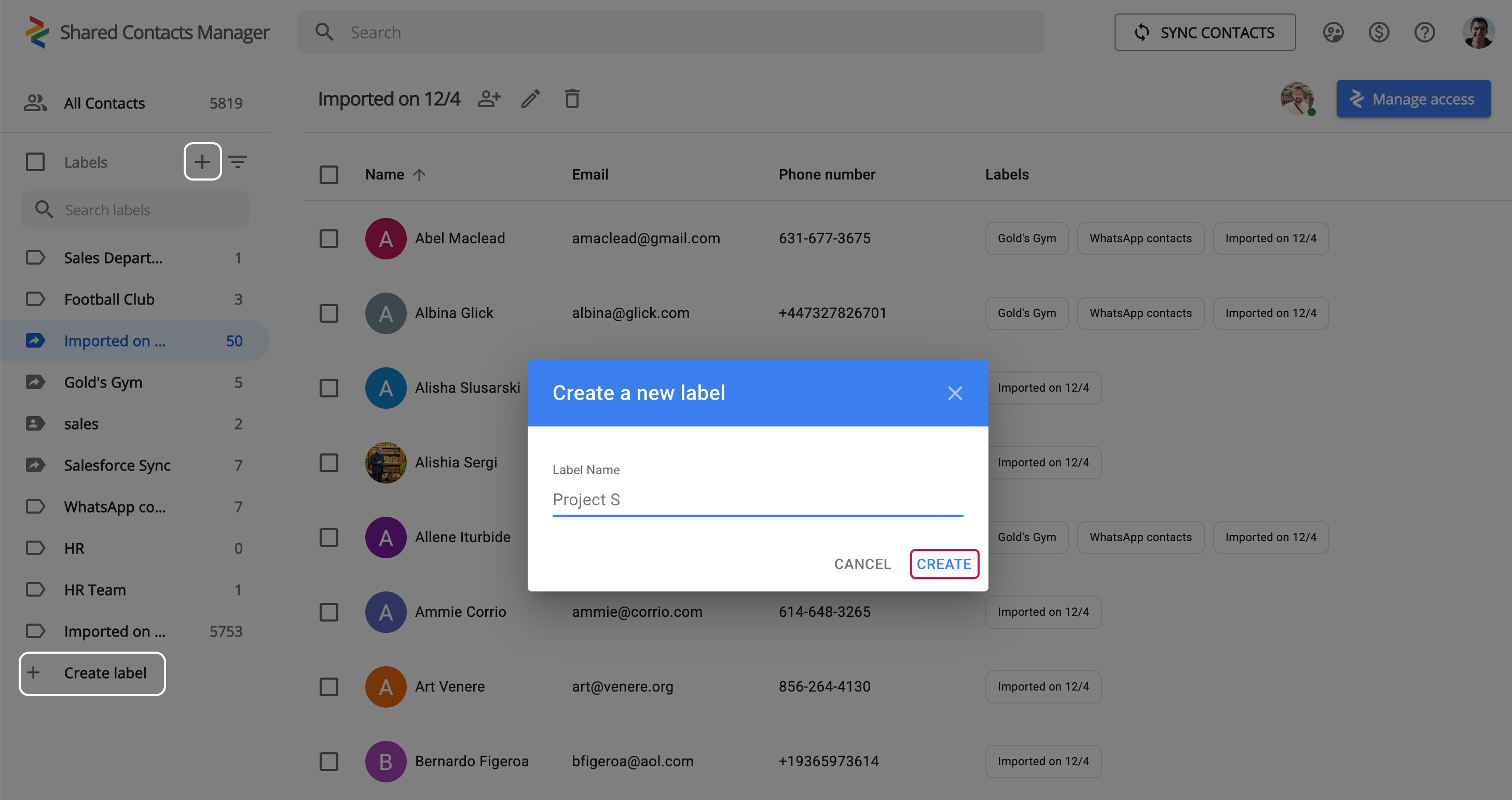
Uuden yhteystietotarran luominen:
- Open SharedContacts.com.
- Napsauta + kuvaketta tai paina Luo etiketti nappi.
- Nimeä uusi etikettisi.
- Klikkaa Luo.
Uusi etikettisi on valmis, ja voit nyt lisätä siihen yhteystietoja.
Yhteystietojen lisääminen tarraan

Kun olet luonut etiketin, voit lisätä yhteystietoja seuraavasti:
- Open SharedContacts.com.
- Napsauta etikettiä johon haluat lisätä yhteystietoja.
- Napsauta Lisää yhteystietoja -kuvake. Voit lisätä yhteystietoja joko syöttämällä sähköpostiosoitteet manuaalisesti tai valitsemalla yhteystietoja olemassa olevista Google-yhteystiedoista.
- Klikkaa Lisää yhteystietoja. Yhteystietosi on nyt ryhmitelty valitun nimikkeen alle.
How to Share Contacts with SharedContacts.com
Sovelluksen avulla käyttäjät voivat jakaa Google-yhteystietoja valittujen henkilöiden ja toimialaryhmien kanssa. Näin lisäät käyttäjiä:
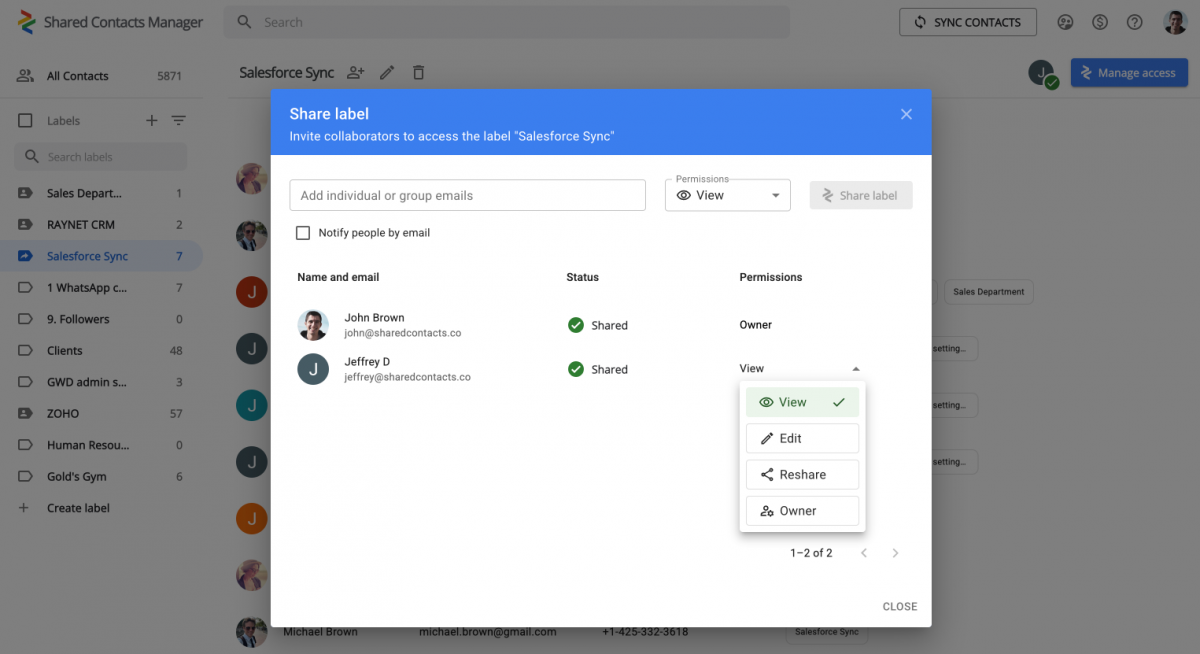
- Valitse etiketti haluat jakaa.
- Klikkaa Hallitse pääsyä oikeassa yläkulmassa.
- Kirjoita niiden käyttäjien sähköpostiosoitteet, joiden kanssa haluat jakaa yhteystietoja, tai valitse ne avattavasta luettelosta. Voit merkitä valintaruudun "Ilmoita käyttäjille sähköpostitse", jos haluat ilmoittaa käyttäjille sähköpostitse, että heillä on pääsy jaettuihin yhteystietoihin.
- Sovelletaan jotakin käyttäjäoikeuksista – Näytä, Muokkaa, Jaa uudelleen tai Omistaja.
Klikkaa Jaa etiketti ja kutsutut käyttäjät pääsevät nyt käyttämään jaettuja yhteystietoja.
Käyttäjien hallintavaihtoehdot
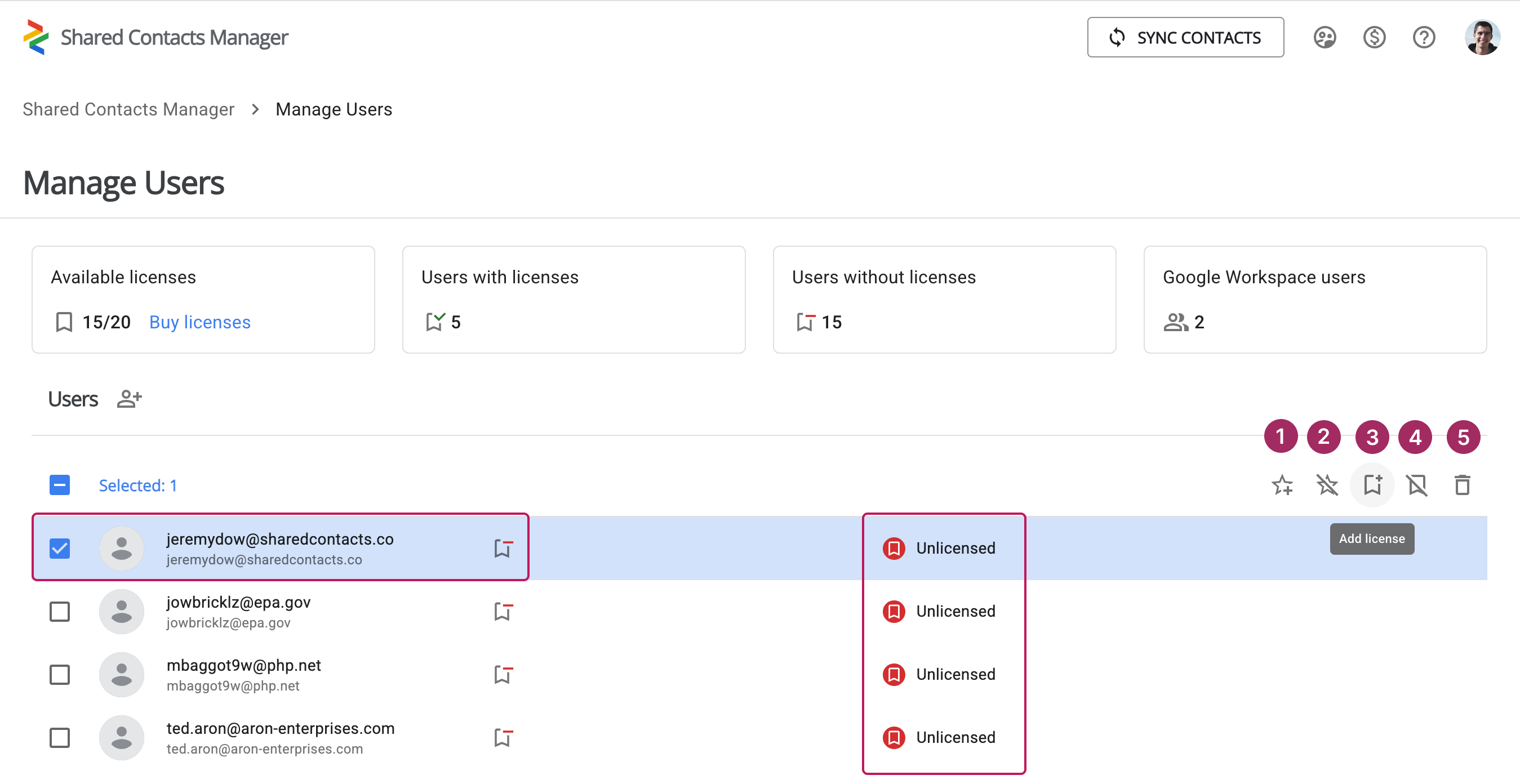
Tilauksen ylläpitäjänä sinulla on pääsy lisähallintatoimintoihin, erityisesti käyttäjien hallintaan.
Aloita napsauttamalla "Manage Users" -kuvaketta. Tässä osiossa näkyvät käyttäjät, joille on jo myönnetty lisenssi, sekä muut Google Workspace -verkkotunnuksen jäsenet. "Lisenssi"-sarakkeessa ilmoitetaan, onko käyttäjällä tällä hetkellä lisenssi.
Kunkin käyttäjän kohdalla voit:
- nimittää heidät hallintovirkamieheksi.
- Peruuta järjestelmänvalvojan oikeudet.
- Myöntää lisenssin.
- peruuttaa lisenssi.
- Poista ne SCM-tililtä.
Voit suorittaa minkä tahansa toiminnon valitsemalla haluamasi käyttäjän ja napsauttamalla vastaavaa kuvaketta.
Tilauksen hallinta

Tilauksen hallinta -ikkuna tarjoaa yksityiskohtaisen yleiskatsauksen tilauksesi tilasta. Tässä voit tarkistaa tilauksen nykyiset tiedot, tarkastella maksuaikataulua ja nähdä ostettujen lisenssien määrän.
Tästä valikosta voit päivittää maksutietoja, kun esimerkiksi vaihdat luottokorttia, ostat lisää SCM-lisenssejä tai tilauksen peruuttaminen tarvittaessa.
Aiheeseen liittyvät artikkelit

How to Share Google Contacts from Gmail

What Is Google “Workspace Guests” Feature and How to Share Guest Account Contacts


Ei kommentteja