Comment exporter des contacts Gmail

La gestion efficace de vos contacts dans Gmail est l'une des premières étapes pour rester organisé. Vous souhaitez également vous assurer que vos listes de contacts sont toujours à jour et sécurisées, en particulier si vous changez de fournisseur de messagerie ou d'adresse électronique, si vous sauvegardez des connexions importantes ou si vous collaborez avec une équipe. L'une des tâches les plus courantes consiste donc à savoir comment télécharger, exporter et transférer des contacts vers un fichier CSV, une vCard ou un autre service de messagerie tel qu'iCloud.
Mais tout d'abord, passons en revue toutes les façons d'exporter des contacts à partir de Gmail, en fonction de votre appareil.
Comment exporter des contacts Gmail (Web)
Si vous souhaitez exporter des contacts Gmail vers un fichier CSV ou vCard pour les sauvegarder ou les migrer vers un autre appareil, procédez comme suit à l'aide de l'application Google Contacts :
- Ouvrir Contacts Google ou cliquez sur l'icône directement depuis votre interface Gmail.
- Sélectionnez les contacts que vous souhaitez exporter :
- Contact unique: Cochez la case à côté du nom du contact.
- Contacts multiples: Cochez les cases à côté de tous les contacts souhaités.
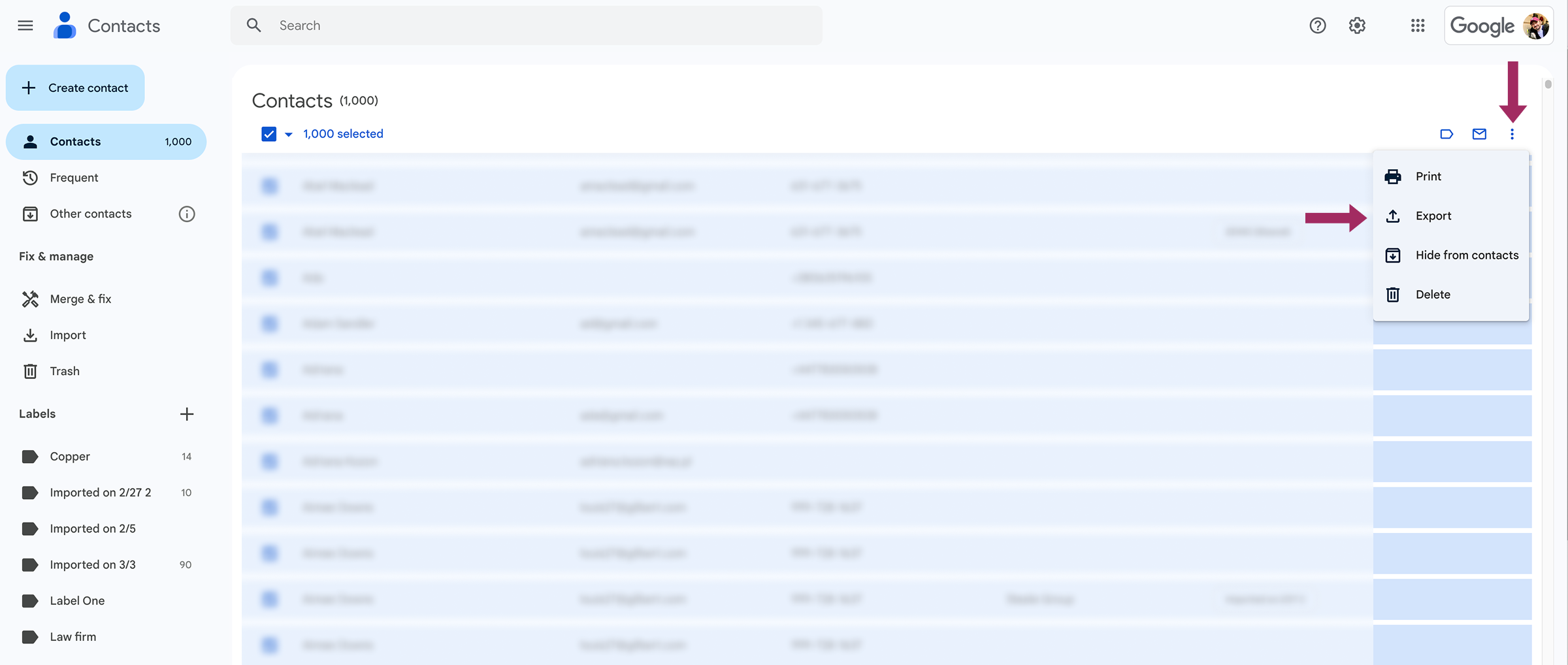
- Tous les contacts: Cliquez Actions de sélection > Tous dans le coin supérieur gauche.
- Cliquez sur Plus d'actions (menu à trois points) > Exportation.
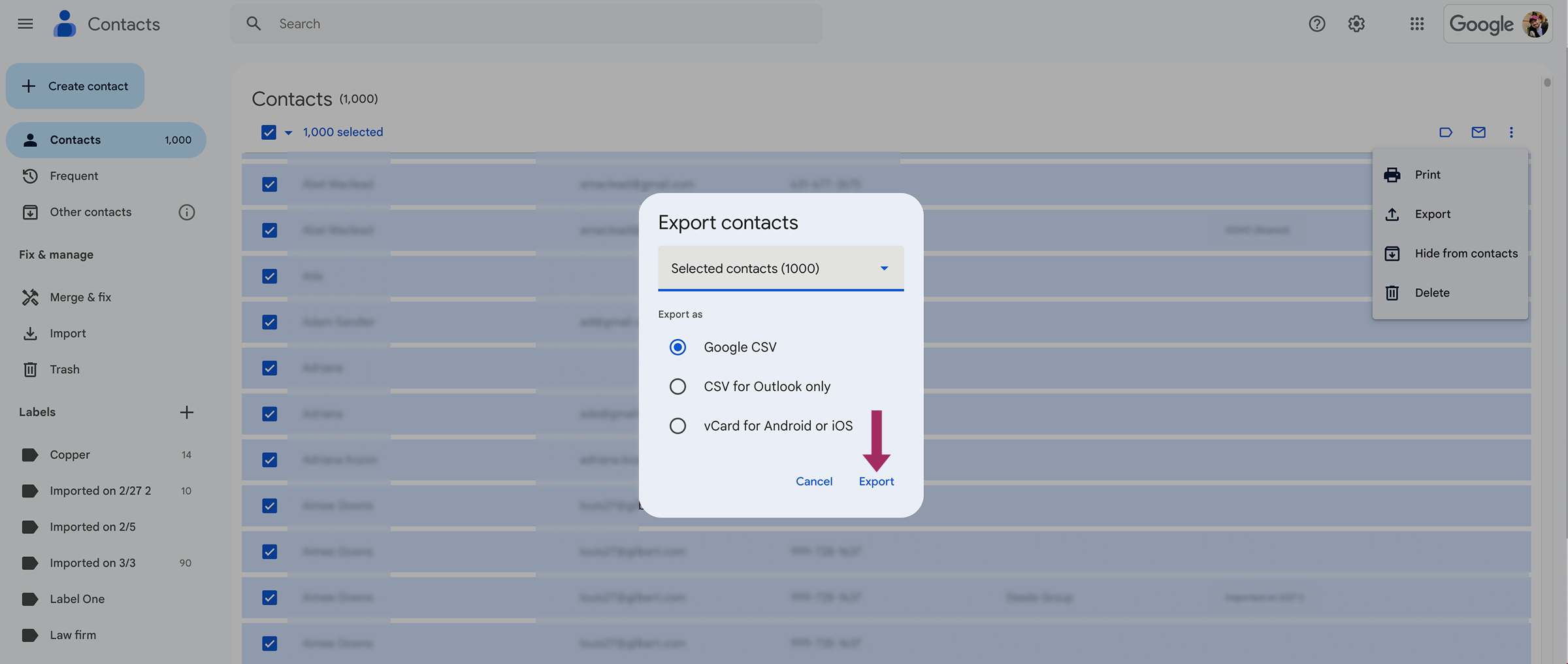
- Choisissez un format de fichier :
- Google CSV (idéal pour les sauvegardes ou l'importation dans Gmail).
- Outlook CSV (pour Microsoft Outlook).
- Format vCard - fichier vcf (pour les carnets d'adresses Apple ou d'autres services de messagerie).
- Cliquez sur Exportation et enregistrez le fichier sur votre appareil.
Après l'exportation, vous pouvez supprimer les contacts inutiles pour libérer de l'espace.
Comment exporter des contacts de Gmail au format VCF ?
Si vos contacts sont enregistrés sur votre appareil Android ou votre carte SIM, vous pouvez les exporter comme sauvegarde. Cette méthode est utile si vous changez de téléphone et que vous souhaitez restaurer vos contacts ultérieurement :
- Ouvrir le Application Contacts sur votre téléphone ou tablette Android.
- Robinet Réparer et gérer > Exporter vers un fichier.
- Sélectionnez le(s) compte(s) contenant les contacts que vous souhaitez exporter.
- Robinet Exporter vers un fichier .VCF et l'enregistrer sur votre appareil.
Comment exporter des contacts Google sur iOS
Avant d'exporter, assurez-vous que votre compte Gmail est déjà synchronisé avec votre iPhone:
- Ouvrir le Application Contacts.
- Robinet Listes dans le coin supérieur gauche.
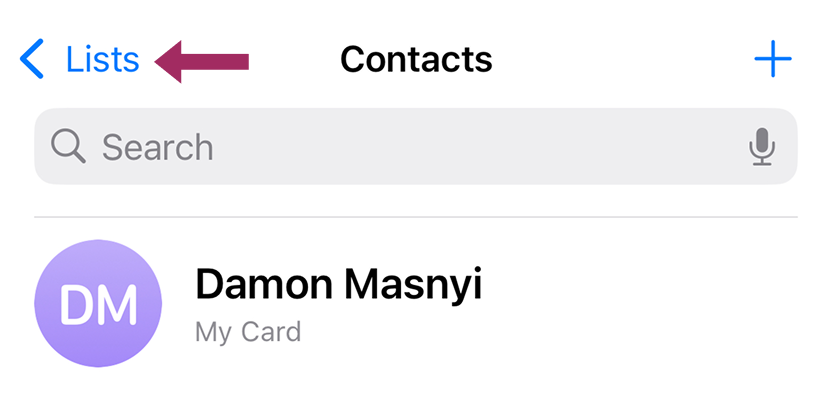
- Sous Gmail, tapez et maintenez Tous Gmail > Exportation si vous souhaitez vraiment enregistrer toutes les entrées. Sinon, sélectionnez un autre compte Google et indiquez les contacts à exporter.
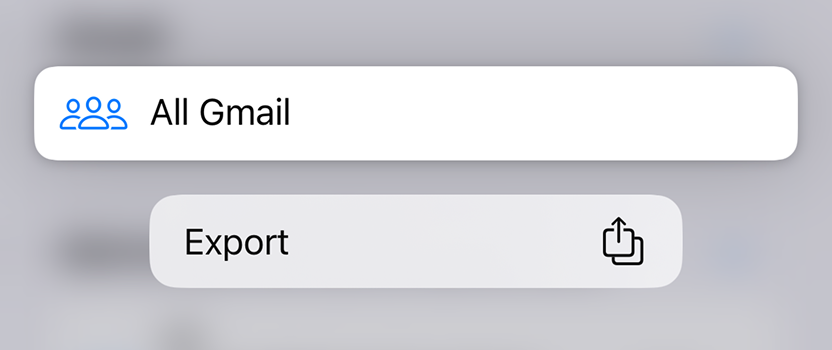
- Dans le menu de partage, choisissez votre option d'exportation préférée (par exemple, enregistrer dans Fichiers, e-mail ou AirDrop).
Cette méthode est utile si vous souhaitez exporter vos contacts Google vers iCloud ou un autre service.
How to Share Your Gmail Contacts with SharedContacts.com

Sauvegarder ses contacts est toujours une bonne chose, mais la gestion de plusieurs comptes de messagerie et cartes SIM peut s'avérer problématique si vous devez créer une base de données de contacts à partir de différentes sources. Et si vous oubliez de mettre à jour vos sauvegardes, vous risquez de perdre des informations de contact importantes au moment où vous en avez le plus besoin.
Et si vous pouviez faire plus qu'exporter des contacts Gmail pour les conserver ? Imaginez que vous disposiez d'un outil qui vous permette :
- Modifiez, organisez et synchronisez vos contacts en temps réel.
- Partagez vos contacts avec vos coéquipiers, vos clients ou vos services sans divulguer vos données personnelles.
- Contrôlez qui peut consulter, modifier ou supprimer des entrées, afin de sécuriser votre carnet d'adresses.
That’s exactly what SharedContacts.com offers – a smarter way to manage and partager des contacts Google across teams. The application transforms your static contact lists into a dynamic, shared resource that keeps teams aligned without manual updates. With SharedContacts.com, you can instantly share entire contact labels – or create new ones -with colleagues, clients, or departments. It’s perfect for sales teams, remote workers, and agencies that rely on always accurate contact information. Thanks to the app’s synchronization with Google, you’ll always have correct email addresses and phone numbers across multiple Google accounts.
Un autre avantage est la polyvalence de l'application. Toutes les équipes n'ont pas besoin d'un CRM à part entière, mais tout le monde bénéficie de l'application gestion structurée des contacts. SharedContacts.com fills that gap, letting you group contacts by project, location, or team while keeping everything accessible in Gmail. Adding new contacts takes seconds, and changes sync instantly, so your team spends less time digging through spreadsheets and more time connecting with the right people. Try SharedContacts.com today and see how a simple tool can transform your team’s work.
Articles connexes

How to Share Google Contacts from Gmail

What Is Google “Workspace Guests” Feature and How to Share Guest Account Contacts


Pas de commentaires