Synchronisez vos contacts Pipeliner CRM avec Google et bénéficiez d'une intégration parfaite des contacts à un coût quasiment nul

Pipeliner CRM est une plateforme robuste conçue pour consolider la gestion de la relation client pour les entreprises de toutes tailles. Toutefois, certaines organisations peuvent estimer que ses fonctionnalités complètes dépassent leurs besoins, en particulier si elles se concentrent essentiellement sur la gestion des contacts. En outre, le coût associé aux licences individuelles pour chaque membre de l'équipe peut rapidement s'accumuler, ce qui rend cette solution moins envisageable pour les petites entreprises ou les start-ups.
Fortunately, there is a much more cost-effective and efficient solution for companies that require contact management capabilities. Integrating Pipeliner CRM with SharedContacts.com within Google Workspace offers a powerful alternative. This integration enables seamless sharing and updating of contacts without the charges lourdes liées à plusieurs licences CRM.
With SharedContacts.com, teams can effortlessly collaborate, accessing and managing Pipeliner CRM contacts collectively. L'installation est simple et facile, ce qui permet aux entreprises d'accroître leur productivité et leur coopération sans trop dépenser.
Experience the perfect blend of powerful sales CRM capabilities and affordable contact management with Pipeliner and SharedContacts.com. Transform your workflow and boost your team’s efficiency with just a few simple steps.
Configuration de Pipeliner pour l'intégration de Google Contacts
Pipeliner dispose d'une fonctionnalité native pour l'intégration avec Google Contacts, ce qui rend le processus très simple et élimine la nécessité d'un logiciel tiers. L'installation ne prend que quelques minutes.
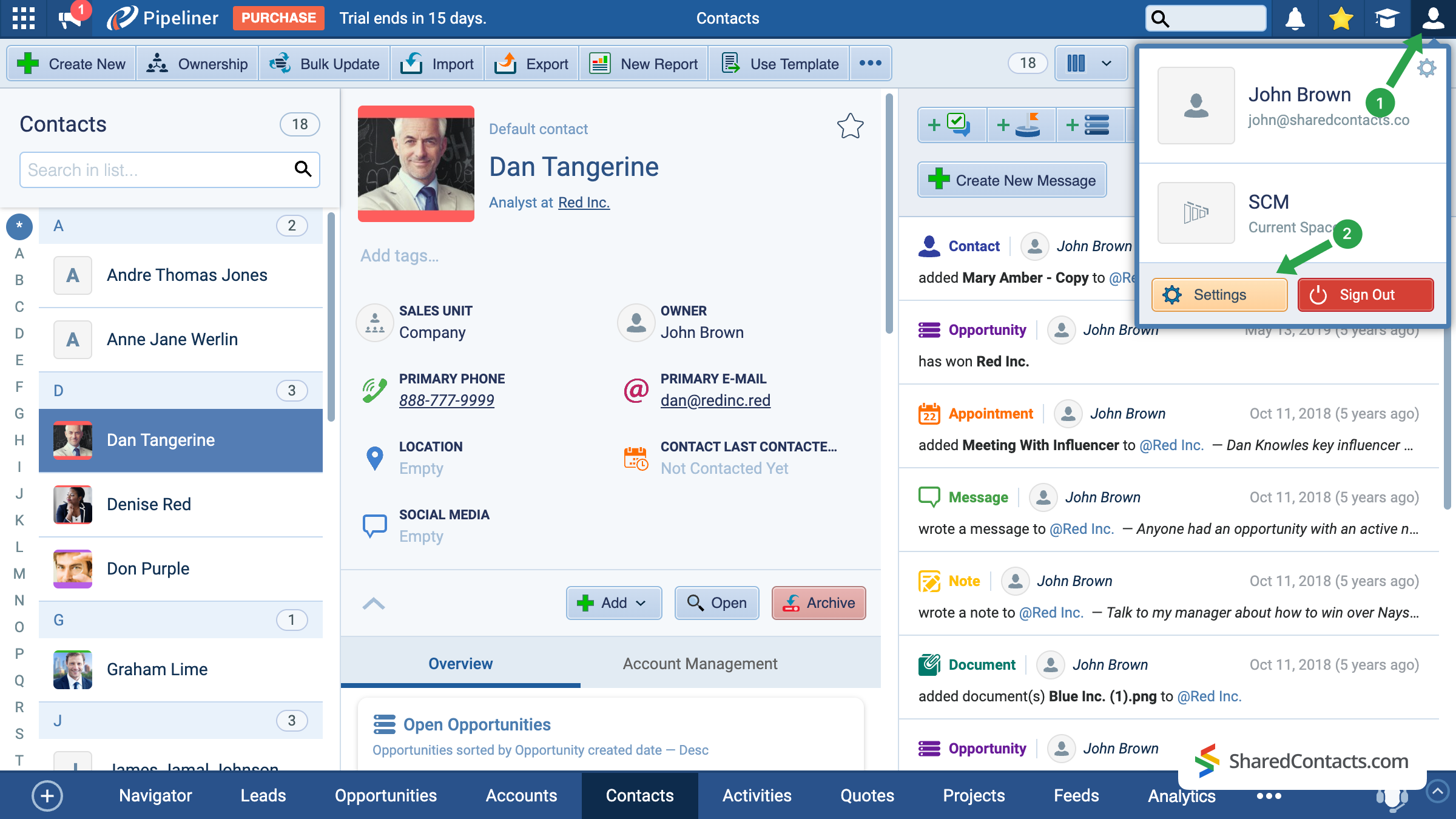
- Sur l'écran principal de Pipeliner, cliquez sur l'icône de votre compte dans le coin supérieur droit.
- Aller à Paramètres.
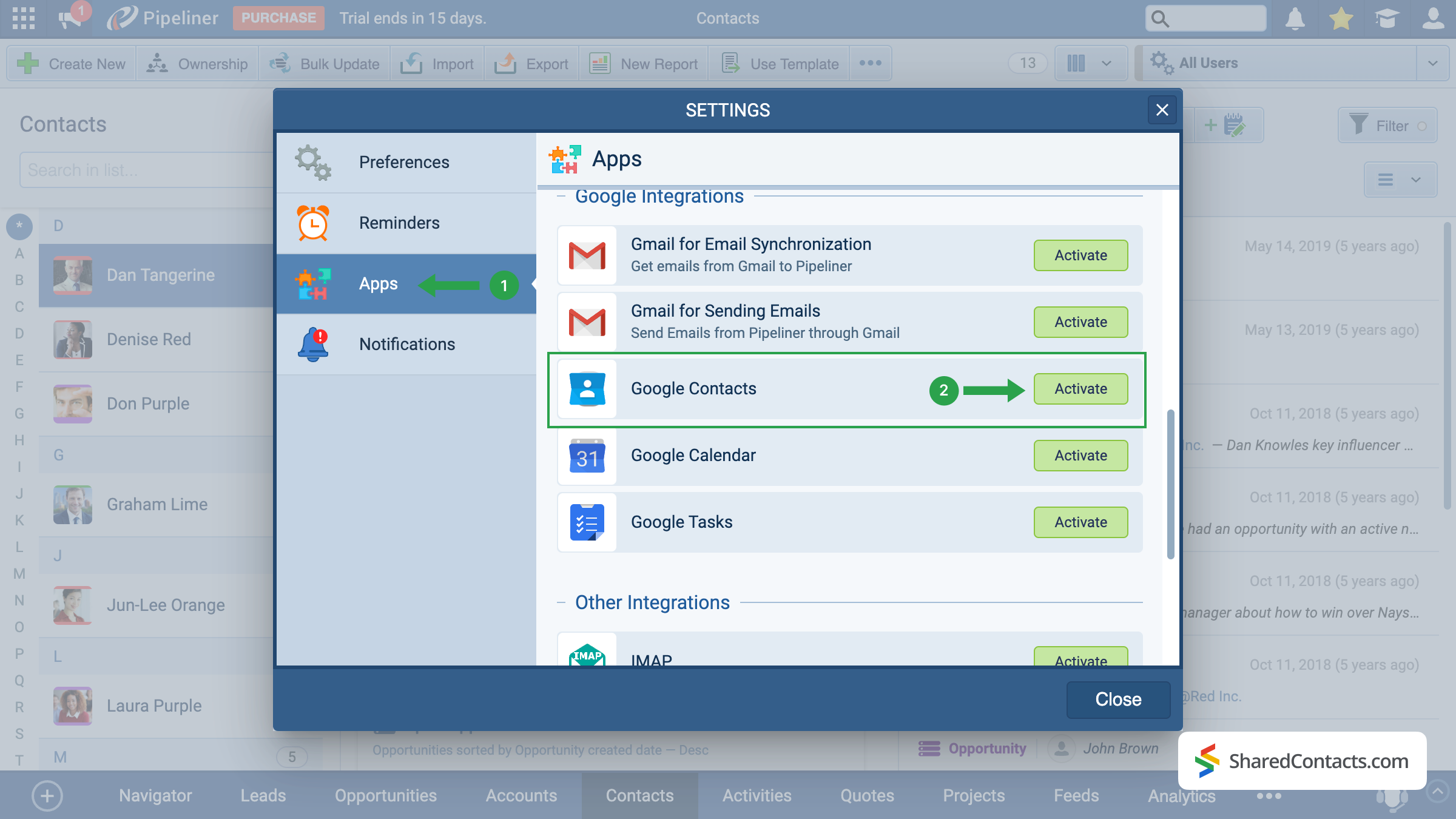
Parmi les sections de réglages disponibles, vous trouverez Applications sur le côté gauche de l'écran (1), faire défiler les options du menu et trouver Contacts Google. Cliquez sur le bouton Activer (2).
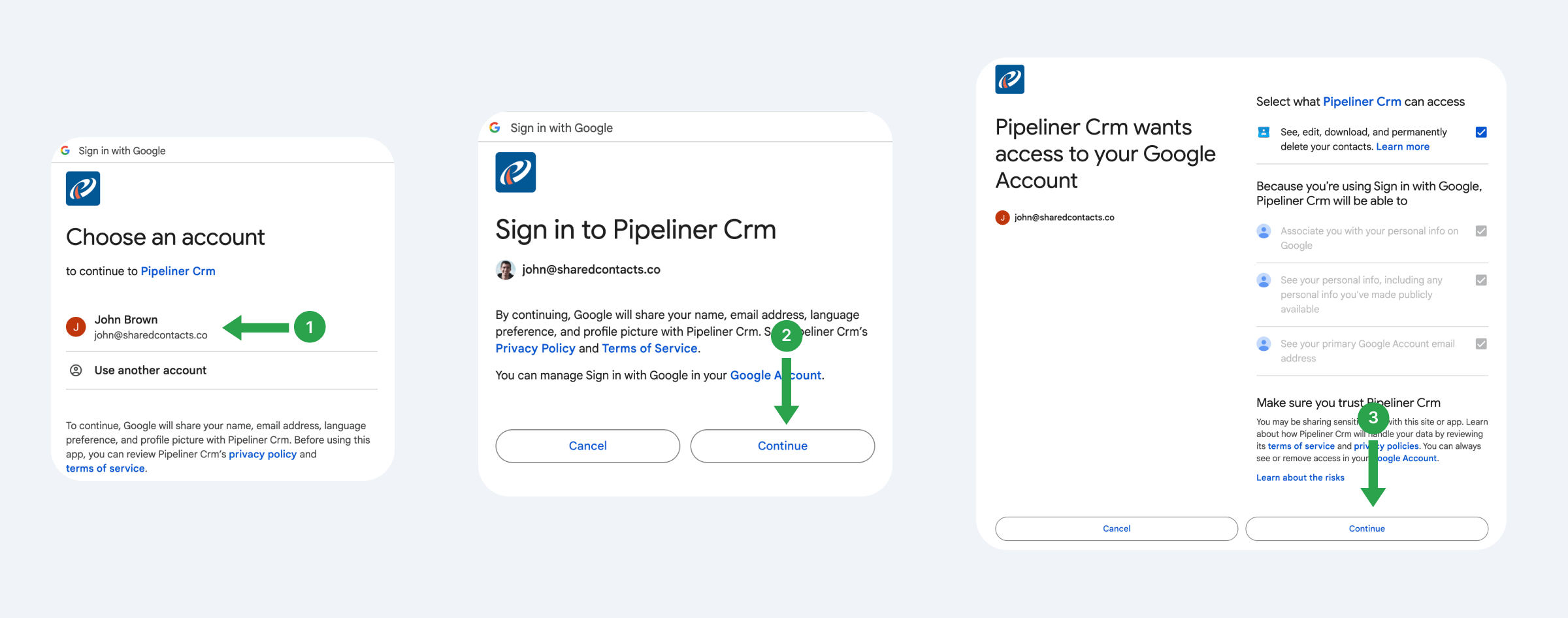
Le système vous proposera de connecter le compte Gmail à partir duquel vous prévoyez d'utiliser, de suivre et de partager des contacts à l'avenir.
- Choisissez un compte Google.
- Lisez les conditions proposées et cliquez Continuer.
- Voyez ce à quoi Pipeliner aura accès, donnez des autorisations et cliquez sur Continuer.
Définissons maintenant les paramètres de synchronisation, c'est-à-dire la manière dont nous voulons que Pipeliner interagisse avec Google Contacts.
- Sélectionnez le type de synchronisation. Nous recommandons une synchronisation bidirectionnelle pour garantir que les mises à jour sont reflétées sur les deux plateformes.
- Choisissez une étiquette existante sur laquelle vous souhaitez envoyer des contacts de Pipeliner ou créez-en une nouvelle.
- Cliquez sur Enregistrer pour appliquer votre configuration.
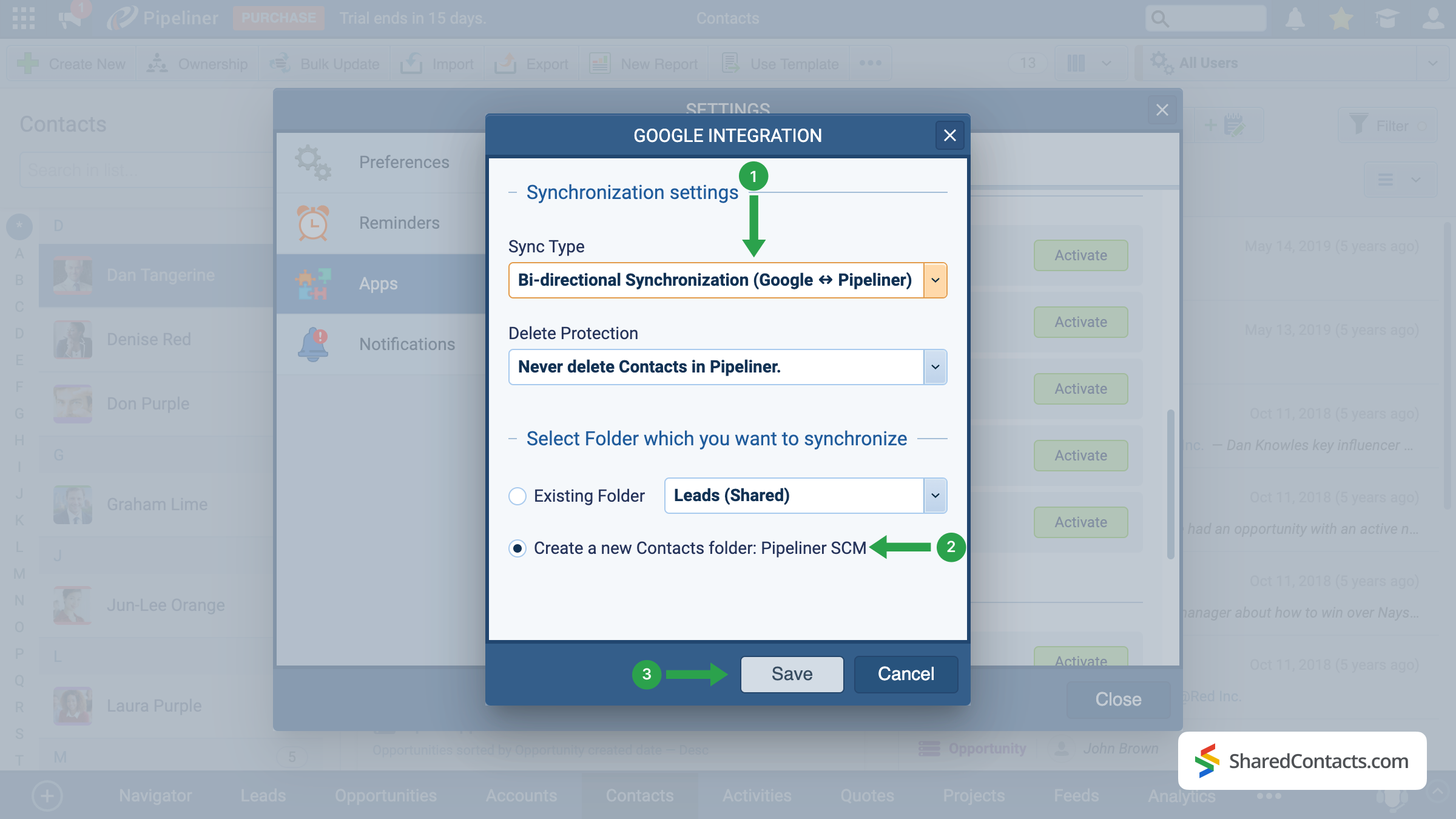
Remarque importante : Seuls les nouveaux contacts ajoutés après la configuration seront synchronisés automatiquement. Pour synchroniser des contacts préexistants, utilisez les options d'exportation et de synchronisation de l'importation dans Pipeliner.
Share Pipeliner Contacts With the SharedContacts.com App
When the integration is successfully completed, we are ready to share your Pipeline contacts with your colleagues in a few simple clicks. To do this, access your SharedContacts.com account or installer l'application si ce n'est pas déjà fait.
With this setup, your CRM data effectively becomes Google contacts share ready — your team can work with the same up-to-date information directly in Google Workspace. Using SharedContacts.com on top of this integration means you’re not just syncing data, but actually controlling how it’s accessed. You can decide who gets view-only rights, who can edit details, and even share Pipeliner contacts with external partners. This turns a simple sync into a true collaboration tool, ensuring that everyone works from a single, accurate source of customer information without the need for extra CRM licenses.
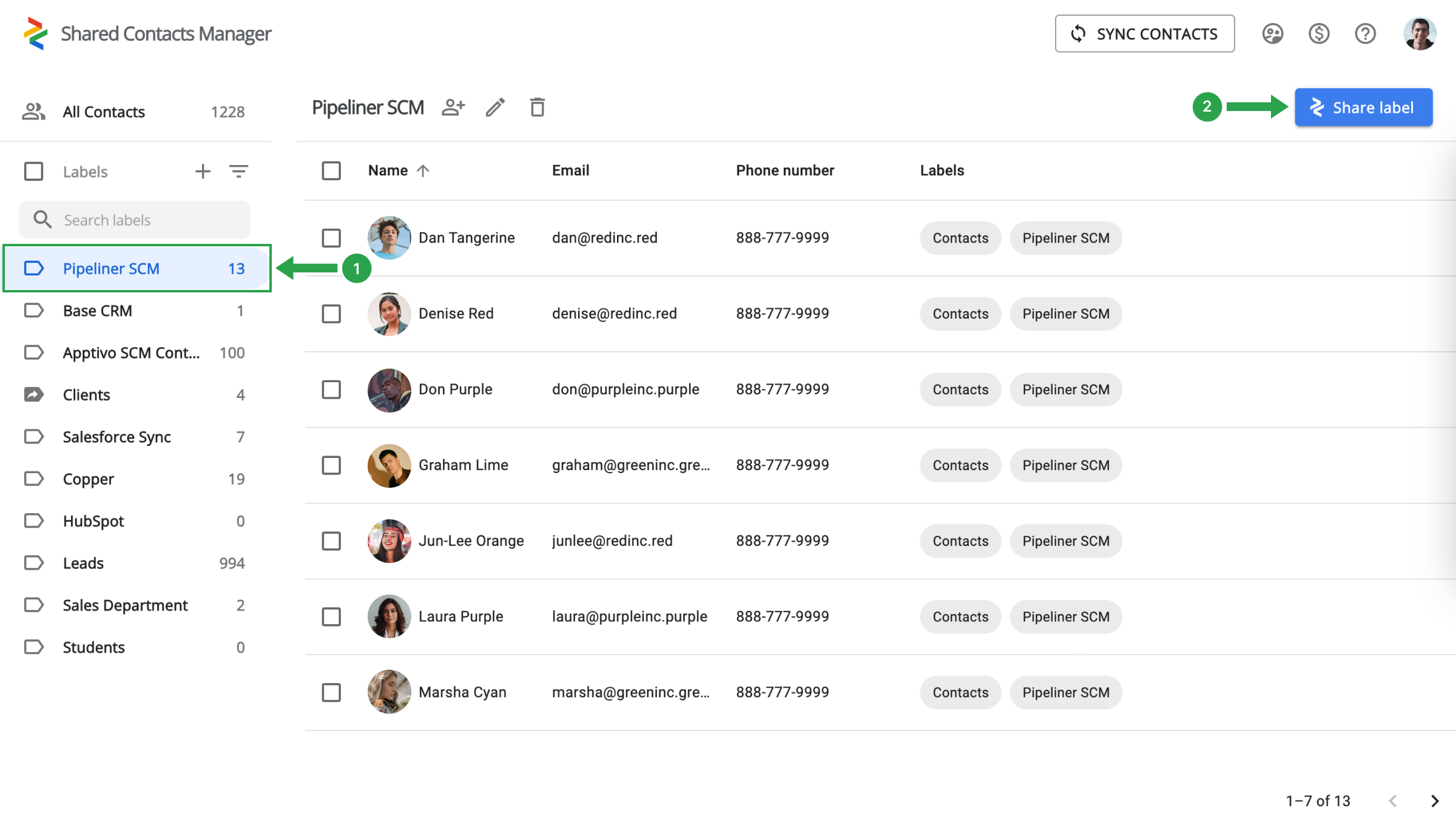
Sélectionnez le dossier de contact Pipeliner (1) sur la gauche et cliquez sur Partager l'étiquette (2).
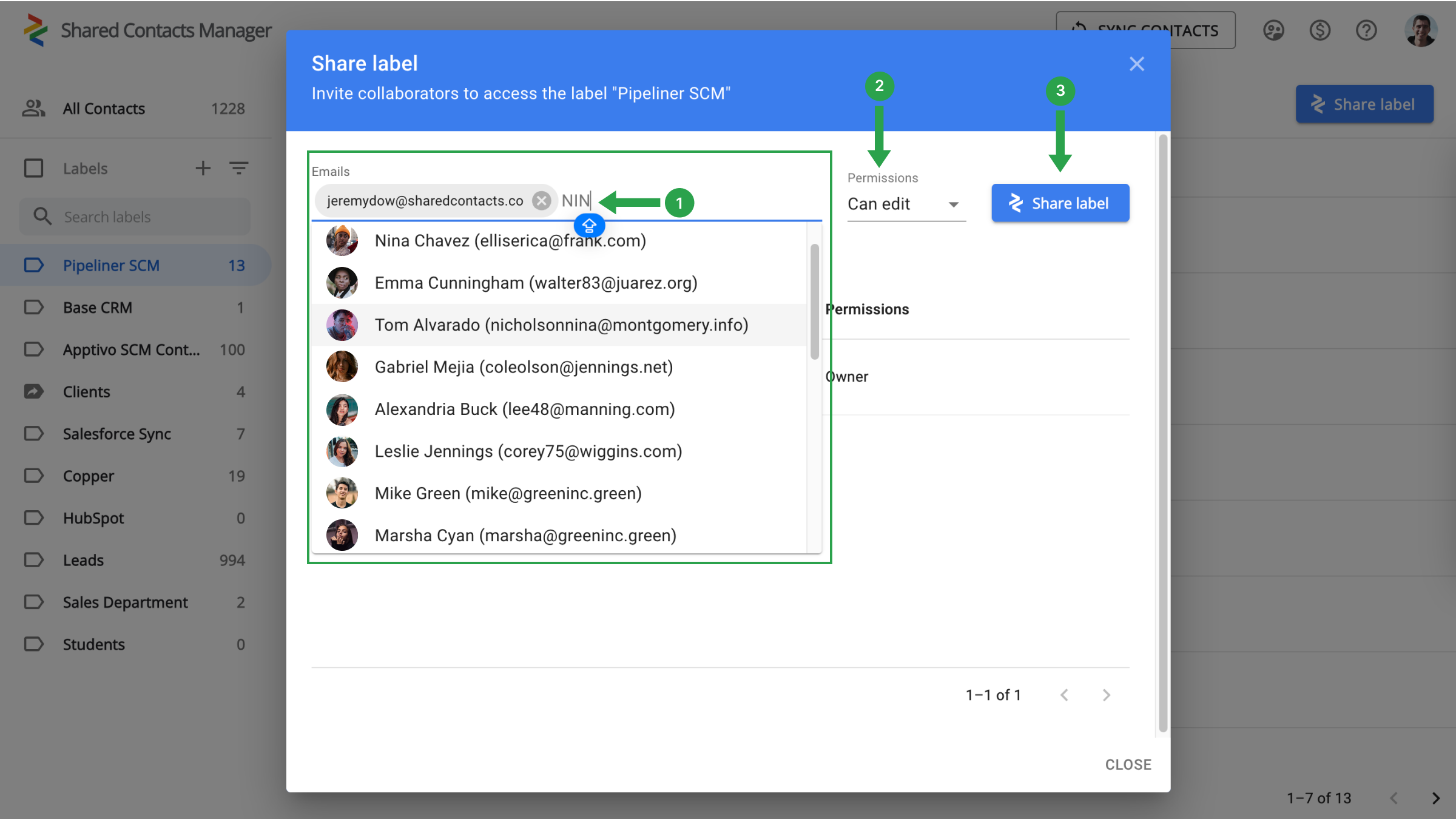
Il ne vous reste plus qu'à choisir les collègues à qui vous souhaitez donner accès aux contacts, à définir le niveau d'autorisation et à commencer le partage.
- Dans le champ Emails, choisissez vos collaborateurs en sélectionnant dans la liste déroulante, en saisissant leur adresse électronique ou en effectuant une recherche par nom.
- Attribuez des autorisations pour spécifier les actions que vos collègues peuvent effectuer avec les contacts.
- Cliquez sur Partager l'étiquette.
Conclusion sur l'intégration de Google et de Pipeliner CRM
Everything is ready for a new stage in your workflow when your team’s production will skyrocket and work efficiency will increase significantly. There is no longer a need to spend thousands on CRM payments. A single setup is sufficient, and the connection with Google and SharedContacts.com will take care of the rest. Just a quick and simple setup will help you save money, simplify contact management, and significantly increase the speed and productivity of your team.
Articles connexes

Synchronisation et partage des contacts Zendesk via Google Workspace, ce qui permet d'économiser sur les coûts de CRM et de rationaliser le flux de travail

Synchroniser et partager les contacts d'Apptivo avec Google et minimiser les factures CRM


Pas de commentaires