Bagikan kontak Pipedrive dengan tim Anda melalui Google Workspace dan minimalkan Biaya CRM

Hal-hal penting yang dapat diambil:
- Alat ini memungkinkan semua anggota tim untuk mengakses dan mengedit kontak, sehingga mendorong kerja sama dan komunikasi yang lebih baik.
- Ini mudah disesuaikan dengan tim Anda, sehingga cocok untuk bisnis dengan berbagai ukuran.
- Integrasi dengan Google Workspace menyederhanakan manajemen kontak dan mengurangi kebutuhan untuk berpindah antar platform.
Bagi kita yang akrab dengan pasar alat bantu bisnis, Pipedrive dikenal sebagai solusi kuat yang menawarkan fitur-fitur tangguh untuk merampingkan manajemen hubungan pelanggan. Namun, bagi banyak organisasi yang lebih kecil, harga yang tinggi dan keterbatasan lain yang terkait dengan Pipedrive, seperti kerumitan atau pemeliharaan, telah terbukti menjadi hambatan yang signifikan.
Now, with Google and tools like SharedContacts.com, organizations can reach higher efficiency quicker, easier, and at a much lower cost. Irrespective of company size or financial resources, all team members can harness the power of Pipedrive Contacts without the burden of lisensi yang mahal untuk setiap rekan kerja. Pilih siapa yang mendapatkan akses penuh atau terbatas ke kontak Pipedrive Anda, tingkatkan produktivitas, dan nikmati aksesibilitas dan fleksibilitas kolaboratif Google Workspace dan kontak bersama untuk Google.
Membuat label di Google Kontak
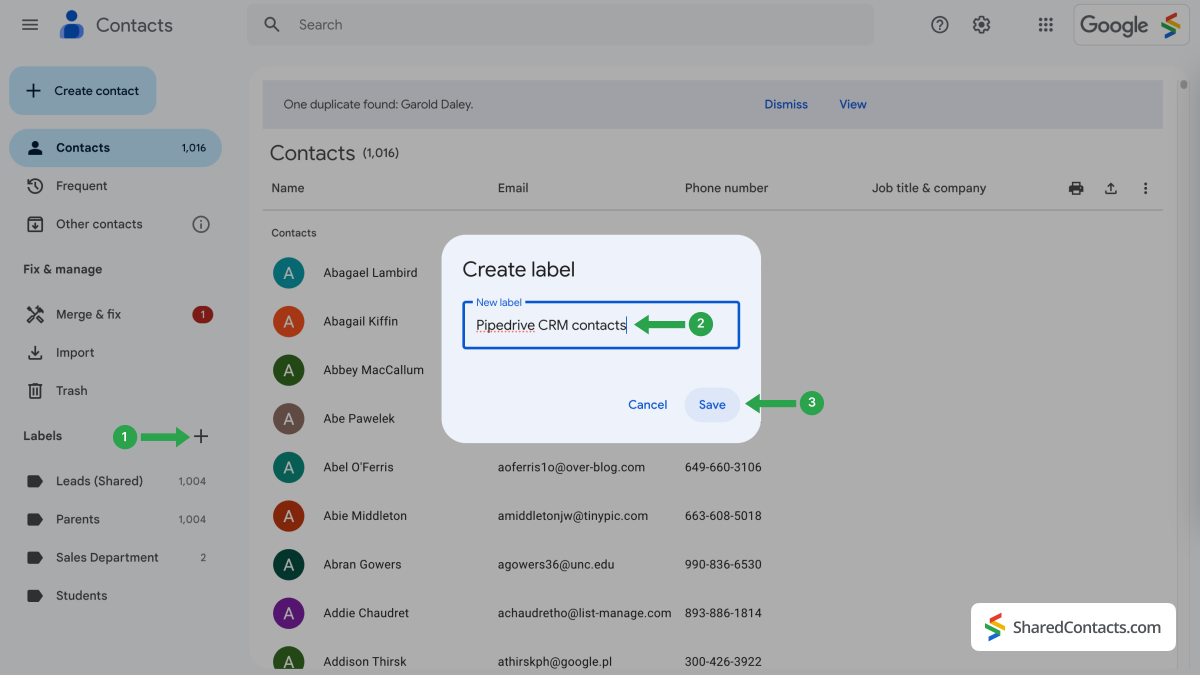
Untuk memulai, Anda perlu membuat folder kontak atau "label" yang akan disinkronkan dengan Pipedrive dan menyertakan informasi kontak yang dapat dibagikan.
- Masuk ke Google Kontak Anda dan klik tanda '+' di bilah sisi kiri.
- Di jendela Buat Label, masukkan nama label. Pilih nama yang mudah dikenali, seperti kontak CRM Pipedrive.
- Klik Simpan untuk menyelesaikan pembuatan label.
Sinkronisasi Kontak CRM Pipedrive dengan Kontak Google
Selanjutnya, Anda harus mengintegrasikan daftar kontak Anda dari sistem Pipedrive ke dalam Google Kontak.
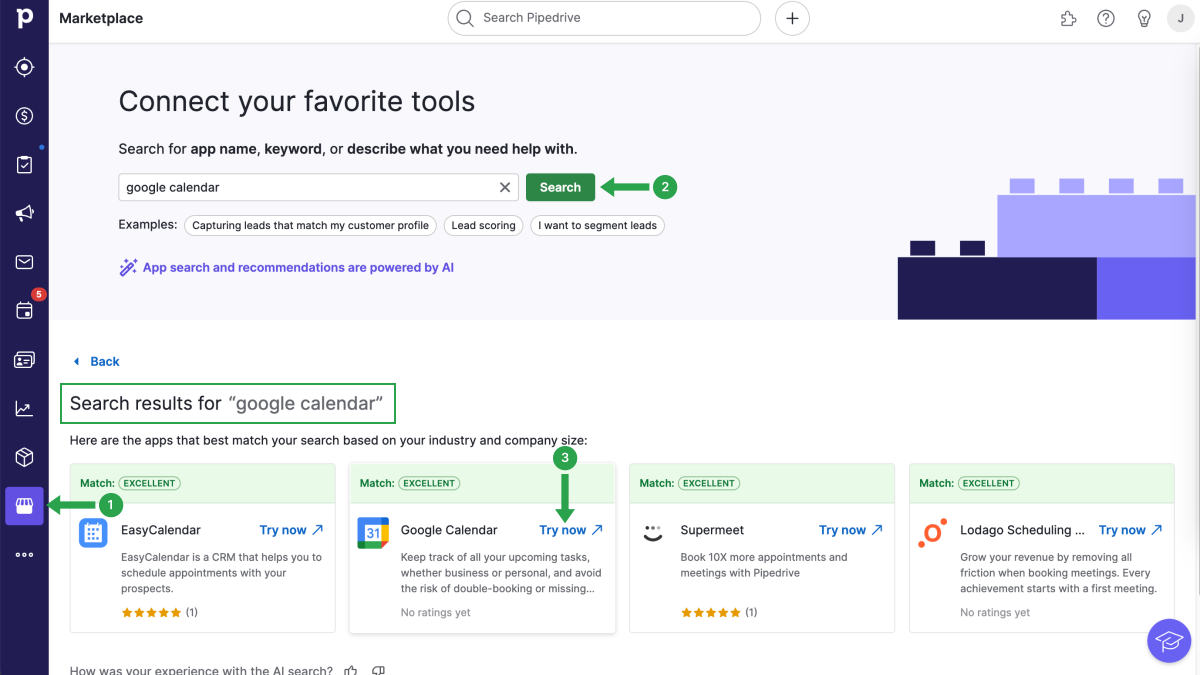
- Masuk ke akun Pipedrive Anda dan klik tombol Pasar di bagian bawah bilah menu sebelah kiri.
- Untuk menyinkronkan kontak, Anda harus memasang Google Kalender di ruang kerja Pipedrive karena Google Kontak terintegrasi dengan aplikasi Kalender. Temukan Hubungkan alat favorit Anda bagian, ketik Google Kontak di bidang pencarian, dan tekan Pencarian.
- Di hasil pencarian, cari Google Kalender dan tekan tombol Coba sekarang tombol.
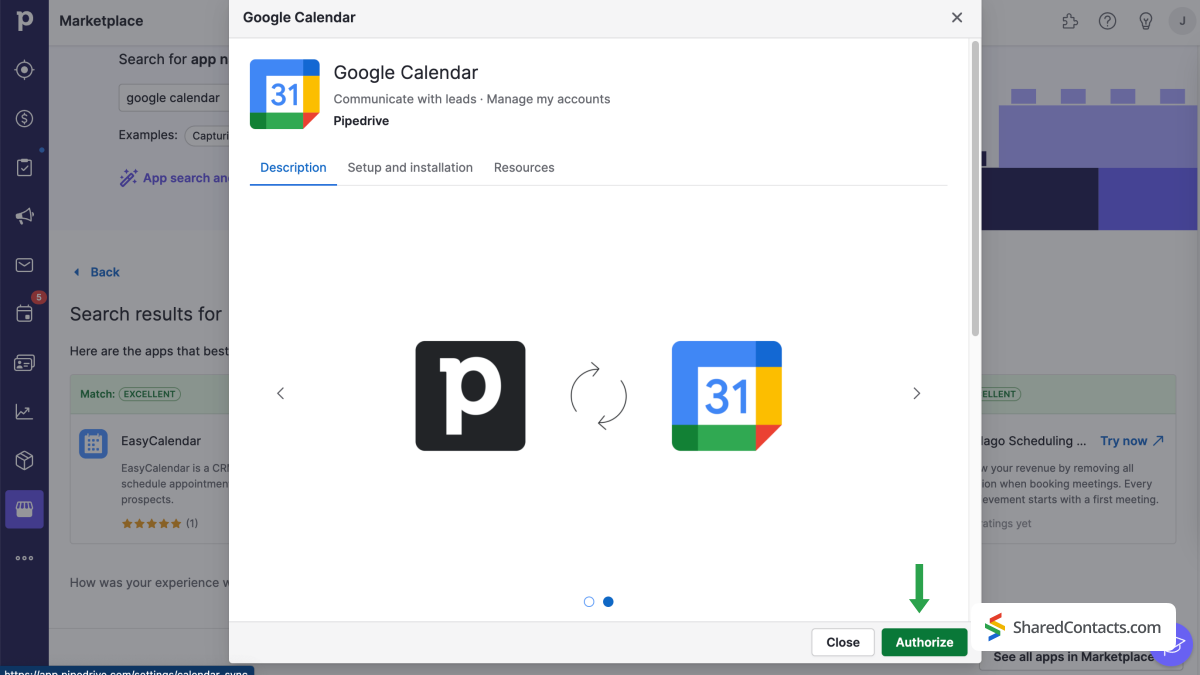
Di jendela berikutnya, Pipedrive akan meminta Anda untuk menyetujui sinkronisasi dengan Google Calendar. Pilih Mengesahkan untuk melanjutkan.
Untuk menyelesaikan proses penyiapan, ikuti langkah-langkah di bawah ini:
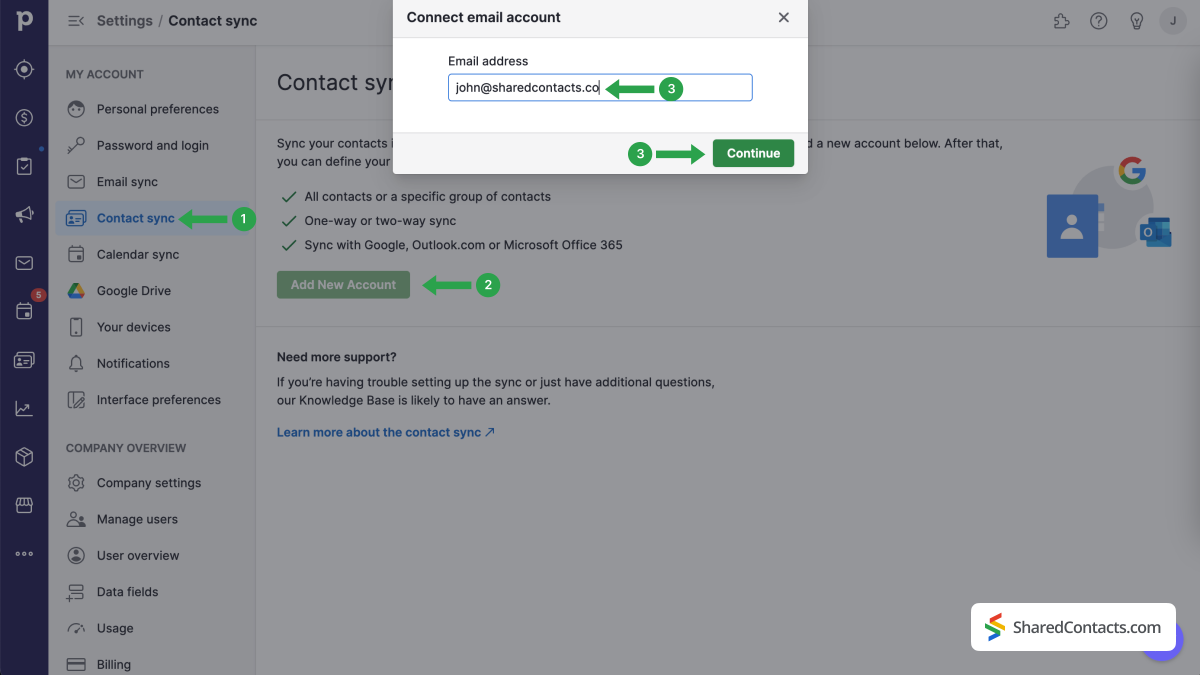
- Pilih Sinkronisasi kontak dari menu Akun Saya di bilah sisi kiri.
- Pilih Tambahkan Akun Baru jika ini adalah pertama kalinya menghubungkan Pipedrive dengan Google Kontak. Jika tidak, Anda dapat memilih akun yang sudah terintegrasi sebelumnya.
- Ketik alamat email akun Google yang ingin Anda sinkronkan.
- Tekan tombol Lanjutkan tombol.
Sekarang, sistem akan memandu Anda melalui beberapa langkah dan meminta izin Anda untuk mengakses akun Google Anda.
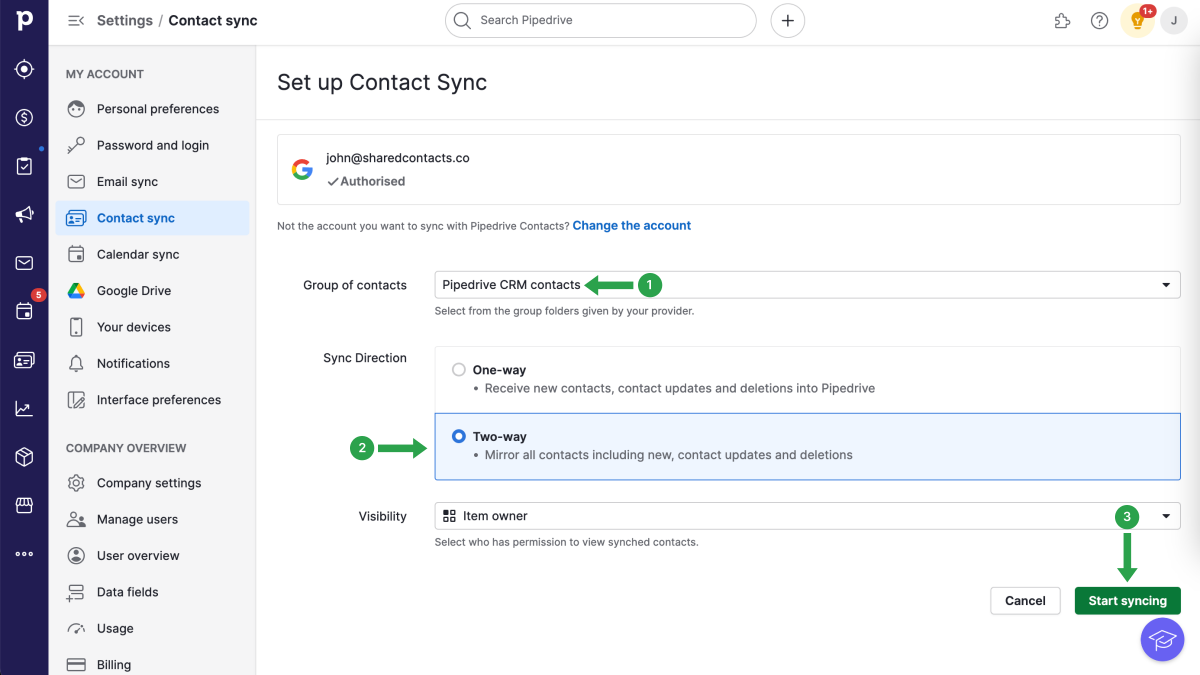
Pada halaman Sinkronisasi Kontak, lanjutkan dengan langkah-langkah berikut:
- Klik pada Kelompok kontak dan pilih kontak CRM Pipedrive di menu tarik-turun
- Untuk Arah Sinkronisasi, pilih Sinkronisasi Dua Arah.
- Klik pada Mulai menyinkronkan.
CATATAN: Google memiliki batas maksimum 25.000 kontak. Ketika Anda mencapai batas ini, sistem akan berhenti menyinkronkan kontak Google Anda ke Pipedrive.
All preparatory stages are complete. You have successfully created a label for the Pipedrive contact list in your Google Contacts and fully integrated your Google account with the CRM. Now, you’re ready to maximize its potential by granting your colleagues access to all your contacts using SharedContacts.com.
Share Pipedrive contacts with the SharedContacts.com App
Log into your SharedContacts.com account. Click di sini untuk menginstalnya jika Anda belum pernah menggunakan aplikasi ini sebelumnya.
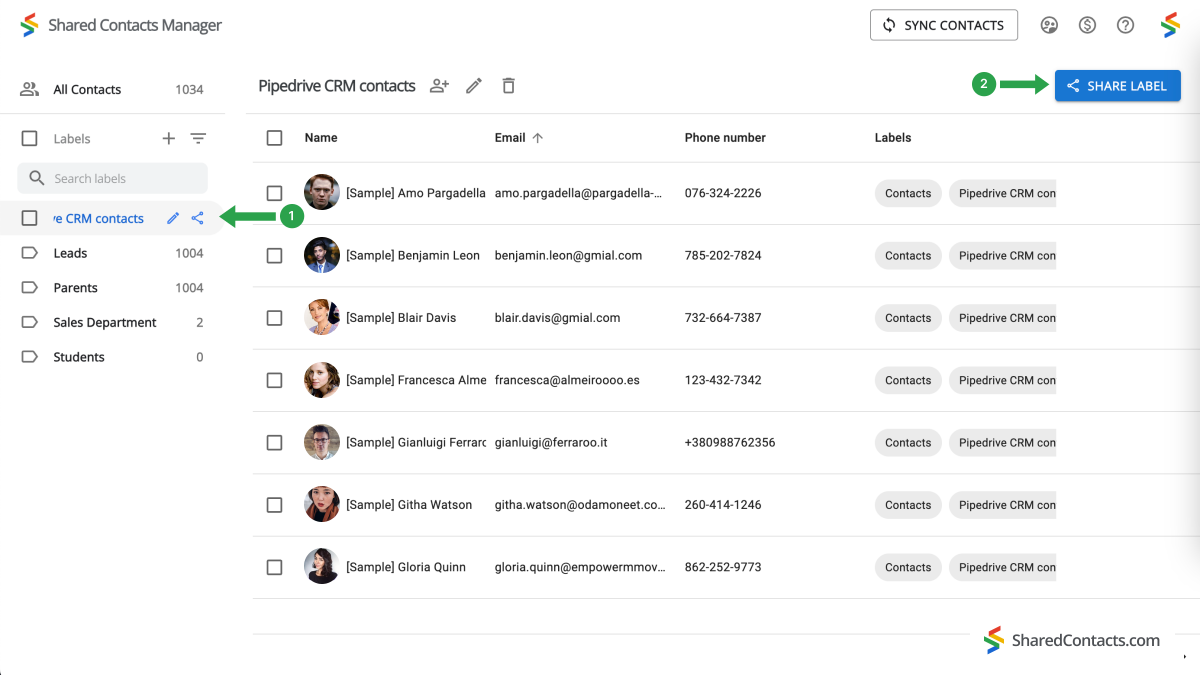
In the left sidebar, you will find the ‘Pipedrive CRM contacts’ label you have created in your Google Contacts and connected with the CRM earlier. Select this label and you’ll see all your contact data from Pipedrive here in the SharedContacts.com’s dashboard, ready to be shared with your team members who need access to these contacts.
- Pilih label kontak CRM Pipedrive.
- Klik pada label Bagikan.
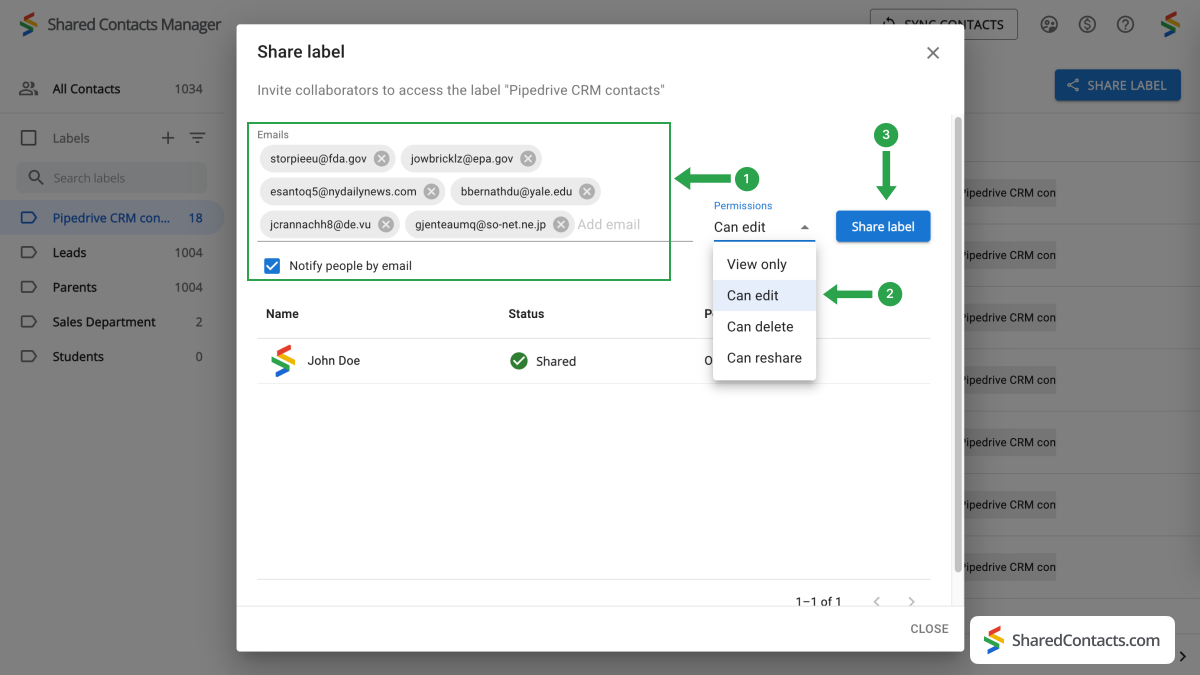
Jendela berikutnya menyarankan Anda untuk memilih siapa yang ingin Anda berikan akses ke kontak dan mengatur tingkat izin mereka.
- Tambahkan kolaborator Anda. Ada beberapa cara untuk memilihnya:
- klik pada kolom 'Email', telusuri daftar tarik-turun, cari individu, dan klik namanya. Ulangi proses ini untuk semua anggota tim yang Anda berikan akses;
- ketik atau tempelkan alamat email secara langsung ke dalam kolom pencarian. Metode ini tidak akan praktis jika Anda berbagi kontak dengan banyak kolega;
- masukkan nama rekan kerja Anda dan klik masing-masing, tambahkan mereka ke daftar satu per satu.
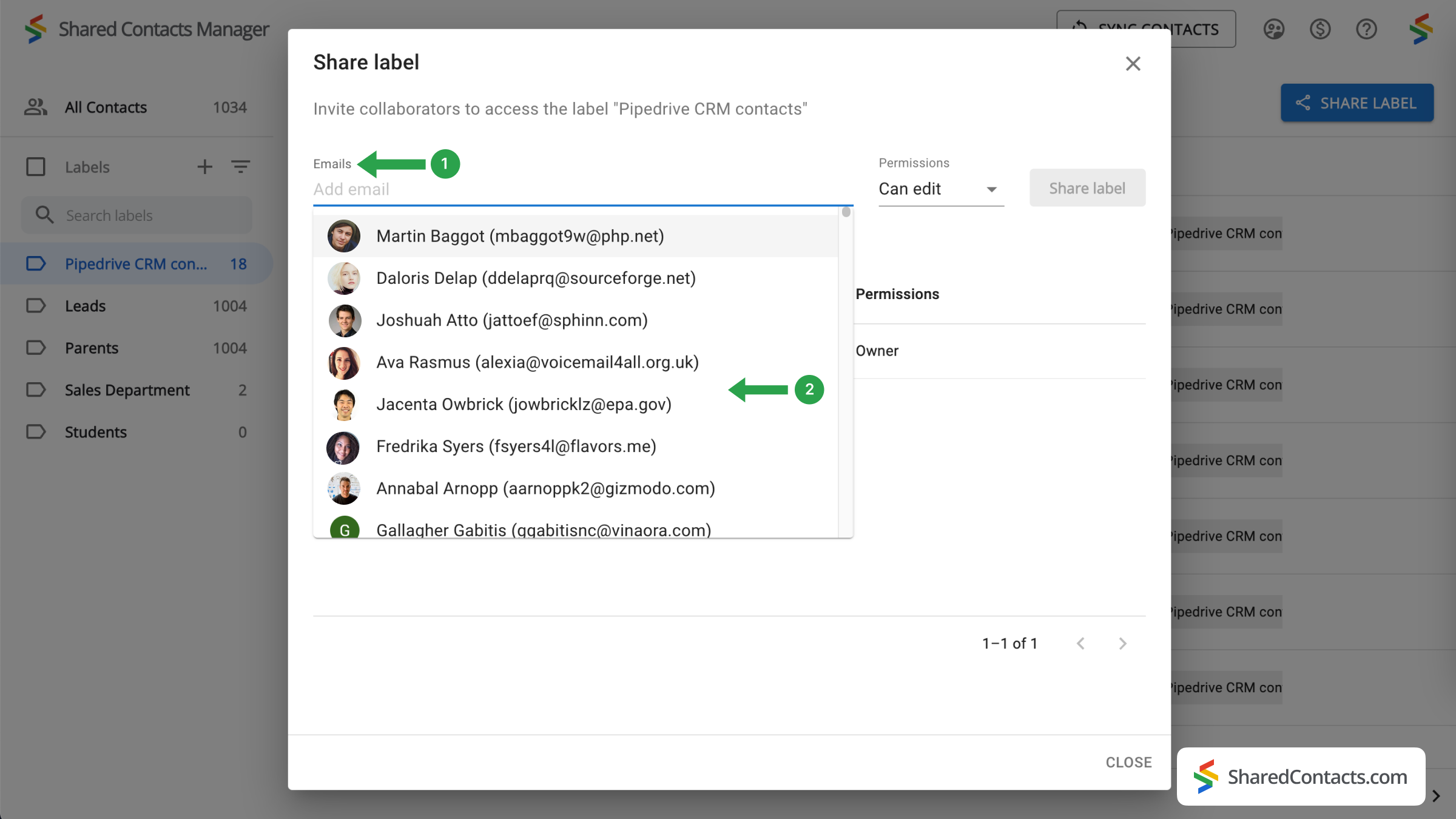
- Menetapkan tingkat izin. Pilih salah satu pilihan yang tersedia di bawah menu Izin. Disarankan untuk memberikan akses Edit kepada kolega Anda, yang memungkinkan mereka lebih leluasa menggunakan daftar kontak. Pembaruan mereka akan disinkronkan ke semua anggota tim dan menampilkan informasi terbaru.
- Klik Bagikan Label, dan setiap orang yang telah Anda berikan akses ke grup kontak ini akan menerima notifikasi email yang memberitahukan bahwa mereka sekarang dapat berinteraksi dengan kontak dalam label sesuai dengan izin yang Anda berikan.
Kesimpulan
SharedContacts.com simplifies and financially optimizes the process of managing Pipedrive contacts, making it an excellent solution for businesses of all sizes. Unlike Pipedrive’s costly licensing model where you have to pay for each user, SharedContacts.com allows teams to share and manage contacts easily through Google Workspace for minimal investment. This tool scales with your team, allowing every member, regardless of their role, to access and edit contact information based on the permissions you set. Centralizing contact management is a pathway to enhanced collaboration and simplified workflows, and this is exactly what Shared Contact Manager does, ultimately increasing productivity across your organization.
Artikel terkait

Sinkronkan Kontak CRM Pipeliner Anda Dengan Google dan Dapatkan Manfaat Dari Integrasi Kontak Yang Sempurna Tanpa Biaya

Sinkronisasi dan Berbagi Kontak Zendesk Melalui Google Workspace, Menghemat Biaya CRM dan Memperlancar Alur Kerja

Tidak ada komentar