Sinkronisasi dan Berbagi Kontak Zendesk Melalui Google Workspace, Menghemat Biaya CRM dan Memperlancar Alur Kerja

Mengelola hubungan pelanggan secara efektif sangat penting untuk bisnis apa pun, namun sistem CRM tradisional seperti Zendesk bisa jadi mahal dan rumit. Bagi banyak organisasi, tantangannya adalah menemukan solusi yang menyeimbangkan fitur-fitur manajemen kontak pelanggan yang canggih dengan kesederhanaan dan keterjangkauan. Zendesk Sell, jika diintegrasikan dengan Google Contacts, menawarkan cara yang mulus dan efisien untuk mengelola dan berbagi kontak tanpa label harga yang mahal dari sistem CRM tradisional.
By leveraging the integration capabilities of Zendesk Sell and Google, businesses can maintain a unified contact database accessible to team members across the organization. This integration simplifies contact management and also enhances collaboration by allowing real-time sharing and updating of contact information. The SharedContacts.com further extends these capabilities, providing an intuitive interface to share contacts with colleagues, subordinates, or external partners easily.
Dalam tutorial ini, kami akan memandu Anda melalui langkah-langkah sederhana untuk mengintegrasikan Zendesk Sell dengan Google, mengatur sinkronisasi kontak, dan berbagi kontak dengan tim Anda. Baik Anda adalah startup kecil atau perusahaan skala menengah, integrasi ini akan membantu Anda mengelola kontak secara efisien, mengurangi biaya operasional, dan mendorong komunikasi dan kolaborasi yang lebih baik di dalam organisasi Anda.
Mengatur Integrasi Zendesk Dengan Google Contacts
Mengintegrasikan Zendesk Sell dengan Google sangat mudah dan hanya melibatkan beberapa langkah.
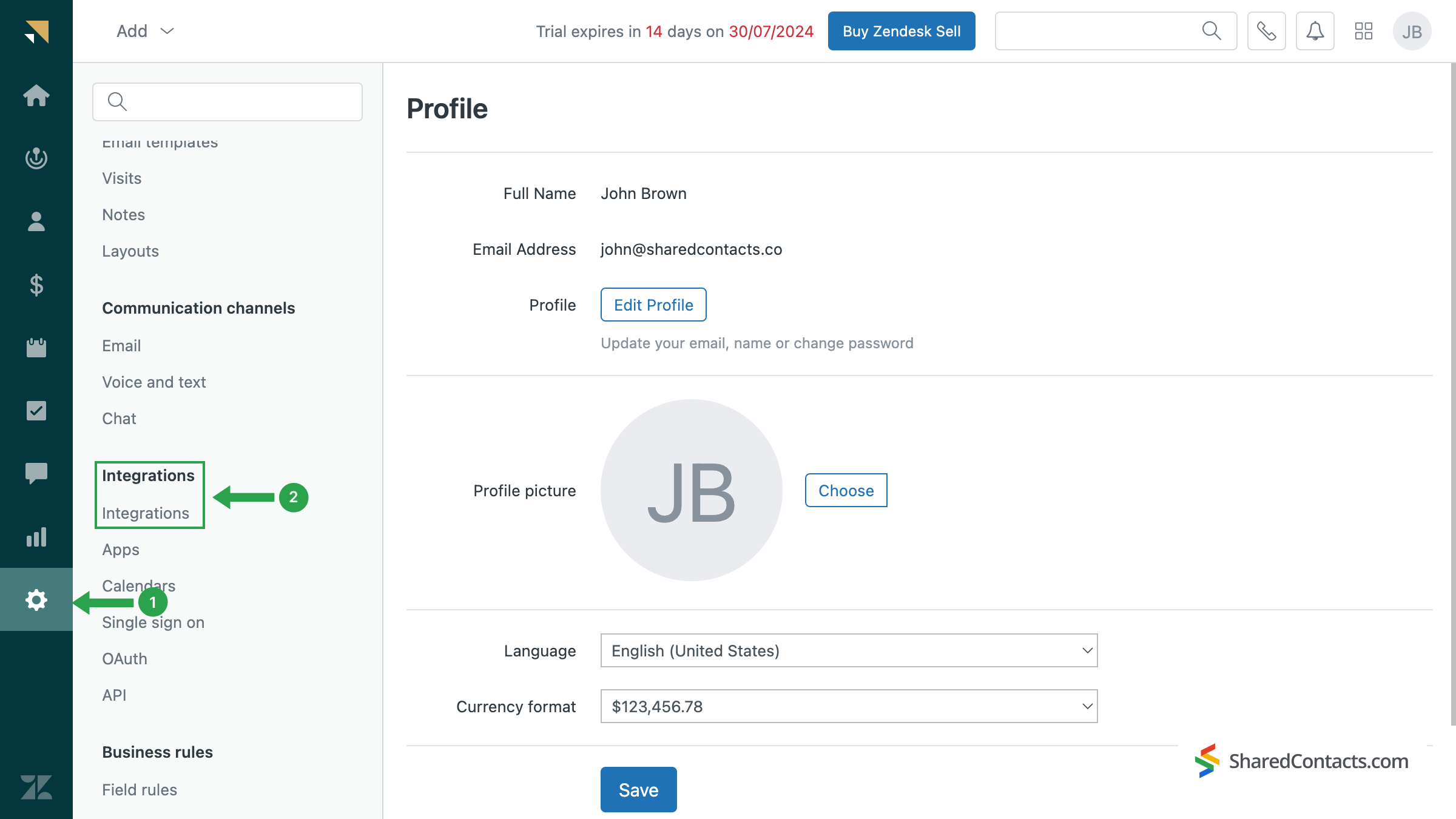
- Arahkan ke halaman Pengaturan di sisi kiri dasbor Anda.
- Cari lokasi Integrasi submenu dan klik Integrasi.
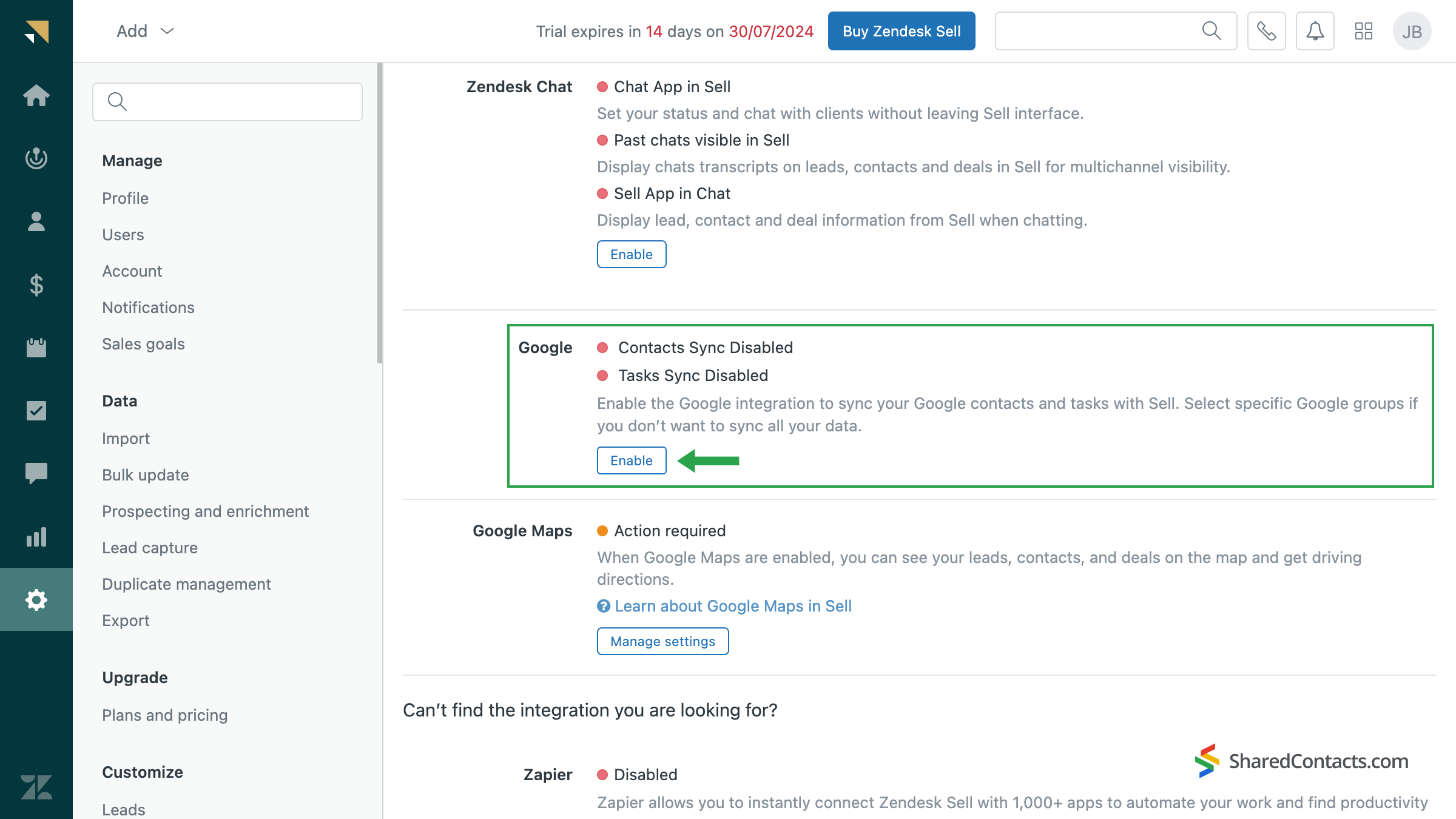
Gulir ke bagian bawah layar dan temukan bagian yang didedikasikan untuk menyinkronkan kontak dengan Google. Klik tombol Aktifkan untuk mengaktifkan sinkronisasi.
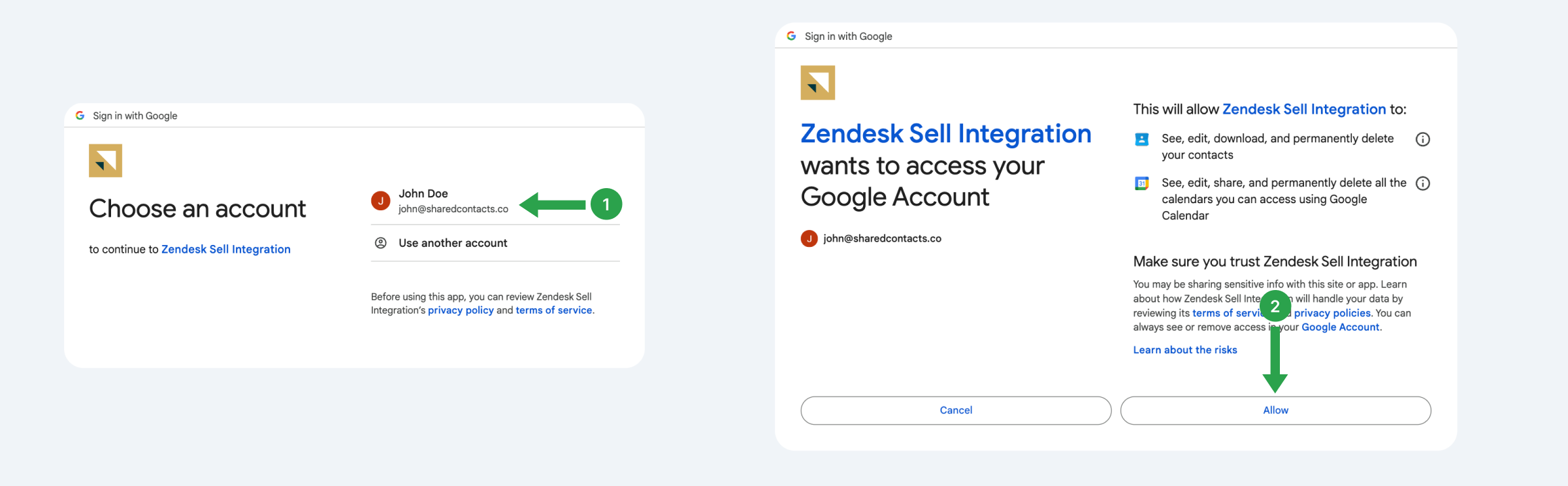
Sistem akan memandu Anda melalui serangkaian langkah untuk memilih akun Google dan memberikan izin yang diperlukan untuk mengakses akun tersebut kepada Zendesk Sell.
Di jendela berikutnya, pilih kontak yang ingin disinkronkan antara Zendesk Sell dan Google. Anda dapat memilih untuk menyinkronkan semua kontak atau grup tertentu.
- Klik tombol Menerapkan tombol.
- Beri tanda centang di samping grup kontak yang Anda pilih atau pilih Kontak Saya.
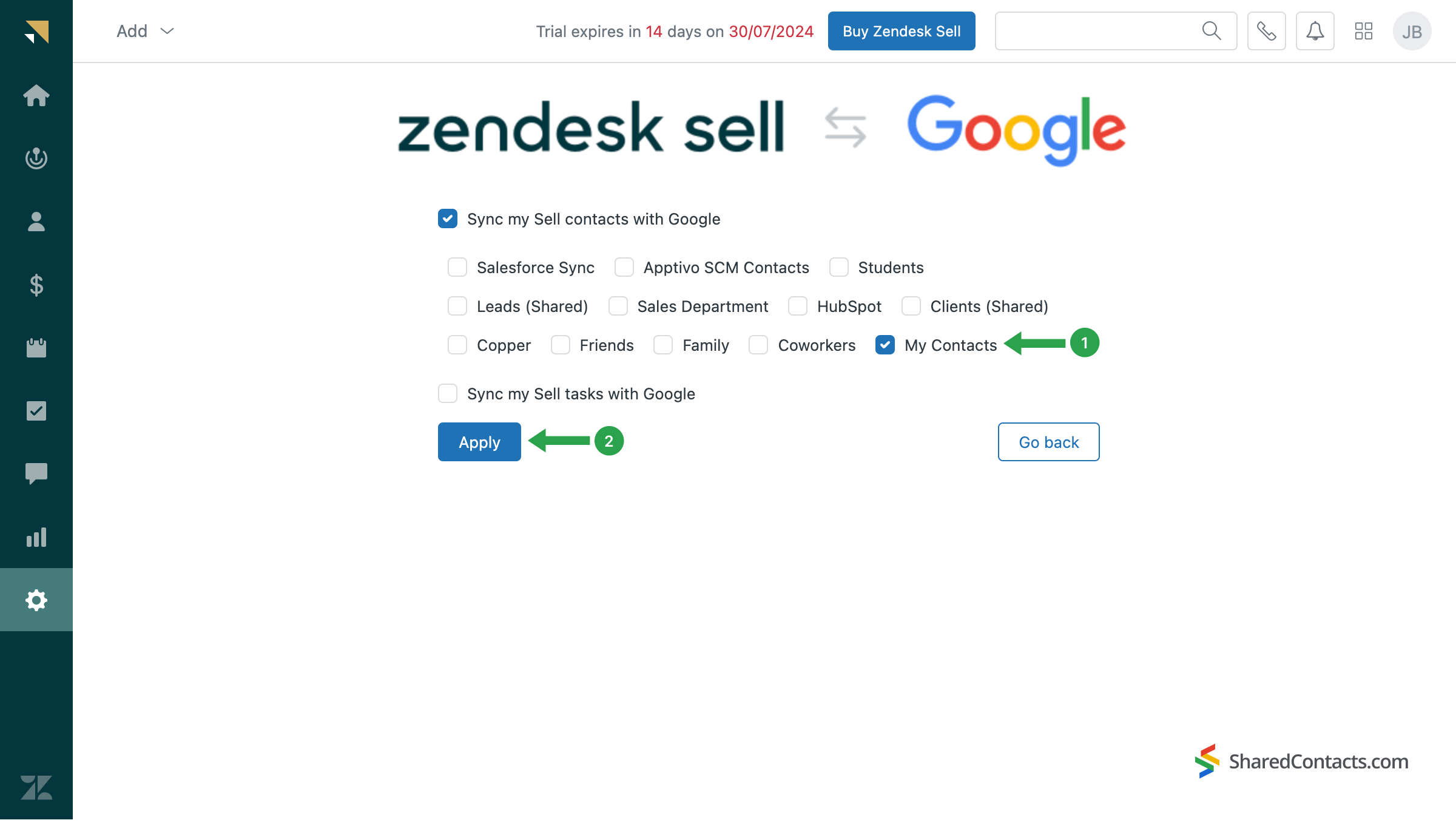
Hal ini menyelesaikan proses integrasi. Zendesk Sell akan membuat label terpisah di Google Kontak Anda dengan nama "Base CRM". Anda dapat mengganti namanya sesuai keinginan kapan saja.
Detail penting tentang sinkronisasi:
- Setelah konfigurasi awal, hanya kontak baru yang akan secara otomatis disinkronkan di kedua arah.
- Zendesk Sell tidak menghapus kontak dari Google. Jika Anda menghapus kontak di Zendesk Sell, kontak tersebut akan tetap ada di Google Contacts, dan sebaliknya.
- Pembaruan kontak mengikuti aturan berikut ini:
- Pembaruan pada kontak yang berasal dari Google di Google akan disinkronkan ke Jual.
- Pembaruan pada kontak yang berasal dari Jual di Google tidak akan disinkronkan kembali ke Jual.
- Pembaruan yang dibuat di Jual tidak akan disinkronkan ke Google.
Terhubung dengan Pusat bantuan Zendesk jika Anda memerlukan informasi lebih lanjut tentang batasan ini atau batasan lainnya.
Share Zendesk CRM Contacts with the SharedContacts.com App
Once your Zendesk contacts sync into Google Workspace, they can be turned into kontak bersama untuk Gmail with the help of SharedContacts.com. This goes beyond simple visibility. You can set different permission levels, decide who can edit or just view, and even extend access to other Workspace domains or private Gmail accounts. With this application, Zendesk customer information becomes a living resource inside Gmail, Google Calendar, Drive, and other products, giving your whole team the confidence that they’re always working with the latest details.
Download it di sini jika Anda belum melakukannya.
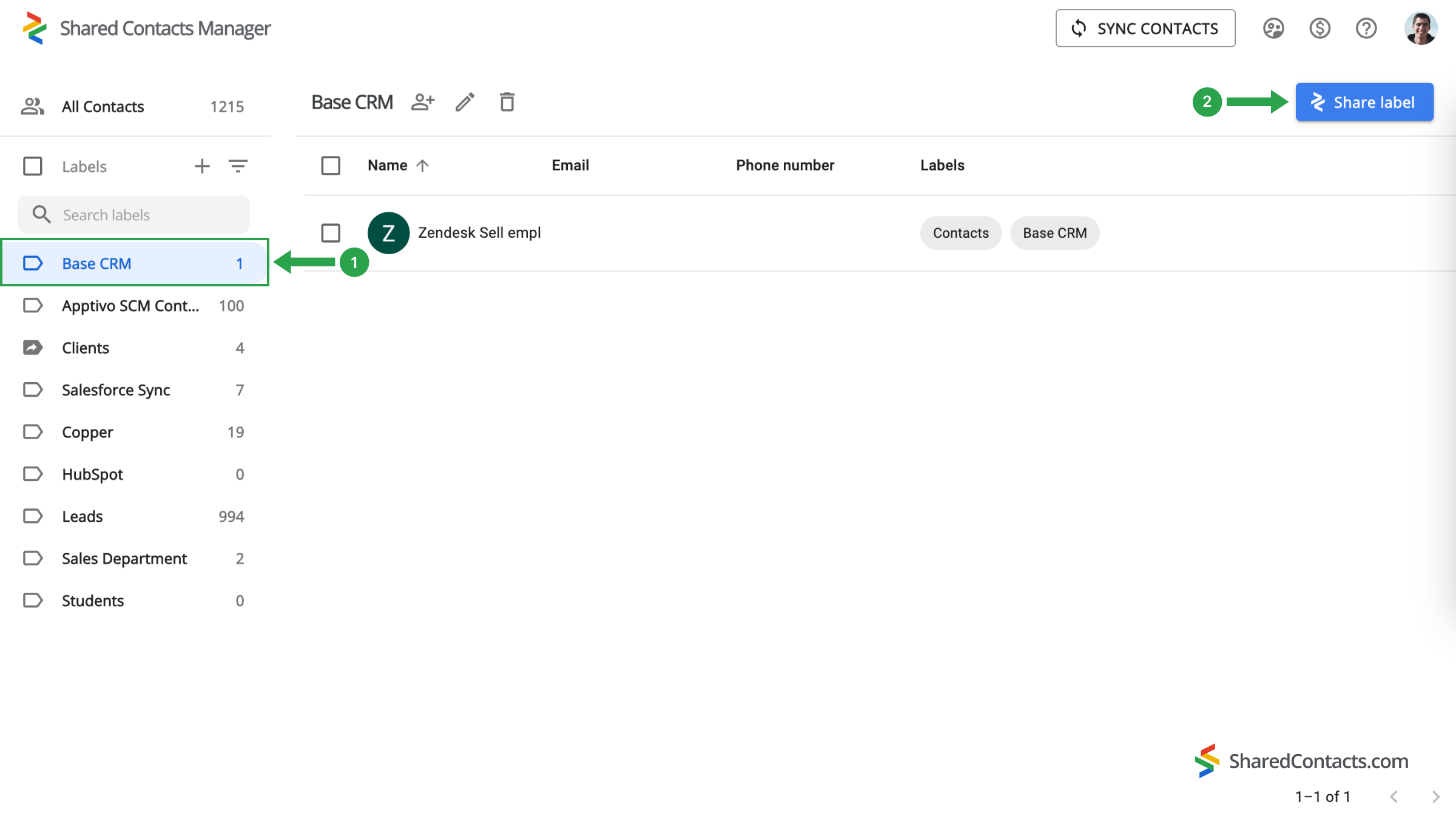
- Di menu sebelah kiri dasbor, temukan label 'Base CRM' yang dibuat oleh Zendesk selama sinkronisasi.
- Klik tombol Bagikan label untuk memilih orang yang ingin Anda bagikan kontak ini.
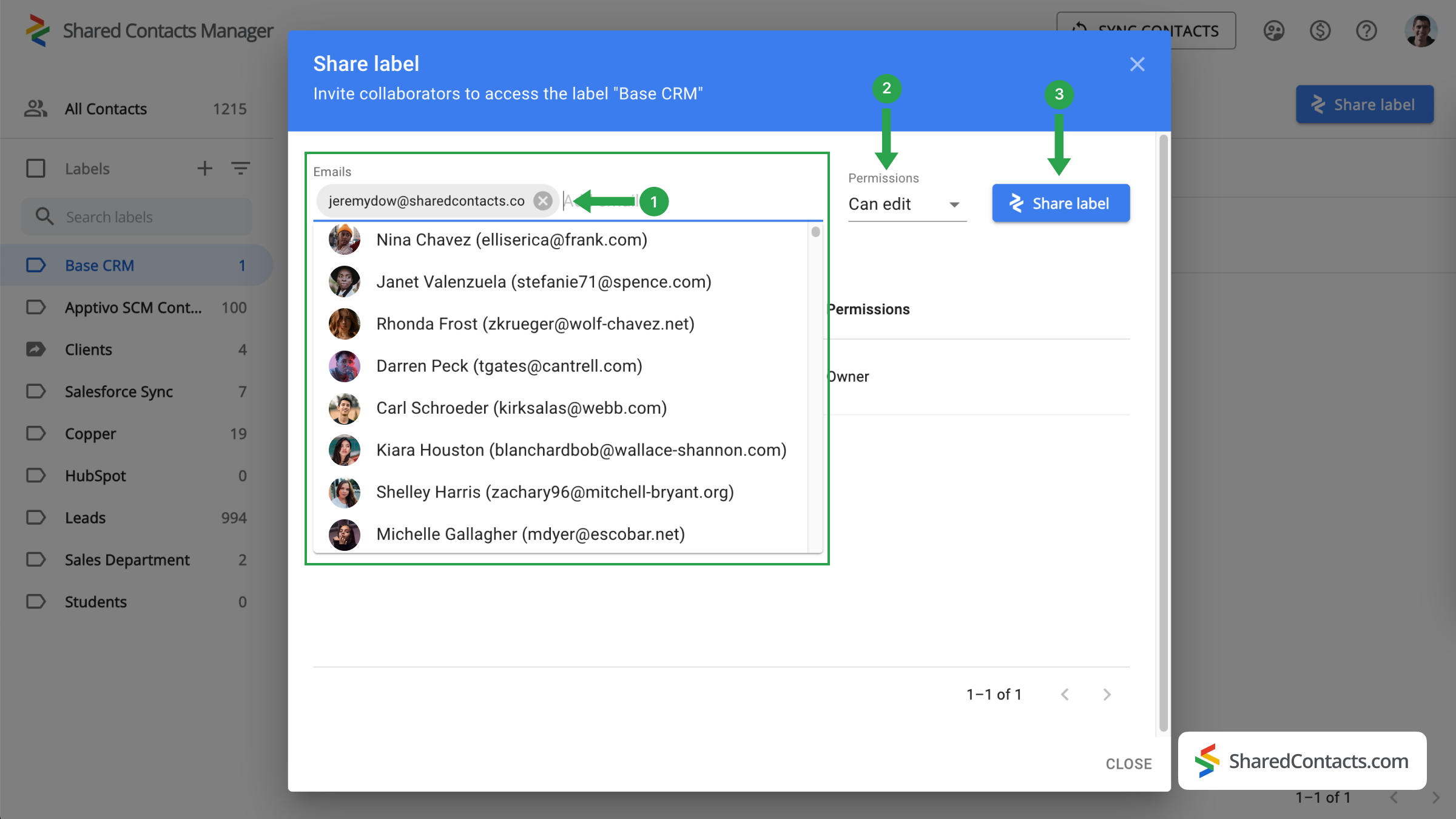
- Di dalam Email Pilih kolega yang ingin Anda bagikan kontak Zendesk. Anda bisa memasukkan alamat email mereka, mencari berdasarkan nama, atau memilih dari daftar umum.
- Pilih tingkat izin. Tingkat izin yang Sunting direkomendasikan untuk produktivitas terbaik, karena memungkinkan kolega terpilih untuk membuat perubahan yang akan secara otomatis disinkronkan dengan seluruh tim.
- Klik tombol Bagikan label untuk menyelesaikan proses.
Kesimpulan tentang Integrasi Zendesk dan Google
Kontak Zendesk Jual dan Google Anda integrasi is now complete. By integrating Zendesk Sell with Google Contacts, you can access and manage your contacts from both systems in one place. The SharedContacts.com app expands collaboration possibilities even further by providing great flexibility. You can view your Zendesk contacts directly in the Google Contacts interface and share them with subordinates, colleagues, or others both within and outside your domain who may need them for their work. Connect Zendesk Sell with Google and manage contacts efficiently with SharedContacts.com.
Artikel terkait

Sinkronkan Kontak CRM Pipeliner Anda Dengan Google dan Dapatkan Manfaat Dari Integrasi Kontak Yang Sempurna Tanpa Biaya

Sinkronisasi dan Berbagi Kontak Apptivo Dengan Google dan Meminimalkan Tagihan CRM

Tidak ada komentar