Bagikan Kontak CRM Wawasan Dengan Tim Anda Menggunakan Integrasi Google Kontak

Perusahaan rintisan kecil dan perusahaan besar memiliki tujuan yang sama: untuk memfasilitasi dan mengoptimalkan proses kerja, mendorong kolaborasi dan komunikasi antar tim, dan meningkatkan profitabilitas secara keseluruhan. Secara tradisional, kunci untuk mencapai hal ini adalah dengan mengadopsi sistem CRM yang kuat, seperti Insightly, untuk mengelola berbagai saluran dan menjadwalkan komunikasi dengan klien. Namun, perangkat lunak yang kompleks seperti itu sering kali memiliki tantangan. Kebutuhan akan pelatihan personel, kompleksitas layanan, dan yang paling penting, kebutuhan akan biaya lisensi yang tinggi dapat menjadi kendala utama. Jadi, apakah ada alternatif untuk bisnis yang terutama membutuhkan solusi manajemen kontak yang efektif tanpa biaya tambahan dari sistem CRM untuk setiap anggota tim?
SharedContacts.com is an extremely convenient application that uses the extensive capabilities of Google Workspace. The tool synchronizes with Google contacts, creates separate groups, such as data from Insightly, and allows contact owners to share them with anyone else within their domain or outside of it. Connect Insightly to Google, provide access to your contacts with SharedContacts.com, and start leveraging the benefits of this great tool.
Sinkronisasi Kontak Dari Insightly CRM dan Google Kontak
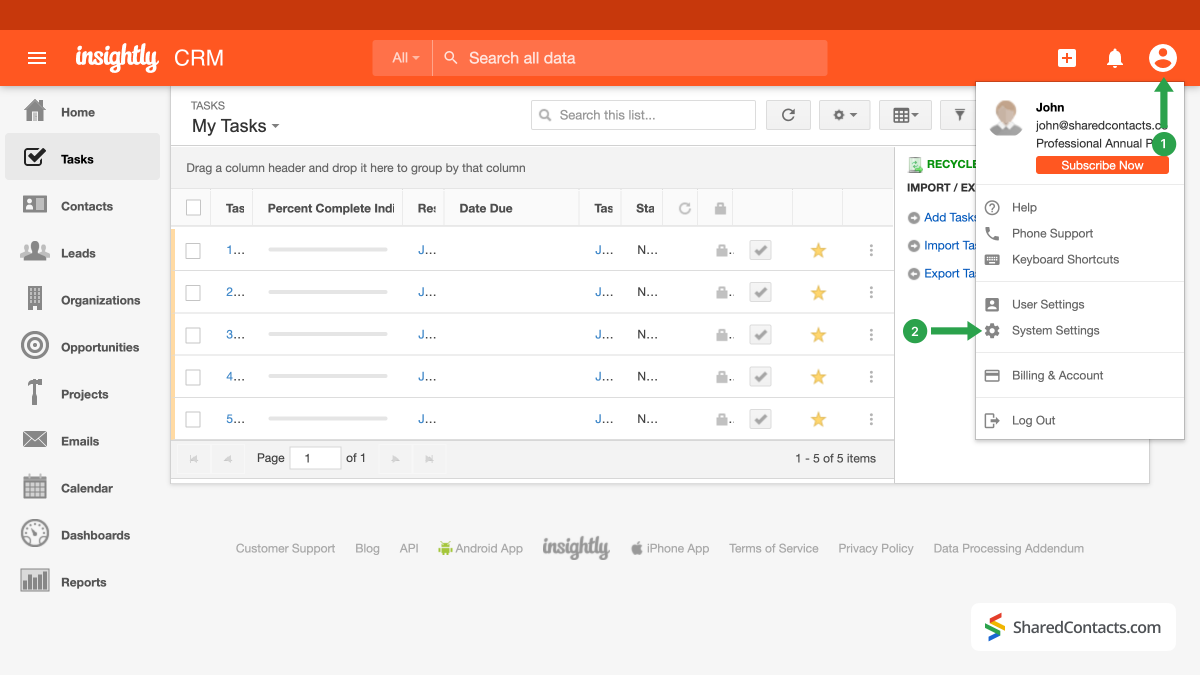
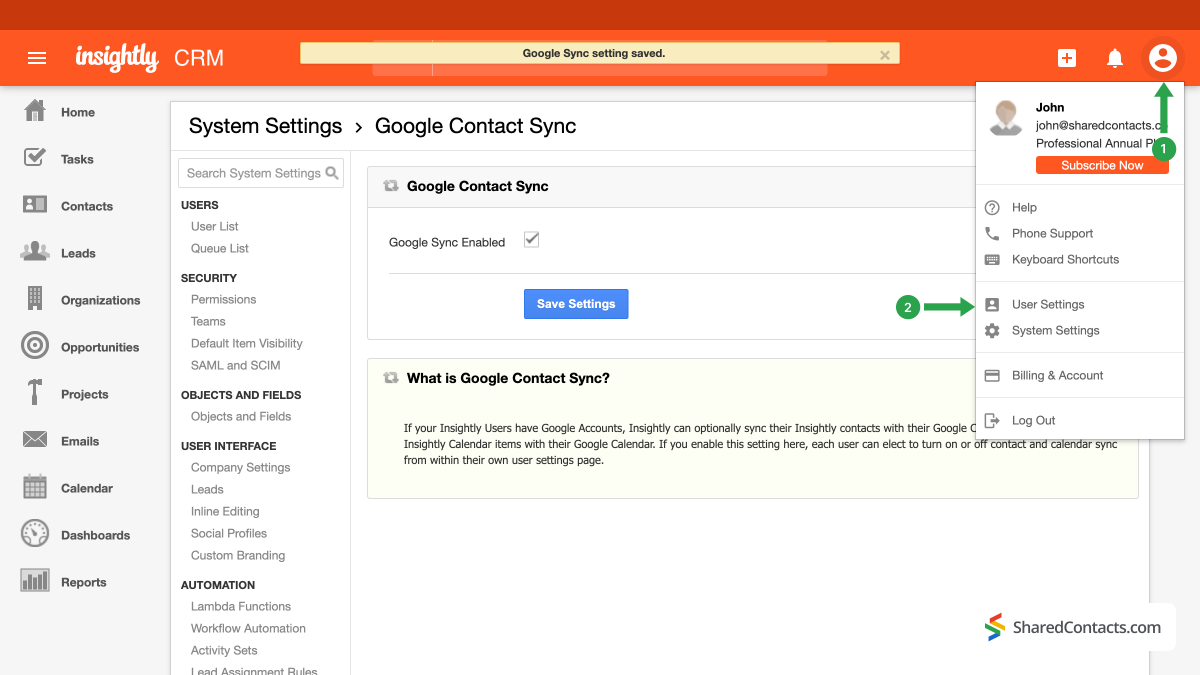
Untuk memulai integrasi kontak, masuk ke akun Insightly Anda.
- Klik ikon akun Anda.
- Pilih Pengaturan sistem di menu tarik-turun.
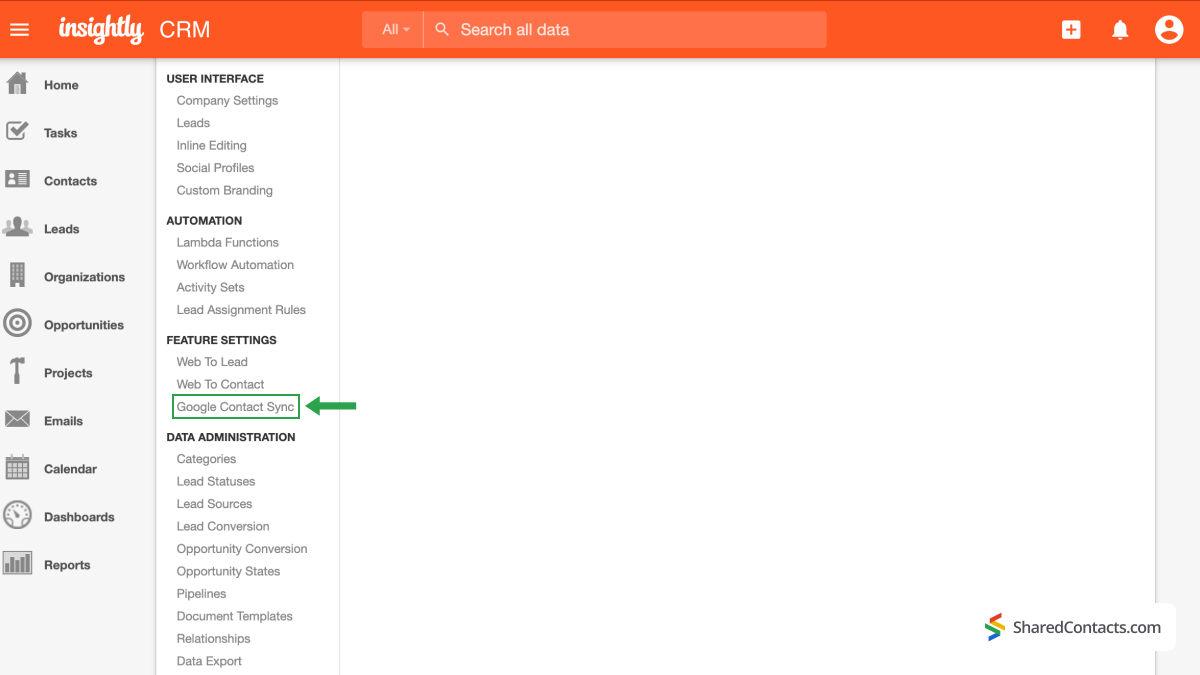
Di menu sebelah kiri, cari dan klik Sinkronisasi kontak Google di bawah Pengaturan fitur.
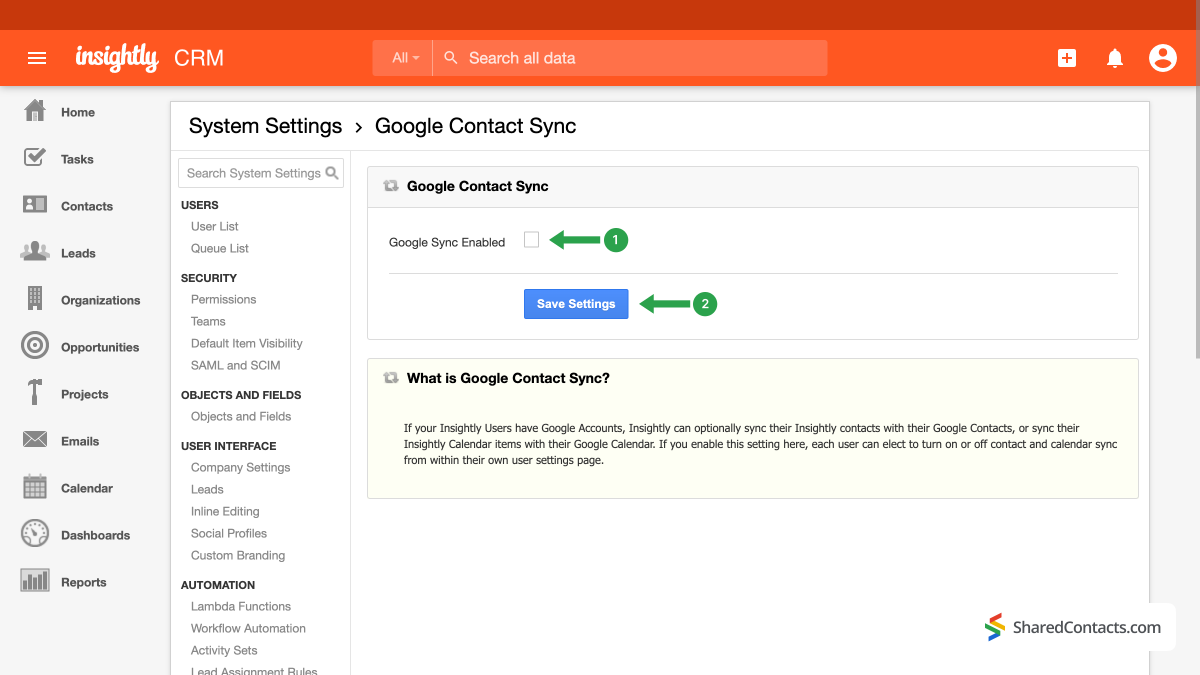
- Selanjutnya, pastikan bahwa Kotak centang sinkronisasi Google dicentang.
- Tekan tombol Menyimpan pengaturan untuk menyimpan konfigurasi Anda.
Mari lanjutkan integrasi Insightly dan Google dengan menghubungkan platform CRM dengan akun Google Anda untuk sinkronisasi instan lebih lanjut dan manajemen kontak yang sederhana.
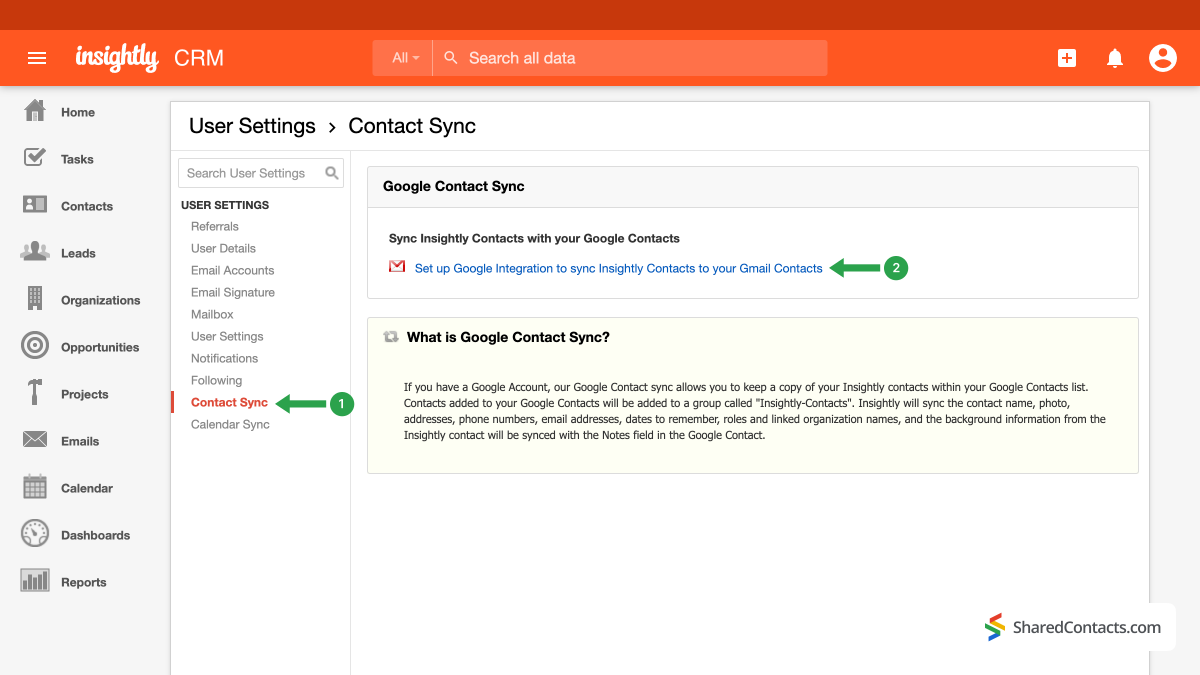
- Sekali lagi, buka ikon akun Anda.
- Klik pada Pengaturan pengguna.
- Di bawah Pengaturan pengguna, pilih Sinkronisasi kontak.
- Klik pada Siapkan Integrasi Google untuk menyinkronkan Kontak Insightly ke Kontak Gmail Anda.
Jendela pop-up berikut ini akan meminta Anda untuk masuk ke akun Google Anda, menginformasikan tentang tindakan yang dapat dilakukannya dengan daftar kontak Anda, dan meminta izin Anda untuk tindakan tersebut.
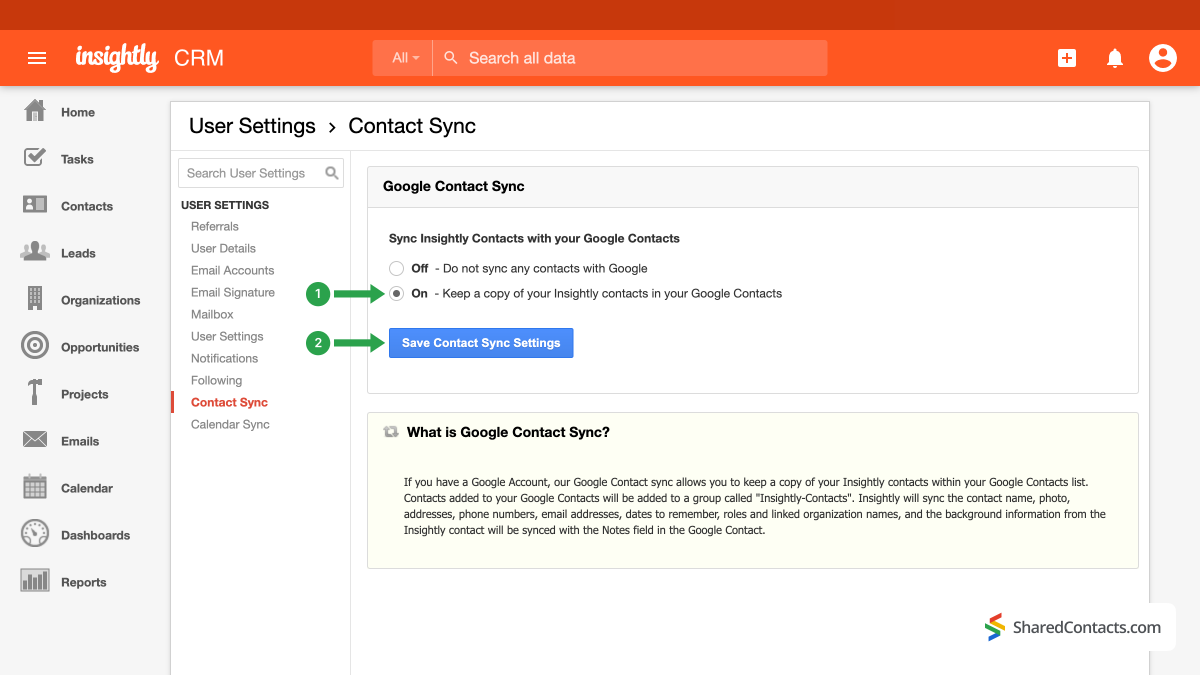
- Di jendela berikutnya, tekan tombol radio Pada untuk menyimpan salinan kontak Anda di kontak Google Anda
- Menyimpan perubahan.
Mohon beri waktu beberapa menit bagi sistem untuk menerapkan semua perubahan dan menyelesaikan integrasi Insightly dan kontak Google.
Use SharedContacts.com to Share Insightly Customer Contacts With Your Team Members
Everything is ready for you to share your client data with co-workers automatically and improve customer relationship management. To get started, log in to your SharedContacts.com. If you haven’t used the tool before, go di sini untuk menginstalnya.
SharedContacts.com is an extremely convenient application that uses the extensive capabilities of Google Workspace. The tool synchronizes with Google contacts, creates separate groups, such as data from Insightly, and allows contact owners to share them with anyone else within their domain or outside of it. Connect Insightly to Google, provide access to your contacts with SharedContacts.com, and start leveraging the benefits of this great tool. If you’ve ever wondered how to make the most out of kontak bersama untuk GmailDi sinilah aplikasi ini dapat menjadi aset besar bagi Anda.
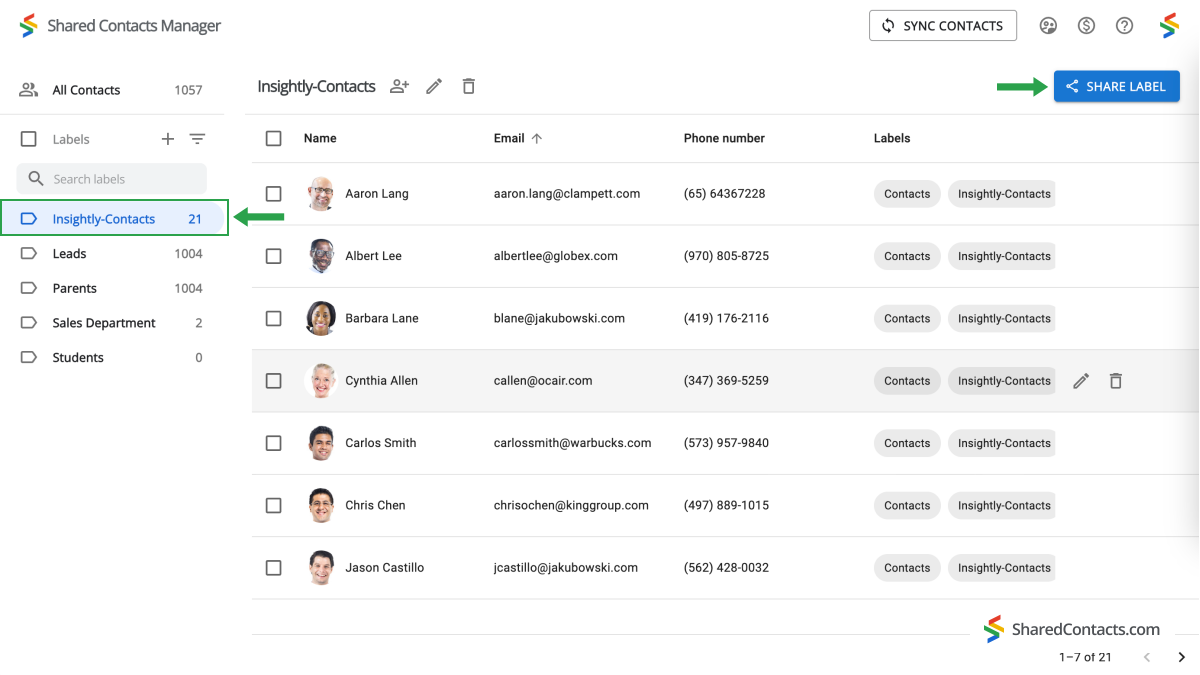
In the left-hand menu, there is now a new category of contacts that has been merged with Insightly and has all of the contact information for your leads, customers, suppliers, and other users. To share this group, select “Share.” You can do this in two ways: hover your cursor over the label name and select the “Share” symbol, or use the large button on the right side of the SharedContacts.com screen.
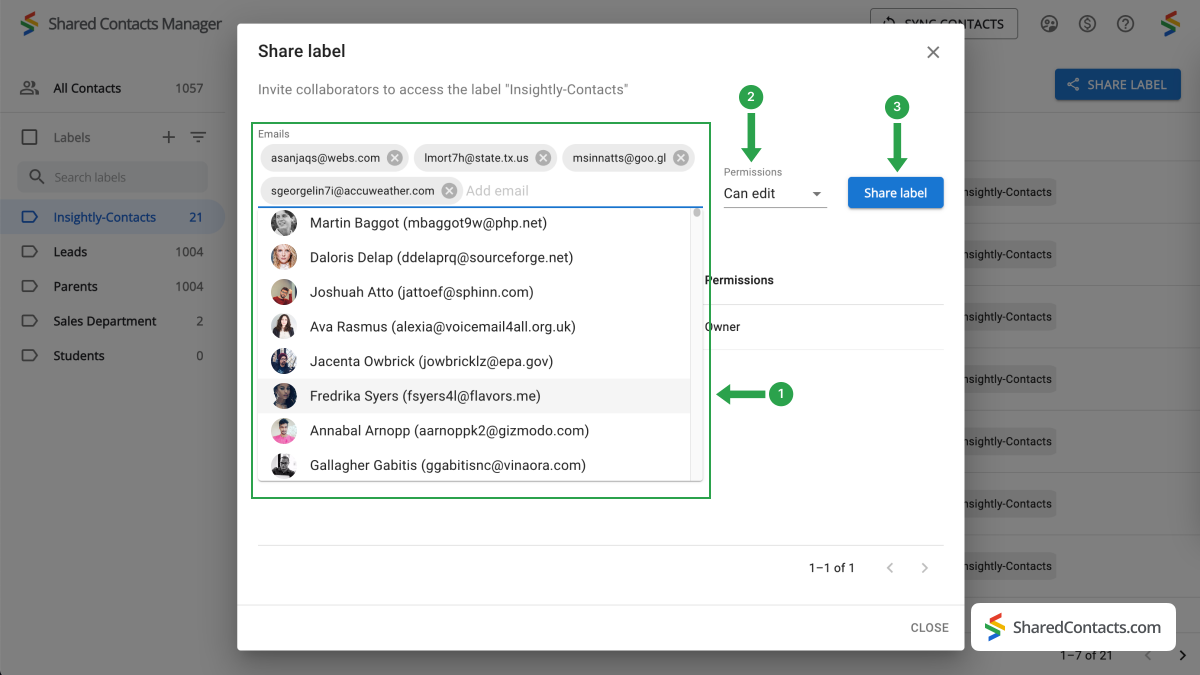
Anda sekarang melihat jendela pengaturan berbagi. Untuk memberikan akses kepada kolega Anda, lakukan langkah-langkah berikut:
- Tambahkan individu yang ingin Anda berikan akses. Anda memiliki berbagai pilihan untuk melakukan ini: memasukkan alamat email mereka secara manual, memilih anggota tim berdasarkan nama dan foto dari daftar menurun, atau hanya mengetikkan nama mereka. Klik pada bagian "Tambahkan Email" untuk menambahkan orang dengan salah satu cara ini.
- Setelah memilih semua orang yang Anda perlukan, berikan mereka izin yang diperlukan. Tingkat akses Edit adalah yang paling berguna karena secara efektif memungkinkan siapa saja untuk memantau dan mengubah informasi kontak, menjaga daftar tetap diperbarui. Klik Izin dan pilih salah satu pilihan yang tersedia.
- Bagikan label setelah Anda menyelesaikan semua pengaturan.
Kesimpulan tentang Integrasi dan Berbagi Kontak dengan Wawasan
Now, thanks to Google Workspace and SharedContacts.com, everyone you’ve shared the label with can easily manage and edit the Insightly contact data. This makes customer interactions super easy, promotes cooperation, increases productivity, and ensures process consistency across your team’s duties. Best of all, it offers more than an affordable opportunity compared to purchasing a full CRM license for each employee. What else would one expect from a simple and intuitive customer management solution for their business?
Artikel terkait

Sinkronkan Kontak CRM Pipeliner Anda Dengan Google dan Dapatkan Manfaat Dari Integrasi Kontak Yang Sempurna Tanpa Biaya

Sinkronisasi dan Berbagi Kontak Zendesk Melalui Google Workspace, Menghemat Biaya CRM dan Memperlancar Alur Kerja

Tidak ada komentar