Sinkronkan Kontak CRM Pipeliner Anda Dengan Google dan Dapatkan Manfaat Dari Integrasi Kontak Yang Sempurna Tanpa Biaya

Pipeliner CRM adalah platform kuat yang dirancang untuk mengkonsolidasikan manajemen hubungan pelanggan untuk bisnis dari semua ukuran. Namun, beberapa organisasi mungkin menemukan bahwa fitur-fiturnya yang komprehensif lebih dari apa yang mereka butuhkan, terutama jika mereka terutama berfokus pada pengelolaan kontak. Selain itu, biaya yang terkait dengan lisensi individu untuk setiap anggota tim dapat dengan cepat bertambah, sehingga kurang layak untuk bisnis yang lebih kecil atau startup.
Fortunately, there is a much more cost-effective and efficient solution for companies that require contact management capabilities. Integrating Pipeliner CRM with SharedContacts.com within Google Workspace offers a powerful alternative. This integration enables seamless sharing and updating of contacts without the tuduhan berat terkait dengan beberapa lisensi CRM.
With SharedContacts.com, teams can effortlessly collaborate, accessing and managing Pipeliner CRM contacts collectively. Penyiapannya sederhana dan mudah, memungkinkan bisnis untuk meningkatkan produktivitas dan kerja sama tanpa mengeluarkan biaya terlalu banyak.
Experience the perfect blend of powerful sales CRM capabilities and affordable contact management with Pipeliner and SharedContacts.com. Transform your workflow and boost your team’s efficiency with just a few simple steps.
Siapkan Pipeliner untuk Integrasi Google Kontak
Pipeliner memiliki fungsionalitas asli untuk integrasi dengan Google Kontak, membuat prosesnya sangat sederhana dan menghilangkan kebutuhan akan perangkat lunak pihak ketiga. Penyiapannya hanya memerlukan waktu beberapa menit.
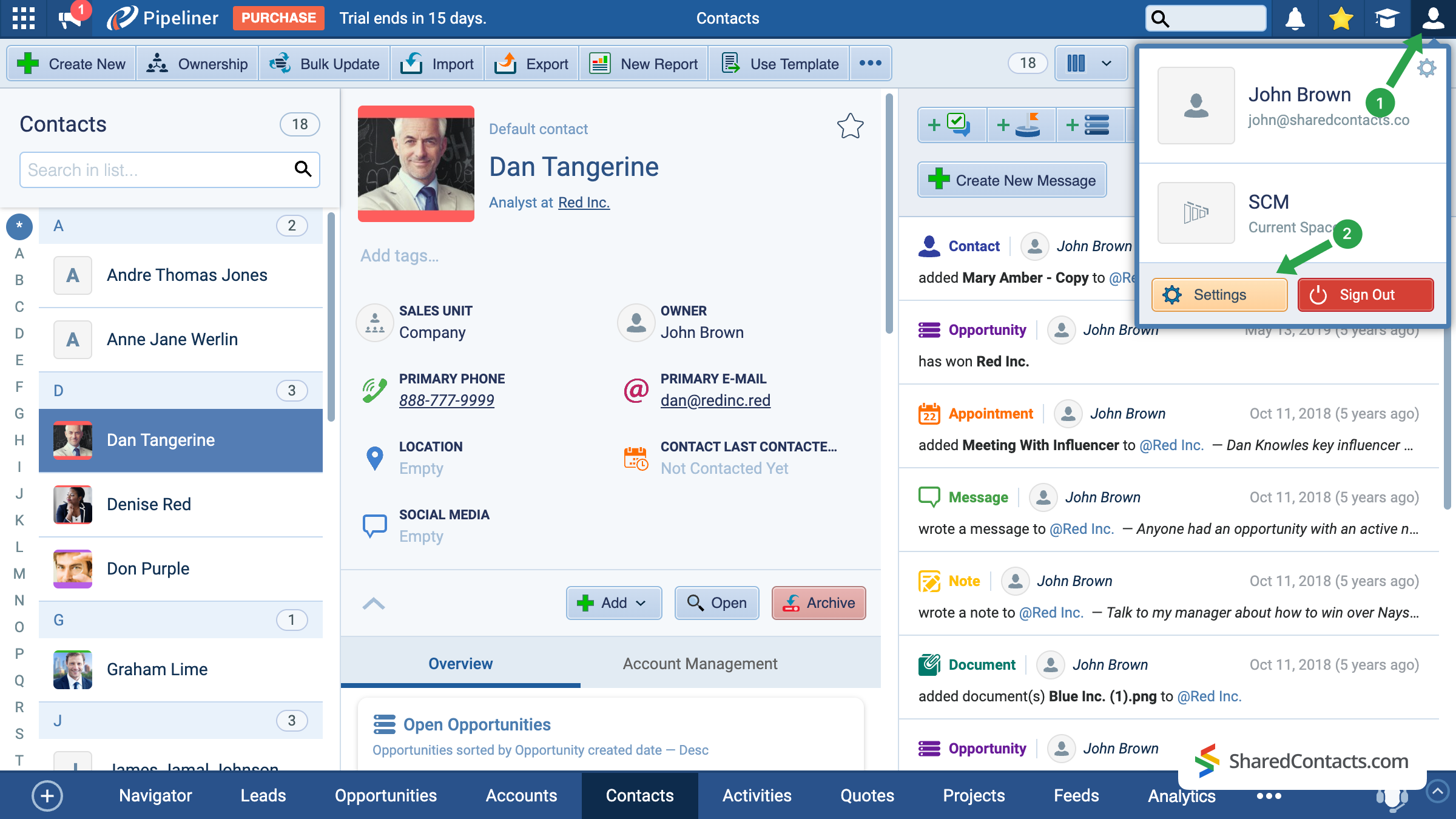
- Pada layar utama Pipeliner, klik ikon akun Anda di sudut kanan atas.
- Pergi ke Pengaturan.
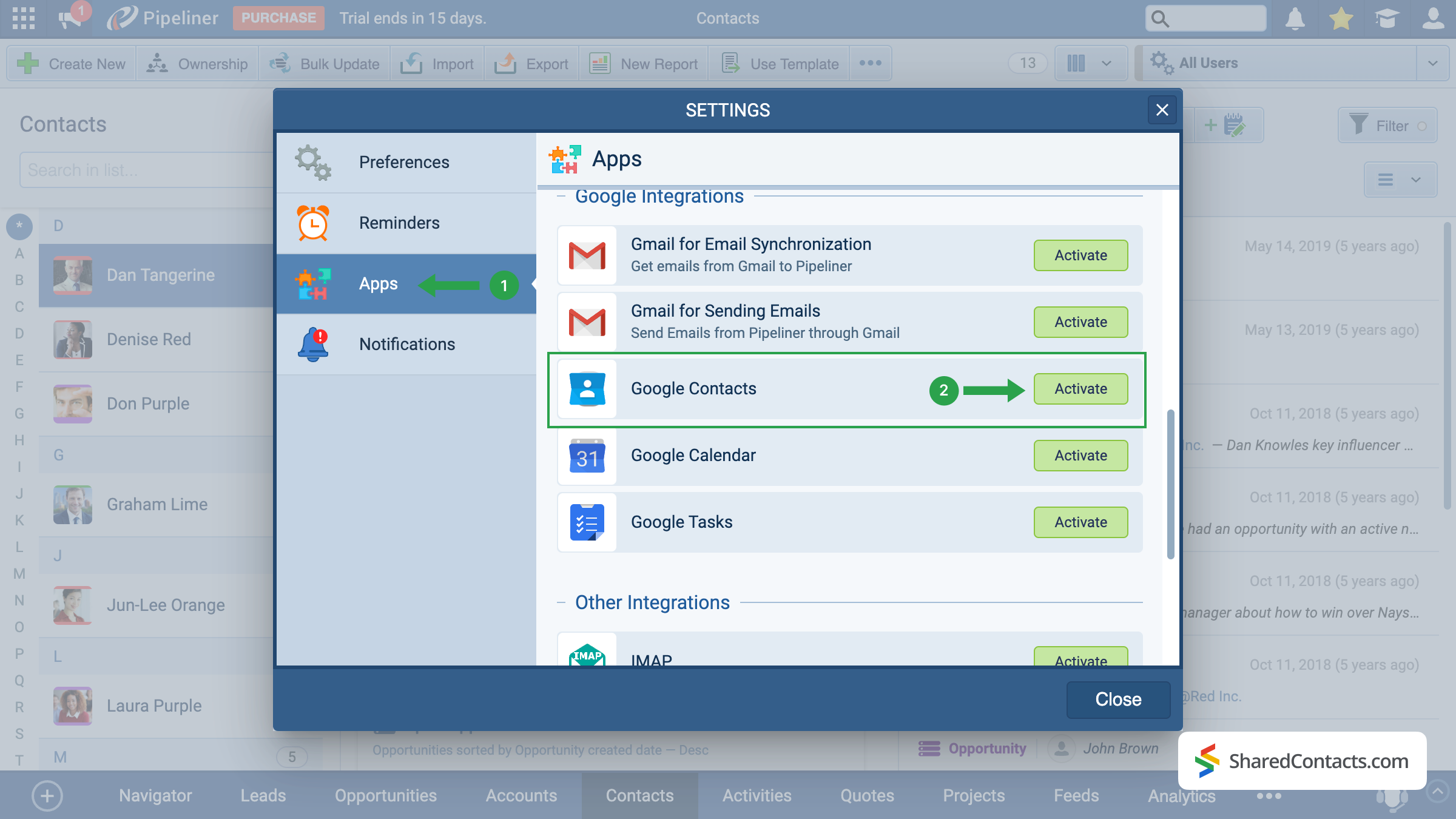
Di antara bagian pengaturan yang tersedia, temukan Aplikasi di sisi kiri layar (1), gulir ke bawah pilihan menu, dan temukan Kontak Google. Klik tombol Aktifkan tombol (2).
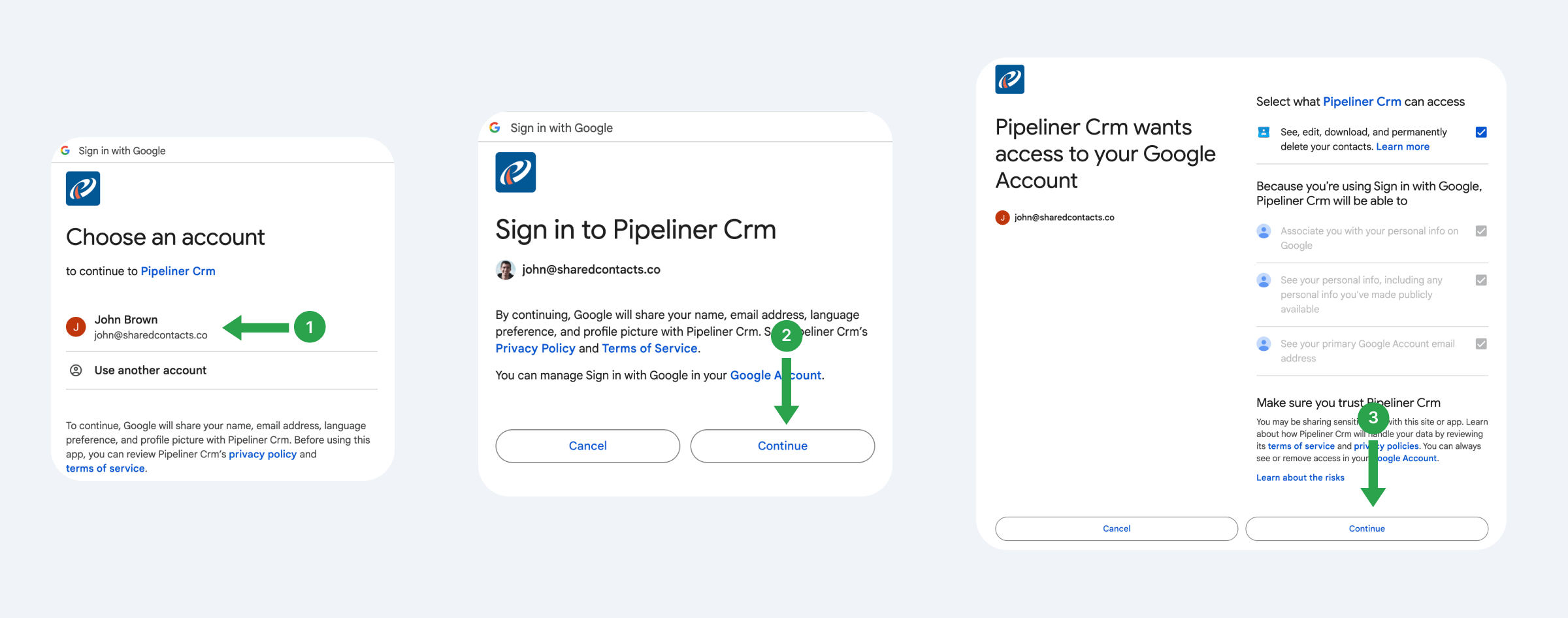
Sistem akan menawarkan Anda untuk menghubungkan akun Gmail yang akan Anda gunakan, melacak, dan berbagi kontak di masa mendatang.
- Pilih akun Google.
- Baca persyaratan yang diusulkan dan klik Lanjutkan.
- Lihat apa saja yang dapat diakses oleh Pipeliner, berikan izin, dan klik Lanjutkan.
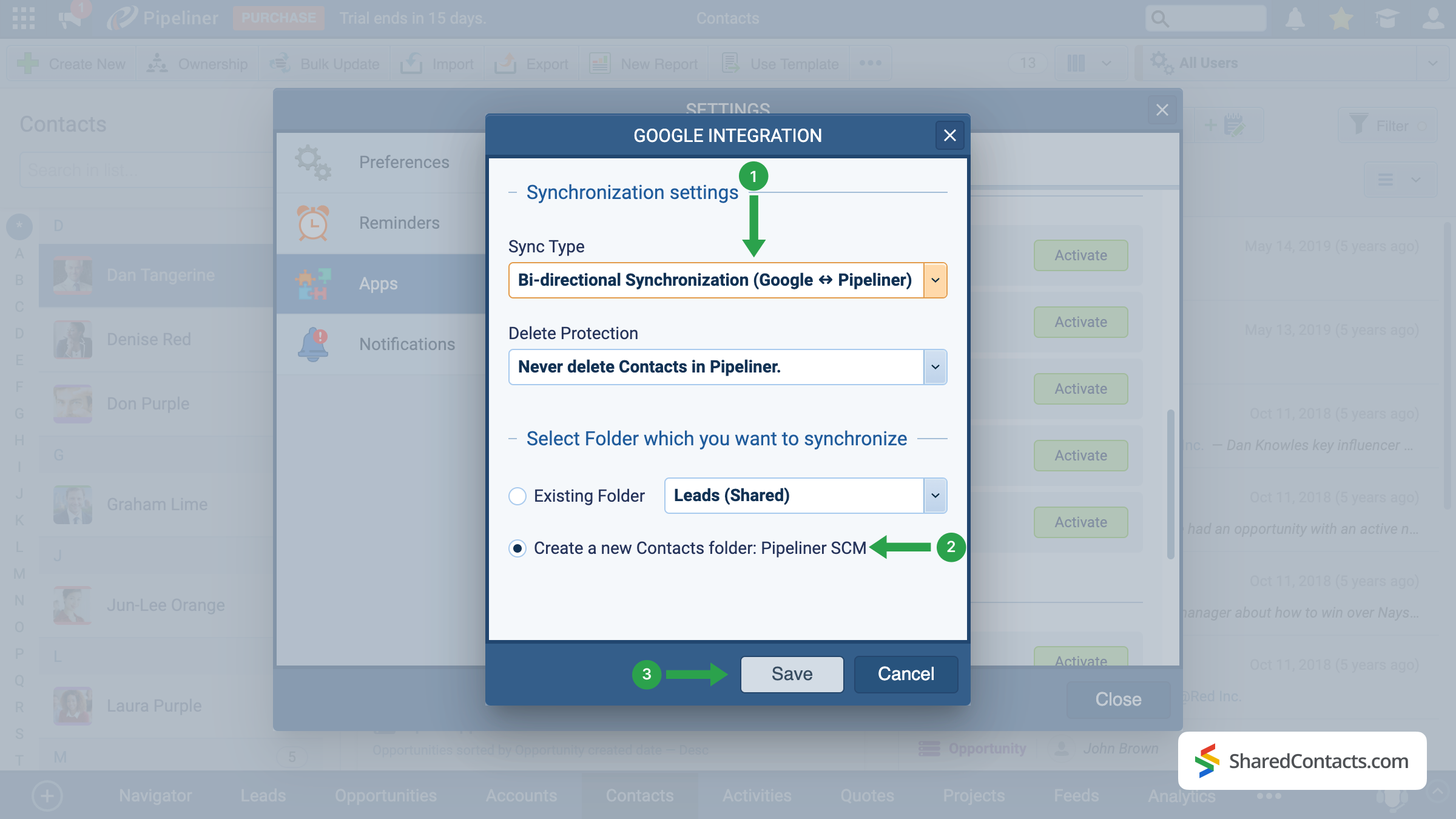
Sekarang mari kita atur pengaturan sinkronisasi, yaitu, bagaimana tepatnya kita ingin Pipeliner berinteraksi dengan Google Kontak.
- Pilih Jenis Sinkronisasi. Kami merekomendasikan Sinkronisasi Dua Arah untuk memastikan pembaruan tercermin pada kedua platform.
- Pilih label yang sudah ada di mana Anda ingin mengirim kontak dari Pipeliner atau buat label baru.
- Klik Simpan untuk menerapkan konfigurasi Anda.
Catatan Penting: Hanya kontak baru yang ditambahkan setelah penyiapan yang akan disinkronkan secara otomatis. Untuk menyinkronkan kontak yang sudah ada sebelumnya, gunakan fungsi ekspor dan impor fungsi di Pipeliner.
Share Pipeliner Contacts With the SharedContacts.com App
When the integration is successfully completed, we are ready to share your Pipeline contacts with your colleagues in a few simple clicks. To do this, access your SharedContacts.com account or memasang aplikasi jika Anda belum melakukannya.
With this setup, your CRM data effectively becomes Google contacts share ready — your team can work with the same up-to-date information directly in Google Workspace. Using SharedContacts.com on top of this integration means you’re not just syncing data, but actually controlling how it’s accessed. You can decide who gets view-only rights, who can edit details, and even share Pipeliner contacts with external partners. This turns a simple sync into a true collaboration tool, ensuring that everyone works from a single, accurate source of customer information without the need for extra CRM licenses.
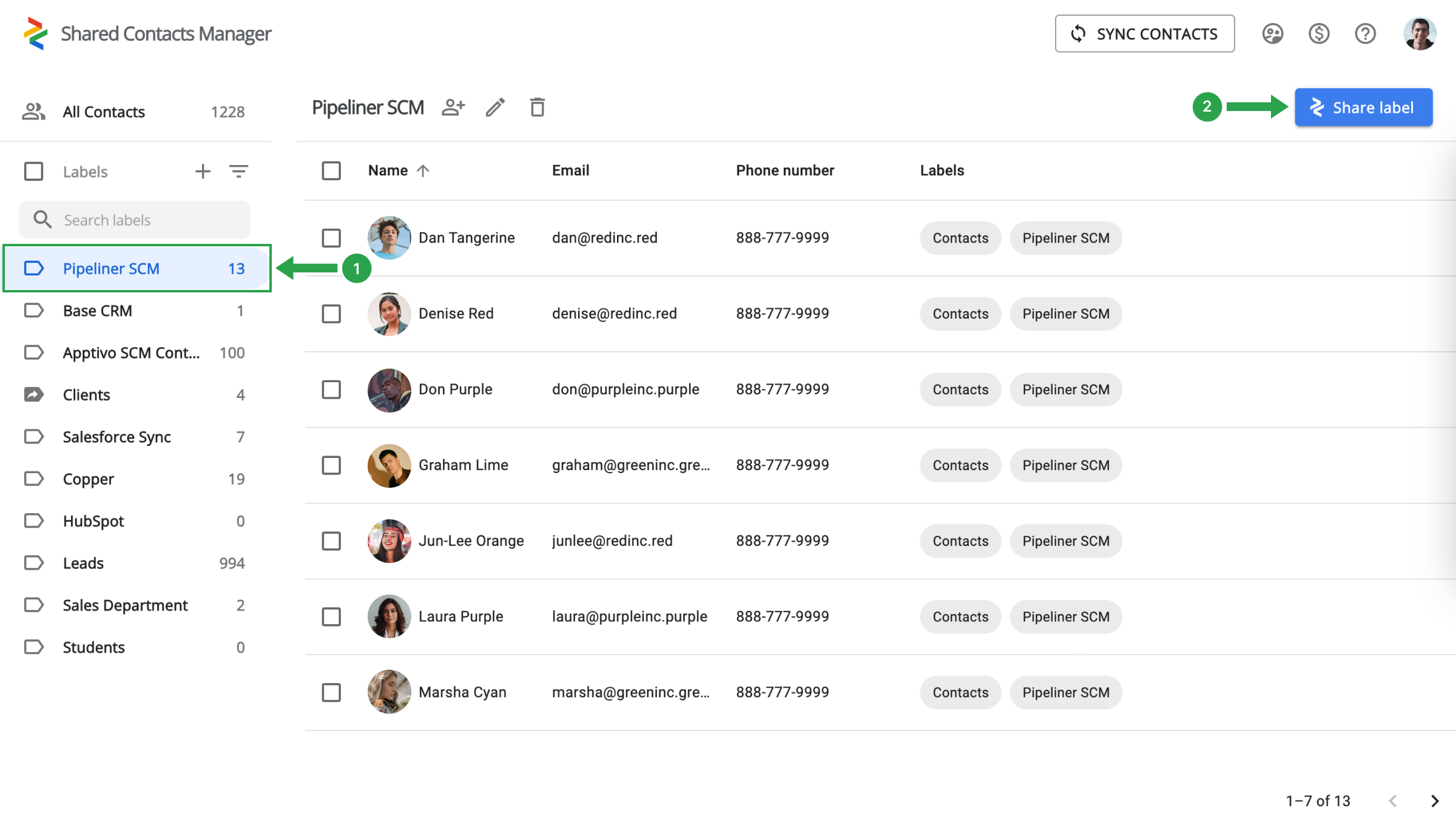
Pilih folder kontak Pipeliner (1) di sebelah kiri dan klik label Bagikan (2).
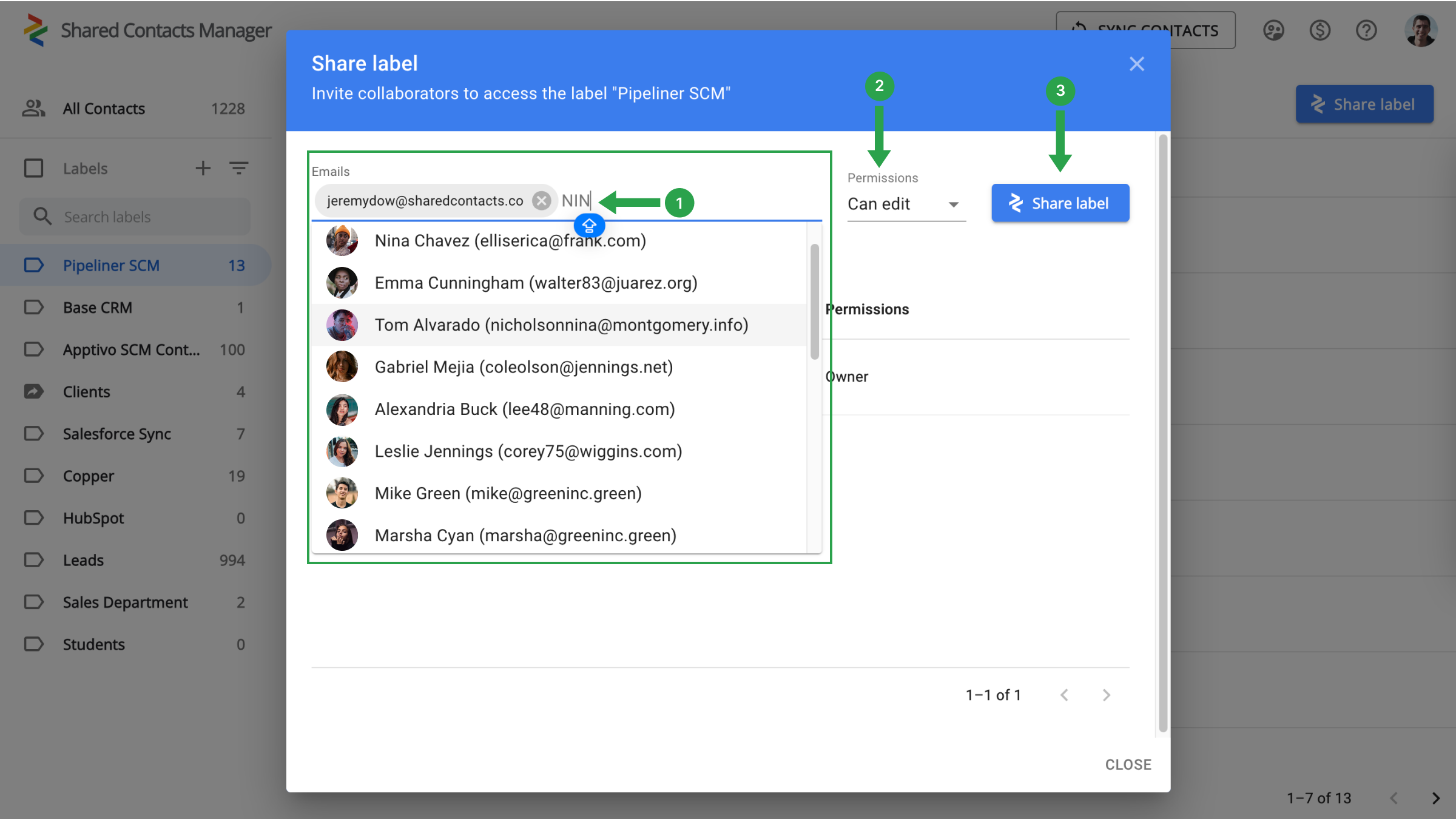
Yang perlu dilakukan hanyalah memilih kolega Anda yang ingin Anda beri akses ke kontak, tentukan tingkat izin, dan mulai berbagi.
- Di bidang Email, pilih kolaborator Anda dengan memilih dari daftar tarik-turun, memasukkan alamat email mereka, atau mencari berdasarkan nama.
- Tetapkan izin untuk menentukan tindakan yang dapat dilakukan oleh kolega Anda dengan kontak.
- Klik Bagikan Label.
Kesimpulan tentang Integrasi Google dan Pipeliner CRM
Everything is ready for a new stage in your workflow when your team’s production will skyrocket and work efficiency will increase significantly. There is no longer a need to spend thousands on CRM payments. A single setup is sufficient, and the connection with Google and SharedContacts.com will take care of the rest. Just a quick and simple setup will help you save money, simplify contact management, and significantly increase the speed and productivity of your team.
Artikel terkait

Sinkronisasi dan Berbagi Kontak Zendesk Melalui Google Workspace, Menghemat Biaya CRM dan Memperlancar Alur Kerja

Sinkronisasi dan Berbagi Kontak Apptivo Dengan Google dan Meminimalkan Tagihan CRM
Tidak ada komentar