Mengelola dan Berbagi Kontak dengan Shared Contacts Manager - Panduan Pengguna Lengkap

Welcome to SharedContacts.com. This guide will walk you through everything you need to know about using the app properly to organize, manage, and share your Google Contacts. We’ll help you at every stage of the process, from setting up the app to delegating your admin privileges to other users.
Instalasi
Installing SharedContacts.com takes only a few minutes. Follow these steps to get started:
- Pergi ke halaman Pasar Ruang Kerja Google.
- Cari SharedContacts.com.
- Klik Memasang.

- Ikuti wizard instalasi dan terima perintah izin yang diperlukan untuk mengintegrasikan aplikasi dengan akun Google Anda. Selesaikan penginstalan.
Cara Masuk
Setelah terinstal, Anda memiliki beberapa cara untuk mengakses aplikasi.
- Masuk dari situs web: Pergi ke sharedcontactsmanager.com dan klik tombol Masuk dengan Google di sudut kanan atas.

- Gunakan URL langsung: Di bidang pencarian pada browser Anda, ketik https://sharedcontacts.com/app dan tautan tersebut akan membawa Anda ke aplikasi.
- Masuk dari panel Google Apps: The Google apps menu allows you to quickly access SharedContacts.com in the Chrome browser. Click on the Aplikasi Google icon and scroll down to find SharedContacts.com among the installed software.

- Login melalui Konsol Admin Workspace (untuk admin): Jika Anda seorang admin, Anda dapat mengakses aplikasi langsung dari Konsol Admin Google di bawah Aplikasi > Aplikasi Pasar Google Workspace > Daftar aplikasi > SharedContacts.com.

Ikhtisar Dasbor
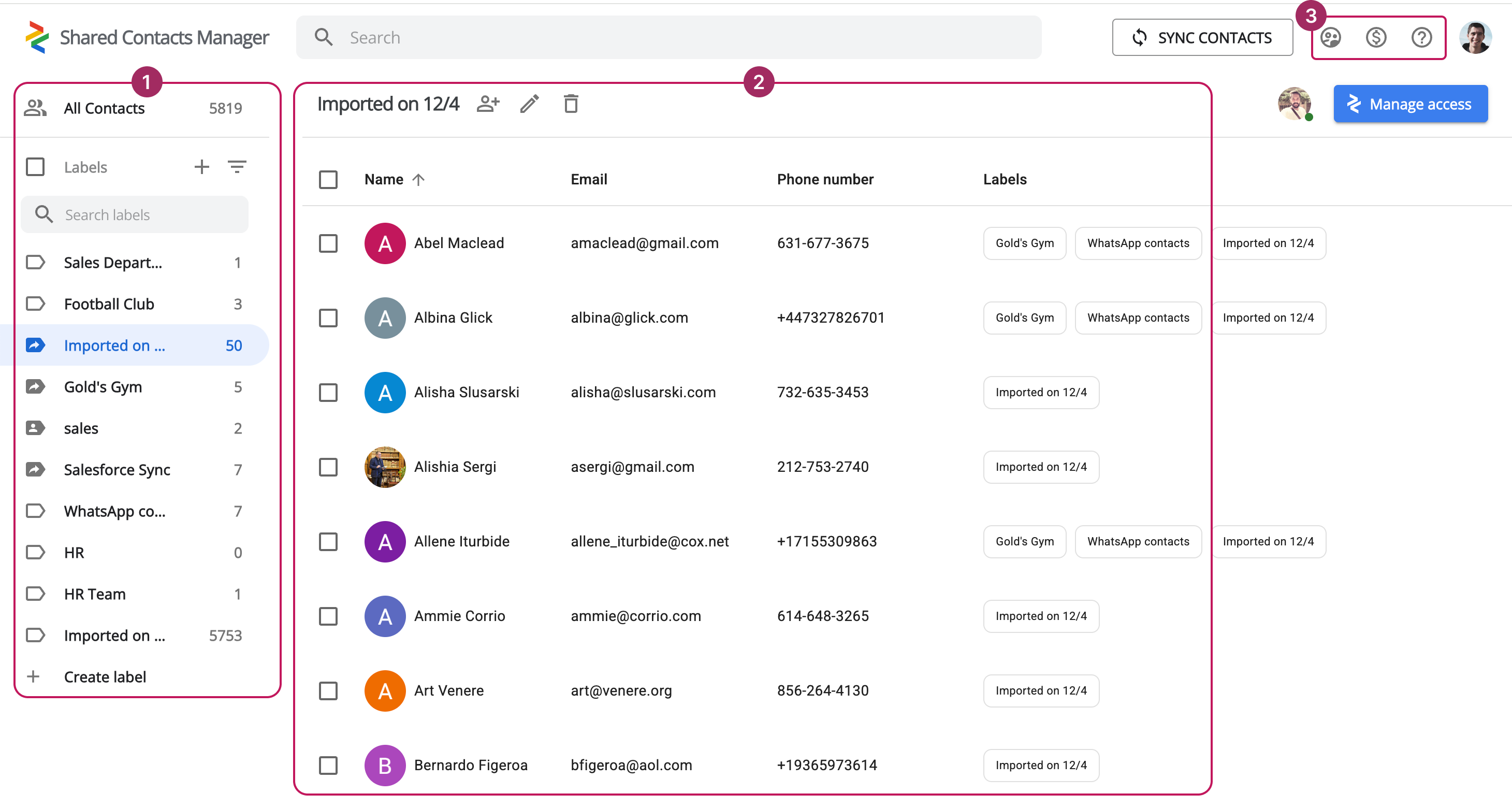
Antarmuka aplikasi didesain sederhana, ramah pengguna, dan mudah dinavigasi. Aplikasi ini terstruktur ke dalam tiga bagian utama:
- Label Kontak
- Ikhtisar Kontak
- Manajemen Langganan
Label Kontak
Di sisi kiri, dalam tata letak vertikal, Anda akan menemukan semua grup kontak disinkronkan dengan akun Google Anda. Jika kontak Anda tidak diatur ke dalam label, kontak tersebut akan muncul dalam daftar umum di bawah Semua Kontak.
Anda juga dapat membuat grup kontak khusus untuk pengelolaan yang lebih mudah dan pengaturan basis data kontak yang lebih baik.
Untuk kenyamanan dan akses cepat, Anda dapat memfilter label Anda menggunakan opsi berikut ini:
- Menurut abjad (A-Z)
- Menurut abjad (Z-A)
- Berdasarkan tanggal pembuatan (yang terbaru terlebih dahulu atau yang terlama terlebih dahulu)
Selain itu, Anda dapat menyesuaikan tampilan grup berdasarkan atribut tertentu di dalam grup kontak tertentu.

Ikhtisar Kontak
Area tengah antarmuka menampilkan semua kontak atau hanya kontak dalam grup yang dipilih. Setiap entri kontak mencakup rincian penting seperti nama lengkap, alamat email, nomor telepon, dan grup tempat mereka berada. Berbagai tindakan tersedia untuk kontak individual dan grup kontak.
Tindakan Kontak:
- Edit - memodifikasi detail kontak.
- Salin - menduplikasi kontak ke dalam grup lain.
- Hapus dari label - menghapus kontak dari grup tertentu tanpa menghapusnya.
- Hapus - menghapus kontak secara permanen.
Tindakan Label Kontak:
- Tambahkan Pengguna - menetapkan kontak ke label.
- Ubah nama - mengubah nama label.
- Hapus - menghapus label.
Manajemen Langganan
Di sudut kanan atas layar, Anda dapat menemukan alat bantu langganan Manajemen Kontak Bersama. Alat ini dibagi menjadi tiga bagian:
- Mengelola pengguna
- Mengelola langganan
- Opsi Dukungan.
Mengelola pengguna

Bagian ini memberikan ikhtisar semua pengguna aplikasi. Anda bisa:
- Lihat jumlah total lisensi yang dibeli, berapa banyak yang ditetapkan, dan berapa banyak yang masih tersedia.
- Lihat semua pengguna di domain Anda dan identifikasi siapa saja yang memiliki lisensi SCM.
- Mengelola pengguna, termasuk memberikan atau mencabut lisensi SCM.
- Menetapkan administrator langganan tambahan.
- Hapus pengguna dari langganan SCM Anda.
Mengelola Langganan

Bagian Manajemen Langganan memberikan gambaran umum yang komprehensif tentang status langganan Anda. Di sini, Anda dapat meninjau rincian keuangan akun aktif Anda, menyesuaikan jumlah lisensi, memperbarui informasi pembayaran, dan membatalkan langganan jika diperlukan.
Opsi dukungan
Jika Anda memiliki pertanyaan atau mengalami kesulitan dengan aplikasi ini, beberapa opsi dukungan tersedia.
Mulailah dengan memeriksa basis pengetahuan di aplikasi (atau FAQ di situs web) yang disusun dalam beberapa bagian dan memberikan jawaban terperinci untuk banyak pertanyaan yang sering diajukan. Jika Anda tidak menemukan informasi yang Anda butuhkan, Anda dapat menghubungi melalui obrolan online yang tersedia hampir sepanjang hari. Ketersediaannya tergantung pada zona waktu Anda.
Jika operator obrolan tidak merespons dalam waktu lima menit, Anda dapat meninggalkan alamat email Anda dalam obrolan, dan perwakilan dukungan akan menindaklanjutinya.
Membuat Label Kontak
Google Contacts organizes contacts using labels, and SharedContacts.com follows the same structure.
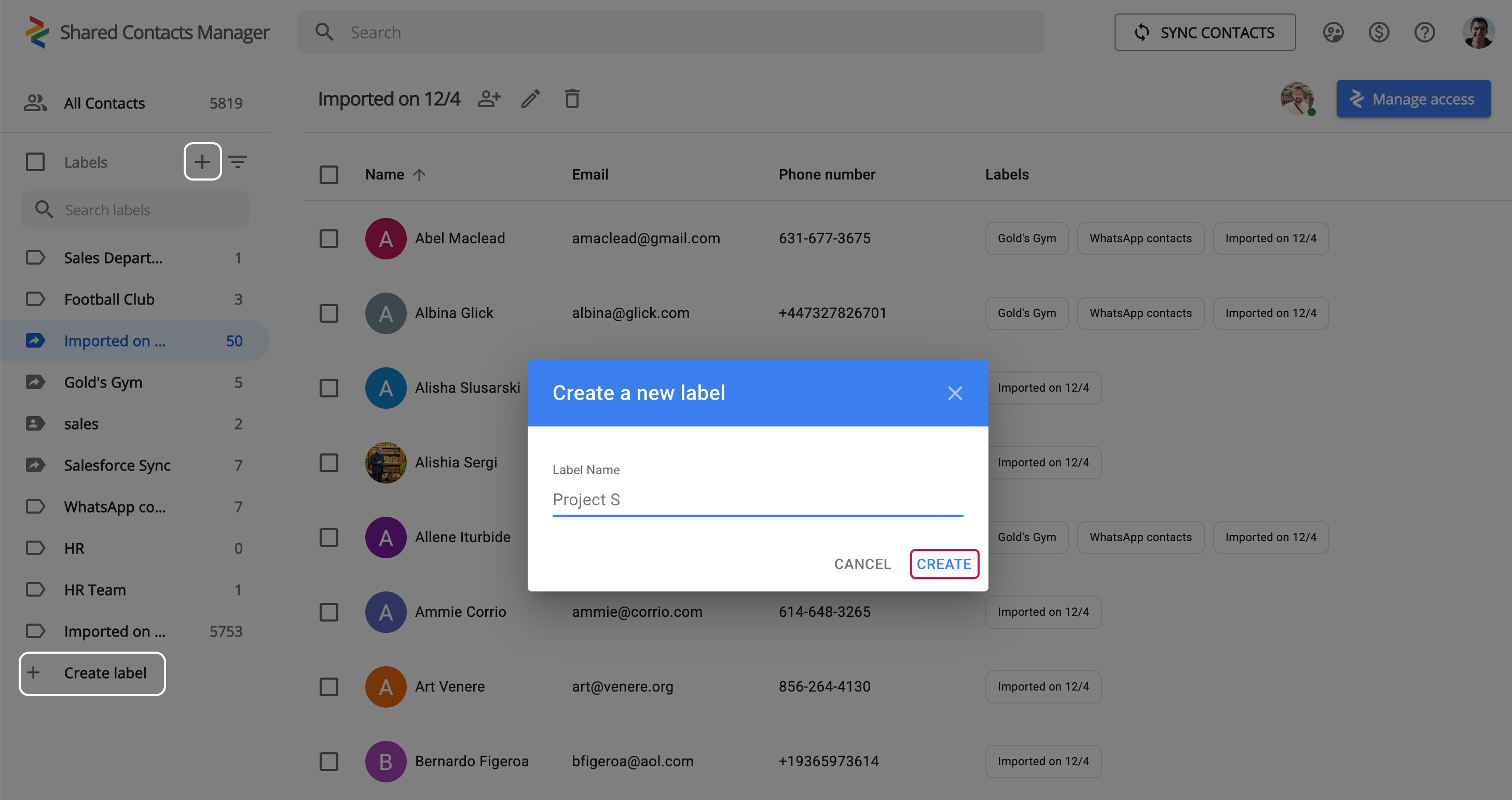
Untuk membuat label kontak baru:
- Open SharedContacts.com.
- Klik pada tombol + atau tekan ikon Buat Label tombol.
- Beri nama label baru Anda.
- Klik Membuat.
Label baru Anda sudah siap, dan Anda sekarang dapat menambahkan kontak ke label tersebut.
Cara Menambahkan Kontak ke Label

Setelah Anda membuat label, ikuti langkah-langkah berikut untuk menambahkan kontak:
- Open SharedContacts.com.
- Klik pada label di mana Anda ingin menambahkan kontak.
- Klik tombol Ikon Tambah Kontak. Anda dapat menambahkan data kontak dengan memasukkan alamat email secara manual atau dengan memilih kontak dari Kontak Google yang ada.
- Klik pada Menambahkan kontak. Kontak Anda sekarang dikelompokkan di bawah label yang dipilih.
How to Share Contacts with SharedContacts.com
Aplikasi ini memungkinkan pengguna untuk berbagi kontak Google dengan individu dan grup domain yang dipilih. Berikut cara menambahkan pengguna:
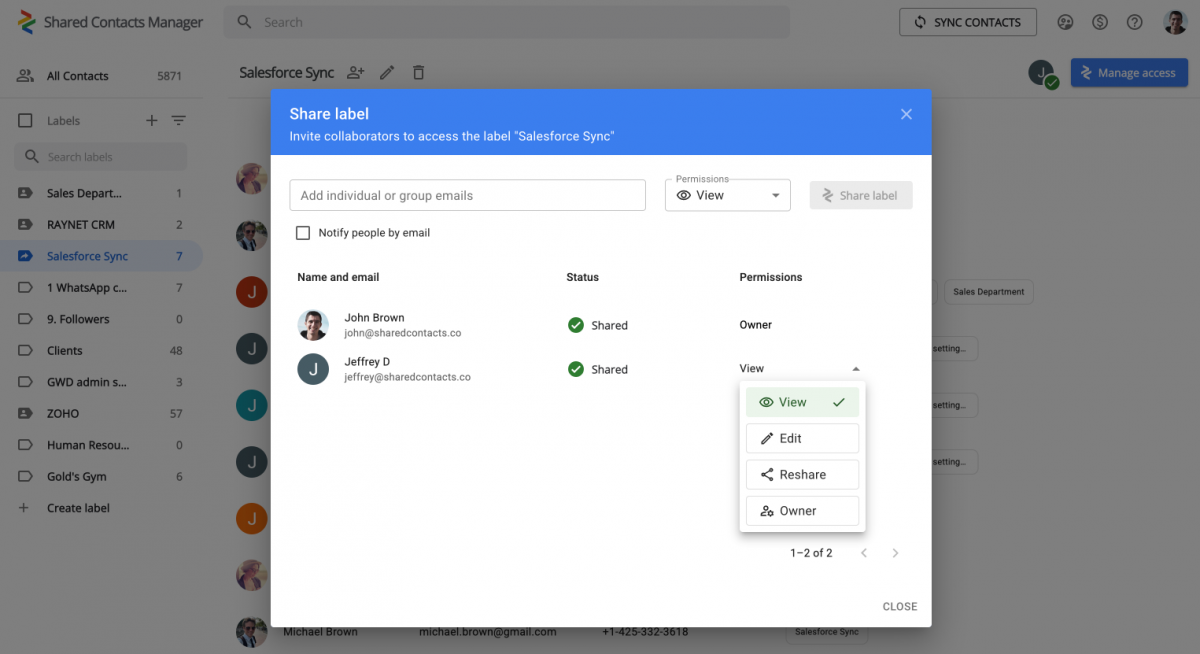
- Pilih label yang ingin Anda bagikan.
- Klik Mengelola akses di sudut kanan atas.
- Masukkan alamat email pengguna yang ingin Anda bagikan kontak atau pilih dari daftar tarik-turun. Anda dapat mencentang kotak "Beri tahu orang melalui email" jika Anda ingin memberi tahu pengguna melalui email bahwa mereka harus memiliki akses ke kontak bersama.
- Menerapkan salah satu izin pengguna – Melihat, Mengedit, Membagikan Ulang, atau Pemilik.
Klik Bagikan label selesai dan pengguna yang diundang sekarang akan memiliki akses ke kontak bersama.
Opsi Manajemen Pengguna
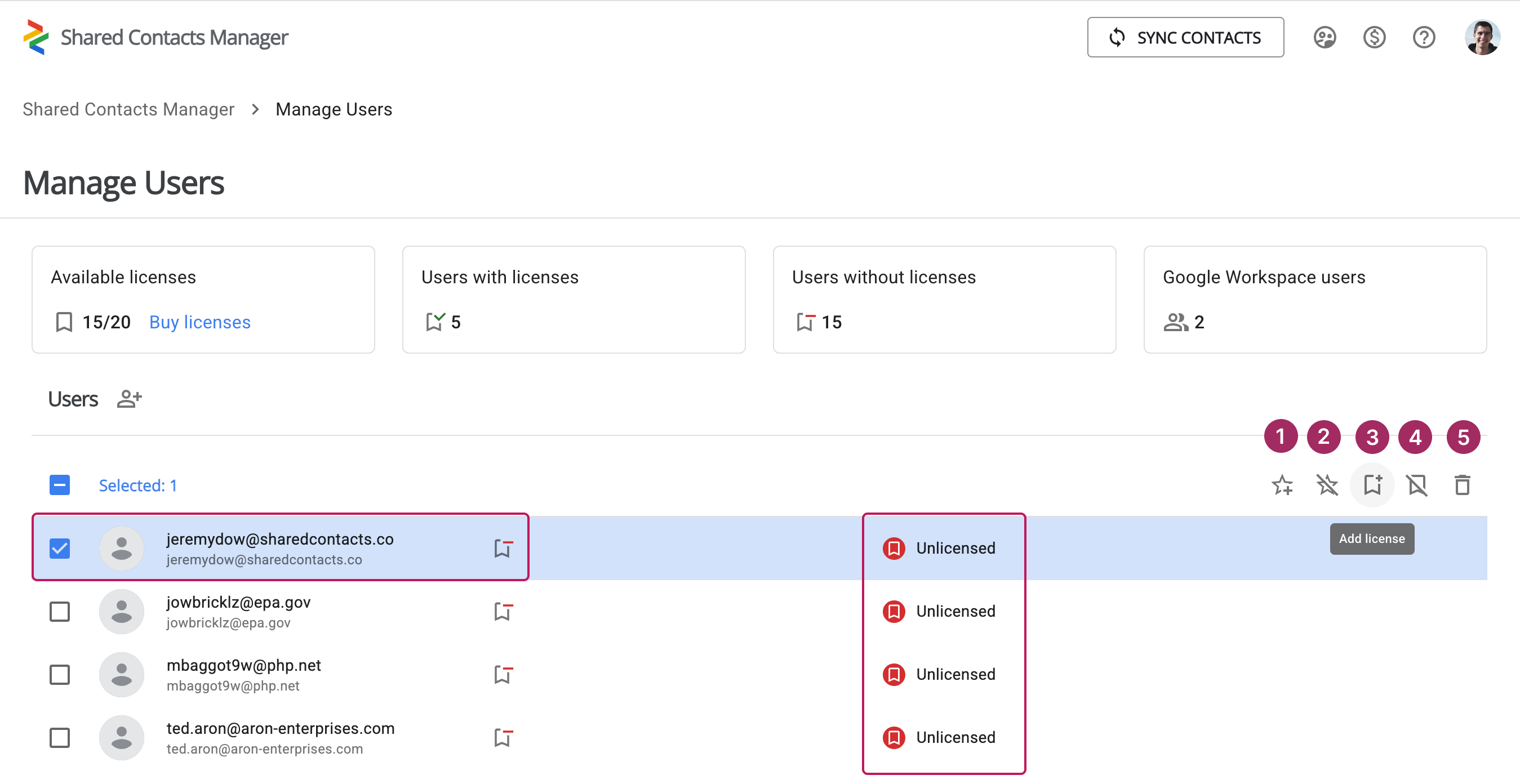
Sebagai administrator langganan, Anda memiliki akses ke fungsi manajemen tambahan, khususnya untuk manajemen pengguna.
Untuk memulai, klik ikon "Kelola Pengguna". Bagian ini menampilkan pengguna yang telah diberi lisensi, bersama dengan anggota domain Google Workspace Anda lainnya. Kolom "Lisensi" menunjukkan apakah pengguna saat ini memiliki lisensi.
Untuk setiap pengguna, Anda bisa:
- Menunjuk mereka sebagai administrator.
- Mencabut hak administrator.
- Memberikan lisensi.
- Mencabut lisensi.
- Hapus mereka dari akun SCM.
Untuk melakukan tindakan apa pun, pilih pengguna yang diinginkan dan klik ikon yang sesuai.
Cara Mengelola Langganan

Jendela Kelola Langganan memberikan gambaran umum yang mendetail tentang status langganan Anda. Di sini, Anda dapat memeriksa detail langganan saat ini, melihat jadwal pembayaran, dan melihat jumlah lisensi yang dibeli.
Dari menu ini, Anda dapat memperbarui rincian pembayaran, seperti saat mengganti kartu kredit, membeli lisensi SCM tambahan, atau membatalkan langganan Anda jika diperlukan.
Artikel terkait

How to Share Google Contacts from Gmail

What Is Google “Workspace Guests” Feature and How to Share Guest Account Contacts


Tidak ada komentar