Cara Menggabungkan Kontak Gmail dan iCloud

Banyak dari kita yang menggunakan campuran perangkat dan platform - seperti iPhone untuk kehidupan pribadi dan Gmail untuk pekerjaan. Hal ini sering kali berarti kontak Anda terduplikasi dan akhirnya terpecah di antara layanan yang berbeda, seperti Gmail dan iCloud. Menyimpan semuanya di satu tempat bisa jadi sulit, tetapi ada beberapa cara untuk menyatukan kontak Anda tanpa banyak kesulitan.
Pada artikel ini, kami akan menunjukkan cara menyinkronkan kontak antara Gmail dan iCloud menggunakan beberapa metode berbeda. Anda akan mempelajari cara mengekspor dan mengimpor kontak secara manual, menyinkronkan kontak secara langsung di iPhone, atau menggunakan alat bantu untuk menyederhanakan prosesnya. Dan jika Anda ingin melangkah lebih jauh - terutama untuk kolaborasi profesional - alat bantu seperti SharedContacts.com dapat membantu Anda tidak hanya menyinkronkan tetapi juga berbagi dan mengelola kontak di seluruh tim. Pada akhirnya, Anda akan memiliki satu daftar kontak yang terorganisir dan berfungsi di semua perangkat Anda - dan jika Anda memerlukan fitur berbagi dan kolaborasi tingkat lanjut, Anda akan tahu ke mana harus mencari.
Cara Menyinkronkan Kontak Gmail dengan iCloud
Jika Anda ingin menggabungkan kontak Gmail dengan iCloud, prosesnya sangat mudah. Anda memerlukan komputer dengan peramban, kredensial akun Gmail, dan detail login iCloud. Berikut ini cara melakukannya langkah demi langkah:
Ekspor Kontak dari Gmail
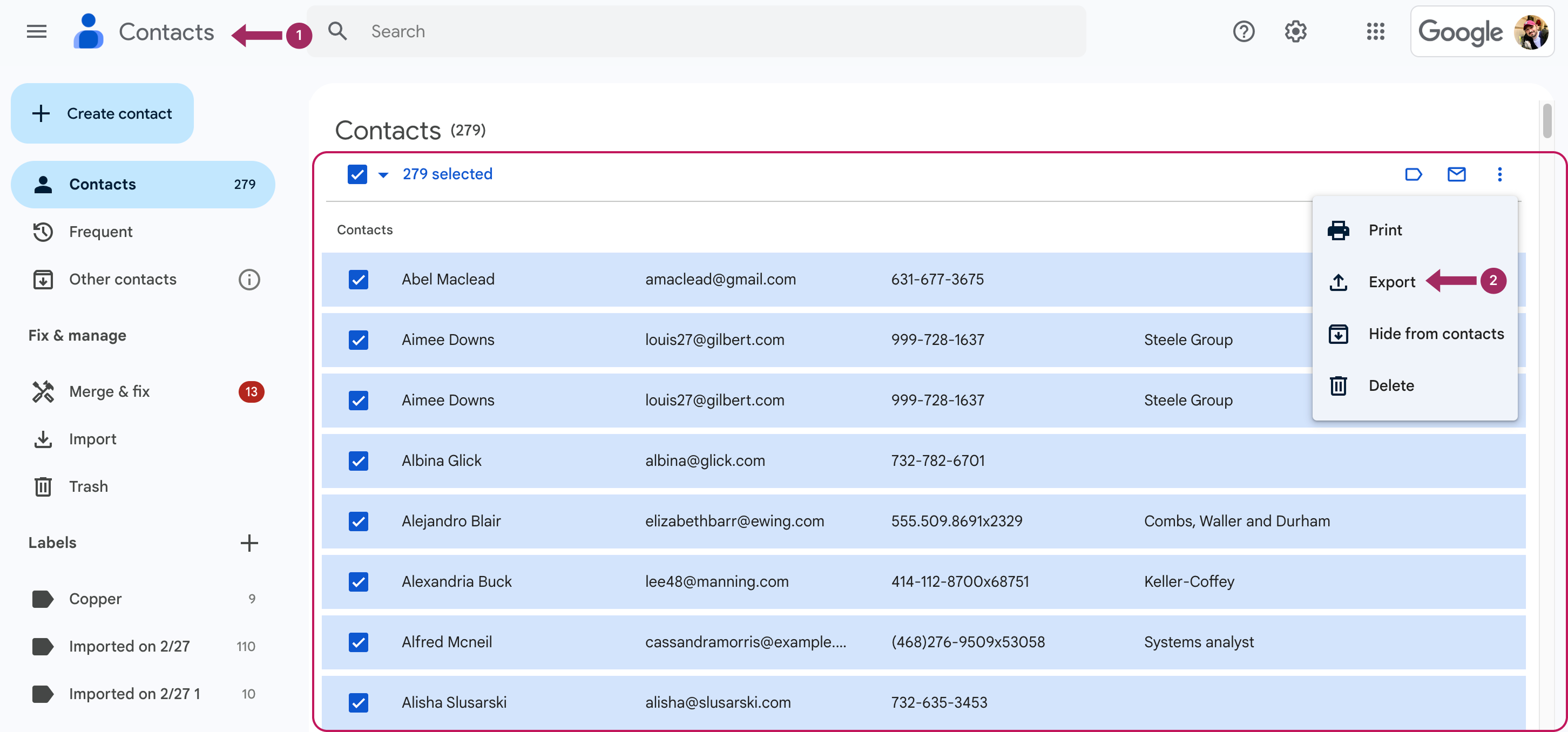
- Buka browser di komputer Anda dan buka Kontak Google. Jika Anda belum masuk, masuk menggunakan akun Akun Gmail kredensial. Setelah masuk, Anda akan melihat semua kontak Google Anda terdaftar.
- Jika Anda memerlukan kontak tertentu, pilih satu per satu dengan mencentang kotak di samping namanya. Untuk mendapatkan semua kontak, klik kotak centang di bagian atas daftar untuk memilih semuanya. Klik tombol menu tiga titik (Tindakan lainnya) di sisi kanan layar. Dari menu tarik-turun, pilih Ekspor.
- Di jendela berikutnya, pilih vCard (untuk Kontak iOS) sebagai formatnya. Ini adalah pilihan terbaik untuk menggabungkan kontak Gmail dan iCloud.
- Klik Ekspor. File bernama contacts.vcf akan disimpan ke hard drive komputer Anda.
Mengimpor Kontak ke iCloud
Sekarang Anda perlu mentransfer kontak-kontak ini dari hard drive ke akun iCloud. Ikuti langkah-langkah di bawah ini untuk mengimpornya:
- Buka tab baru di browser Anda dan buka iCloud.com.
- Masuk dengan ID Apple Anda jika diminta.
- Klik pada tombol Kontak untuk membukanya.
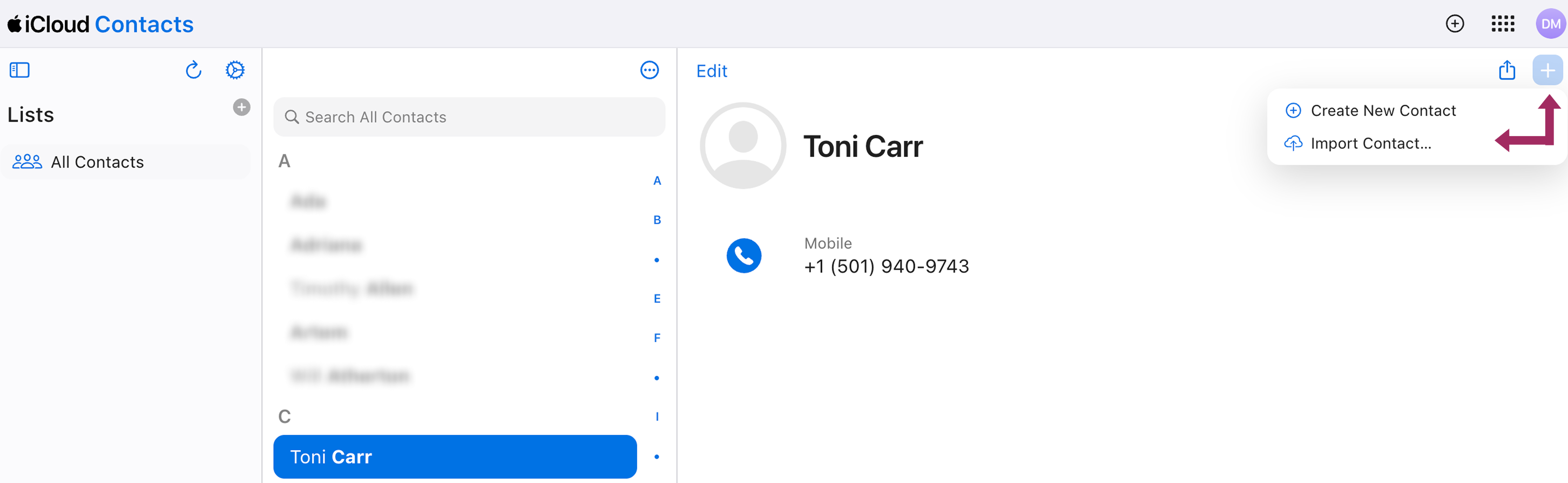
- Di aplikasi Kontak, klik tombol + ikon di sudut kanan atas dan pilih Impor kontak... .
- Cari lokasi kontak.vcf yang Anda ekspor sebelumnya dari Google Kontak dan pilih.
- Klik Buka atau Unggah untuk mengimpor vcf file.
Verifikasi Sinkronisasi iCloud dan Gmail
Setelah pengunggahan selesai, kontak Google Anda akan muncul di daftar Kontak iCloud. Kontak ini akan diselaraskan secara otomatis ke perangkat apa pun yang tersambung ke akun iCloud Anda, seperti iPhone, iPad, atau Mac. Anda dapat mengelola kontak di Gmail atau iCloud, mencadangkannya, atau menggunakannya di aplikasi pihak ketiga. Selesai! Kontak Anda sekarang diselaraskan dengan iCloud, dan Anda akan memiliki daftar kontak terpadu di semua perangkat.
Cara Menggabungkan Kontak Gmail dan iCloud dengan iPhone
Jika Anda lebih sering menggunakan iPhone atau iPad, menggabungkan kontak Gmail dan iCloud Anda bisa menjadi lebih nyaman. Dengan menambahkan akun Gmail ke iPhone dan mengaktifkan sinkronisasi kontak di preferensi sistem perangkat, Anda dapat menyinkronkan kontak dengan iCloud hanya dengan beberapa ketukan. Berikut ini cara melakukannya di :
- Buka aplikasi Pengaturan pada aplikasi iPhone Anda.
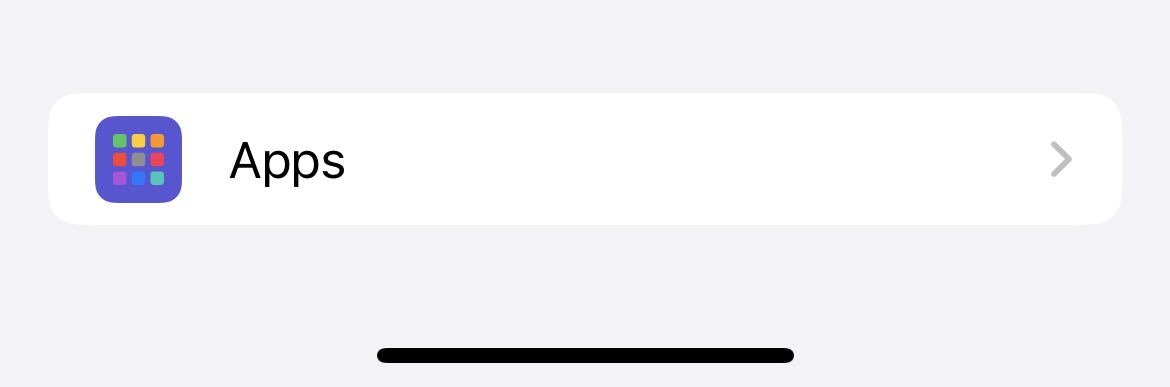
- Gulir ke bawah dan ketuk Aplikasi.
- Ketuk Kontak, lalu pilih Akun Kontak.
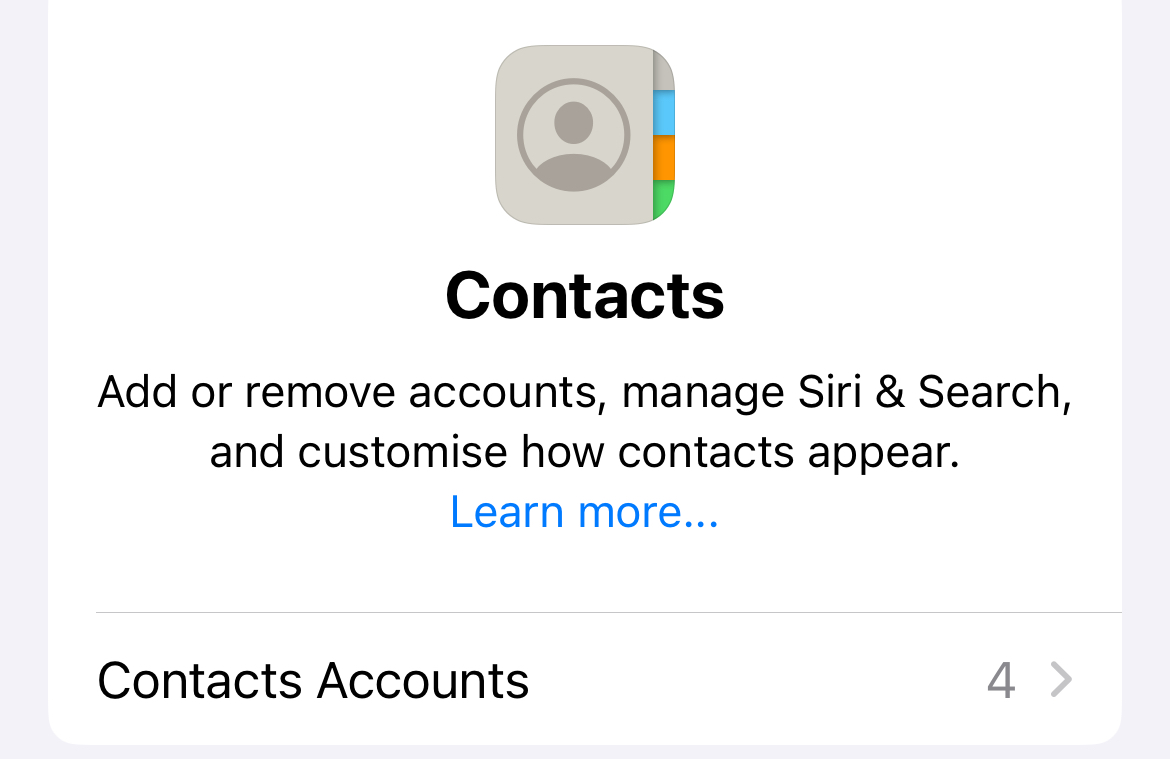
- Ketuk Tambahkan akun jika belum terdaftar. Dari daftar layanan email, pilih Google.
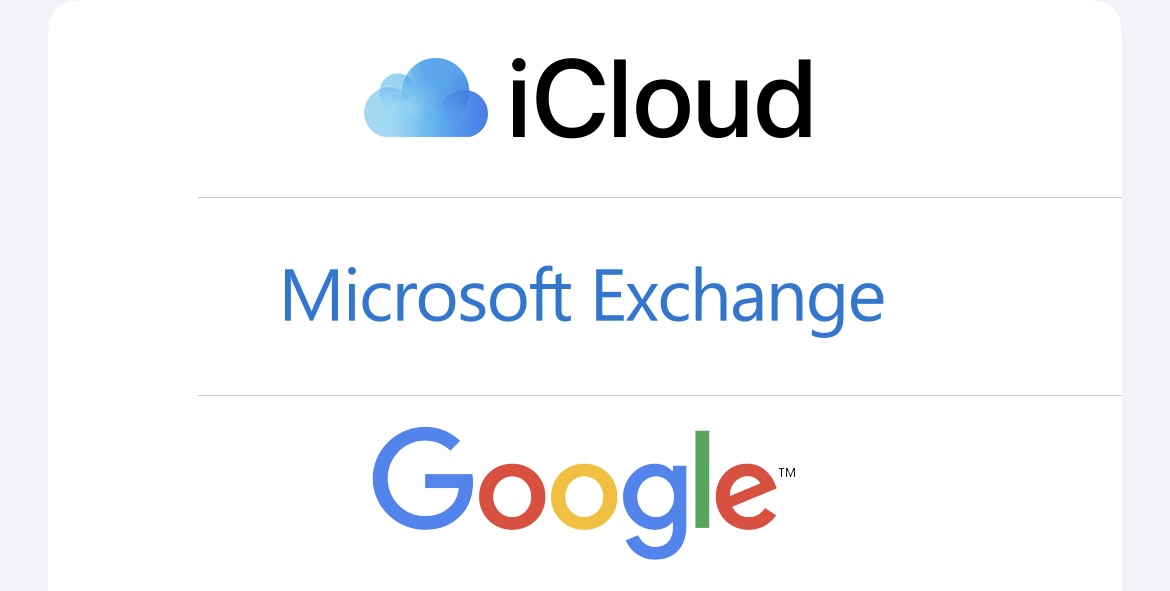
- Masukkan data Anda Alamat Gmail dan kata sandi, lalu ketuk Berikutnya. Ikuti petunjuk untuk menyelesaikan proses masuk.
- Pastikan Kontak sakelar dihidupkan. Dengan cara inilah Anda mengetahui bahwa kontak Google Anda akan disinkronkan dengan iPhone. Secara opsional, Anda juga dapat mengaktifkan Surat jika Anda ingin mengakses email Gmail di iPhone.
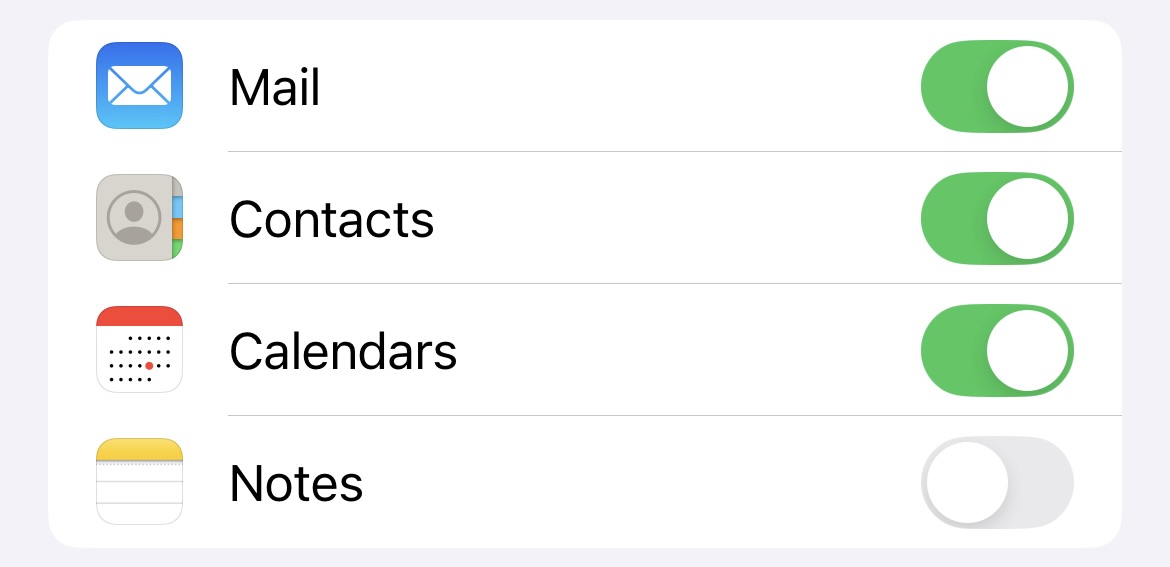
- Ketuk Simpan di sudut kanan atas untuk menyelesaikan sinkronisasi kontak Anda ke iCloud.
Sekarang, kontak Gmail Anda seharusnya sudah tersinkronisasi dengan kontak iCloud. Kontak ini juga akan disinkronkan di semua perangkat yang terhubung ke akun iCloud Anda, seperti iPad atau Mac. Setelah kontak Anda disinkronkan antara iCloud dan Google, Anda dapat melihat dan mengeditnya, menambah atau memperbarui kontak di platform atau perangkat apa pun, dan berkat sinkronisasi kontak, kontak Anda akan berubah di mana saja.
Cara Membagikan Kontak iCloud dengan Aplikasi Pihak Ketiga

Meskipun menyinkronkan kontak Gmail dan iCloud memberi Anda daftar kontak terpadu di seluruh perangkat, namun hal ini tidak selalu memenuhi kebutuhan kolaborasi profesional. Untuk tim atau bisnis, berbagi dan mengelola kontak dengan cepat dan efisien sering kali merupakan salah satu aspek terpenting dalam pekerjaan mereka, dan pengguna tidak dapat mencapai fungsionalitas seperti itu dengan apa yang sudah ada di dalamnya.
Namun, Anda selalu dapat menemukan aplikasi yang menawarkan fitur-fitur canggih seperti berbagi kontak Google, team collaboration tools, and enhanced productivity options. One of them is SharedContacts.com, a simple application designed to work naturally with Google Workspace, which makes contact management easier and more collaborative.
SharedContacts.com and its contact-sharing features simplify contact management and improve team collaboration. With this app, you can easily share your Google contacts with colleagues, providing everyone with access to the same up-to-date information in real time. Any changes made to shared contacts are synced across all team members, eliminating the risk of outdated information. The app works across iOS, Android, and web browsers, making it a versatile solution for teams using different devices. It also includes advanced collaboration tools, allowing you to assign roles and permissions to control who can edit your contacts or just view them.
Additionally, SharedContacts.com integrates directly with the Google Workspace ecosystem, so anyone can add new contacts and access shared contact groups wherever they may need them. This combination of features makes this application an invaluable tool for teams looking to boost productivity and stay organized.
Artikel terkait

How to Share Google Contacts from Gmail

What Is Google “Workspace Guests” Feature and How to Share Guest Account Contacts


1 Komentar
Terima kasih banyak, saya berhasil menyinkronkan semua kontak saya dari gmail ke akun iCloud saya, Informasi yang diberikan sangat berguna.