Cara Mengirim Email ke Semua Kontak Anda di Gmail

Merencanakan acara besar, mengumumkan berita menarik, atau sekadar menyebarkan keceriaan liburan? Anda bisa menghabiskan waktu berjam-jam untuk membuat kartu dan perangko yang ditulis tangan, tetapi itu bukan pilihan Anda, bukan? Fungsi bawaan Gmail memungkinkan Anda untuk membuat satu email dan mengirimkannya secara selektif ke beberapa atau semua orang di buku kontak Anda, alih-alih menulis pesan individual. Cepat dan mudah, dan kami akan menunjukkan kepada Anda cara mewujudkannya.
Jika Anda lebih suka tutorial video langkah demi langkah, berikut ini adalah panduan lengkap kami tentang cara mengirim email ke semua kontak, pengguna tertentu, dan banyak kiat berguna lainnya.
Perbarui Daftar Kontak Anda
Sebelum menekan "kirim" pada email besar tersebut, Anda harus memastikan daftar kontak Anda sudah diperbarui. Gmail memudahkan untuk mengelola kontak Anda, tetapi ada beberapa langkah penting untuk memeriksa apakah semuanya sudah siap untuk email massal Anda.
Periksa Kontak Google Anda
Pertama, buka Google Kontak. Di sinilah Gmail menyimpan semua alamat email yang telah Anda simpan. Lihatlah daftar Anda untuk melihat apakah semua orang yang ingin Anda hubungi ada di sana. Jika Anda melewatkan kontak penting, Anda bisa menambahkannya secara manual dengan mengeklik tombol "Buat kontak" dan mengisi detailnya.
Impor Kontak dari Platform Lain
Punya kontak yang tersebar di berbagai platform? Jangan khawatir! Gmail memungkinkan Anda mengimpor kontak dari file CSV. Anda juga dapat mengekspor kontak dari layanan email atau platform lain dan mengunggahnya ke Google Kontak. Dengan cara ini, semua kontak Anda akan berada di satu tempat, siap untuk email Anda.
Untuk mengimpor kontak, cukup:
- Pergi ke Kontak Google.
- Klik pada tombol Impor di sisi kiri.
- Pilih file CSV atau vCard yang berisi kontak Anda, lalu tekan Impor.
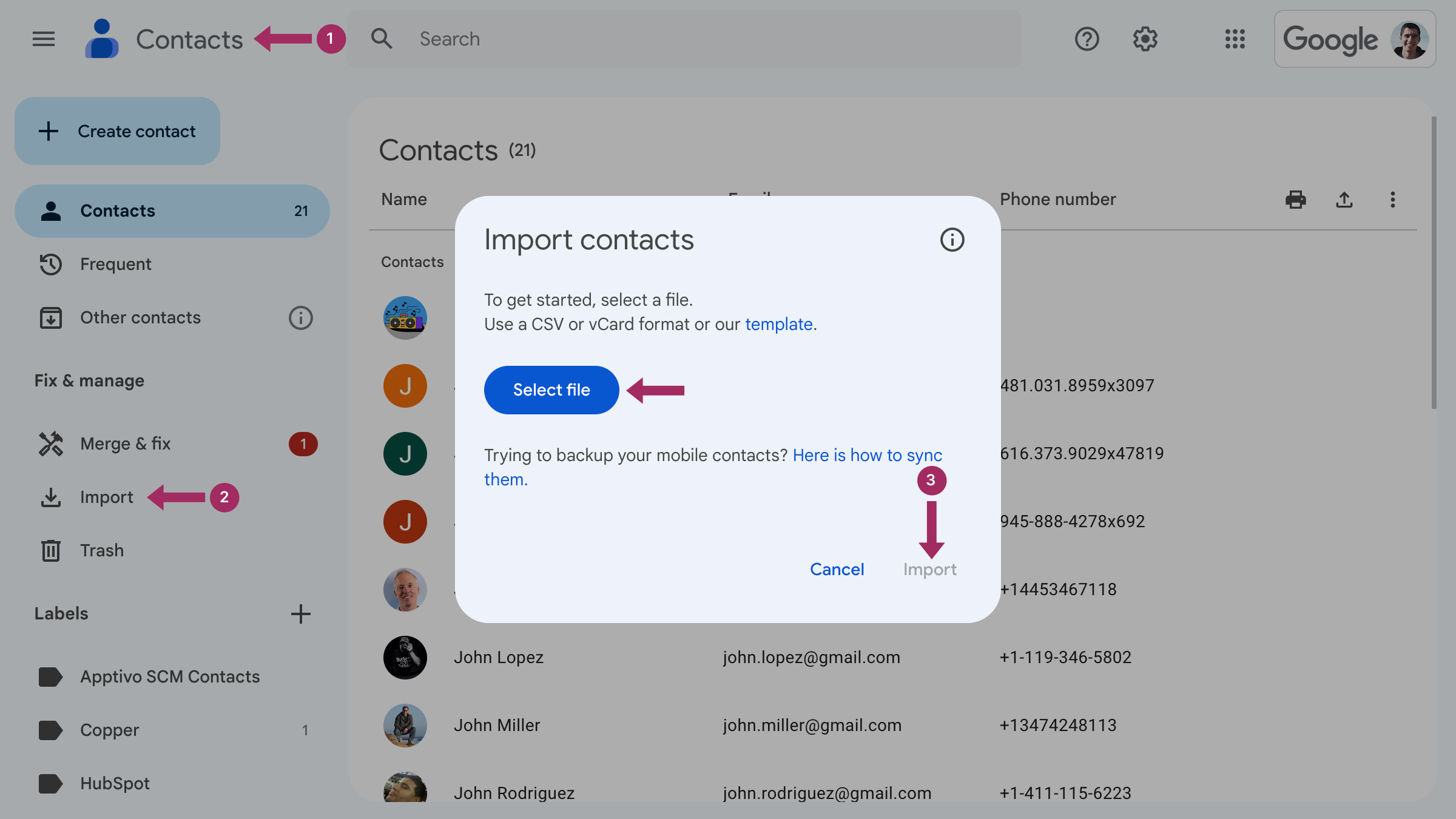
Sekarang daftar kontak Anda akan disinkronkan sepenuhnya dengan Gmail.
Mengatur Kontak ke dalam Label
Jika Anda berencana untuk mengirim email ke berbagai grup-katakanlah, keluarga, kantor, atau daftar tamu untuk sebuah acara-mengatur kontak Anda ke dalam label akan menghemat banyak waktu. Di Gmail, label seperti folder atau kategori. Anda dapat membuat label (seperti "Keluarga" atau "Tamu Pernikahan") dan menetapkan kontak ke label tersebut, sehingga Anda dapat mengirim email ke seluruh grup hanya dengan beberapa klik.
Berikut ini cara membuat label:
- Di Google Kontak, pilih kontak yang ingin Anda kelompokkan.
- Klik tombol Mengelola label ikon.
- Pilih Buat label, beri nama, dan simpan.
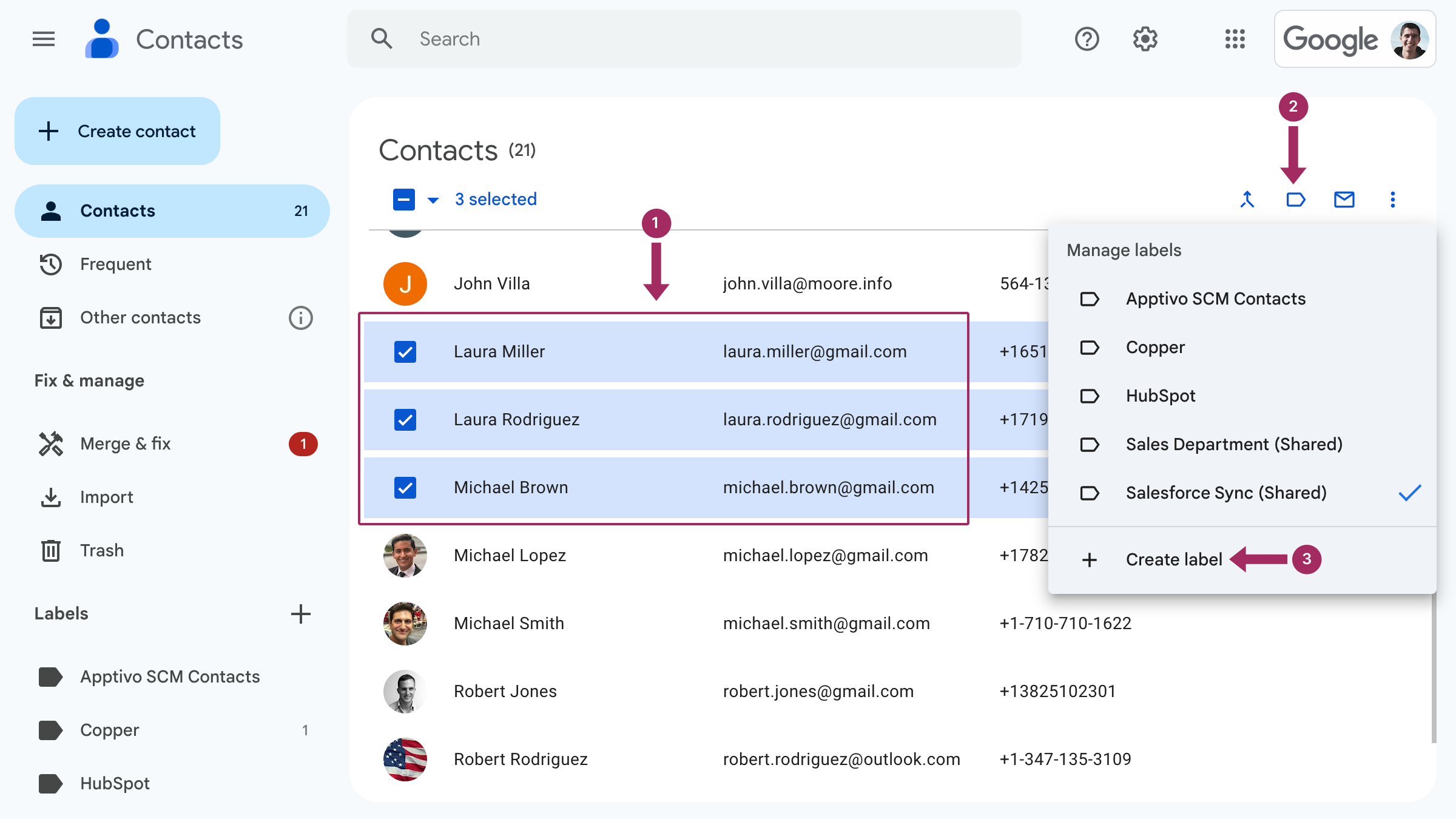
Anda dapat menambahkan sebanyak mungkin kontak ke sebuah label, dan ketika Anda siap untuk mengirim email, cukup masukkan nama label ke dalam bidang "Kepada" di Gmail, dan semua kontak di grup tersebut akan secara otomatis disertakan.
Cara Mengirim Email ke Semua Kontak Anda
Setelah daftar kontak Anda siap dan terorganisir, sekarang saatnya memilih siapa yang akan menerima email Anda. Gmail memudahkan Anda untuk mengirim pesan ke semua orang di buku alamat Anda atau hanya ke grup tertentu, tergantung kebutuhan Anda. Berikut ini cara melakukannya.
Kirim ke Semua Orang di Kontak Anda
Jika Anda ingin mengirim email ke semua kontak Anda, Gmail memungkinkan Anda melakukannya dengan cepat. Daripada mengetik setiap alamat email satu per satu, cukup:
- Buka Gmail dan klik Menulis untuk memulai email baru.
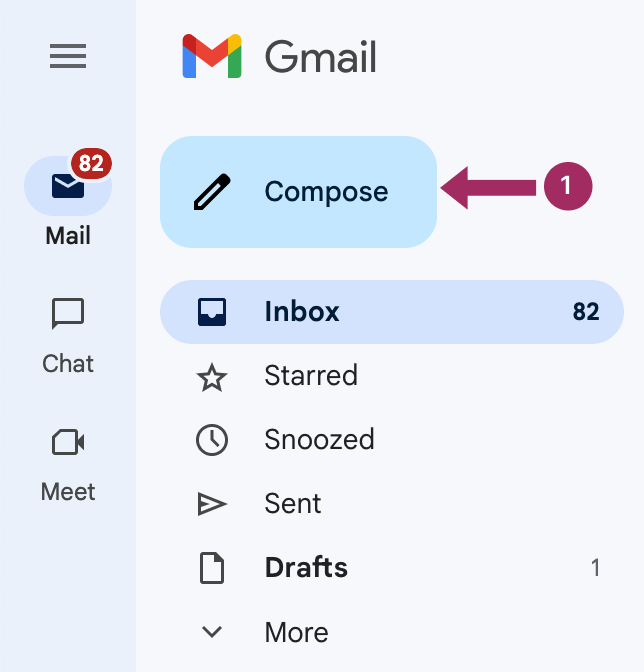
- Klik pada tombol Untuk untuk melihat grup kontak Anda.
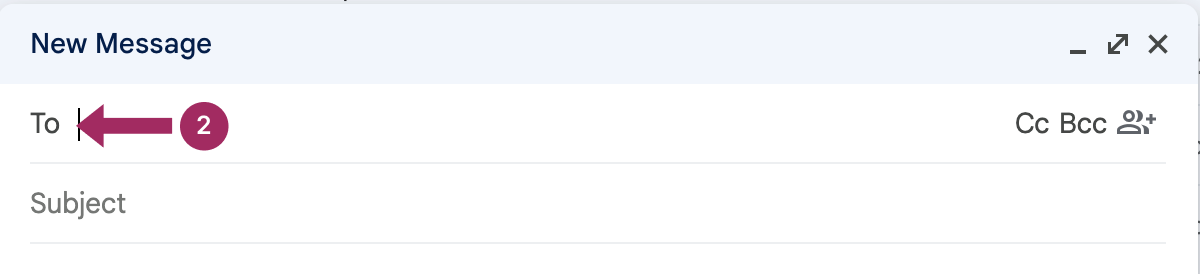
- Klik pada Pilih Semua, dan Gmail akan secara otomatis mengisi kolom Untuk dengan semua alamat email kontak Anda. Kemudian tekan Menyisipkan.
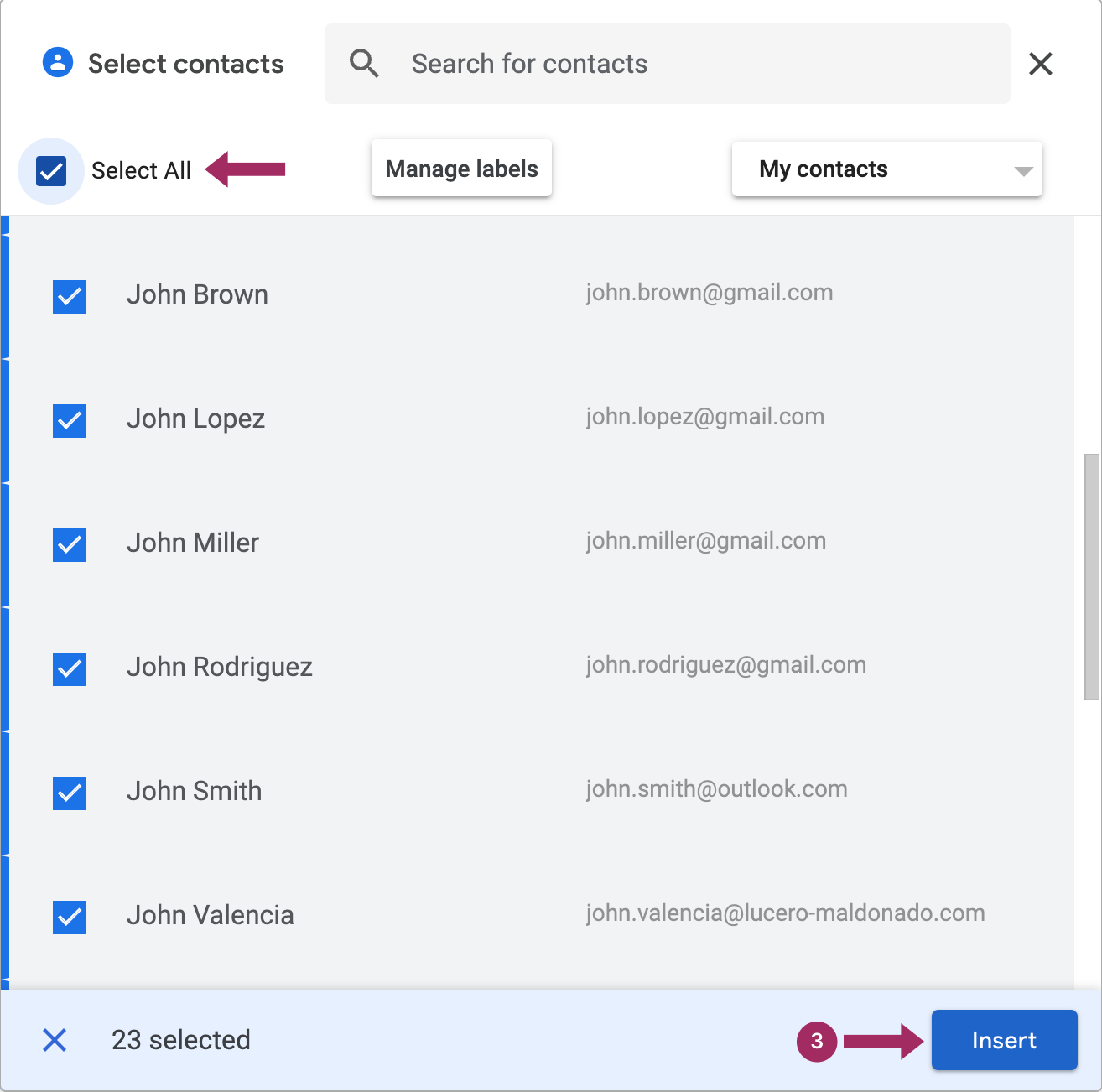
| Ini adalah pilihan yang bagus jika Anda mengirim pengumuman umum yang berlaku untuk semua orang di buku alamat Anda. |
Bagi mereka yang mengelola daftar kontak secara kolaboratif, SharedContacts.com adalah alat yang luar biasa. Alat ini memungkinkan Anda berbagi label kontak dengan orang lain, sehingga mudah untuk mengirim email ke grup bersama tanpa perlu mengkhawatirkan siapa yang memiliki akses ke kontak yang mana.
Kirim ke Grup Kontak Tertentu
Jika Anda telah mengatur kontak Anda ke dalam label (grup), mengirimkan email hanya ke grup tersebut semudah mengirimkan email ke semua kontak. Label memungkinkan Anda untuk menargetkan audiens tertentu, seperti keluarga, rekan kerja, atau tamu acara, tanpa harus memilih setiap orang secara manual.
Kiat bermanfaat
Metode ini menghemat banyak waktu apabila Anda mengirim pesan khusus grup.
- Buka Gmail dan klik Menulis untuk memulai email Anda.
- Di dalam Untuk bidang, ketik nama label yang Anda buat (misalnya, "Keluarga" atau "Tim Kerja").
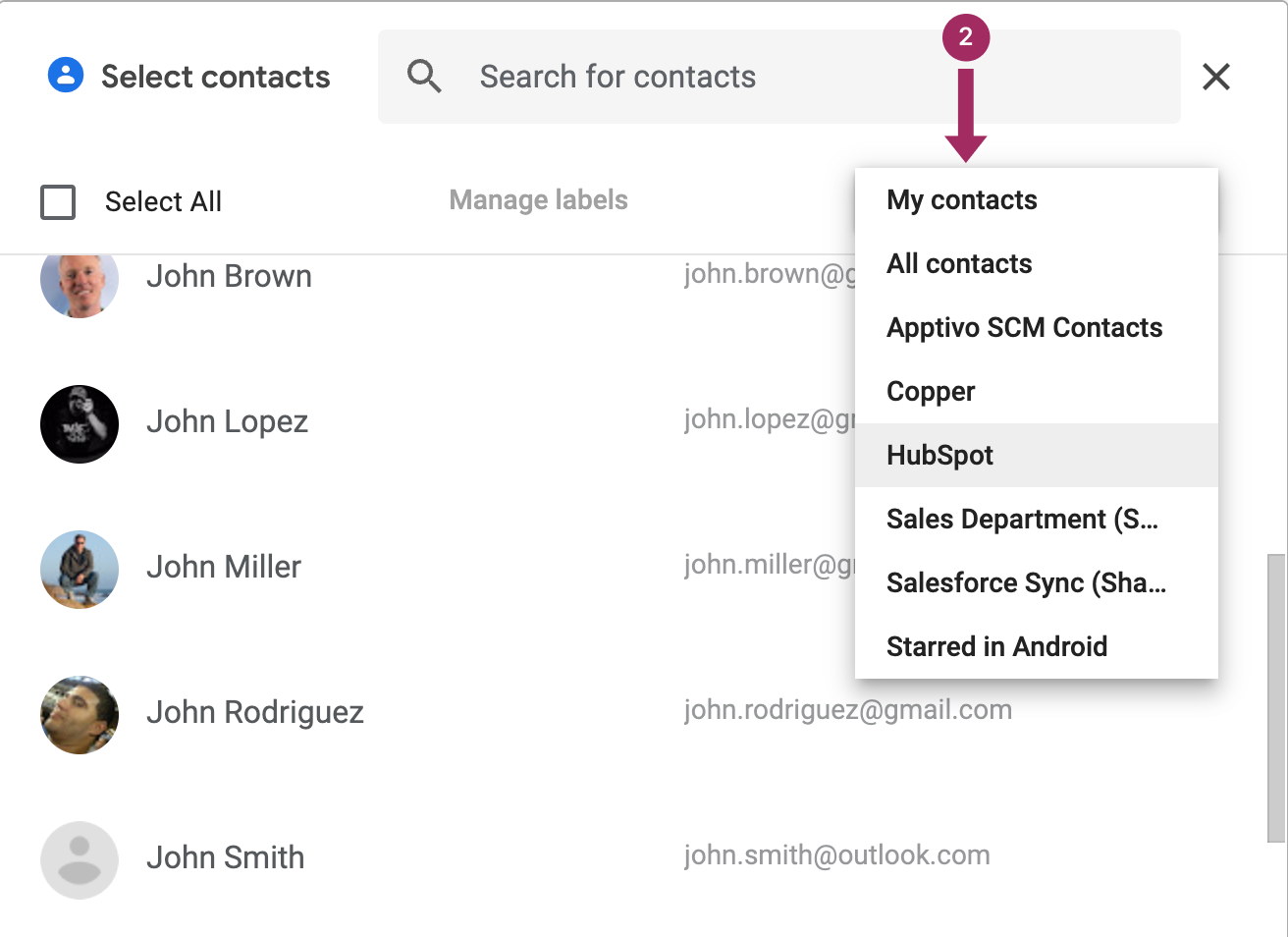
- Klik pada label yang Anda pilih, semua alamat email yang ditetapkan ke label tersebut akan ditambahkan secara otomatis.
Memilih Kontak Individu
Jika Anda hanya perlu mengirim email ke beberapa orang namun tidak ingin membuat label, Anda dapat memilih kontak secara manual dari buku alamat.
Begini caranya:
- Saat menulis email Anda, klik tombol Untuk dan menu tarik-turun akan muncul dengan semua kontak Anda.
- Gulir daftar atau mulai mengetik nama atau alamat email kontak. Gmail akan menyarankan kontak berdasarkan apa yang Anda ketik. Pilih kontak yang Anda inginkan, klik Menyisipkan dan email mereka akan ditambahkan ke daftar penerima.
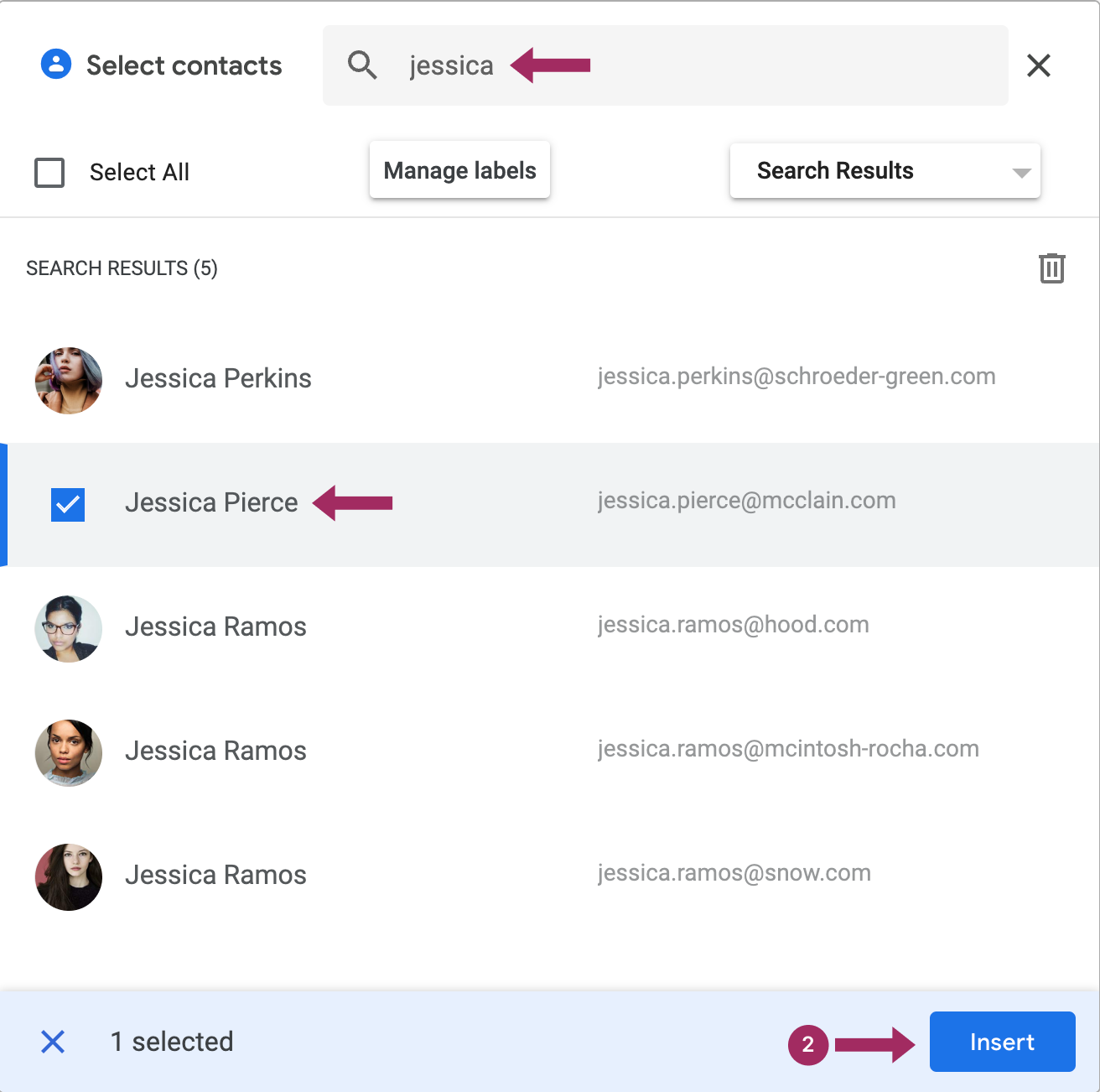
Anda bisa mengulanginya untuk sebanyak mungkin orang sesuai kebutuhan. Metode ini bekerja paling baik untuk grup yang lebih kecil atau email satu kali di mana Anda tidak perlu menyiapkan label.
Cara mengirim email ke seluruh label kontak di Android
Jika Anda bekerja dari perangkat seluler, mengirim email ke semua kontak dari sebuah label tidaklah mudah. Di Android, ada cara bawaan untuk melakukannya, tetapi hanya jika Anda tahu di mana mencarinya. Di iOS, semuanya jauh lebih rumit - tidak ada cara untuk mengirim email ke grup pengguna.
Jika Anda menggunakan perangkat Android (termasuk Android 15 dan yang lebih lama), Anda tidak akan dapat mengirim email ke label kontak lengkap langsung dari aplikasi Gmail. Tetapi ada solusi sederhana menggunakan aplikasi Google Kontak:
- Buka aplikasi Kontak Google aplikasi.
- Beralih ke menu Akun Google yang memegang label tersebut.

- Ketuk tombol label (juga dikenal sebagai grup kontak) yang ingin Anda kirimi email.
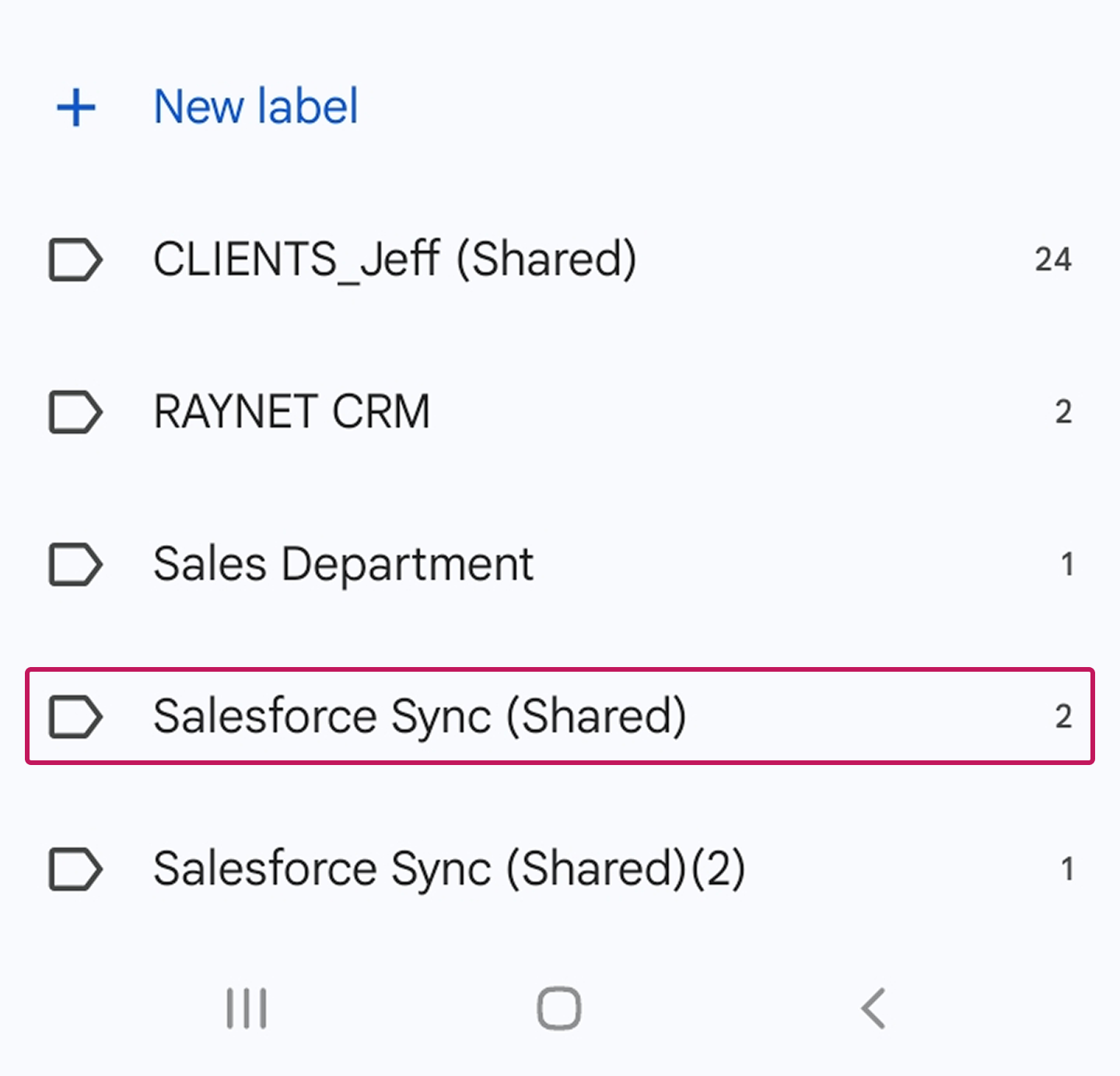
- Ketuk tombol Opsi lainnya (menu tiga titik) di sudut kanan atas.
- Pilih Kirim email.
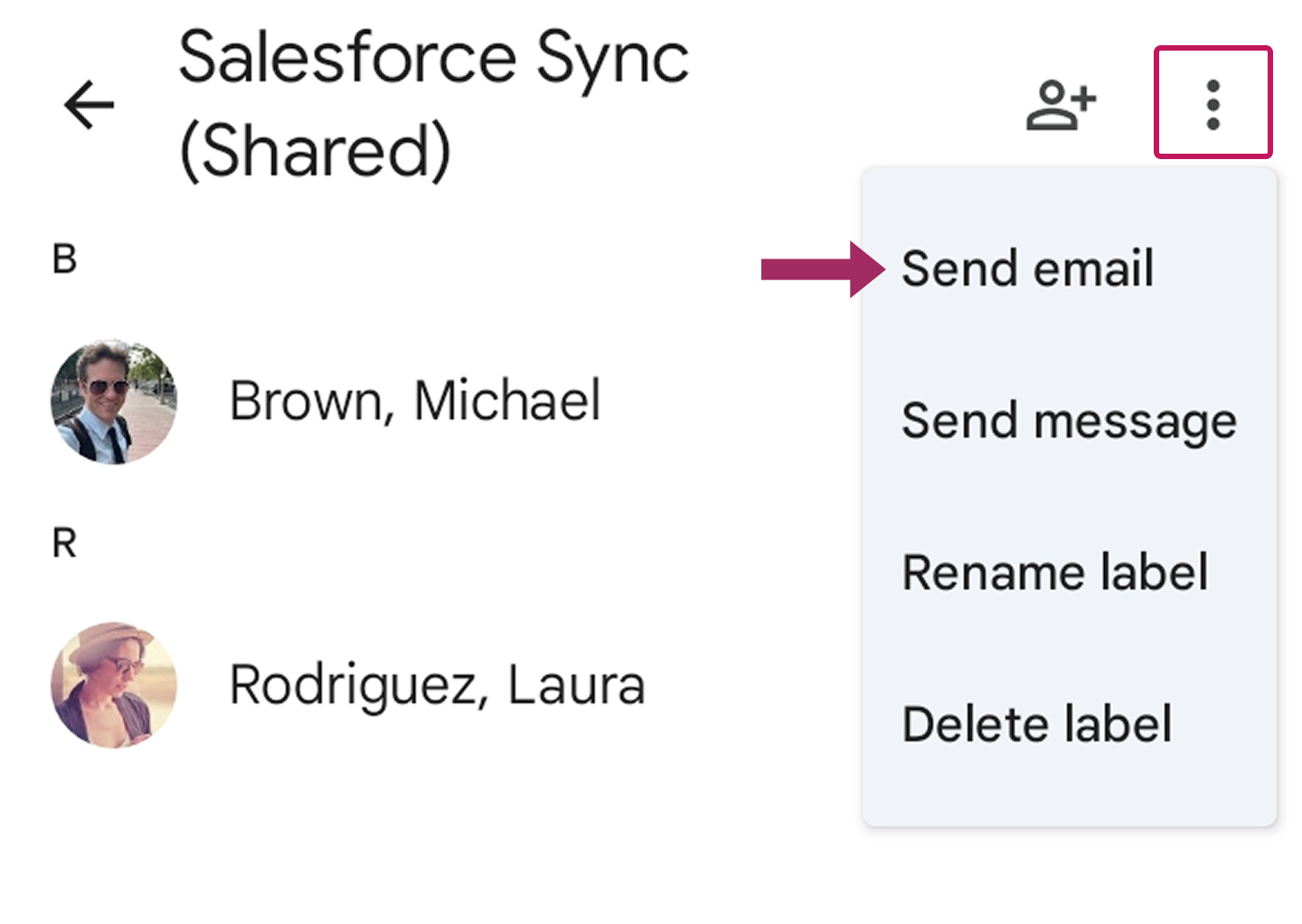
Ini akan membuka aplikasi email default Anda-biasanya Gmail-dengan semua kontak dari label tersebut secara otomatis ditambahkan ke bidang "Kepada". Dari sana, cukup tulis pesan Anda dan tekan kirim.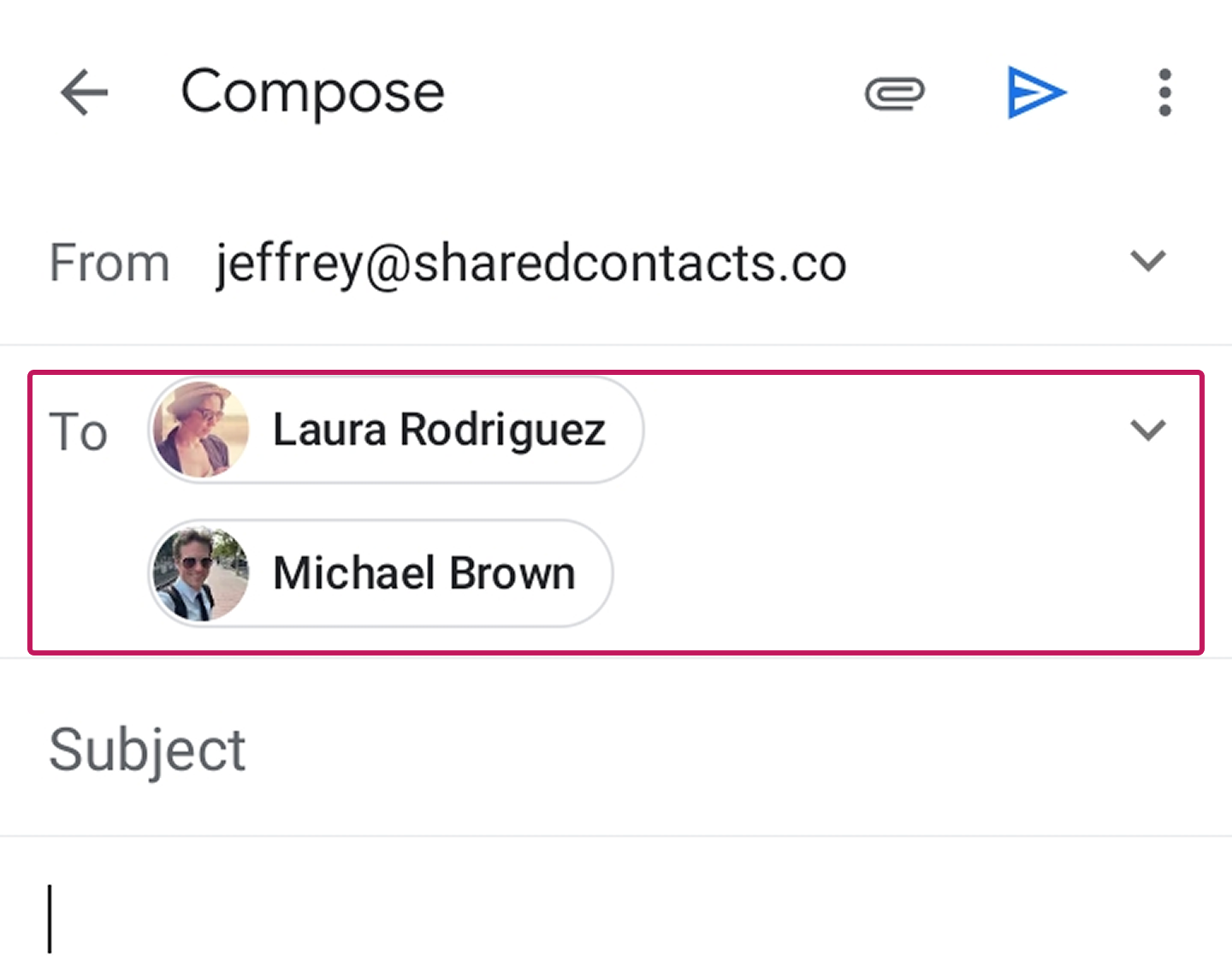
Ingat Tentang CC & BCC
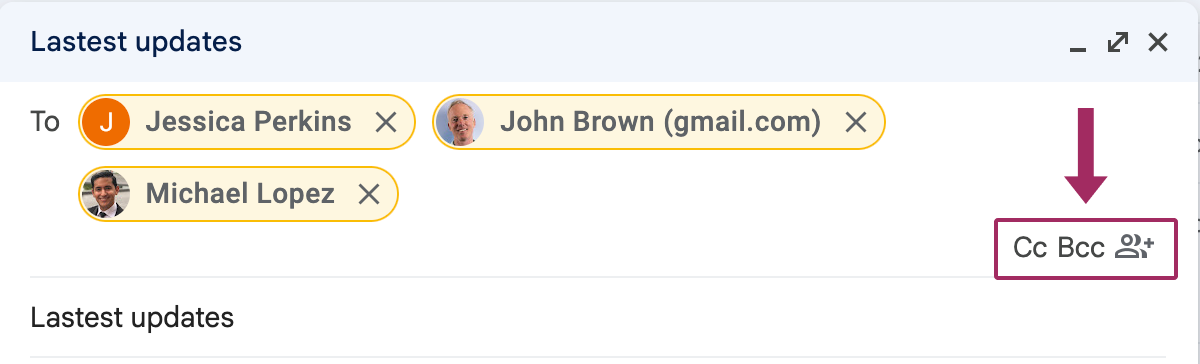
Jika Anda mengirim ke grup besar dan ingin melindungi privasi setiap orang, jangan lupa untuk menggunakan kolom BCC (blind carbon copy). Dengan menambahkan kontak ke kolom BCC dan bukannya kolom "Kepada" atau "CC", tidak ada penerima yang akan dapat melihat alamat email lain di dalam email. Hal ini terutama berguna untuk email massal kepada orang-orang yang mungkin tidak saling mengenal.
Untuk menggunakan BCC:
- Klik BCC dalam draf email Anda (biasanya terletak di sebelah Untuk lapangan).
- Tambahkan kontak atau label ke BCC dan kirimkan email seperti biasa.
Kiat bermanfaat
The CC (salinan karbon) digunakan ketika Anda ingin beberapa penerima mengetahui email tersebut dan melihat siapa saja yang menerimanya. Ini untuk situasi di mana transparansi penting, seperti memberi tahu orang-orang tentang percakapan atau proyek. Namun, semua alamat email di kolom "Kepada" dan "CC" dapat dilihat oleh semua orang, jadi sebaiknya digunakan ketika privasi tidak menjadi masalah.
The BCC (salinan karbon buta) Di sisi lain, bidang ini digunakan untuk menjaga privasi penerima. Ketika Anda menggunakan BCC, tidak ada yang bisa melihat siapa saja yang menerima email, sehingga sempurna untuk email massal seperti buletin atau pengumuman di mana Anda tidak ingin membagikan detail kontak. BCC juga mencegah penerima membalas semua orang secara tidak sengaja, sehingga mengurangi kekacauan email. Gunakan BCC untuk kelompok besar atau ketika kebijaksanaan adalah kuncinya.
Cara Membagikan Kontak Gmail Anda

Setelah mengetahui cara mengelola dan mengirim email ke kontak Anda secara efisien di Gmail, mari kita bahas tentang berbagi kontak Gmail. Imagine you’re part of a team where contacts are a shared resource. Maybe it’s your sales team exchanging leads, or your event planning squad juggling RSVPs. This is where you may need to consider other tools, and SharedContacts.com can become your magic wand.
SharedContacts.com takes your Gmail contact organization to the next level by allowing you to share contact labels across your team, so everyone has access to the same up-to-date lists. No more back-and-forth emails asking for “the latest dealer list” or “that client’s updated email.” Plus, it syncs with Gmail, keeping everything smooth. This solution is an online shared address book that grows and updates in real time -perfect for businesses or families who want to stay in tune. And here’s the kicker: with SharedContacts.com, you can set permissions for your shared lists, giving you control over who can view, edit, or just use the contacts without worrying about accidental edits.
So while Gmail makes group emails easier, SharedContacts.com helps your contact labels become collaborative and accessible for everyone who needs them. Why settle for good when you can have great? Give SharedContacts.com a try today and experience the difference firsthand.
Kesimpulan
With Gmail’s flexibility, sending an email to all your contacts – or just a select few – takes just a few clicks. The system gives you the convenience to organize your correspondence in any way you need. No need for endless hours of addressing envelopes or dealing with complicated email systems – Google’s smart, user-friendly design promises that your message reaches who you want and when you want it. And if you want to take contact management to the next level, SharedContacts.com can help you organize, share, and sync contacts with ease. It’s the perfect addition for businesses looking for a simple and affordable solution to share contact lists.
Artikel terkait

How to Share Google Contacts from Gmail

What Is Google “Workspace Guests” Feature and How to Share Guest Account Contacts


1 Komentar
🙂