Cara Berbagi Kontak di iPhone di iOS 17

Globalisasi dan meningkatnya pekerjaan online telah mengubah cara kita berkomunikasi dan berkolaborasi. Tugas-tugas seperti berbagi kontak, yang dulunya tidak biasa dilakukan di tempat kerja, kini menjadi sangat diperlukan. Untungnya, teknologi membuat segalanya menjadi lebih mudah, memberikan kita alat untuk tetap terhubung, dan iPhone, dengan sistem iOS-nya, tidak terkecuali. Berbagi kontak iPhone itu sederhana dan fleksibel. Dalam panduan ini, kita akan melihat berbagai cara untuk berbagi kontak di iPhone dan membantu Anda memilih metode terbaik untuk kebutuhan Anda.
Mengapa Anda Mungkin Perlu Berbagi Beberapa Kontak di iPhone
Berbagi kontak bukan hanya untuk para profesional bisnis. Orang tua yang mengatur acara playdate, pekerja lepas yang berkoordinasi dengan klien, atau teman yang merekomendasikan kontraktor tepercaya, mereka semua mungkin perlu memiliki kontak yang dapat dihubungi. Dari situasi santai hingga profesional, kebutuhan untuk berbagi kontak sering muncul. Untungnya, pengguna iPhone memiliki akses ke berbagai metode - beberapa metode dasar, yang lainnya lebih canggih - untuk memenuhi setiap skenario.
Untuk perorangan, data kontak yang paling sering dibagikan meliputi:
- Nomor teleponuntuk tetap terhubung dengan teman, keluarga, atau penyedia layanan.
- Alamat emailuntuk mengirim undangan, dokumen, atau komunikasi digital lainnya.
- Alamatuntuk berbagi lokasi acara, pengiriman, atau pertemuan.
- Catatan atau detail yang dipersonalisasiuntuk berbagi pengingat penting, seperti "Ini adalah nomor guru anak saya" atau "Panggil tukang ledeng ini-mereka dapat diandalkan."
Dalam bisnis, data kontak yang dibagikan sering kali lebih dari sekadar data dasar:
- Jabatan dan informasi perusahaanuntuk tujuan perkenalan bisnis dan jaringan.
- Alamat email kantor dan ekstensi langsunguntuk memungkinkan kolaborasi atau pemecahan masalah yang lebih cepat.
- Profil LinkedIn atau pegangan media sosialuntuk menumbuhkan koneksi profesional.
Apa pun tujuannya, beragam cara untuk berbagi kontak di iPhone memudahkan Anda menemukan metode yang tepat untuk situasi spesifik Anda.
Cara Berbagi Kontak di iPhone
Berbagi kontak iPhone dapat dilakukan dengan beberapa cara. Tidak semua metode tersedia untuk semua pengguna, tetapi kami akan membahas berbagai pilihan untuk membantu Anda menemukan metode yang sesuai untuk Anda.
Cara Berbagi Kontak iPhone dengan NameDrop di iOS 17
NameDrop adalah fitur yang diperkenalkan pada iOS 17 yang memungkinkan pengguna untuk berbagi detail kontak hanya dengan mendekatkan dua iPhone. Ini adalah cara yang cepat dan inovatif untuk bertukar informasi, sempurna untuk acara jaringan atau pertemuan santai.
Prasyarat:
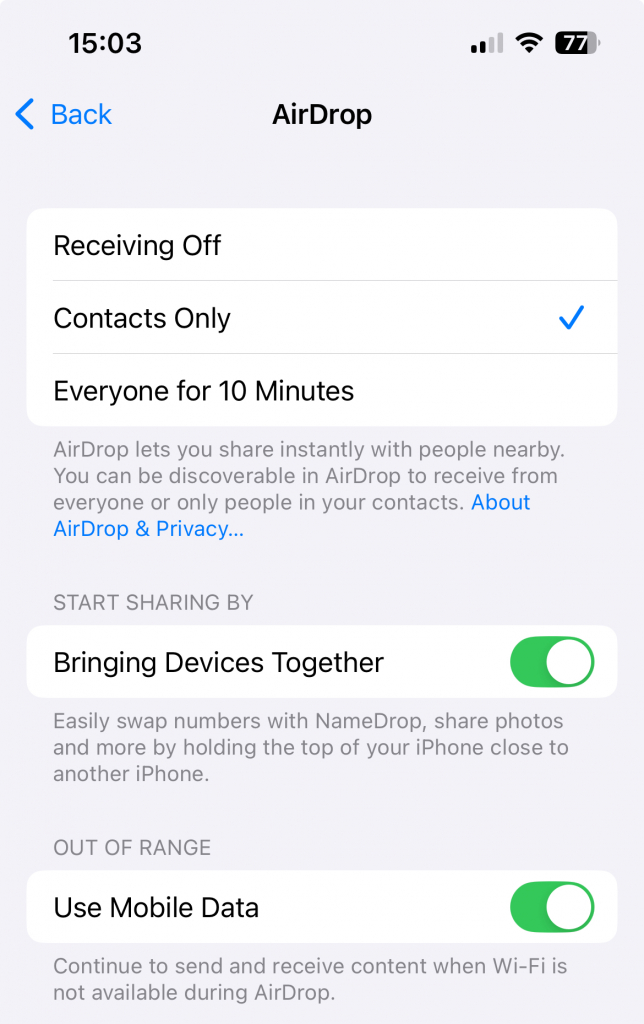
Untuk berbagi kontak menggunakan NameDrop, kedua perangkat harus mendukung iOS 17 atau yang lebih baru, dan jika Anda menggunakan Apple Watch, perangkat tersebut harus berjalan di WatchOS 10.1 atau yang lebih baru. Selain itu, Anda dan penerima harus masuk ke iCloud, dengan Bluetooth dan Wi-Fi yang diaktifkan di kedua perangkat. Terakhir, pastikan fitur "Menyatukan Perangkat" diaktifkan dengan menavigasi ke Pengaturan > Umum > AirDrop > Menyatukan Perangkat.
Cara Menggunakan NameDrop:
- Buka kunci perangkat, letakkan ponsel Anda di dekat perangkat lain secara bersamaan, dan tunggu hingga Name Drop muncul di kedua layar.
- Ketuk data kontak yang ingin Anda bagikan atau terima dengan ponsel lain untuk membagikan kontak dengan cepat. Secara default, ini akan membagikan rincian kontak pemilik iPhone.
- Konfirmasikan transfer dengan mengetuk Bagikan pada iPhone pengirim atau Hanya menerima pada perangkat penerima.
- Selesaikan dengan mengetuk Selesai..

Fitur ini sempurna bagi siapa saja yang menginginkan cara cepat dan tanpa sentuhan untuk berbagi informasi kontak. Ini dapat mencakup, misalnya, orang-orang yang menghadiri acara jaringan, konferensi, atau pertemuan sosial, atau hanya sekelompok teman.
Namun demikian, meskipun ini adalah alat bantu yang nyaman, namun memiliki beberapa keterbatasan yang signifikan. Berikut ini beberapa kelemahan potensial dari fungsi NameDrop:
| Kompatibilitas Terbatas | NameDrop hanya tersedia di perangkat yang menjalankan iOS 17 atau yang lebih baru dan di Apple Watch dengan watchOS 10. Perangkat yang lebih lama atau yang berada di luar ekosistem Apple tidak dapat menggunakannya, sehingga tidak berguna untuk berbagi kartu kontak dengan pengguna Android atau non-Apple. |
| Masalah Privasi | Pengguna mungkin khawatir tentang informasi kontak sensitif yang dibagikan tanpa sepengetahuan mereka, terutama jika mereka lupa mengelola izin berbagi. |
| Ketergantungan pada Kedekatan Fisik | NameDrop membutuhkan perangkat yang secara fisik berdekatan satu sama lain. Batasan ini dapat merepotkan jika penerima tidak berada di dekatnya atau selama interaksi jarak jauh yang memerlukan berbagi kontak. |
| Tidak Ada Pembagian Massal | Fitur ini dirancang untuk berbagi satu kontak sekaligus. Jika Anda perlu berbagi beberapa kontak atau seluruh grup, fitur NameDrop bukanlah pilihan yang paling efisien untuk berbagi kontak di iPhone Anda. |
| Penggunaan Baterai | Sering menggunakan fitur berbasis kedekatan seperti NameDrop dapat menguras baterai lebih cepat, karena fitur ini mengandalkan teknologi Bluetooth dan Ultra-Wideband (UWB). |
NameDrop is a handy tool for contact sharing in the Apple ecosystem, but these drawbacks highlight its limitations, especially regarding privacy, compatibility, and flexibility. For more advanced sharing needs – like managing shared contacts in groups or across platforms – a dedicated tool like SharedContacts.com might be a better option.
Cara Berbagi Kontak iPhone Dengan Aplikasi Kontak
Aplikasi Kontak menyediakan cara yang mudah untuk berbagi informasi kontak individu langsung dari iPhone Anda. Metode ini memungkinkan Anda berbagi detail seperti nomor telepon, alamat email, dan lainnya melalui saluran komunikasi pilihan Anda, seperti Pesan, Mail, atau AirDrop.
Cara Menggunakan Aplikasi Kontak untuk berbagi kontak:
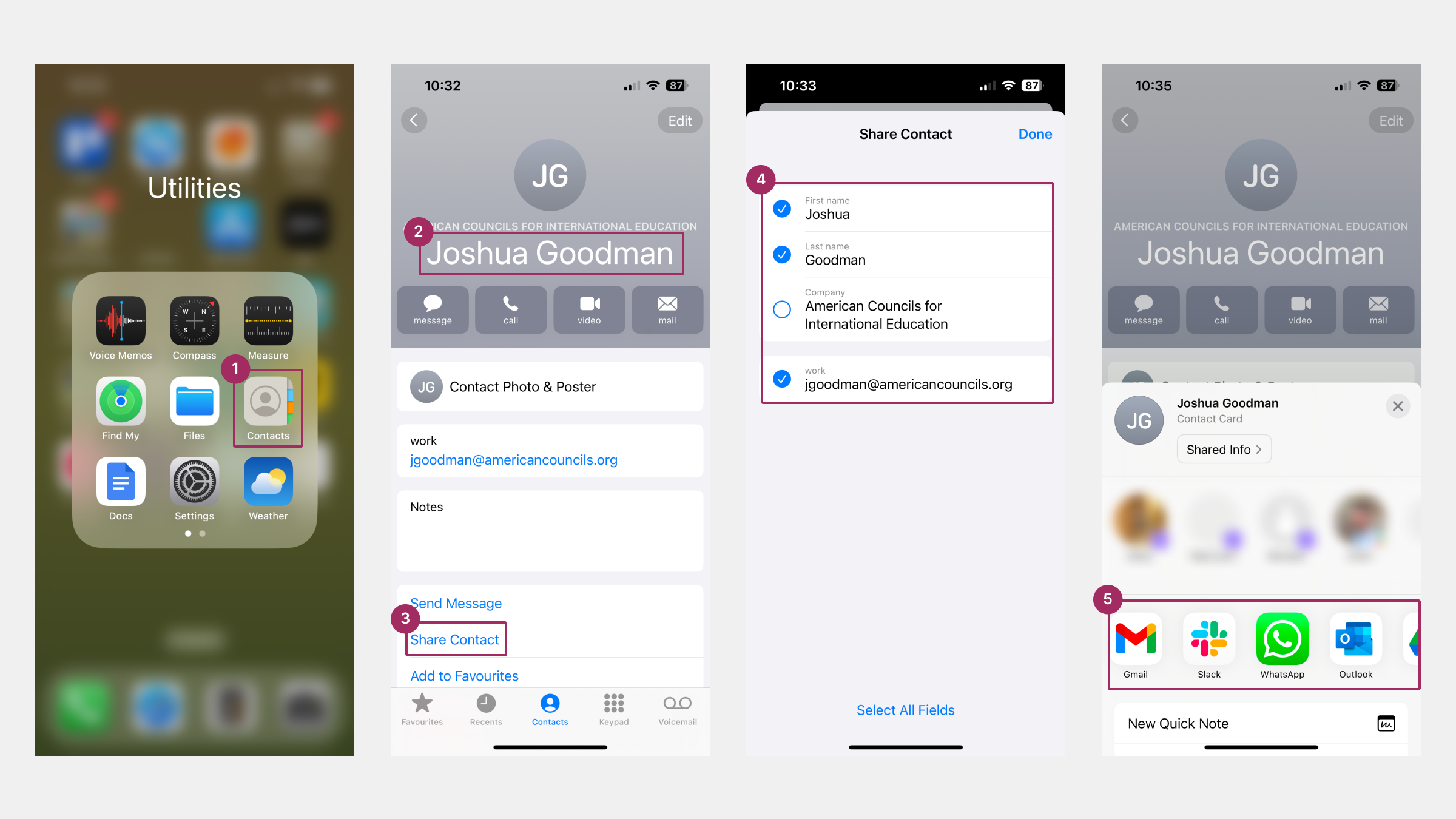
- Buka aplikasi Kontak pada aplikasi iPhone Anda.
- Cari dan pilih kontak yang ingin Anda bagikan.
- Ketuk tombol Bagikan Kontak pilihan.
- Periksa detail kontak yang ingin Anda bagikan dan ketuk Selesai..
- Pilih cara Anda ingin mengirim kontak (melalui Pesan, Mail, AirDrop, atau aplikasi lain).
- Ikuti petunjuk untuk mengirimkan detail kontak.
Cara berbagi ini sangat bagus untuk mereka yang perlu berbagi satu kontak dengan cepat dan tidak memerlukan fitur-fitur canggih seperti menyinkronkan atau berbagi seluruh daftar kontak. Cara ini bekerja dengan baik untuk perorangan, seperti berbagi nomor telepon teman atau detail penyedia layanan, dan profesional yang bertukar informasi kontak bisnis. Serbaguna, mudah digunakan, dan tidak memerlukan alat atau aplikasi tambahan, sehingga menjadikannya solusi yang tepat bagi banyak pengguna.
The Aplikasi kontak pada iPhone (iOS) menyediakan alat bantu dasar untuk berbagi rincian kontak individu dengan orang lain. Meskipun berfungsi untuk kasus penggunaan sederhana, ada beberapa kelemahan dalam menggunakan aplikasi Kontak untuk berbagi kontak, terutama ketika mengelola kontak dalam lingkungan profesional atau bisnis. Berikut ini adalah rincian keterbatasannya:
| Lingkup Berbagi Terbatas | Anda hanya dapat membagikan satu kontak dalam satu waktu. Jika Anda perlu mengirim sekelompok kontak, Anda harus mengulangi proses untuk setiap kontak, yang dapat memakan waktu dan tidak efisien. |
| Tidak Ada Opsi Berbagi Grup | Aplikasi Kontak tidak memungkinkan Anda berbagi grup kontak. Untuk bisnis atau tim yang mengelola daftar kontak yang besar, hal ini sangat merepotkan. |
| Masalah Privasi (pada versi iOS sebelumnya) | Saat membagikan kontak, Anda biasanya membagikan semua bidang (nomor telepon, email, alamat). Tidak ada opsi untuk membatasi informasi apa yang dibagikan, yang dapat menyebabkan berbagi detail sensitif secara berlebihan. |
| Masalah Kompatibilitas | Kontak yang dibagikan melalui aplikasi biasanya dikirim sebagai file vCard (.vcf), yang mungkin tidak bekerja dengan lancar dengan semua perangkat atau aplikasi, terutama dalam berbagi lintas platform (iPhone ke Android atau sebaliknya). |
| Tidak Ada Pembaruan Waktu Nyata | Setelah kontak dibagikan, penerima tidak akan menerima pembaruan jika informasi kontak berubah. Sifat statis dari kontak yang dibagikan ini dapat menyebabkan informasi menjadi usang seiring waktu. |
| Tidak Ada Manajemen Terpusat | Aplikasi Kontak tidak memiliki fitur untuk mengelola kontak bersama secara kolaboratif. Misalnya, jika Anda bekerja dengan tim, Anda tidak dapat membagikan pembaruan atau perubahan pada daftar kontak dengan orang lain secara real-time. |
| Metode Berbagi Terbatas | Berbagi biasanya terbatas pada teks, email, atau aplikasi dasar lainnya. Tidak ada integrasi tingkat lanjut dengan sistem CRM, penyimpanan awan, atau perangkat profesional lainnya yang bisa merampingkan berbagi kontak untuk bisnis. |
| Kurangnya Izin Lanjutan | Ketika Anda membagikan kontak, Anda tidak memiliki kontrol atas apa yang dapat dilakukan oleh penerima dengan kontak tersebut. Misalnya, Anda tidak dapat mengatur izin untuk membatasi pengeditan atau pengiriman ulang ke orang lain. |
| Ketidaknyamanan untuk Penggunaan Bisnis | Untuk bisnis yang menangani ratusan atau ribuan kontak, aplikasi Kontak tidak memiliki skalabilitas dan fitur yang dibutuhkan untuk berbagi dan mengelola kontak secara efektif. |
While the Contacts app works fine for basic personal use, its limitations become evident when used for business purposes or managing large contact lists. For better contact sharing, real-time updates, group sharing, and cross-platform compatibility, tools like SharedContacts.com menawarkan solusi yang jauh lebih kuat.
Cara Membagikan Grup Kontak
Sayangnya, berbagi grup kontak iPhone tidak bisa dilakukan dengan dua ketukan. Namun, jika Anda perlu berbagi beberapa kontak untuk sekali pakai, misalnya, untuk sebuah acara atau proyek sesekali, ada caranya.
Cara Berbagi Grup Kontak di iPhone:
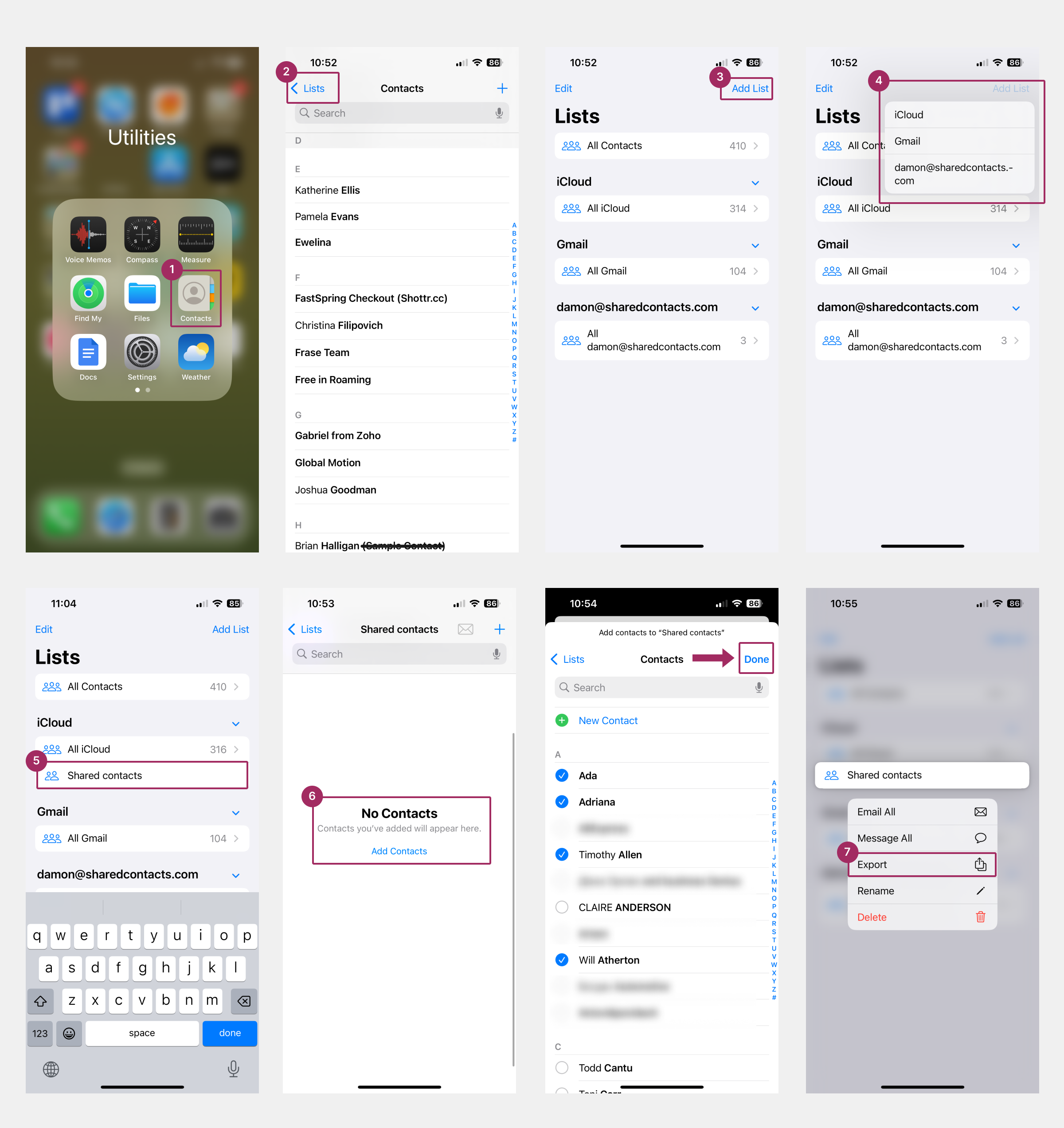
- Buka aplikasi Aplikasi kontak di iPhone Anda.
- Di sudut kiri atas, ketuk Daftar.
- Ketuk Tambahkan Daftar di sudut kanan atas.
- Jika Anda memiliki beberapa akun email yang disinkronkan, pilih akun yang ingin Anda kaitkan dengan daftar tersebut.
- Setelah membuat daftar baru, ketuk tombol Nama.
- Ketuk Menambahkan Kontak dan gulir daftar kontak Anda untuk memilih entri yang ingin Anda sertakan. Ketuk Selesai. dan kembali ke halaman Daftar.
- Tahan jari Anda di atas daftar yang Anda buat dan ketuk Ekspor. Pilih data kontak yang ingin Anda ekspor, lalu ketuk Selesai..
- Pilih metode berbagi Anda (AirDrop, Pesan, Mail, atau aplikasi lain). Mengirim daftar kontak ke penerima.
Metode berbagi ini juga tidak terlepas dari kekurangan. Metode ini membutuhkan upaya manual untuk membuat dan mengkurasi daftar, karena setiap kontak harus dipilih satu per satu-tugas yang dapat dengan cepat menjadi membosankan untuk kelompok yang lebih besar. Metode ini juga tidak memiliki fitur-fitur canggih, seperti mengatur izin atau berkolaborasi secara dinamis pada daftar bersama, membuatnya kurang efektif untuk penggunaan profesional atau berbasis tim. Selain itu, fungsinya dibatasi oleh pengaturan akun email Anda, yang mungkin tidak selalu selaras dengan kebutuhan atau preferensi Anda, menambahkan lapisan ketidaknyamanan lainnya.
Di sisi lain, ini bisa menjadi pilihan bagi pengguna yang perlu berbagi beberapa kontak untuk sementara atau dalam skenario satu kali, seperti mengorganisir sebuah pesta, berbagi daftar tim untuk sebuah proyek, atau mengoordinasikan sebuah acara. Ini kurang cocok untuk kolaborasi yang sedang berlangsung atau pembaruan yang sering pada daftar kontak bersama.
Manage and Share iPhone Contacts with SharedContacts.com
Kami telah membahas segala sesuatu mengenai kemampuan berbagi kontak bawaan pada iPhone. Fitur-fitur ini memang nyaman sampai batas tertentu, khususnya jika berbagi kontak bukan tugas sehari-hari Anda, dan dapat memuaskan pengguna biasa. Namun, jika pekerjaan Anda bergantung pada berbagi yang tepat waktu, cepat, dan sepenuhnya tersinkronisasi, fitur iPhone tidak cukup. Masalah seperti kurangnya kolaborasi grup, terlalu banyak upaya manual, atau pembatasan berdasarkan perangkat atau versi iOS Anda, metode ini tidak selalu mencakup semua kebutuhan. Di situlah Anda harus memenuhi SharedContacts.com - aplikasi Google Workspace yang kuat yang dirancang untuk merestrukturisasi manajemen kontak Anda. Alat ini lebih dari sekadar alat bantu, menawarkan cara yang efisien untuk mengelola dan berbagi kontak tanpa batasan yang ditemukan pada metode lain.
What Makes SharedContacts.com Different?
If there’s a contact-sharing solution that doesn’t just patch the gaps but completely transforms how you manage and share your iPhone contacts, it is SharedContacts.com. This app takes contact sharing to the next level by offering features that make traditional methods feel outdated. It’s built to handle everything from sharing a single contact with a colleague to managing an entire team’s contact directory – all without breaking a sweat.
Bagikan Seluruh Grup Kontak: Unlike iPhone’s manual list creation, SharedContacts.com allows you to share entire groups in just a few clicks.
Berkolaborasi dengan siapa saja: Aplikasi ini tidak membatasi Anda hanya pada satu penerima. Anda dapat berbagi kontak dengan seluruh departemen dan bahkan domain seperti yang Anda lakukan dengan anggota tim individu.
Kolaborasi Langsung: Pengeditan disinkronkan dalam waktu nyata, sehingga semua orang dapat mengakses yang terbaru Kontak bersama Google secara otomatis.
Kompatibilitas Lintas Platform: Whether you’re on an iPhone, Android, or desktop, SharedContacts.com works perfectly across devices thanks to its integration with Google Contacts.
Kontrol Izin: Tetapkan tingkat akses tertentu (lihat, edit, bagikan ulang, atau pemilik) untuk setiap pengguna, sehingga Anda tetap memegang kendali atas data Anda.
Tidak Ada Pembaruan Manual: Berbagi ulang kontak yang membosankan setiap kali tidak lagi menjadi masalah. Pembaruan disinkronkan secara otomatis untuk semua orang.
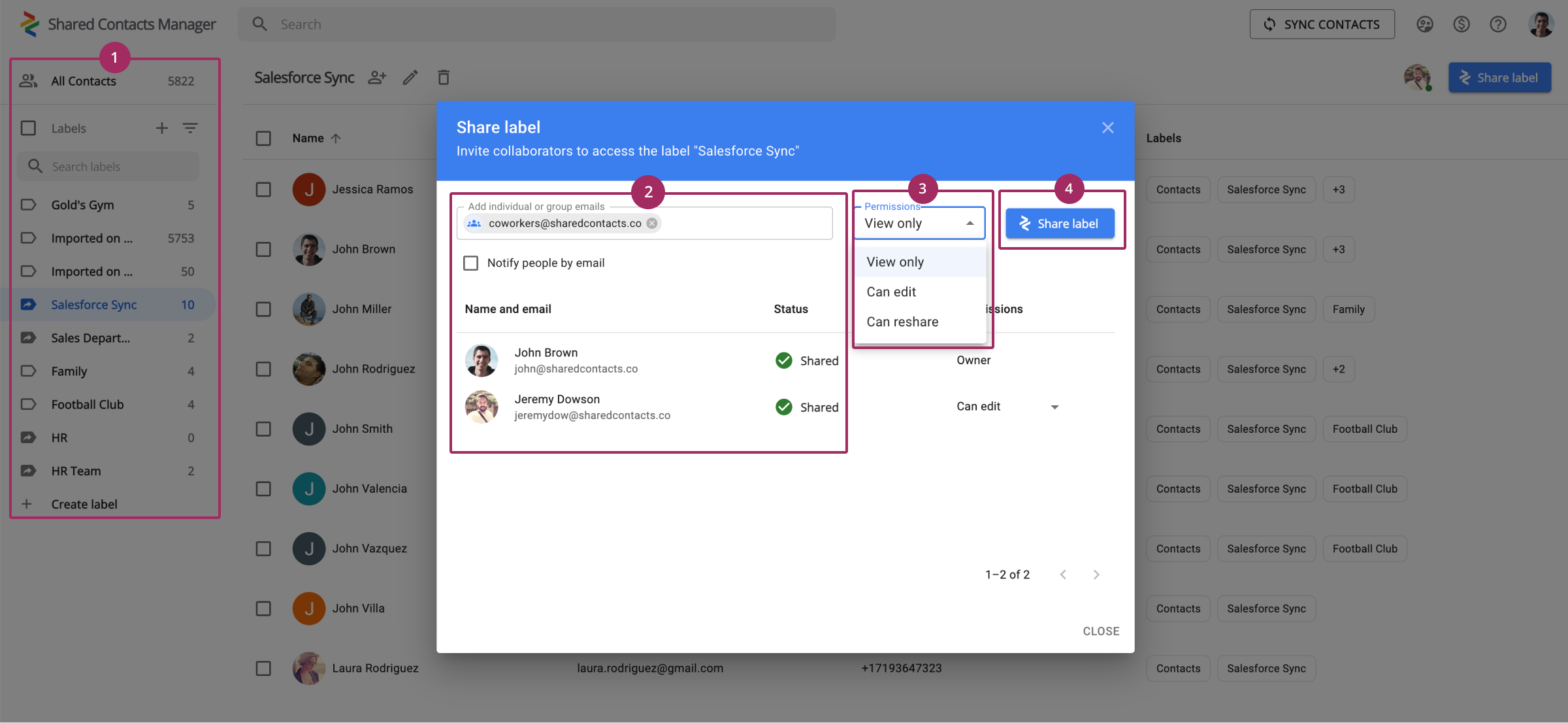
How to Share iPhone Contacts Using SharedContacts.com:
To start, download and install SharedContacts.com from Google Workspace Marketplace. Log in with your Google account to access your contacts. When in the app’s interface, follow the steps below:
- Pilih grup kontak yang ingin Anda bagikan.
- Tambahkan orang dengan siapa Anda ingin berbagi kontak.
- Menetapkan izin (Lihat, Edit, Bagikan Ulang, atau Pemilik) untuk seluruh tim atau individu yang terpisah.
- Klik Bagikan.
Who Should Use SharedContacts.com?
Metode ini merupakan pilihan terbaik untuk bisnis, tim, keluarga, atau siapa saja yang perlu berbagi dan mengelola kontak secara dinamis. Menangani daftar kontak yang besar, seperti agen real estate, penyelenggara acara, atau tim dukungan pelanggan tidak lagi membutuhkan waktu, keahlian khusus, atau banyak pekerjaan kata kunci manual.
SharedContacts.com eliminates all the drawbacks of iPhone’s built-in sharing methods. If it’s a single contact or an entire contact label with hundreds of people, this app empowers you with tools for fast and easy collaboration, live updates, and full control over your shared data. For those seeking a reliable, comprehensive solution to managing and sharing iPhone contacts, SharedContacts.com is the ultimate tool.
Artikel terkait

How to Share Google Contacts from Gmail

What Is Google “Workspace Guests” Feature and How to Share Guest Account Contacts


Tidak ada komentar