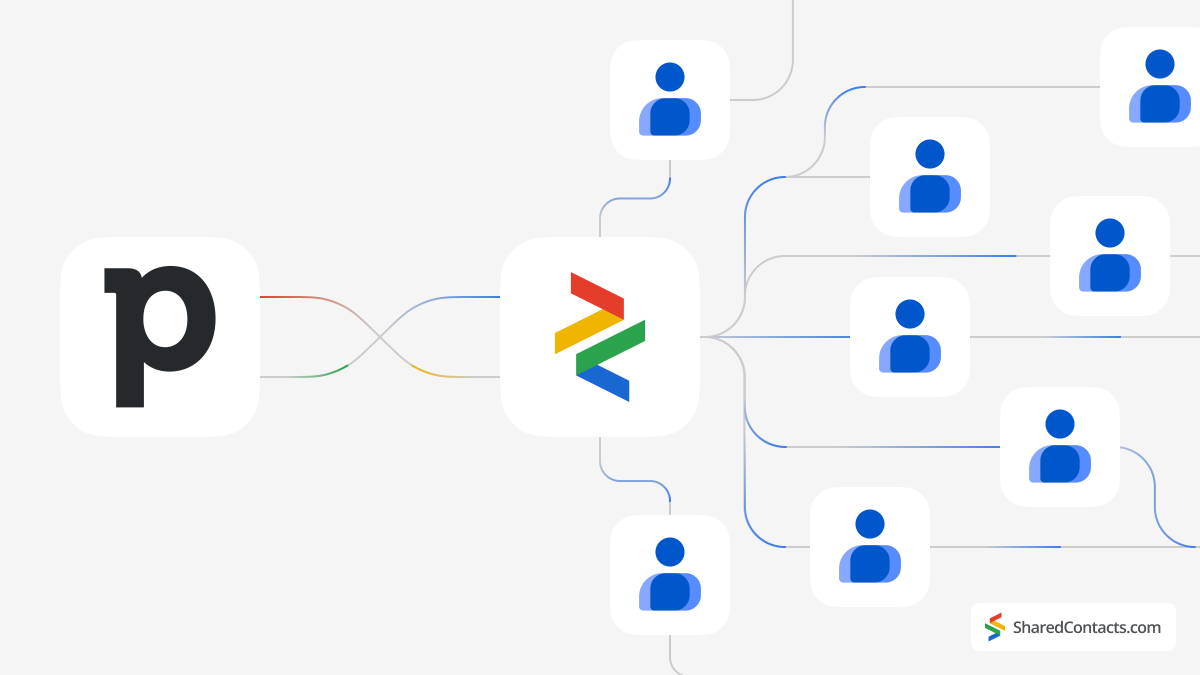
Condividete i contatti Pipedrive con il vostro team attraverso Google Workspace e riducete al minimo le spese per il CRM.

Punti di forza:
- Lo strumento consente a tutti i membri del team di accedere e modificare i contatti, favorendo un migliore lavoro di squadra e una migliore comunicazione.
- È facilmente scalabile con il vostro team, il che lo rende adatto ad aziende di qualsiasi dimensione.
- L'integrazione con Google Workspace semplifica la gestione dei contatti e riduce la necessità di passare da una piattaforma all'altra.
Chi ha familiarità con il mercato degli strumenti aziendali conosce Pipedrive come una soluzione potente, che offre solide funzionalità per ottimizzare la gestione delle relazioni con i clienti. Tuttavia, per molte piccole organizzazioni, i prezzi elevati e le altre limitazioni associate a Pipedrive, come la complessità o la manutenzione, si sono rivelati ostacoli significativi.
Now, with Google and tools like SharedContacts.com, organizations can reach higher efficiency quicker, easier, and at a much lower cost. Irrespective of company size or financial resources, all team members can harness the power of Pipedrive Contacts without the burden of licenze costose per ogni collaboratore. Scegliete chi può avere accesso completo o limitato ai vostri contatti Pipedrive, aumentate la produttività e godete dell'accessibilità e della flessibilità collaborativa di Google Workspace e contatti condivisi per Google.
Creare un'etichetta in Google Contacts
Per iniziare, è necessario creare una cartella di contatti o un'"etichetta" che sarà sincronizzata con Pipedrive e includerà informazioni di contatto condivisibili.
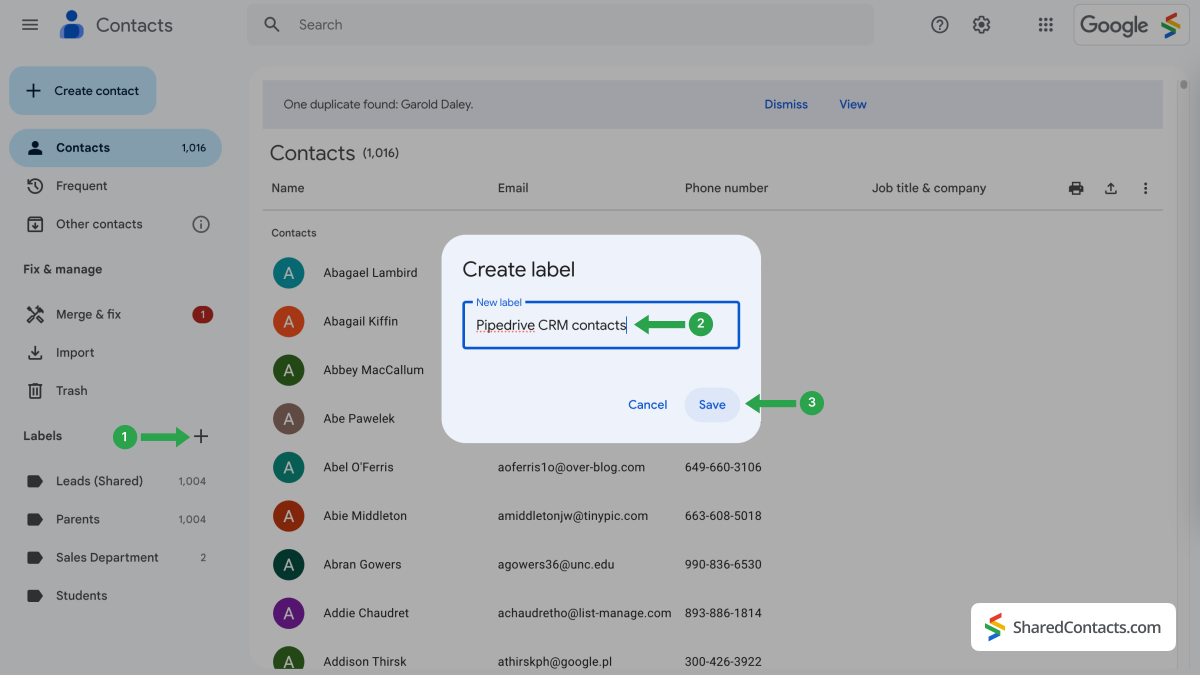
- Accedere ai Contatti Google e fare clic sul '+' nella barra laterale sinistra.
- Nella finestra Crea etichetta, inserire il nome dell'etichetta. Scegliere un nome facilmente riconoscibile, ad esempio Contatti di Pipedrive CRM.
- Cliccare Risparmiare per completare la creazione dell'etichetta.
Sincronizzazione dei contatti del CRM Pipedrive con i contatti di Google
Successivamente, è necessario integrare l'elenco dei contatti del sistema Pipedrive nei Contatti di Google.
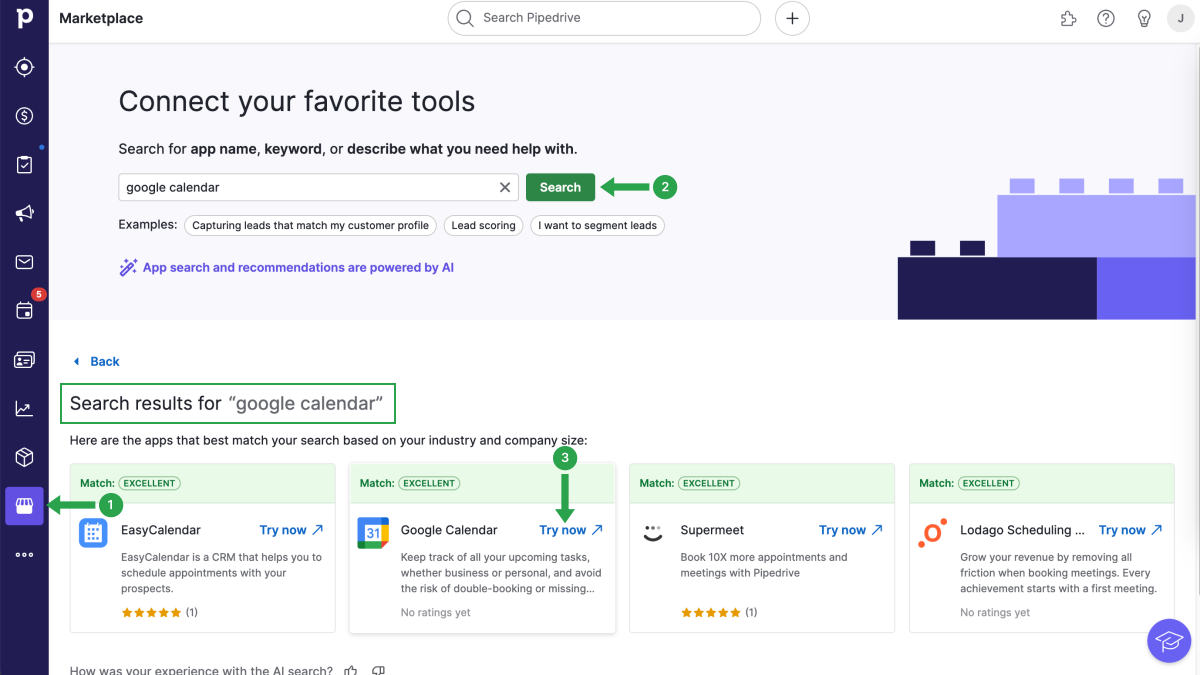
- Accedere al proprio account Pipedrive e fare clic sul pulsante Mercato in fondo alla barra del menu di sinistra.
- Per sincronizzare i contatti, è necessario installare Google Calendar nell'area di lavoro di Pipedrive, poiché i Contatti di Google sono integrati con l'applicazione Calendario. Trovare il file Collegare gli strumenti preferiti digitate Contatti Google nel campo di ricerca e premete Ricerca.
- Nei risultati della ricerca, individuare Google Calendar e premere il tasto Prova ora pulsante.
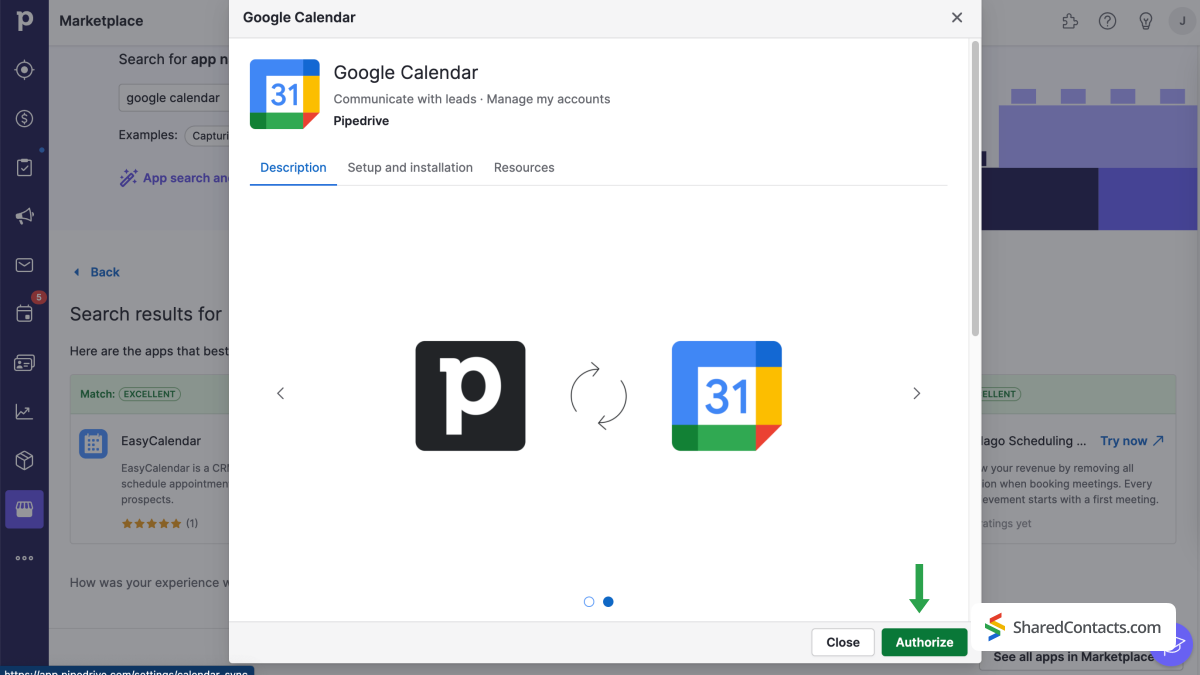
Nella finestra successiva, Pipedrive chiederà di approvare la sincronizzazione con Google Calendar. Selezionare Autorizzare per procedere.
Per completare il processo di configurazione, seguire la procedura descritta di seguito:
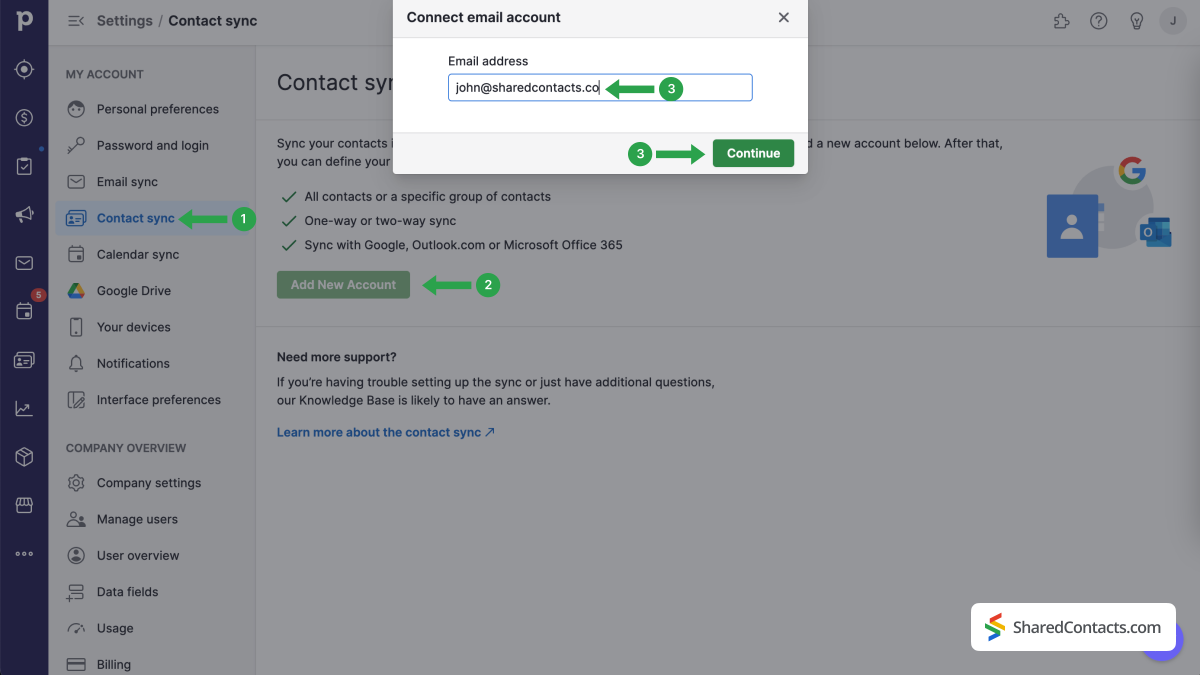
- Selezionare Contatto sync dal menu Il mio account nella barra laterale di sinistra.
- Scegliere Aggiungi un nuovo account se è la prima volta che si collega Pipedrive con Google Contacts. Altrimenti, è possibile selezionare un account precedentemente integrato.
- Digitare l'indirizzo e-mail dell'account Google che si desidera sincronizzare.
- Premere il tasto Continua pulsante.
A questo punto, il sistema vi condurrà attraverso alcuni passaggi e vi chiederà il permesso di accedere al vostro account Google.
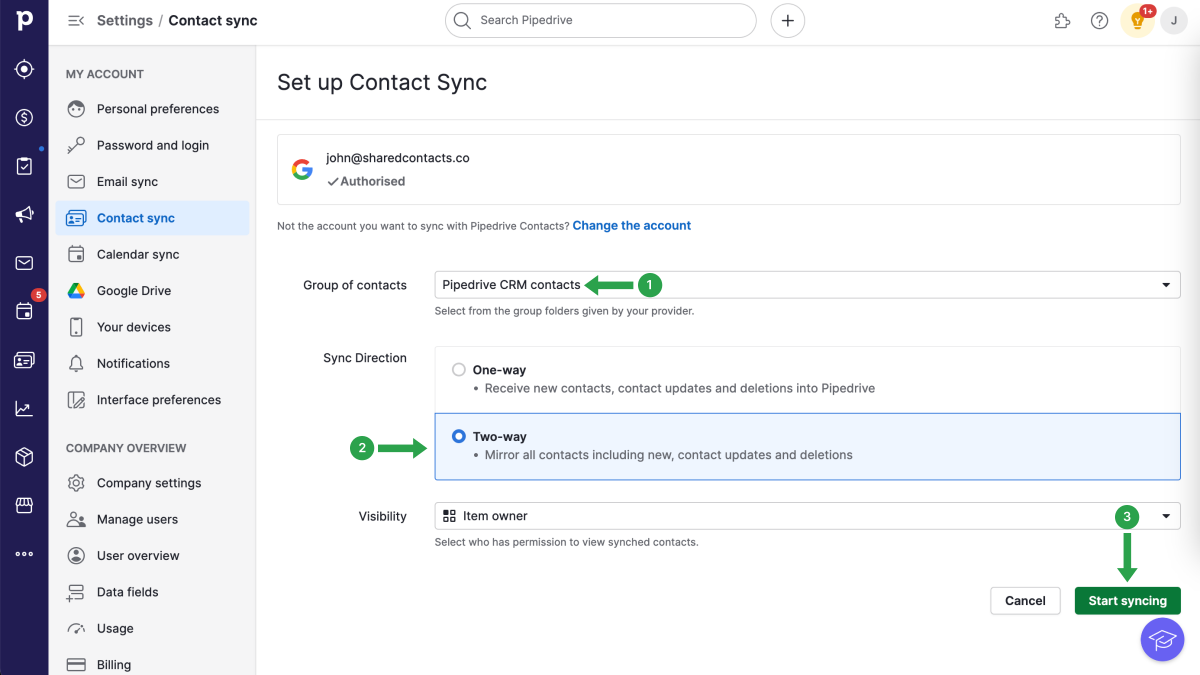
Nella pagina Sincronizzazione contatti, continuare con i passaggi seguenti:
- Fare clic su Gruppo di contatti e selezionare i contatti di Pipedrive CRM nel menu a discesa.
- Per la direzione di sincronizzazione, scegliere Sincronizzazione bidirezionale.
- Fare clic su Avviare la sincronizzazione.
NOTA: Google ha un limite massimo di 25000 contatti. Quando si raggiunge questo limite, il sistema interrompe la sincronizzazione dei contatti di Google con Pipedrive.
All preparatory stages are complete. You have successfully created a label for the Pipedrive contact list in your Google Contacts and fully integrated your Google account with the CRM. Now, you’re ready to maximize its potential by granting your colleagues access to all your contacts using SharedContacts.com.
Share Pipedrive contacts with the SharedContacts.com App
Log into your SharedContacts.com account. Click qui per installarla se non si è mai utilizzata l'applicazione.
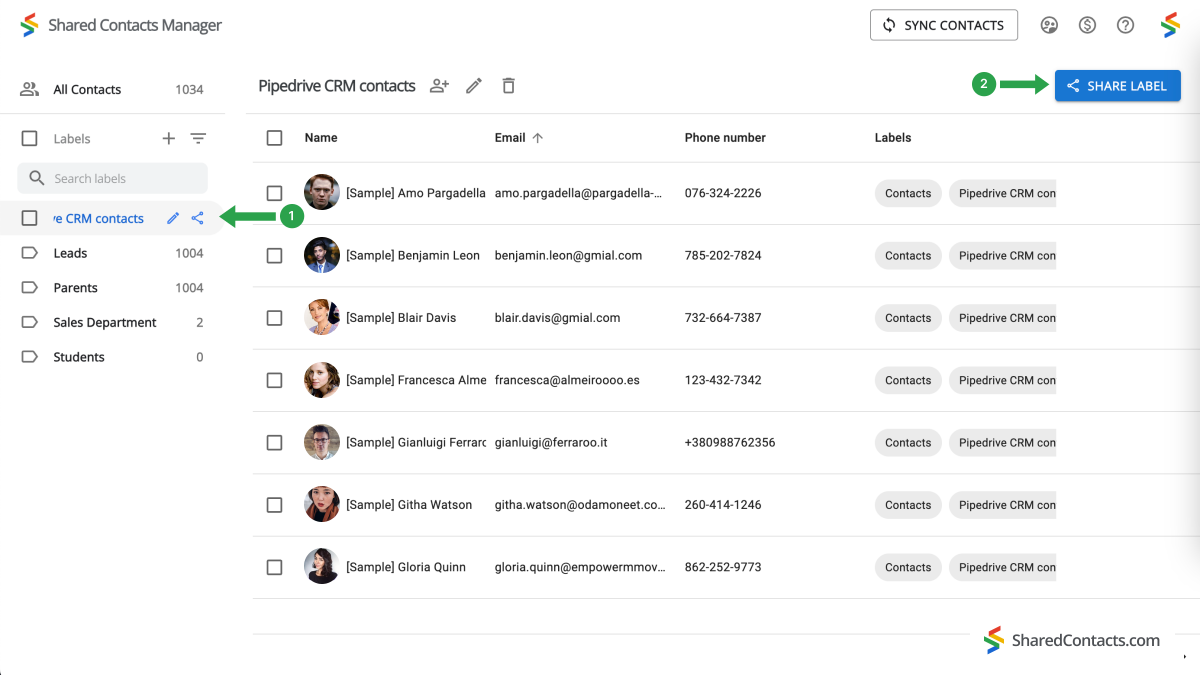
In the left sidebar, you will find the ‘Pipedrive CRM contacts’ label you have created in your Google Contacts and connected with the CRM earlier. Select this label and you’ll see all your contact data from Pipedrive here in the SharedContacts.com’s dashboard, ready to be shared with your team members who need access to these contacts.
- Selezionare l'etichetta dei contatti di Pipedrive CRM.
- Fare clic sull'etichetta Condividi.
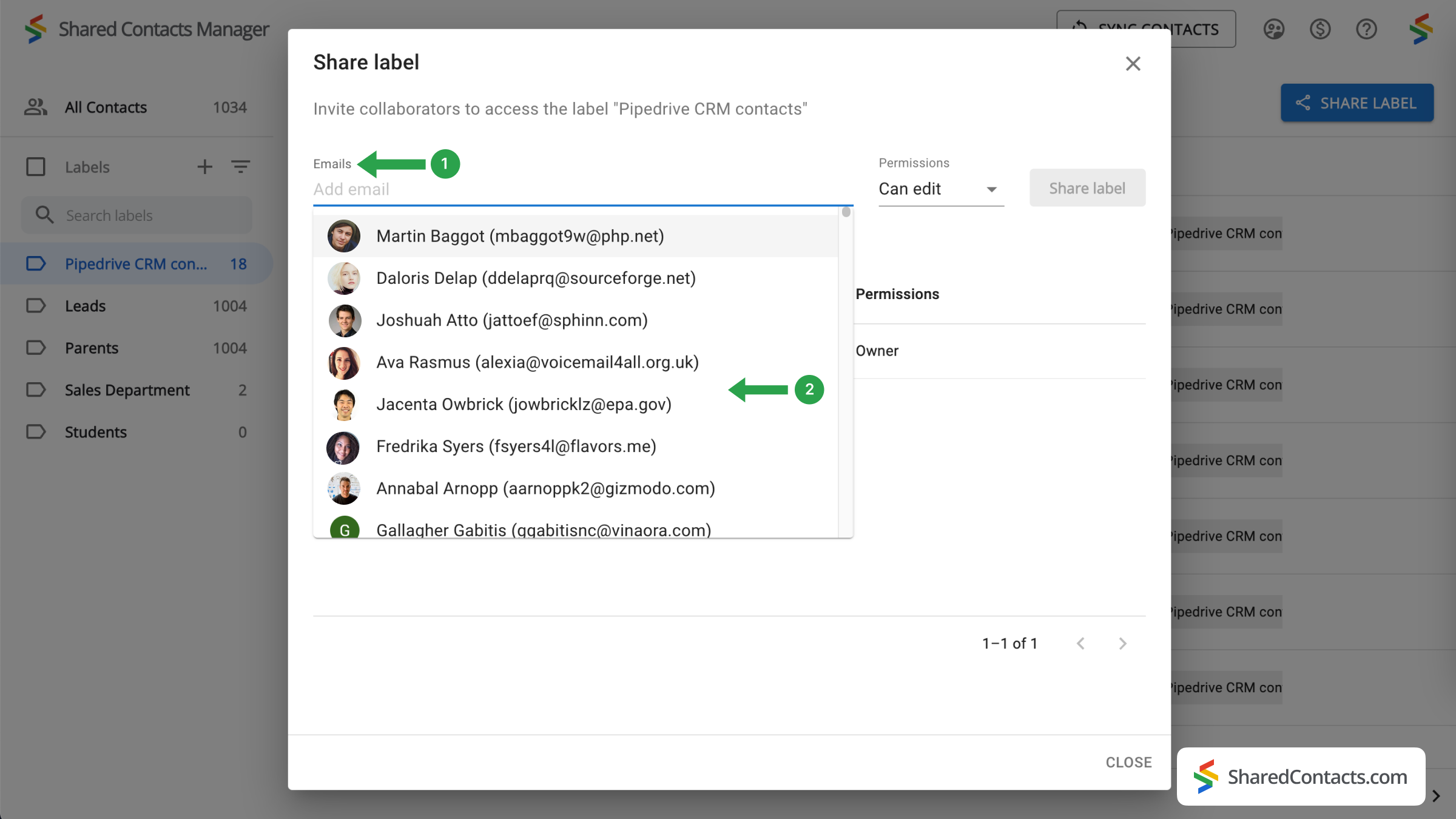
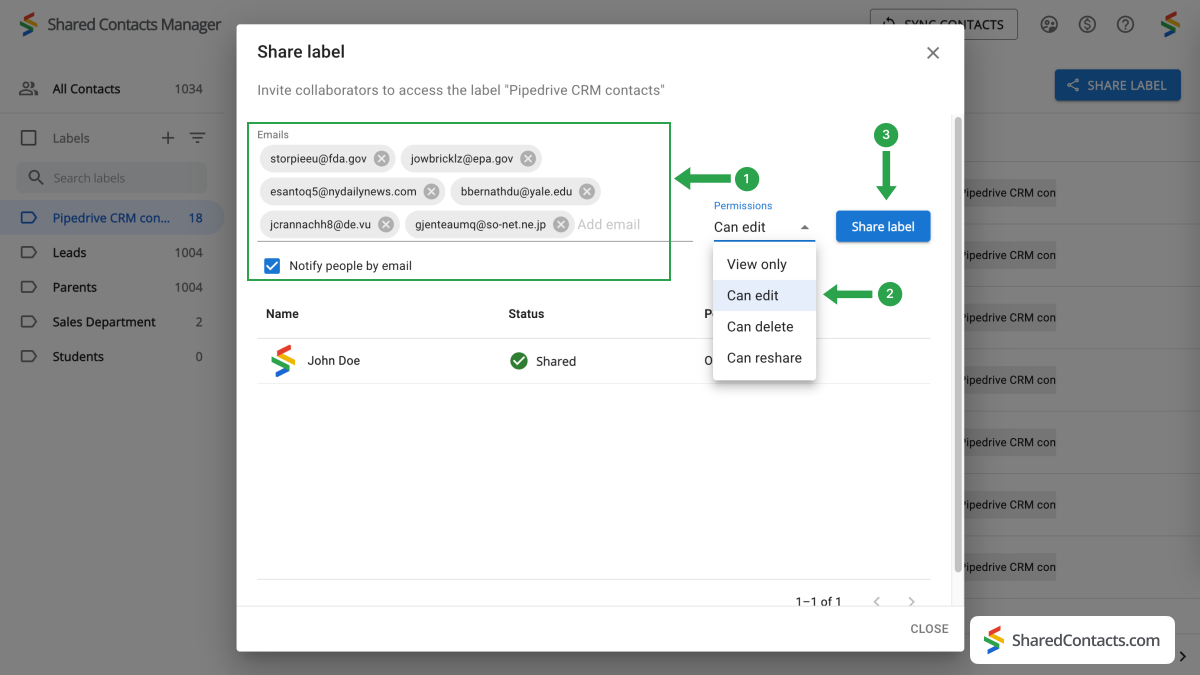
La finestra successiva propone di selezionare le persone a cui si vuole dare accesso ai contatti e di impostare il loro livello di autorizzazione.
- Aggiungete i vostri collaboratori. Ci sono diversi modi per sceglierli:
- cliccate sul campo "Email", sfogliate l'elenco a discesa, individuate la persona e fate clic sul suo nome. Ripetete la procedura per tutti i membri del team a cui state dando accesso;
- digitare o incollare un indirizzo e-mail direttamente nel campo di ricerca. Questo metodo non è pratico se si condividono i contatti con molti colleghi;
- Inserite i nomi dei vostri collaboratori e fate clic su ciascuno di essi, aggiungendoli all'elenco uno alla volta.
- Impostare un livello di autorizzazione. Selezionare una delle scelte disponibili nel menu Autorizzazioni. Si consiglia di fornire ai colleghi l'accesso Modifica, che consente loro una maggiore flessibilità nell'uso dell'elenco dei contatti. I loro aggiornamenti saranno sincronizzati tra tutti i membri del team e mostreranno le informazioni più aggiornate.
- Cliccando su Condividi etichetta, tutte le persone a cui avete dato accesso a questo gruppo di contatti riceveranno una notifica via e-mail che li informerà che ora possono interagire con i contatti all'interno dell'etichetta in base alle autorizzazioni concesse.
Conclusione
SharedContacts.com simplifies and financially optimizes the process of managing Pipedrive contacts, making it an excellent solution for businesses of all sizes. Unlike Pipedrive’s costly licensing model where you have to pay for each user, SharedContacts.com allows teams to share and manage contacts easily through Google Workspace for minimal investment. This tool scales with your team, allowing every member, regardless of their role, to access and edit contact information based on the permissions you set. Centralizing contact management is a pathway to enhanced collaboration and simplified workflows, and this is exactly what Shared Contact Manager does, ultimately increasing productivity across your organization.
Articoli correlati

Sincronizzate i contatti del vostro CRM Pipeliner con Google e beneficiate di un'integrazione perfetta dei contatti a costo quasi nullo.

Sincronizzazione e condivisione dei contatti Zendesk attraverso Google Workspace, risparmiando sui costi del CRM e ottimizzando il flusso di lavoro

Nessun commento