Sincronizzazione e condivisione dei contatti Zendesk attraverso Google Workspace, risparmiando sui costi del CRM e ottimizzando il flusso di lavoro

Gestire efficacemente le relazioni con i clienti è fondamentale per qualsiasi azienda, ma i sistemi CRM tradizionali come Zendesk possono essere costosi e complessi. Per molte organizzazioni, la sfida consiste nel trovare una soluzione che bilanci le potenti funzioni di gestione dei contatti con la semplicità e l'accessibilità. Zendesk Sell, se integrato con Google Contacts, offre un modo semplice ed efficiente per gestire e condividere i contatti senza dover ricorrere a un sistema di gestione dei contatti. prezzi elevati dei sistemi CRM tradizionali.
By leveraging the integration capabilities of Zendesk Sell and Google, businesses can maintain a unified contact database accessible to team members across the organization. This integration simplifies contact management and also enhances collaboration by allowing real-time sharing and updating of contact information. The SharedContacts.com further extends these capabilities, providing an intuitive interface to share contacts with colleagues, subordinates, or external partners easily.
In questo tutorial vi guideremo attraverso i semplici passaggi per integrare Zendesk Sell con Google, impostare la sincronizzazione dei contatti e condividere i contatti con il vostro team. Che siate una piccola startup o un'azienda di medie dimensioni, questa integrazione vi aiuterà a gestire i contatti in modo efficiente, a ridurre i costi operativi e a favorire una migliore comunicazione e collaborazione all'interno della vostra organizzazione.
Impostare l'integrazione di Zendesk con i contatti di Google
L'integrazione di Zendesk Sell con Google è semplice e richiede solo pochi passaggi.
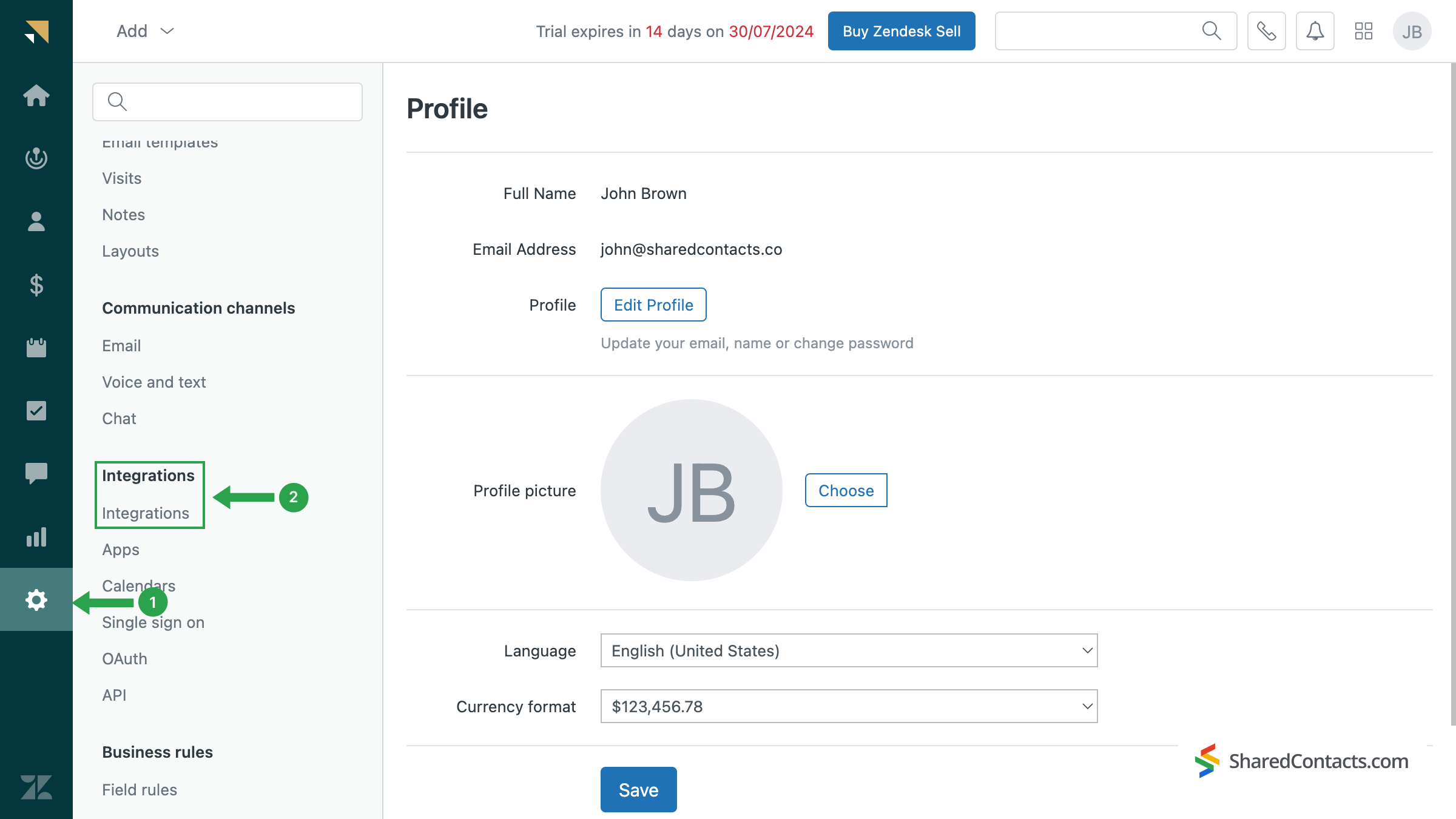
- Passare alla sezione Impostazioni sul lato sinistro del cruscotto.
- Individuare il Integrazioni e fare clic su Integrazioni.
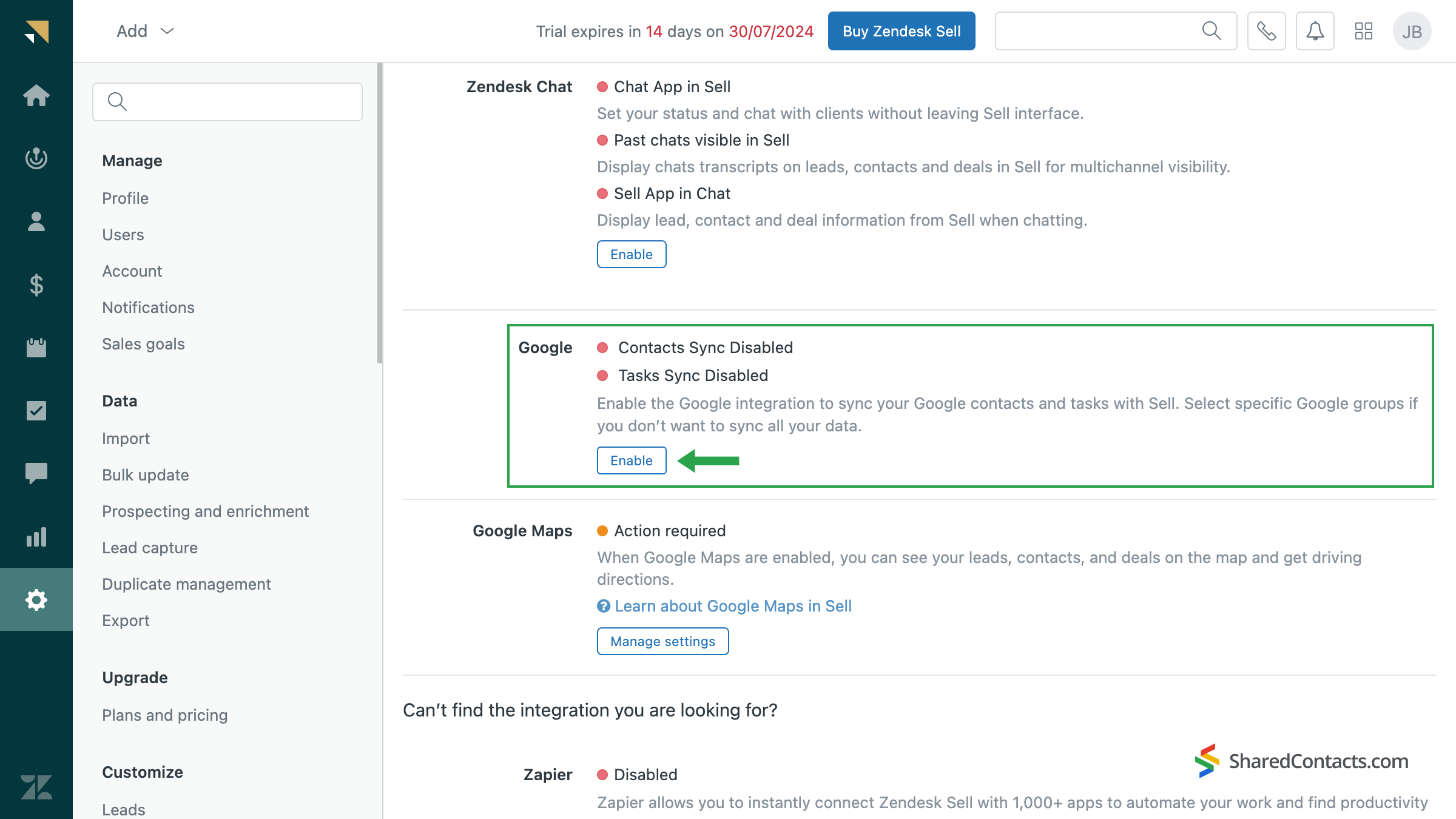
Scorrere fino alla parte inferiore della schermata e trovare la sezione dedicata alla sincronizzazione dei contatti con Google. Fare clic sul pulsante Abilitazione per attivare la sincronizzazione.
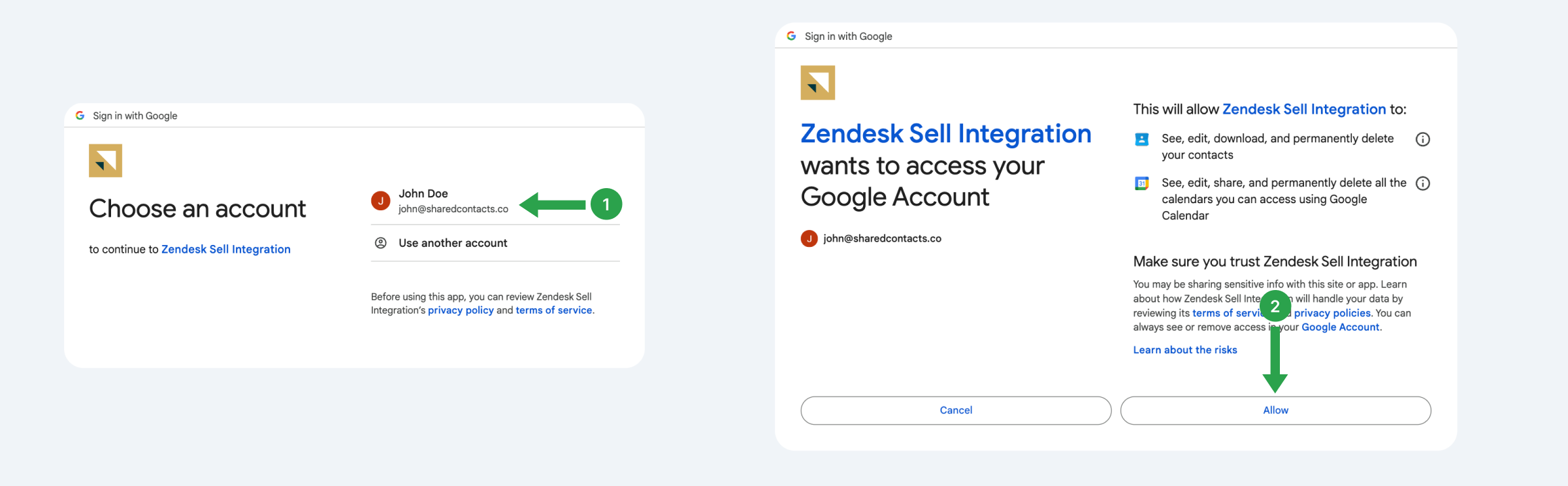
Il sistema vi guiderà attraverso una serie di passaggi per selezionare il vostro account Google e concedere a Zendesk Sell le autorizzazioni necessarie per accedervi.
Nella finestra successiva, scegliere i contatti che si desidera sincronizzare tra Zendesk Sell e Google. È possibile scegliere di sincronizzare tutti i contatti o gruppi specifici.
- Fare clic sul pulsante Applicare pulsante.
- Mettere un segno di spunta accanto al gruppo di contatti scelto o selezionare I miei contatti.
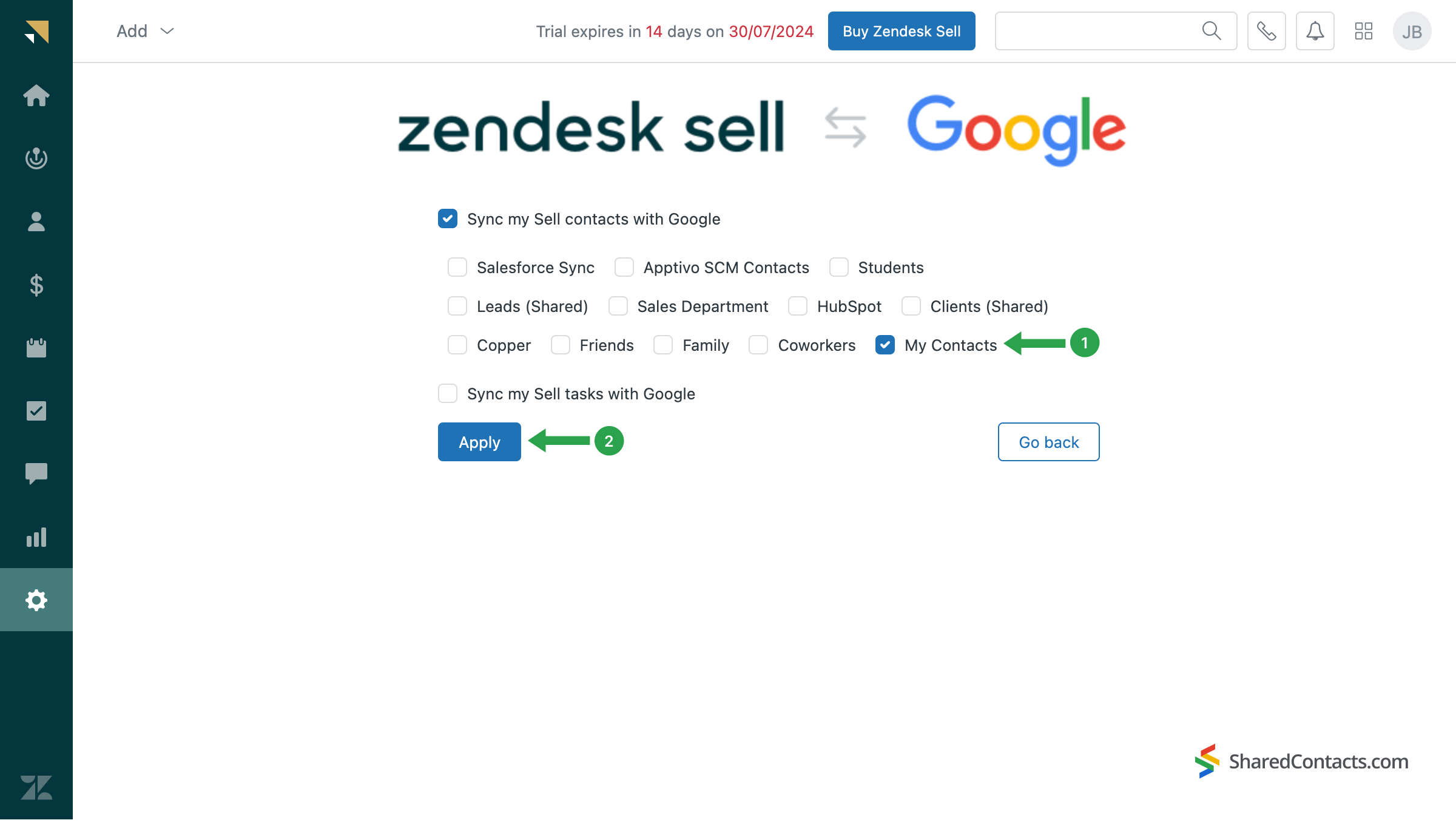
Questo completa il processo di integrazione. Zendesk Sell creerà un'etichetta separata nei Contatti Google denominata "Base CRM". È possibile rinominarla come si desidera in qualsiasi momento.
Dettagli importanti sulla sincronizzazione:
- Dopo la configurazione iniziale, solo i nuovi contatti verranno sincronizzati automaticamente in entrambe le direzioni.
- Zendesk Sell non elimina i contatti da Google. Se si elimina un contatto in Zendesk Sell, questo rimarrà nei Contatti Google e viceversa.
- Gli aggiornamenti dei contatti seguono queste regole:
- Gli aggiornamenti dei contatti originati da Google saranno sincronizzati con Sell.
- Gli aggiornamenti dei contatti originati da Sell in Google non vengono sincronizzati con Sell.
- Gli aggiornamenti effettuati in Sell non vengono sincronizzati con Google.
Collegatevi con il Centro assistenza Zendesk se desiderate ulteriori informazioni su queste o altre limitazioni.
Share Zendesk CRM Contacts with the SharedContacts.com App
Una volta sincronizzati i contatti di Zendesk in Google Workspace, possono essere trasformati in contatti condivisi per Gmail with the help of SharedContacts.com. This goes beyond simple visibility. You can set different permission levels, decide who can edit or just view, and even extend access to other Workspace domains or private Gmail accounts. With this application, Zendesk customer information becomes a living resource inside Gmail, Google Calendar, Drive, and other products, giving your whole team the confidence that they’re always working with the latest details.
Scaricarlo qui se non l'avete già fatto.
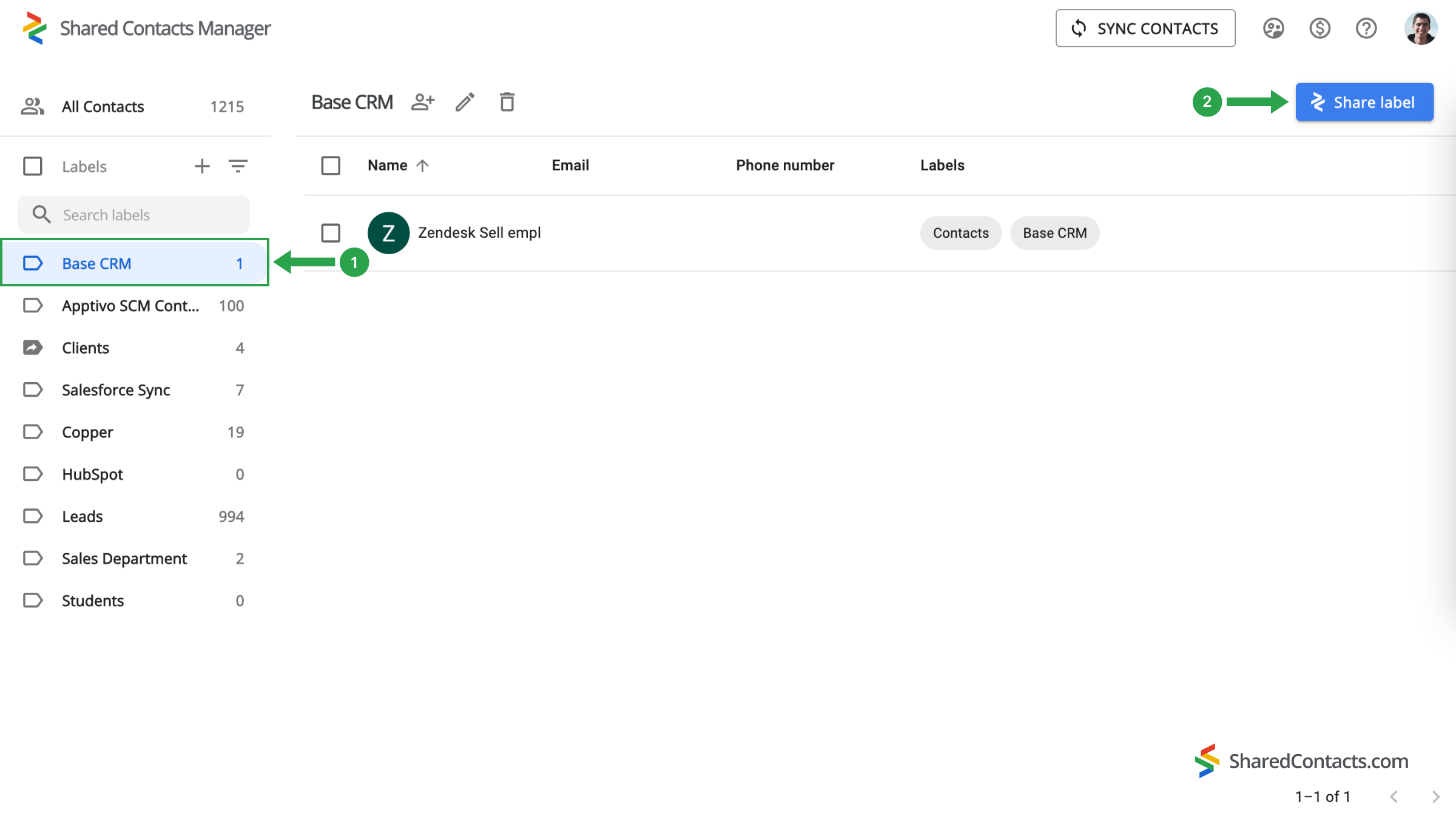
- Nel menu di sinistra della dashboard, trovare l'etichetta "CRM di base" creata da Zendesk durante la sincronizzazione.
- Fare clic sul pulsante Condividi l'etichetta per selezionare le persone con cui si desidera condividere i contatti.
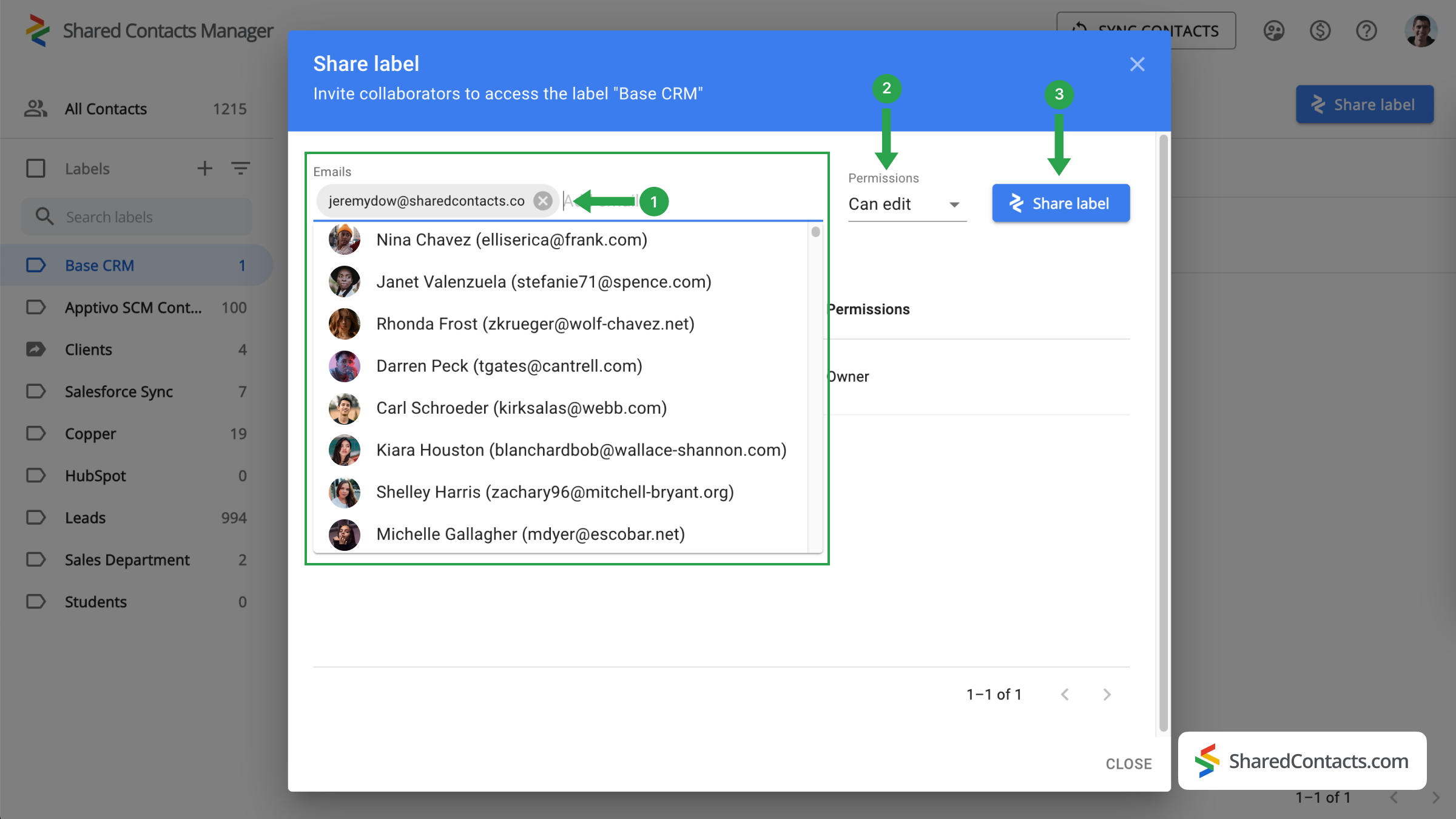
- Nel Email selezionare i colleghi con cui si desidera condividere i contatti Zendesk. È possibile inserire i loro indirizzi e-mail, cercare per nome o scegliere da un elenco generale.
- Scegliere un livello di autorizzazione. Il Modifica è l'opzione consigliata per una migliore produttività, in quanto consente ai colleghi selezionati di apportare modifiche che verranno sincronizzate automaticamente con l'intero team.
- Fare clic sul pulsante Condividi l'etichetta per completare il processo.
Conclusione sull'integrazione di Zendesk e Google
I contatti di Zendesk Sell e Google integrazione is now complete. By integrating Zendesk Sell with Google Contacts, you can access and manage your contacts from both systems in one place. The SharedContacts.com app expands collaboration possibilities even further by providing great flexibility. You can view your Zendesk contacts directly in the Google Contacts interface and share them with subordinates, colleagues, or others both within and outside your domain who may need them for their work. Connect Zendesk Sell with Google and manage contacts efficiently with SharedContacts.com.
Articoli correlati

Sincronizzate i contatti del vostro CRM Pipeliner con Google e beneficiate di un'integrazione perfetta dei contatti a costo quasi nullo.

Sincronizzare e condividere i contatti Apptivo con Google e ridurre al minimo le spese per il CRM

Nessun commento