Condividere i contatti del CRM Insightly con il proprio team grazie all'integrazione con i contatti Google

Piccole startup e grandi aziende hanno un obiettivo comune: facilitare e ottimizzare i processi di lavoro, favorire la collaborazione e la comunicazione tra i team e migliorare la redditività complessiva. Tradizionalmente, la chiave per raggiungere questo obiettivo è stata l'adozione di potenti sistemi CRM, come Insightly, per gestire i vari canali e programmare la comunicazione con i clienti. Tuttavia, un software così complesso spesso comporta delle sfide. La necessità di formazione del personale, la complessità dell'assistenza e, soprattutto, la costo elevato delle licenze può diventare un grosso ostacolo. Esiste quindi un'alternativa per le aziende che hanno bisogno di una soluzione efficace per la gestione dei contatti senza dover sostenere le spese aggiuntive dei sistemi CRM per ogni membro del team?
SharedContacts.com is an extremely convenient application that uses the extensive capabilities of Google Workspace. The tool synchronizes with Google contacts, creates separate groups, such as data from Insightly, and allows contact owners to share them with anyone else within their domain or outside of it. Connect Insightly to Google, provide access to your contacts with SharedContacts.com, and start leveraging the benefits of this great tool.
Sincronizzazione dei contatti da Insightly CRM e Google Contacts
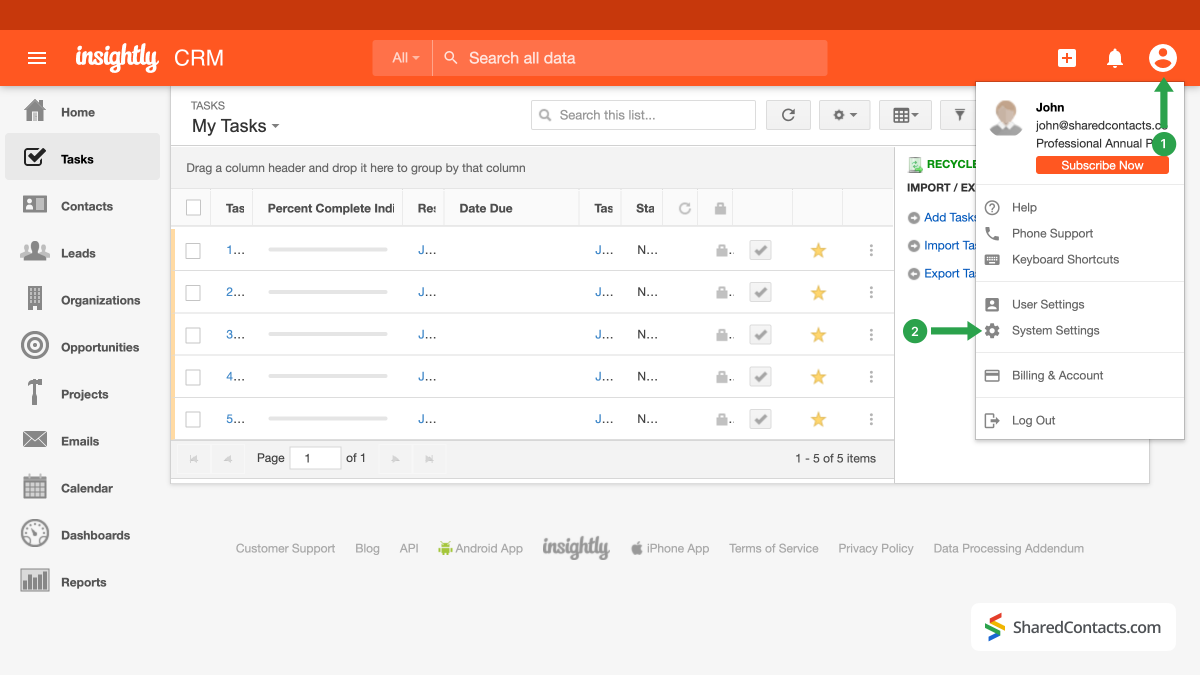
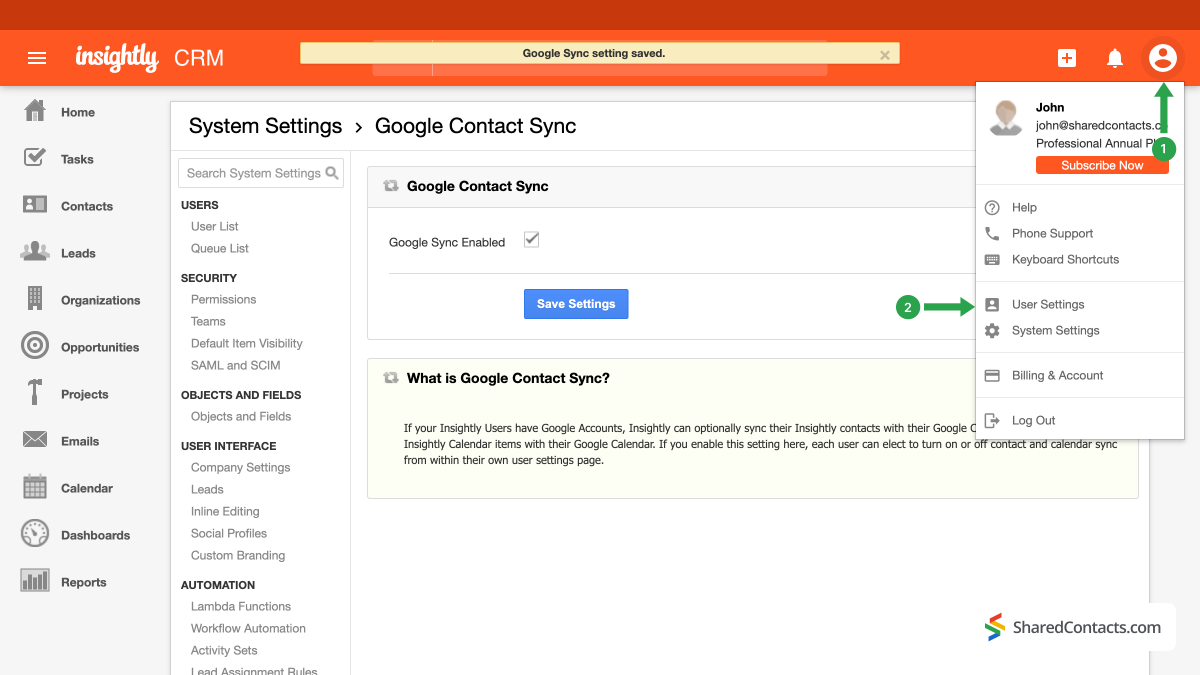
Per iniziare l'integrazione dei contatti, accedere al proprio account Insightly.
- Cliccare sull'icona del proprio account.
- Selezionare Impostazioni del sistema nel menu a discesa.
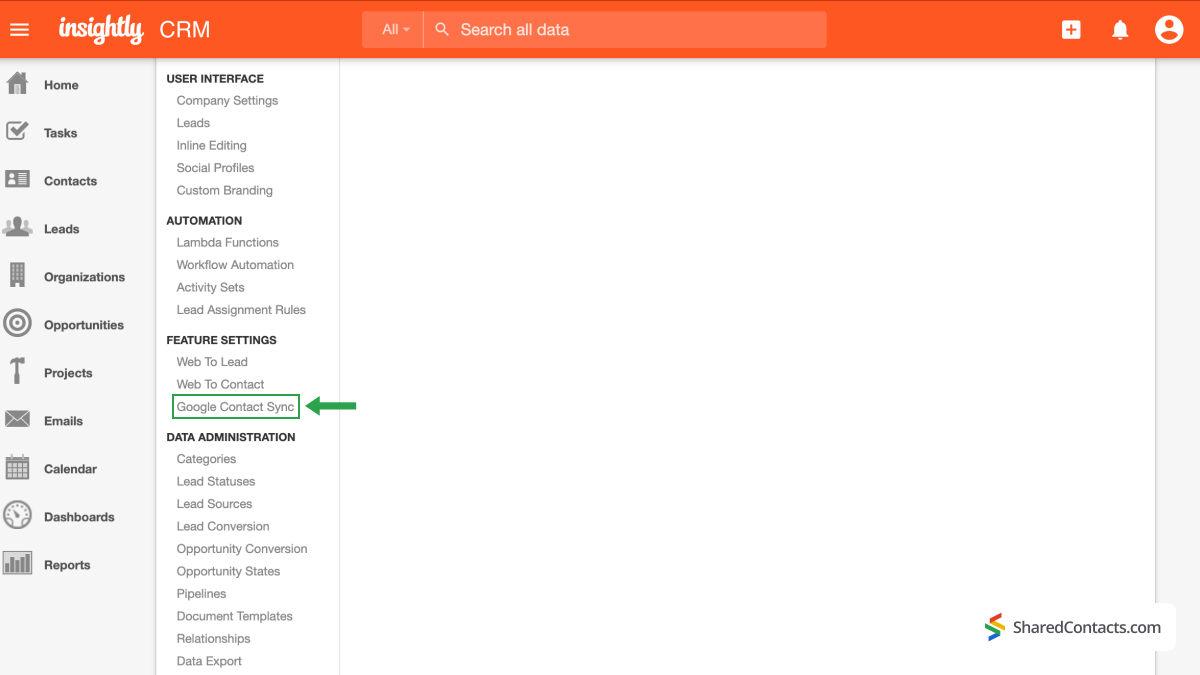
Nel menu di sinistra, trovare e fare clic su Sincronizzazione dei contatti di Google in Impostazioni delle funzioni.
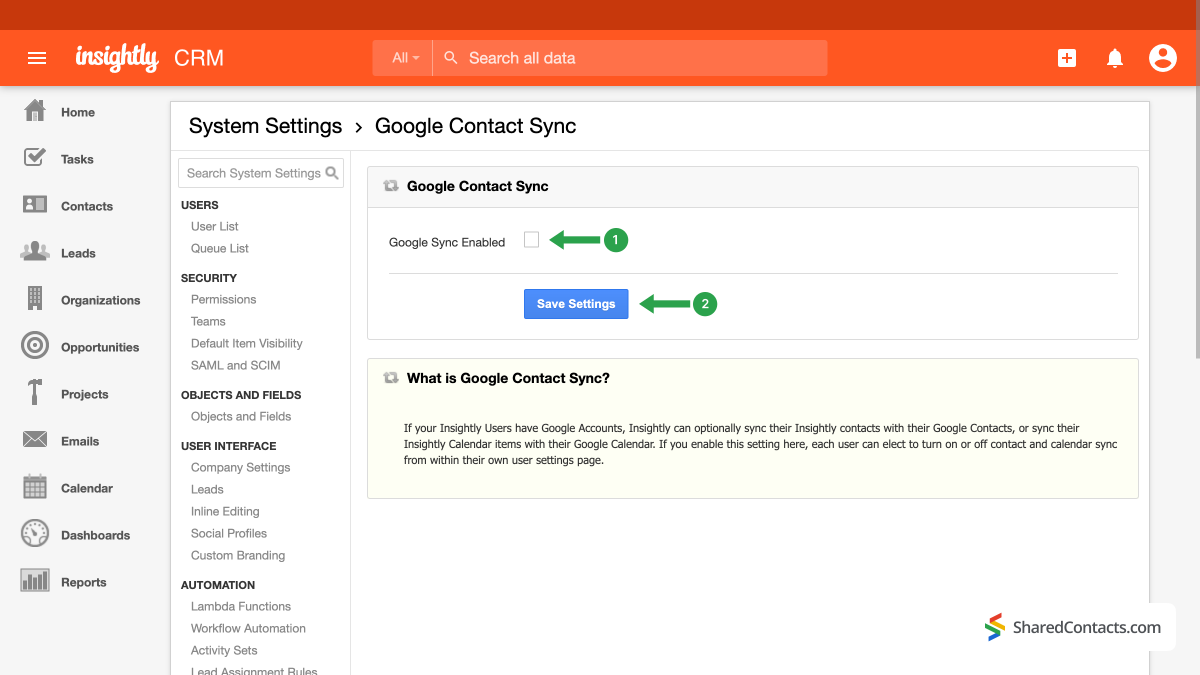
- Successivamente, assicurarsi che il Casella di controllo della sincronizzazione di Google è controllato.
- Premere il tasto Salva le impostazioni per salvare la configurazione.
Continuiamo l'integrazione tra Insightly e Google collegando la piattaforma CRM con il vostro account Google per un'ulteriore sincronizzazione istantanea e una semplice gestione dei contatti.
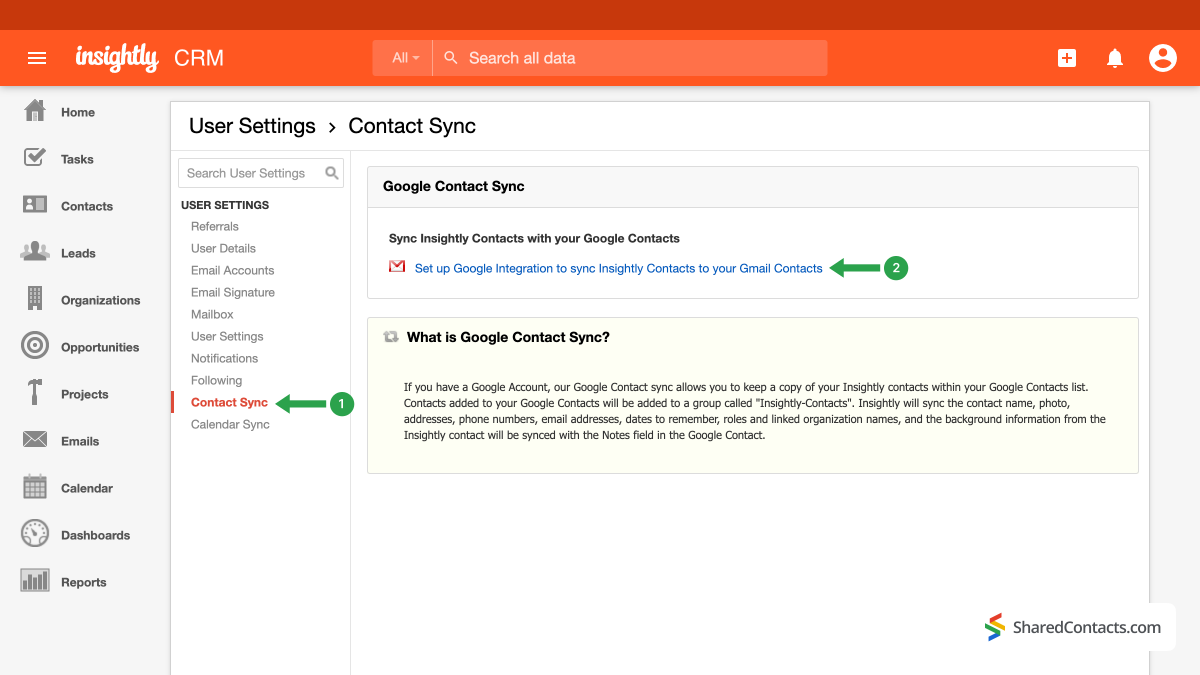
- Anche in questo caso, andate sull'icona del vostro account.
- Fare clic su Impostazioni utente.
- In Impostazioni utente, selezionare Contatto sync.
- Fare clic su Impostare l'integrazione con Google per sincronizzare i contatti di Insightly con i contatti di Gmail..
Le seguenti finestre pop-up vi chiederanno di accedere al vostro account Google, vi informeranno sulle azioni che può eseguire con il vostro elenco di contatti e vi chiederanno l'autorizzazione per tali azioni.
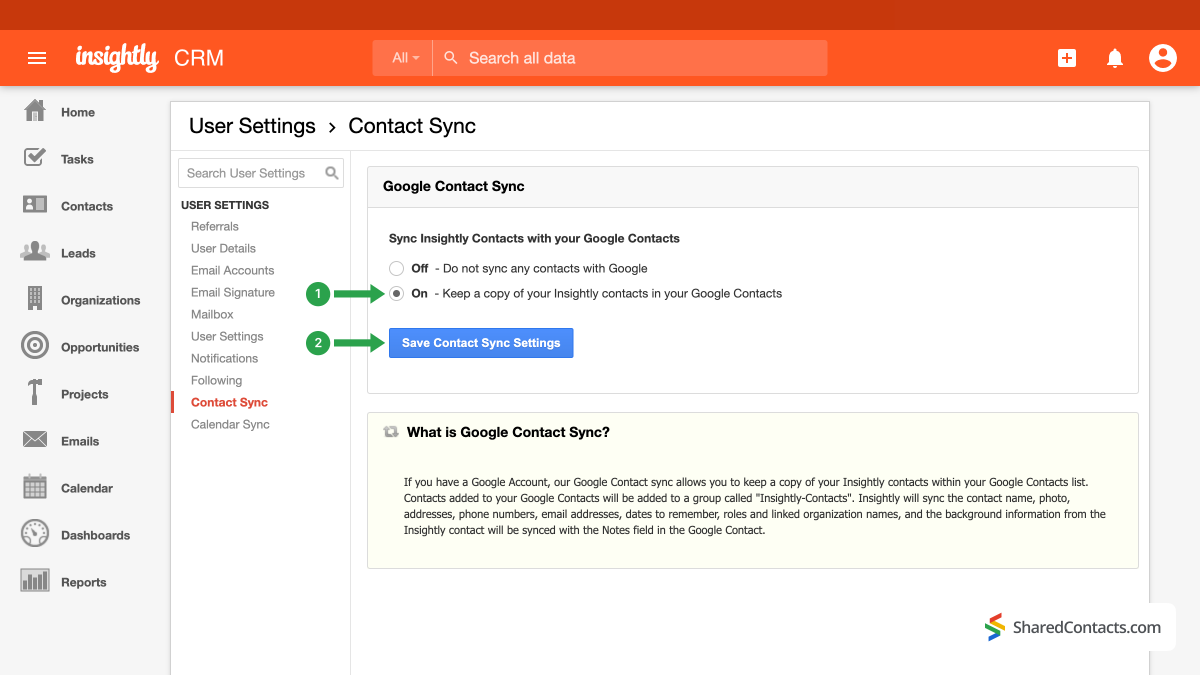
- Nella finestra successiva, premere il pulsante di opzione Su per mantenere una copia dei contatti nella rubrica di Google.
- Salvare le modifiche.
Lasciare al sistema qualche minuto per applicare tutte le modifiche e completare l'integrazione di Insightly e dei contatti Google.
Use SharedContacts.com to Share Insightly Customer Contacts With Your Team Members
Everything is ready for you to share your client data with co-workers automatically and improve customer relationship management. To get started, log in to your SharedContacts.com. If you haven’t used the tool before, go qui per installarlo.
SharedContacts.com is an extremely convenient application that uses the extensive capabilities of Google Workspace. The tool synchronizes with Google contacts, creates separate groups, such as data from Insightly, and allows contact owners to share them with anyone else within their domain or outside of it. Connect Insightly to Google, provide access to your contacts with SharedContacts.com, and start leveraging the benefits of this great tool. If you’ve ever wondered how to make the most out of contatti condivisi per Gmail, this is where the app can become your great asset.
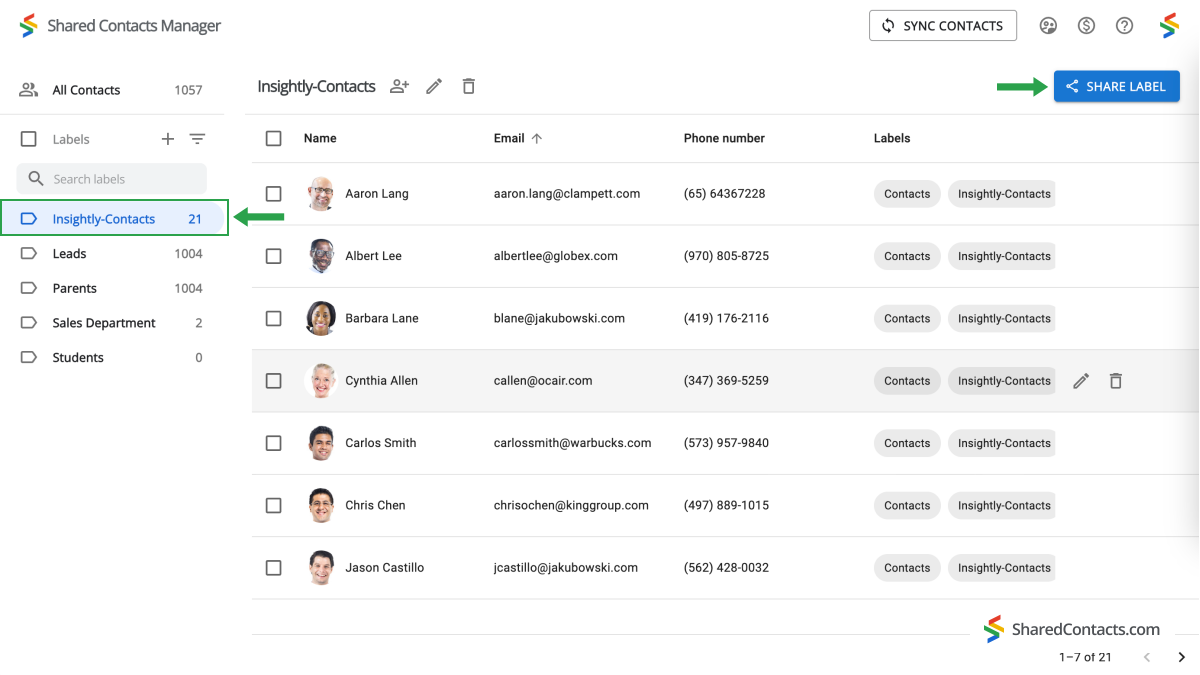
In the left-hand menu, there is now a new category of contacts that has been merged with Insightly and has all of the contact information for your leads, customers, suppliers, and other users. To share this group, select “Share.” You can do this in two ways: hover your cursor over the label name and select the “Share” symbol, or use the large button on the right side of the SharedContacts.com screen.
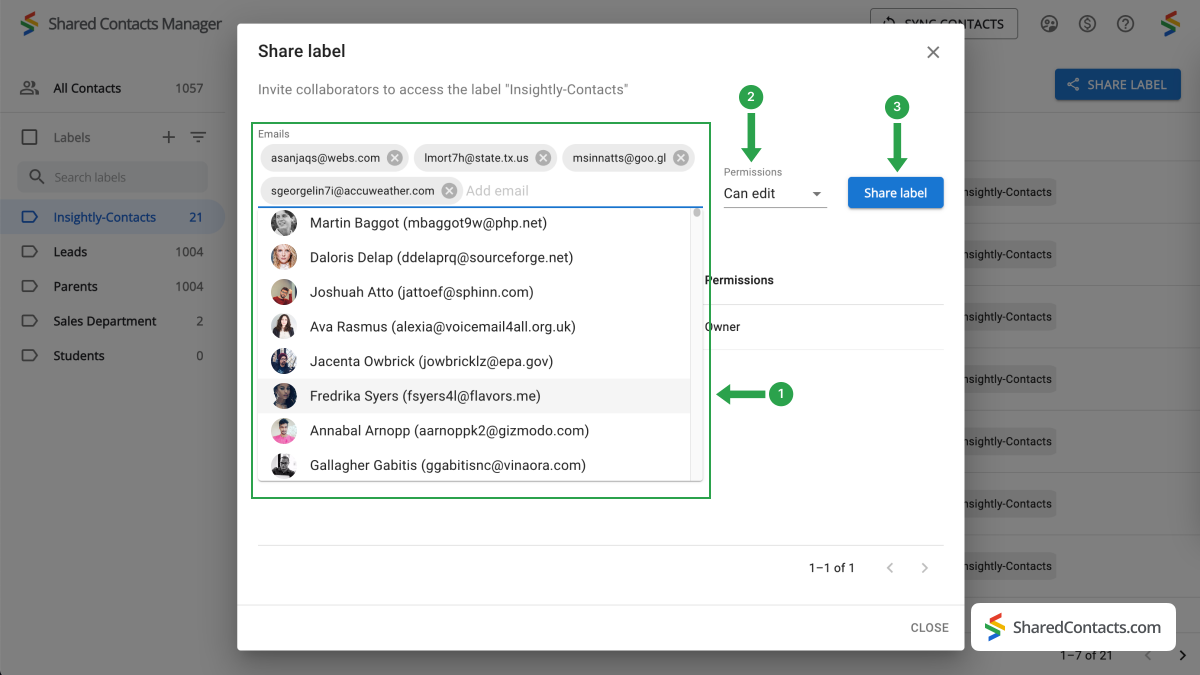
Ora viene visualizzata la finestra delle impostazioni di condivisione. Per consentire l'accesso ai colleghi, procedere come segue:
- Aggiungere le persone a cui si desidera concedere l'accesso. A tale scopo, sono disponibili diverse opzioni: inserire manualmente gli indirizzi e-mail, selezionare i membri del team in base al nome e alla foto da un elenco a discesa o semplicemente digitare i loro nomi. Fate clic nella sezione "Aggiungi e-mail" per aggiungere le persone in uno di questi modi.
- Dopo aver scelto tutte le persone necessarie, assegnate loro i permessi necessari. Il livello di accesso Modifica è il più utile, poiché consente a chiunque di monitorare e modificare le informazioni di contatto, mantenendo l'elenco aggiornato. Fare clic su Autorizzazioni e selezionare una delle scelte disponibili.
- Condividere l'etichetta al termine di tutte le impostazioni.
Conclusioni sull'integrazione e la condivisione dei contatti di Insightly
Now, thanks to Google Workspace and SharedContacts.com, everyone you’ve shared the label with can easily manage and edit the Insightly contact data. This makes customer interactions super easy, promotes cooperation, increases productivity, and ensures process consistency across your team’s duties. Best of all, it offers more than an affordable opportunity compared to purchasing a full CRM license for each employee. What else would one expect from a simple and intuitive customer management solution for their business?
Articoli correlati

Sincronizzate i contatti del vostro CRM Pipeliner con Google e beneficiate di un'integrazione perfetta dei contatti a costo quasi nullo.

Sincronizzazione e condivisione dei contatti Zendesk attraverso Google Workspace, risparmiando sui costi del CRM e ottimizzando il flusso di lavoro

Nessun commento