Sincronizzate i contatti del vostro CRM Pipeliner con Google e beneficiate di un'integrazione perfetta dei contatti a costo quasi nullo.

Pipeliner CRM è una solida piattaforma progettata per consolidare la gestione delle relazioni con i clienti per le aziende di tutte le dimensioni. Tuttavia, alcune organizzazioni potrebbero ritenere che le sue funzioni complete siano più che necessarie, soprattutto se si concentrano principalmente sulla gestione dei contatti. Inoltre, il costo associato alle licenze individuali per ogni membro del team può aumentare rapidamente, rendendolo meno fattibile per le piccole imprese o le startup.
Fortunately, there is a much more cost-effective and efficient solution for companies that require contact management capabilities. Integrating Pipeliner CRM with SharedContacts.com within Google Workspace offers a powerful alternative. This integration enables seamless sharing and updating of contacts without the cariche pesanti legati a più licenze CRM.
With SharedContacts.com, teams can effortlessly collaborate, accessing and managing Pipeliner CRM contacts collectively. La configurazione è semplice e facile, e consente alle aziende di aumentare la produttività e la collaborazione senza spendere troppo.
Experience the perfect blend of powerful sales CRM capabilities and affordable contact management with Pipeliner and SharedContacts.com. Transform your workflow and boost your team’s efficiency with just a few simple steps.
Impostare Pipeliner per l'integrazione dei contatti Google
Pipeliner dispone di una funzionalità nativa per l'integrazione con Google Contacts, rendendo il processo molto semplice ed eliminando la necessità di software di terze parti. La configurazione richiede solo pochi minuti.
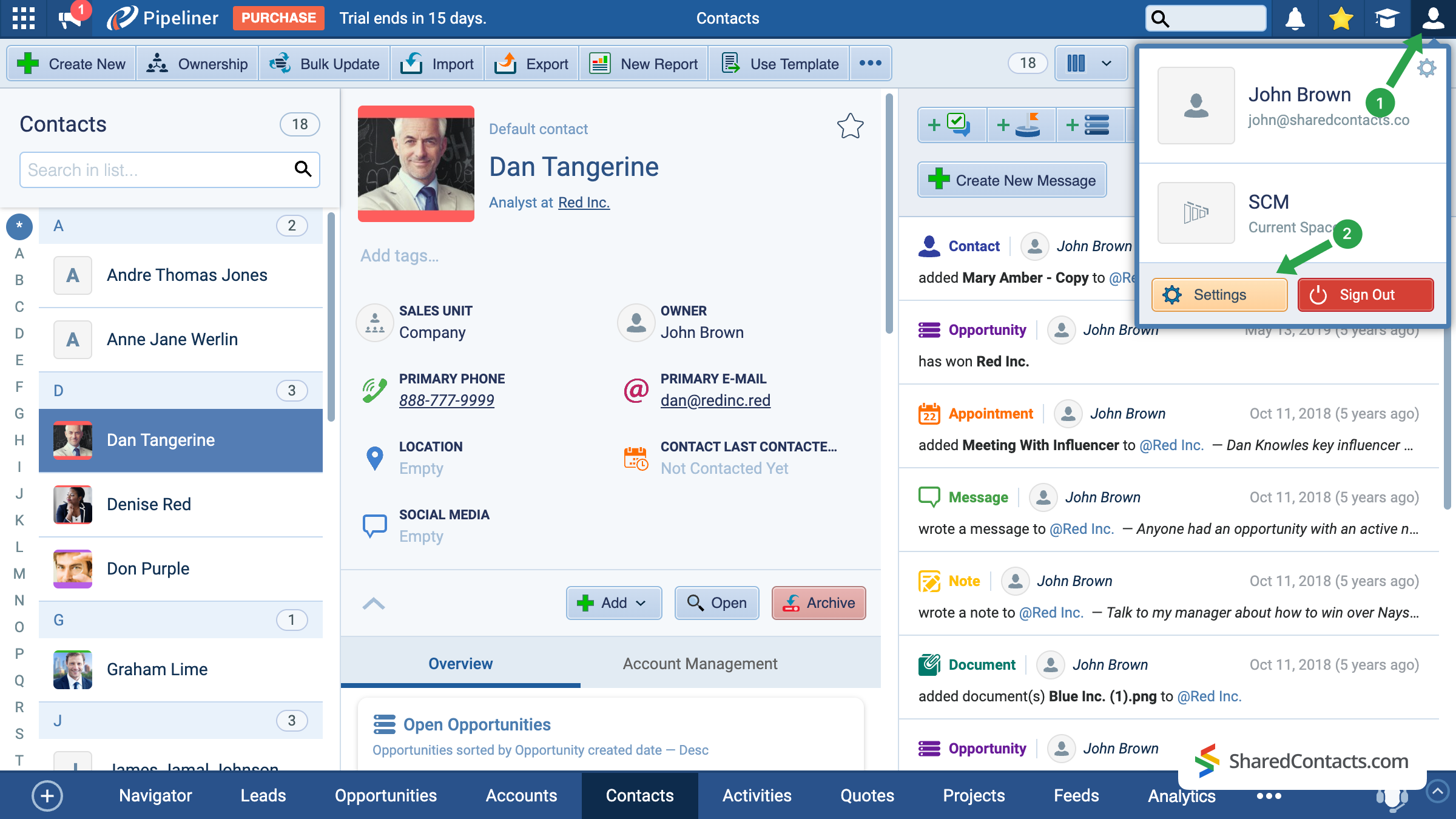
- Nella schermata principale di Pipeliner, cliccare sull'icona del proprio account nell'angolo in alto a destra.
- Vai a Impostazioni.
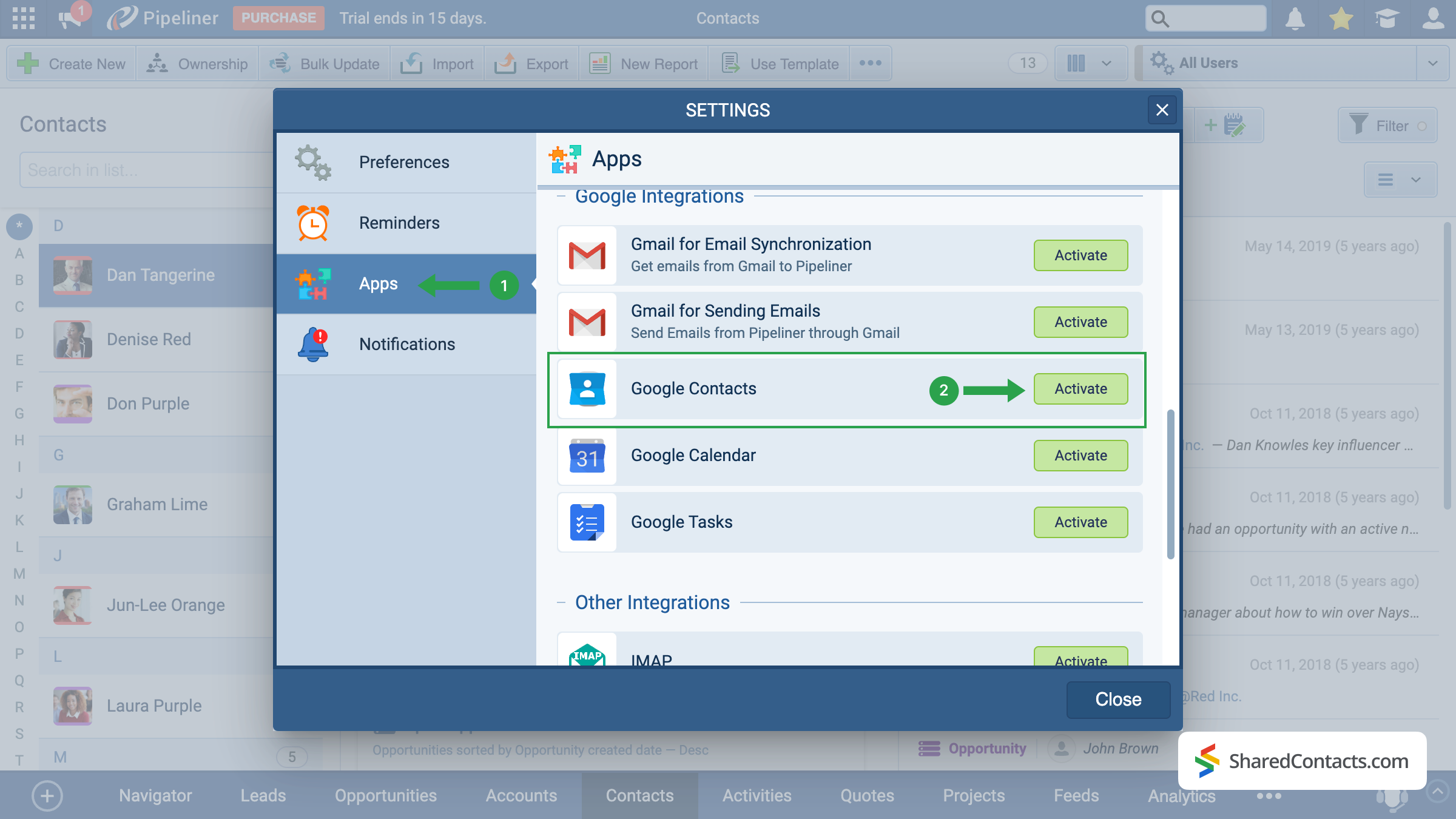
Tra le sezioni delle impostazioni disponibili, trovate Applicazioni sul lato sinistro dello schermo (1), scorrere verso il basso le opzioni del menu e trovare Contatti Google. Fare clic sul pulsante Attivare pulsante (2).
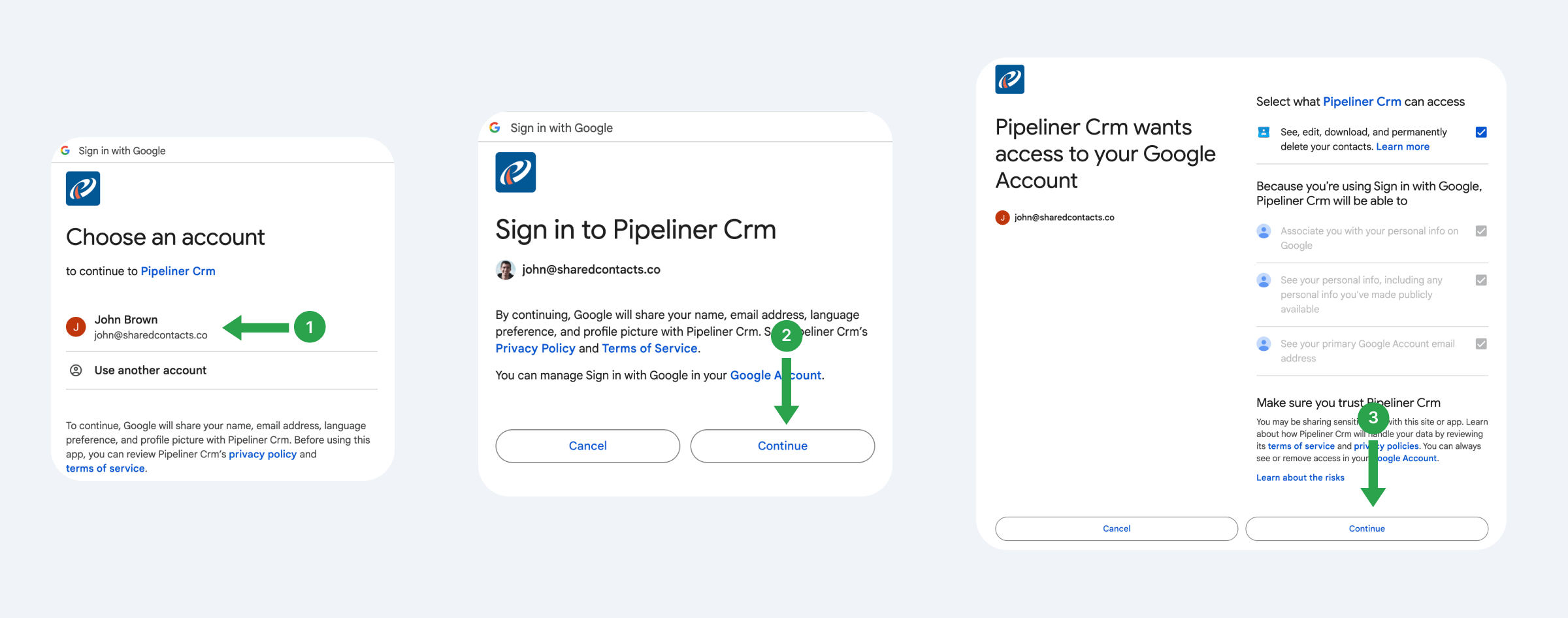
Il sistema vi proporrà di collegare l'account Gmail dal quale intendete utilizzare, monitorare e condividere i contatti in futuro.
- Scegliere un account Google.
- Leggere i termini proposti e fare clic su Continua.
- Vedere a cosa avrà accesso Pipeliner, fornire le autorizzazioni e fare clic su Continua.
Ora impostiamo le impostazioni di sincronizzazione, cioè come vogliamo che Pipeliner interagisca con i Contatti Google.
- Selezionare il tipo di sincronizzazione. Si consiglia la sincronizzazione bidirezionale per garantire che gli aggiornamenti si riflettano su entrambe le piattaforme.
- Scegliere un'etichetta esistente a cui inviare i contatti da Pipeliner o crearne una nuova.
- Fare clic su Salva per applicare la configurazione.
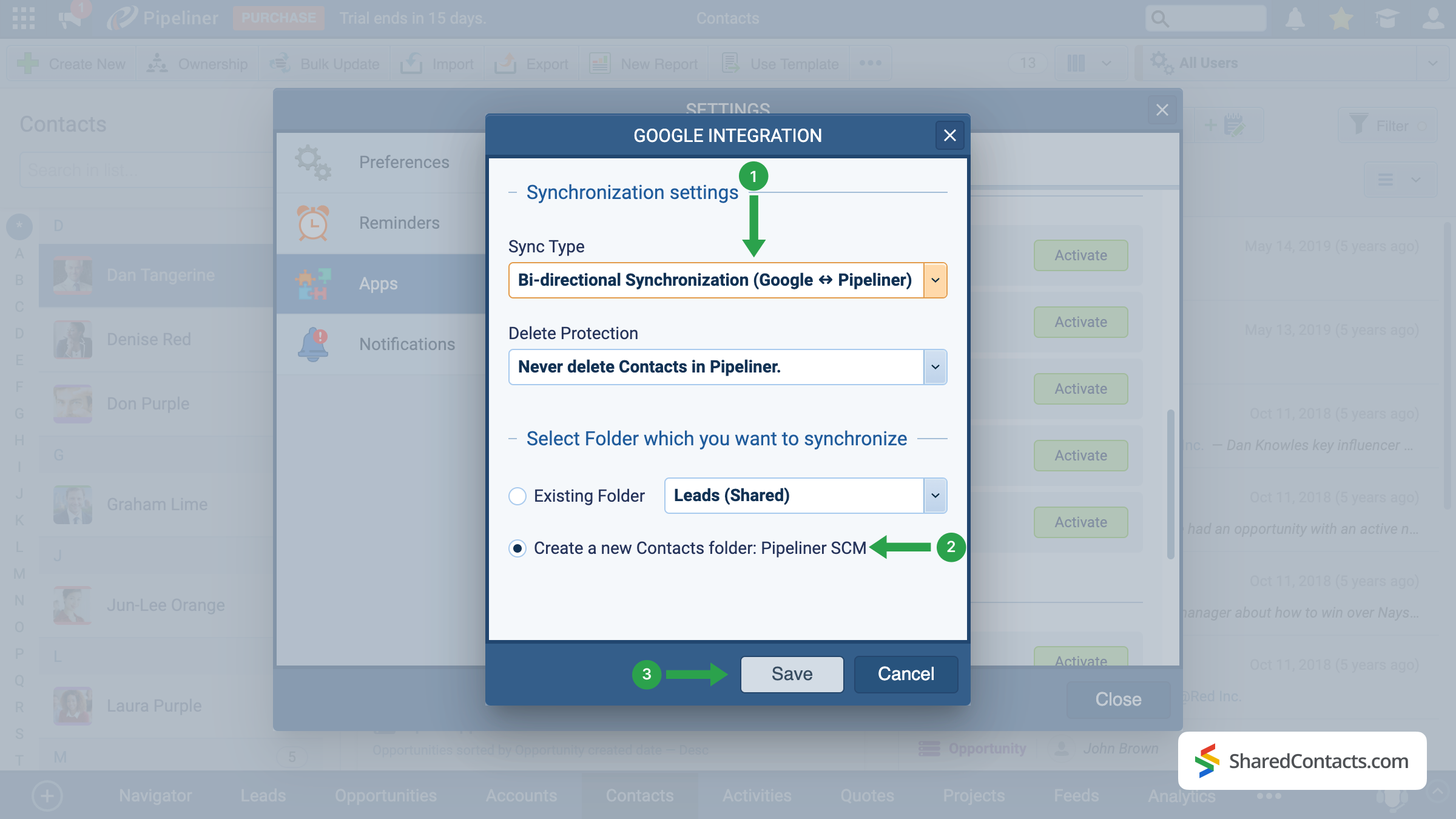
Nota importante: Solo i nuovi contatti aggiunti dopo la configurazione verranno sincronizzati automaticamente. Per sincronizzare i contatti preesistenti, utilizzare le funzioni di esportazione e di Importazione in Pipeliner.
Share Pipeliner Contacts With the SharedContacts.com App
When the integration is successfully completed, we are ready to share your Pipeline contacts with your colleagues in a few simple clicks. To do this, access your SharedContacts.com account or installare l'applicazione, se non l'avete già fatto.
Con questa impostazione, i dati del CRM diventano effettivamente Condivisione dei contatti Google ready — your team can work with the same up-to-date information directly in Google Workspace. Using SharedContacts.com on top of this integration means you’re not just syncing data, but actually controlling how it’s accessed. You can decide who gets view-only rights, who can edit details, and even share Pipeliner contacts with external partners. This turns a simple sync into a true collaboration tool, ensuring that everyone works from a single, accurate source of customer information without the need for extra CRM licenses.
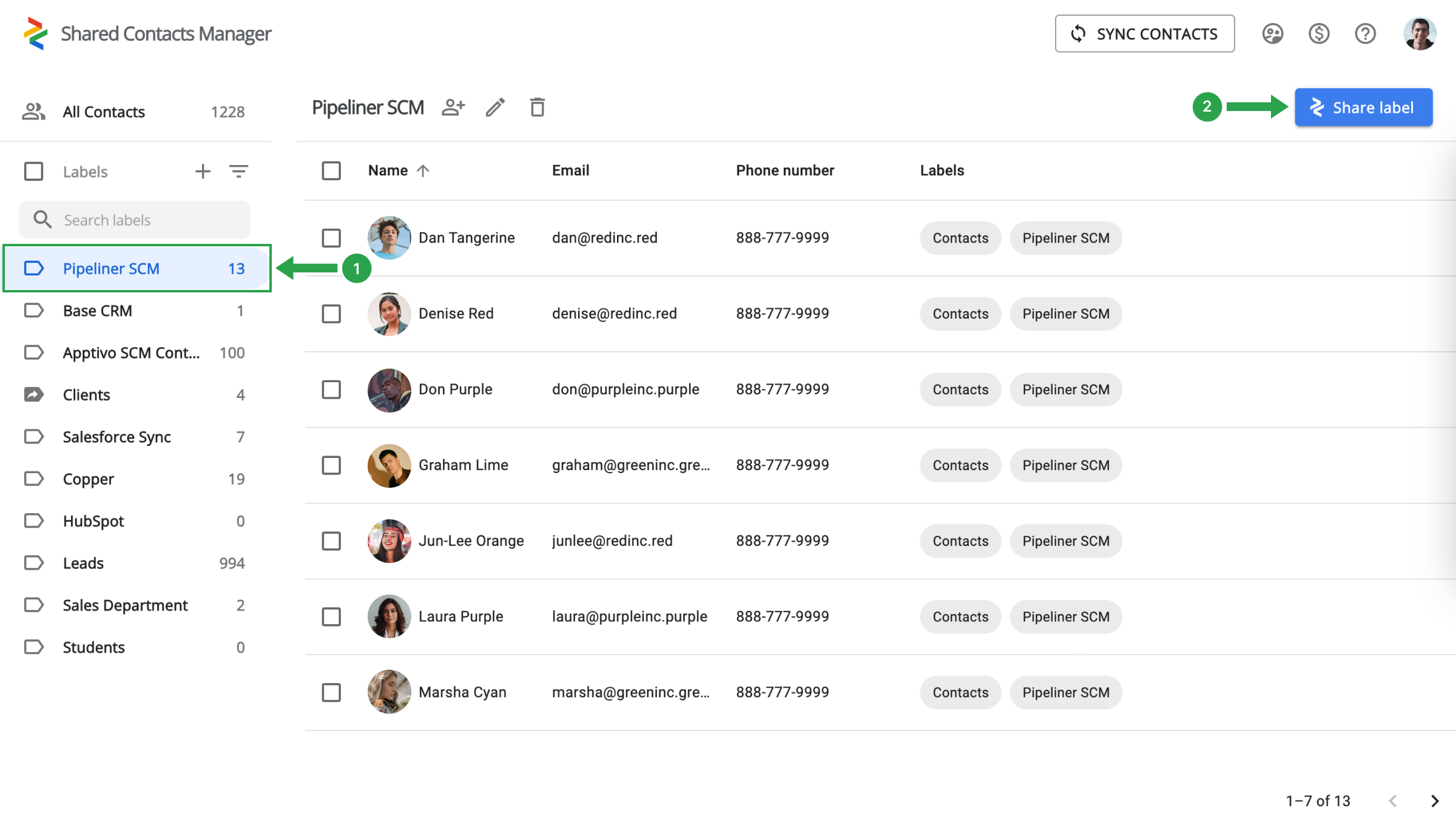
Selezionare la cartella dei contatti Pipeliner (1) sulla sinistra e fare clic su Condividi etichetta (2).
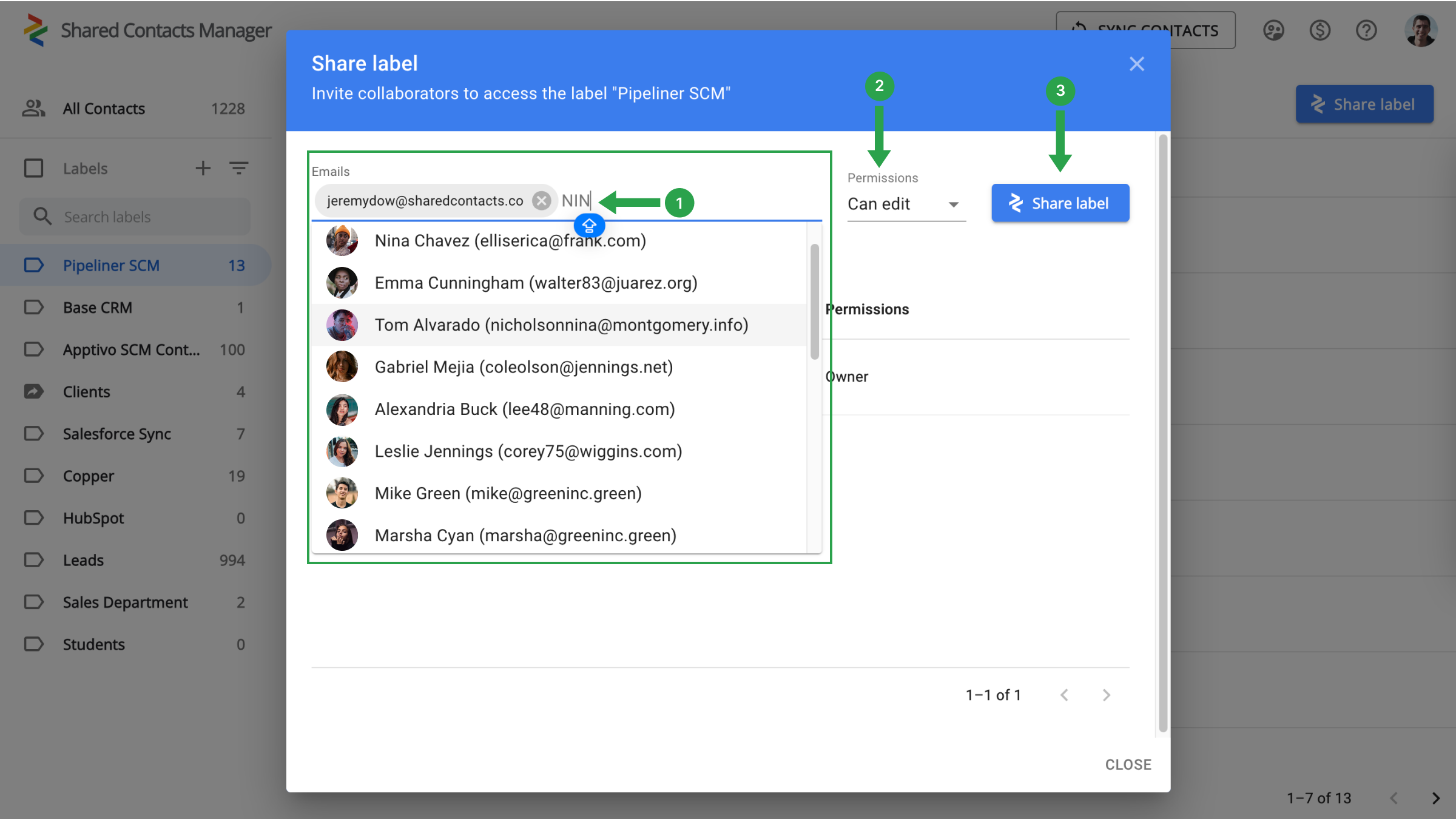
Non resta che scegliere i colleghi a cui dare accesso ai contatti, definire il livello di autorizzazioni e iniziare la condivisione.
- Nel campo Email, scegliete i vostri collaboratori selezionandoli dall'elenco a discesa, inserendo i loro indirizzi email o cercando per nome.
- Assegnare le autorizzazioni per specificare le azioni che i colleghi possono eseguire con i contatti.
- Fare clic su Condividi etichetta.
Conclusioni sull'integrazione tra Google e Pipeliner CRM
Everything is ready for a new stage in your workflow when your team’s production will skyrocket and work efficiency will increase significantly. There is no longer a need to spend thousands on CRM payments. A single setup is sufficient, and the connection with Google and SharedContacts.com will take care of the rest. Just a quick and simple setup will help you save money, simplify contact management, and significantly increase the speed and productivity of your team.
Articoli correlati

Sincronizzazione e condivisione dei contatti Zendesk attraverso Google Workspace, risparmiando sui costi del CRM e ottimizzando il flusso di lavoro

Sincronizzare e condividere i contatti Apptivo con Google e ridurre al minimo le spese per il CRM

Nessun commento