Come esportare i contatti da iPhone

Anche nell'era dei servizi cloud, può capitare di doverlo fare di tanto in tanto. Ogni utente iOS dovrebbe sapere quali strumenti ha a disposizione per esportare i contatti dell'iPhone in un file. A volte questo trasferimento è un'opzione, mentre altre volte può essere una necessità. Se si sta passando a un nuovo iPhone, si sta eseguendo il backup dell'elenco dei contatti o si stanno trasferendo i contatti su Android, sapere come esportare o eseguire il backup dei contatti da un iPhone in modo corretto è un'abilità utile. Apple offre diversi metodi integrati attraverso iCloud, l'app Contatti e l'integrazione con servizi come Google Contacts e Outlook.
Qui di seguito illustreremo tutti i modi per esportare i contatti dell'iPhone, compresa la conversione in file CSV per una migliore compatibilità con altri dispositivi e servizi di posta elettronica.
Come esportare i contatti da iPhone con iCloud come vCard
Se si utilizza il backup di iCloud, l'esportazione dei contatti da un iPhone è semplice:
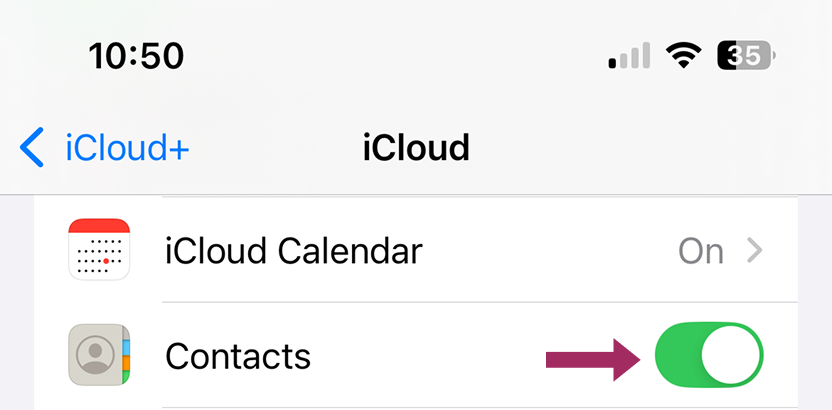
- Assicuratevi che la sincronizzazione di iCloud sull'iPhone sia abilitata.
- Aperto Impostazioni > Tocca il tuo ID Apple > iCloud.
- Assicurarsi che il Contatti è attiva.
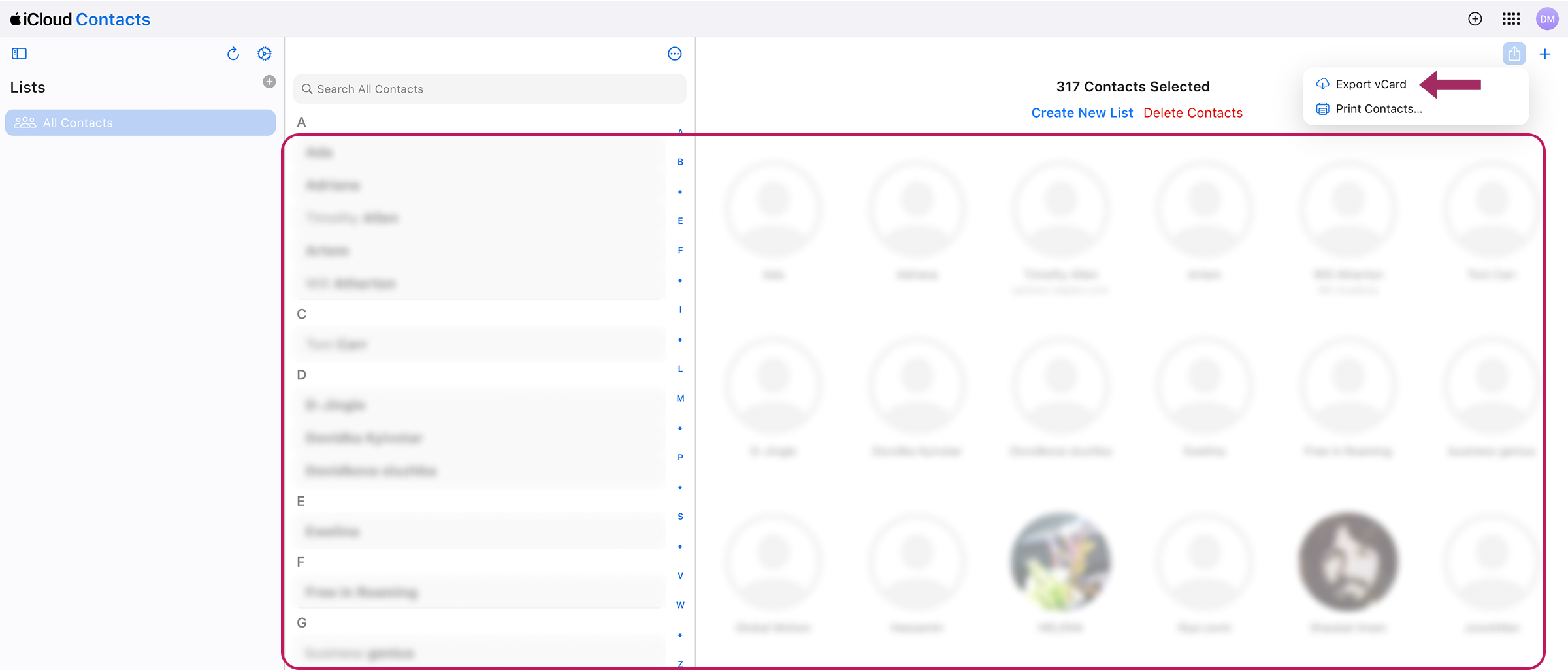
- Accedere ai contatti di iCloud su un computer. Andare a iCloud.com e accedere con il proprio ID Apple. Fate clic su Contatti per visualizzare l'intero elenco dei contatti.
- Esportazione come vCard (file .vcf):
- Premere Ctrl+A (Windows) o Cmd+A (Mac) per selezionare tutti i contatti.
- Fare clic sull'icona di esportazione > Esportazione di vCard.
Il file verrà scaricato sul PC o sul Mac, pronto per essere importato in Outlook, Gmail o in un altro dispositivo.
Suggerimento utile
Scegliete questo metodo per mantenere un backup di iCloud o spostare i contatti su un PC Windows.
Esportare i contatti direttamente dall'iPhone (App Contatti)
Se avete bisogno di esportare rapidamente i contatti dal vostro iPhone, questo è il modo più veloce per salvare e condividere i contatti senza un computer:
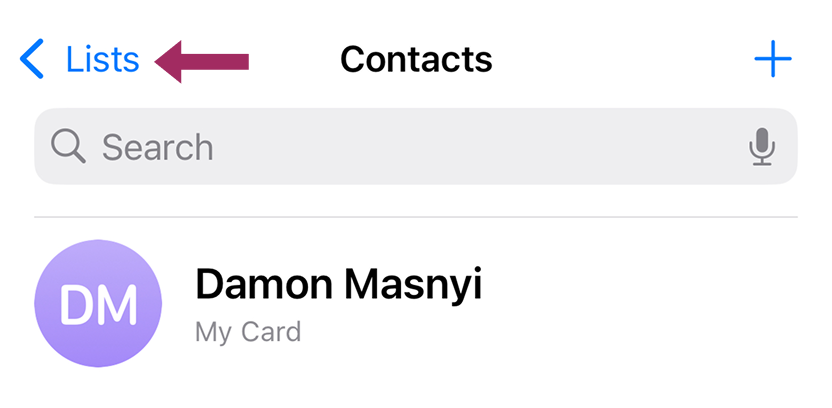
- Aprire la sezione App Contatti sul vostro iPhone.
- Rubinetto Elenchi nell'angolo in alto a sinistra.
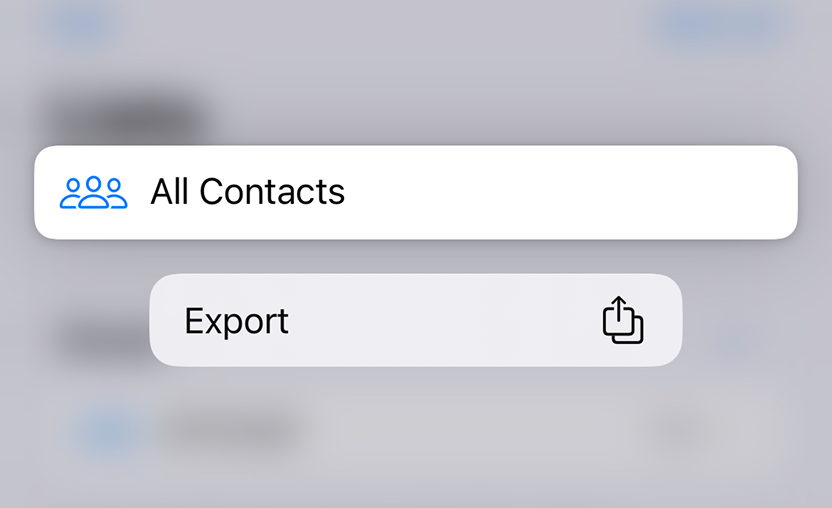
- Scegliete un account specifico se ne avete alcuni sincronizzati con l'iPhone (ad esempio, iCloud, Gmail) oppure Tutti i contatti. Toccare e tenere premuto, quindi selezionare Esportazione.
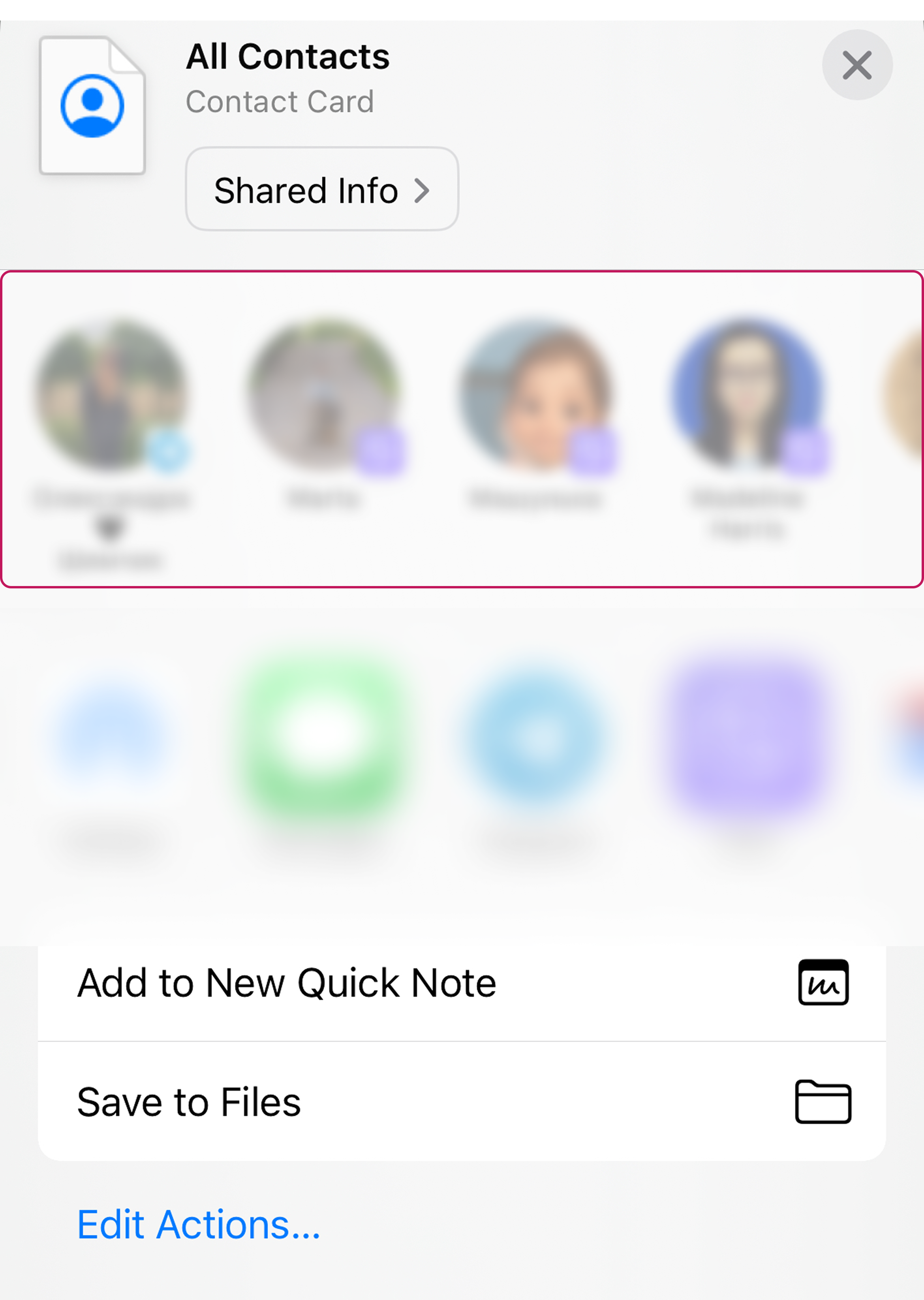
- Verificate quali informazioni di contatto includere nei campi suggeriti.
- Rubinetto Esportazione e scegliere di Salva su file o da inviare tramite e-mail, messaggi o AirDrop.
Suggerimento utile
Questo metodo è il migliore per condividere rapidamente più contatti o per salvare un file di backup sull'iPhone.
Esportare i contatti dell'iPhone come CSV (utilizzando i contatti di Google)
Poiché gli iPhone non esportano nativamente i file CSV, è necessario ricorrere a Google Contacts per convertirli dalle schede di contatto al formato CSV:
- Importare i contatti in Google:
- Per prima cosa, esportare i contatti come vCard (utilizzando uno dei metodi precedenti).
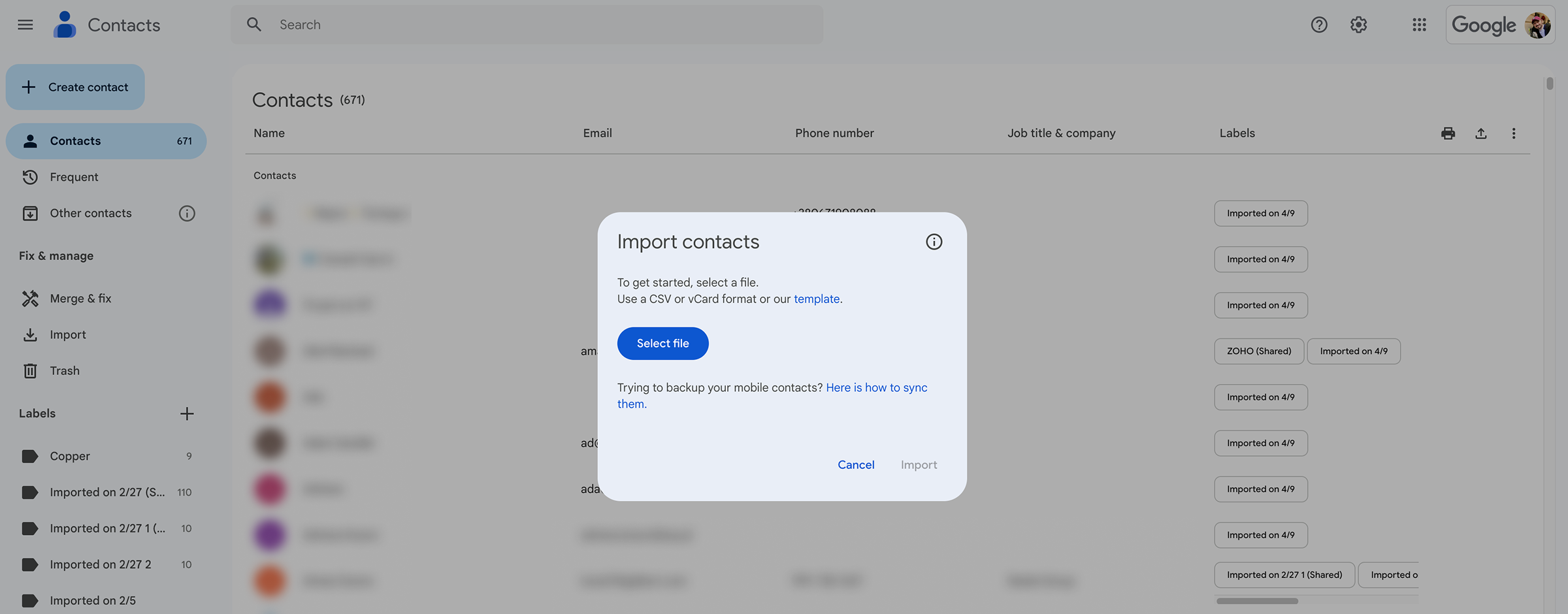
- Aperto Contatti Google > Fare clic Importazione > Caricare il file File .vcf.
- Esportazione come CSV:
- In Contatti Google, andare alla voce "Cartella "Importato [data].
- Cliccare Esportazione → Seleziona Google CSV o Outlook CSV.
- Scarica il che può essere aperto in Excel, Microsoft Outlook o altri servizi di posta elettronica.
Suggerimento utile
È la scelta migliore per migrare i contatti da iOS ad altri sistemi operativi o a un CRM aziendale.
Come condividere i contatti su iPhone

I metodi di condivisione dei contatti standard dell'iPhone possono non soddisfare le esigenze dei team o delle aziende che necessitano di un sistema organizzato per la gestione dei dati. contatti condivisi per Gmail. In such cases, specialized solutions like SharedContacts.com offer a more efficient alternative.
Questo servizio basato sul cloud semplifica la condivisione dei contatti con la stessa facilità di Google Docs. È possibile concedere l'accesso a colleghi o reparti con autorizzazioni personalizzabili, come i diritti di sola visualizzazione o di modifica, per controllare chi può modificare i dettagli dei contatti. Qualsiasi aggiornamento delle informazioni su fornitori, clienti o partner è immediatamente visibile agli utenti autorizzati.
SharedContacts.com fully synchronizes with Google Contacts, creating a strategic alignment for businesses that rely on Spazio di lavoro Google. It’s a great asset for sales teams, customer support, and educational institutions where contact lists frequently change. Try to implement SharedContacts.com into your team’s work and enjoy immediate productivity improvements!
Articoli correlati

How to Share Google Contacts from Gmail

What Is Google “Workspace Guests” Feature and How to Share Guest Account Contacts


Nessun commento