Come unire i contatti Gmail e iCloud

Molti di noi utilizzano un mix di dispositivi e piattaforme, come un iPhone per la vita privata e Gmail per il lavoro. Questo spesso significa che i contatti si duplicano e finiscono per essere divisi tra diversi servizi, come Gmail e iCloud. Tenere tutto in un unico posto può essere difficile, ma ci sono modi per riunire i contatti senza troppi problemi.
In questo articolo vi mostreremo come sincronizzare i contatti tra Gmail e iCloud utilizzando alcuni metodi diversi. Imparerete a esportare e importare i contatti manualmente, a sincronizzarli direttamente sull'iPhone o a utilizzare strumenti per semplificare il processo. E se volete fare un ulteriore passo avanti, soprattutto per la collaborazione professionale, strumenti come SharedContacts.com può aiutarvi non solo a sincronizzare, ma anche a condividere e gestire i contatti tra i vari team. Alla fine, avrete un unico elenco di contatti organizzato che funziona su tutti i vostri dispositivi e, se avete bisogno di funzioni avanzate di condivisione e collaborazione, saprete esattamente a chi rivolgervi.
Come sincronizzare i contatti di Gmail con iCloud
Se volete unire i vostri contatti Gmail con quelli di iCloud, la procedura è semplice. Vi serviranno un computer con un browser, le credenziali dell'account Gmail e i dati di accesso a iCloud. Ecco come fare passo dopo passo:
Esportare i contatti da Gmail
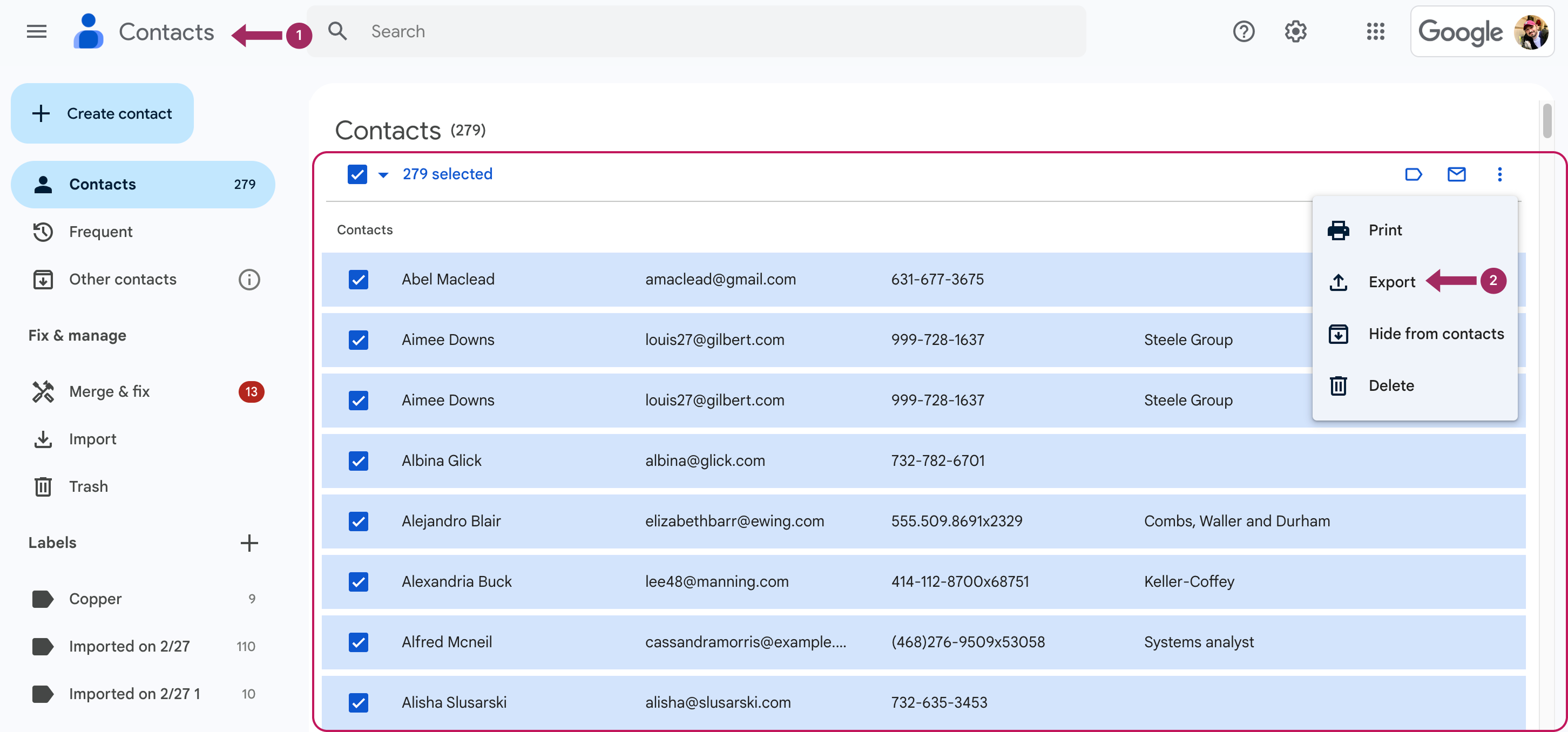
- Aprite un browser sul vostro computer e andate su Contatti Google. Se non si è già effettuato l'accesso, accedere utilizzando il proprio account Account Gmail credenziali. Una volta effettuato l'accesso, vedrete elencati tutti i vostri contatti Google.
- Se avete bisogno di contatti specifici, selezionateli singolarmente spuntando le caselle accanto ai loro nomi. Per ottenere tutti i contatti, fare clic sulla casella di controllo in cima all'elenco per selezionare tutto. Fare clic sul pulsante menu a tre punti (Altre azioni) sul lato destro dello schermo. Dal menu a discesa, selezionare Esportazione.
- Nella finestra successiva, scegliere vCard (per i contatti iOS) come formato. Questa è l'opzione migliore per unire i contatti di Gmail e iCloud.
- Cliccare Esportazione. Un file denominato contatti.vcf verrà salvato sul disco rigido del computer.
Importare i contatti in iCloud
Ora è necessario trasferire questi contatti dal disco rigido a un account iCloud. Seguite i passaggi seguenti per importarli:
- Aprire una nuova scheda del browser e andare su iCloud.com.
- Accedere con il proprio ID Apple se richiesto.
- Fare clic sul pulsante Contatti per aprirla.
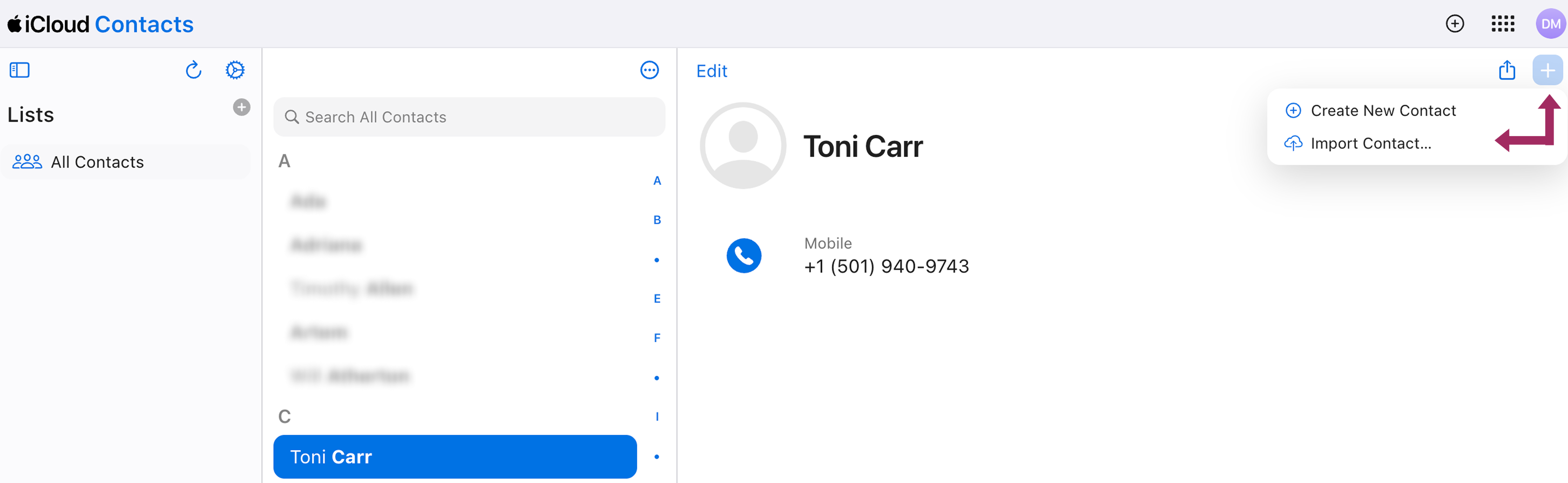
- Nell'applicazione Contatti, fare clic sul pulsante + icona nell'angolo in alto a destra e selezionare Importazione di contatti... .
- Individuare il contatti.vcf il file esportato in precedenza da Google Contacts e selezionarlo.
- Cliccare Aperto o Caricare per importare il file vcf file.
Verifica della sincronizzazione di iCloud e Gmail
Una volta completato il caricamento, i contatti di Google appariranno nella Rubrica iCloud. Questi contatti verranno ora sincronizzati automaticamente con qualsiasi dispositivo collegato al vostro account iCloud, come iPhone, iPad o Mac. È possibile gestire i contatti in Gmail o iCloud, eseguirne il backup o utilizzarli in app di terze parti. Ecco fatto! I vostri contatti sono ora sincronizzati con iCloud e avrete un elenco di contatti unificato su tutti i vostri dispositivi.
Come unire i contatti Gmail e iCloud con un iPhone
Se utilizzate principalmente un iPhone o un iPad, unire i vostri contatti Gmail e iCloud può essere ancora più comodo. Aggiungendo l'account Gmail all'iPhone e attivando la sincronizzazione dei contatti nelle preferenze di sistema del dispositivo, è possibile sincronizzare i contatti con iCloud in pochi tocchi. Ecco come fare in :
- Aprire la sezione Impostazioni sull'iPhone.
- Scorrere verso il basso e toccare Applicazioni.
- Rubinetto Contatti, quindi selezionare Contatti Conti.
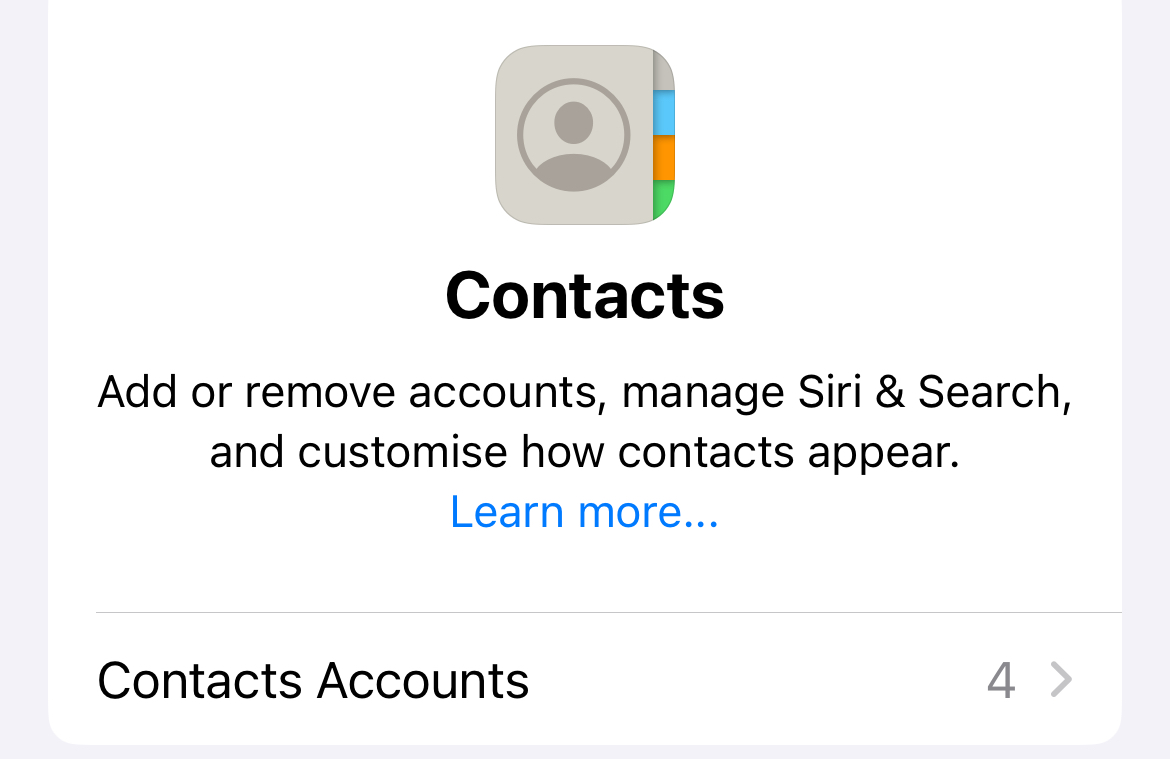
- Rubinetto Aggiungi account se non è già presente nell'elenco. Dall'elenco dei servizi e-mail, scegliere Google.
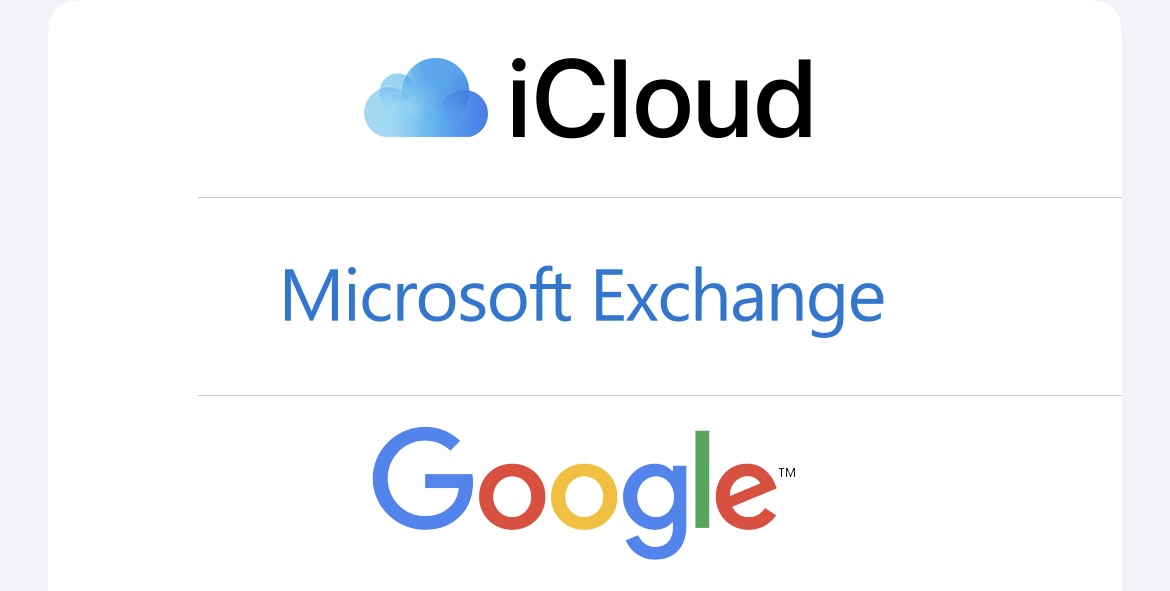
- Inserite il vostro Indirizzo Gmail e la password, quindi toccare Avanti. Seguire le istruzioni per completare la procedura di accesso.
- Assicurarsi che il Contatti è attivata. In questo modo si sa che i contatti di Google verranno sincronizzati con l'iPhone. Opzionalmente, è possibile anche attivare Posta se volete accedere alle vostre e-mail di Gmail sul vostro iPhone.
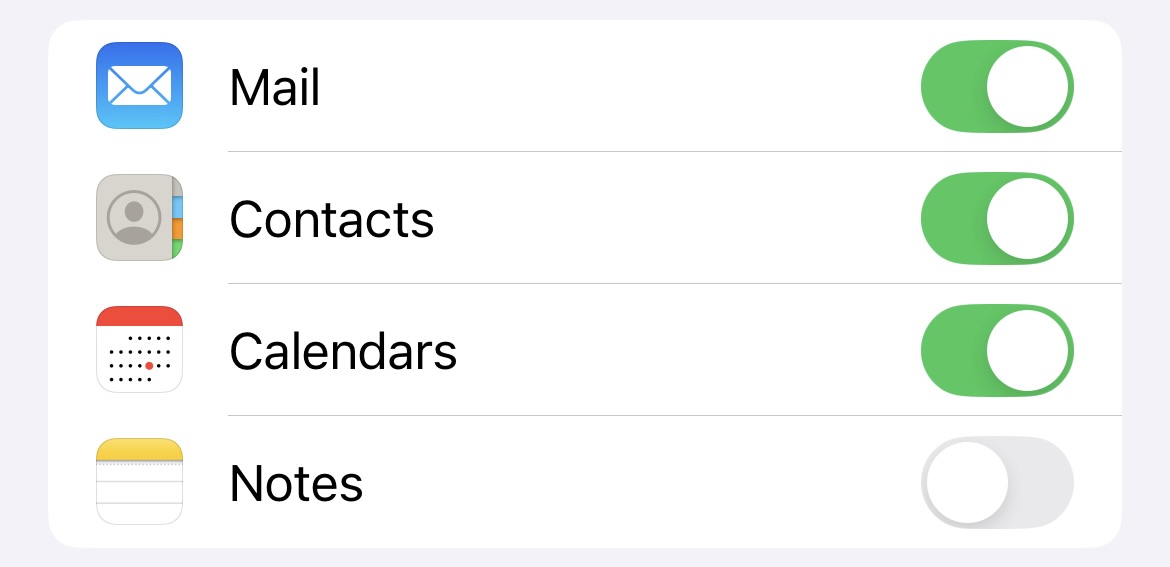
- Rubinetto Risparmiare nell'angolo in alto a destra per terminare la sincronizzazione dei contatti con iCloud.
Ora i contatti di Gmail dovrebbero essere sincronizzati con quelli di iCloud. Questi contatti verranno sincronizzati anche su tutti i dispositivi collegati all'account iCloud, come l'iPad o il Mac. Una volta che i contatti sono sincronizzati tra iCloud e Google, è possibile visualizzarli e modificarli, aggiungere o aggiornare i contatti su qualsiasi piattaforma o dispositivo e, grazie alla sincronizzazione dei contatti, cambieranno ovunque.
Come condividere i contatti di iCloud con applicazioni di terze parti

La sincronizzazione dei contatti di Gmail e iCloud consente di avere un elenco di contatti unificato su tutti i dispositivi, ma non sempre soddisfa le esigenze di collaborazione professionale. Per i team o le aziende, la condivisione e la gestione dei contatti in modo rapido ed efficiente è spesso uno degli aspetti più importanti del loro lavoro, e gli utenti non possono ottenere questa funzionalità con le funzioni integrate.
Tuttavia, è sempre possibile trovare applicazioni che offrono funzioni avanzate come condividere i contatti di Google, team collaboration tools, and enhanced productivity options. One of them is SharedContacts.com, a simple application designed to work naturally with Google Workspace, which makes contact management easier and more collaborative.
SharedContacts.com and its contact-sharing features simplify contact management and improve team collaboration. With this app, you can easily share your Google contacts with colleagues, providing everyone with access to the same up-to-date information in real time. Any changes made to shared contacts are synced across all team members, eliminating the risk of outdated information. The app works across iOS, Android, and web browsers, making it a versatile solution for teams using different devices. It also includes advanced collaboration tools, allowing you to assign roles and permissions to control who can edit your contacts or just view them.
Additionally, SharedContacts.com integrates directly with the Google Workspace ecosystem, so anyone can add new contacts and access shared contact groups wherever they may need them. This combination of features makes this application an invaluable tool for teams looking to boost productivity and stay organized.
Articoli correlati

How to Share Google Contacts from Gmail

What Is Google “Workspace Guests” Feature and How to Share Guest Account Contacts


1 Commento
Grazie mille, sono riuscito a sincronizzare tutti i miei contatti da gmail al mio account iCloud, le informazioni fornite sono molto utili.