Outlookの連絡先をエクスポートする方法:Microsoftユーザーのための完全ガイド


Outlookの連絡先を整理し、アクセスしやすくしておくことは常に重要だ。普段、連絡先をどうするかはあまり気にしませんが、メールプロバイダの変更、重要な接続のバックアップ、チームとの共同作業などが必要になったときに問題になります。そのため、Outlookユーザーがマスターすべき最も一般的なタスクの1つは、Outlookの連絡先をCSVファイル、PSTファイル、または他のメールサービスプロバイダにエクスポートすることです。
このガイドでは、お使いのソフトウェアのバージョンと個人的なニーズに応じて、Outlookから連絡先をエクスポートするすべての方法をカバーします。
新しいOutlook(Web)で連絡先をCSVファイルにエクスポートする方法
Outlook 365のウェブ版を使用していて、バックアップや移行のためにOutlookから連絡先をエクスポートする必要がある場合は、以下の手順に従ってください:
- サイドパネルで 人物アイコン(連絡先).
- リボンから 連絡先の管理 > 連絡先のエクスポート.
- アンダー このフォルダの連絡先連絡先リストを選択します。
- をクリックする。 輸出 ボタンをクリックして連絡先をエクスポートします。
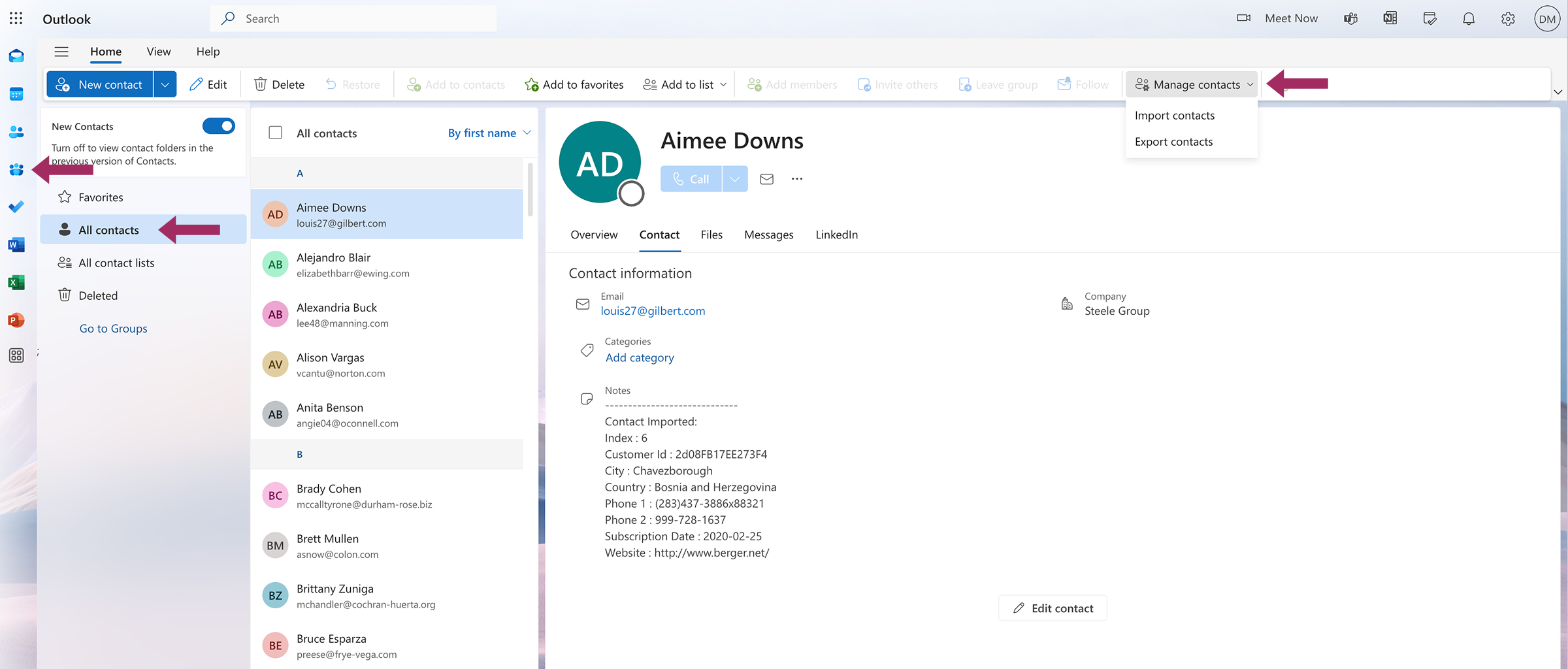
エクスポートされたCSVファイルは、ダウンロードフォルダまたはハードドライブ上の他の指定された場所に保存され、別のメールアカウントまたはCRMシステムにインポートする準備が整います。連絡先を別のOutlookアカウントにインポートする必要がある場合は、まったく同じ手順を繰り返します。唯一の違いは、ステップ2でエクスポートの代わりに連絡先のインポートを選択することです。インポートするファイルを探して選択するようプロンプトが表示され、すべての連絡先がすぐに新しいアカウントに転送されます。
お役立ち情報
A カンマ区切りの値 ファイルは、連絡先リストやスプレッドシートのように、構造化されたデータを保存するために使用されるシンプルなテキスト形式です。各行は1つのエントリ(連絡先など)を表し、カンマで異なる情報(名前、Eメール、電話番号など)を区切ります。異なるプラットフォーム間で連絡先をエクスポート、インポートするための標準フォーマットとして、ほぼすべての電子メールサービス、CRM、スプレッドシートプログラムで動作します。
Microsoft Outlook Classic(デスクトップ版)から連絡先をエクスポートする方法
マイクロソフトの削除決定 コンタクトシェアリング Outlookの新バージョンからのアップグレードをためらうユーザーは多い。マイクロソフトが新機能のアップデートを進める一方で、不可欠なコラボレーション・ツールが失われたことで、乗り換えを二の足を踏む専門家や企業もいる。これが、多くのユーザーがいまだに旧バージョンのマイクロソフト・クラシック・アウトルックに固執する理由のひとつだ。このような人々は、outlook.comから連絡先をインポートおよびエクスポートする方法も知っておく必要がある。
この方法が適用されるのは
- アウトルック for マイクロソフト 365
- 展望 2024年、2021年、2019年、2016年
- オフィス・フォー・ビジネス
Outlookの連絡先をCSV形式にエクスポートする手順:
- オープン 展望 に移動する。 ファイル > 開く&エクスポート > インポート/エクスポート.
- 選択 ファイルへのエクスポート をクリックしてください。 次のページ.
- 選ぶ カンマ区切り値 (CSV) をクリックしてください。 次のページ.
- を選択する。 連絡先フォルダ エクスポートしたい。
- クリック ブラウズ保存場所を選択し、ファイル名を付ける。
- クリック 終了 をクリックしてエクスポートを完了します。
できあがったCSVファイルは、Microsoft Excel、Google Sheets、または任意のスプレッドシートプログラムで開くことができます。別のOutlookアカウント(Microsoft 365/Exchangeではない)用に連絡先のコピーを作成する場合は、代わりにPSTファイルの使用を検討してください。
お役立ち情報
A パーソナル・ストレージ・テーブル ファイルは、電子メール、連絡先、カレンダー、およびその他のメールボックスデータをコンピュータにローカルに保存するためのOutlook独自のフォーマットです。つまり、Outlookの情報を1つのポータブルファイルに完全にバックアップしたもので、連絡先データを別のアカウントやOutlookを搭載した別のコンピューターにインポートする際に使用できます。
OutlookからPSTファイルに連絡先をエクスポートする方法
PSTファイルは、連絡先、電子メール、カレンダーエントリを含むすべてのOutlookデータをアカウントまたはデバイス間で転送するのに理想的です。
- Outlookで ファイル > 開く&エクスポート > インポート/エクスポート.
- 選択 ファイルへのエクスポート > アウトルックデータファイル > 次のページ.
- メールアカウントで 連絡先フォルダ (フルバックアップの場合はアカウント全体)。
- チェック サブフォルダを含む 必要なら
- クリック ブラウズ保存場所を選択し、ファイル名を付ける。
- クリック 終了.セキュリティのためにパスワードを追加することもできますが、これはオプションです。
データの量によっては、エクスポート処理に時間がかかる場合があります。完了したら、このファイルを別のOutlookアカウントにインポートできます。
Outlookで連絡先リストを共有する方法

マイクロソフトは、アウトルックに内蔵されていた 連絡先共有機能そのため、多くのユーザーが不満を抱き、代わりの方法を探している。私たちの多くは、Outlookのネイティブ共有オプションに依存していました。かつて組織内で連絡先を共有していた企業、営業チーム、専門家は、現在、CSVファイルのエクスポート、添付ファイルの送信、変更の手動同期といった余分なステップに直面している。
SharedContacts.com: The Smart Alternative
SharedContacts.com is an easy-to-use solution for organizing and sharing your contacts. Most importantly, in addition to all its benefits, it brings back and extends the functionality Microsoft took away. With this app, your contacts are all in one place, cleanly laid out in a straightforward interface that puts you in charge. You can organize contacts into lists, build custom groups for specific teammates, and Googleの連絡先を共有する 余分なツールや要件、障壁を必要としない。
You can also set different permission levels, choosing exactly who can view or edit your contact lists. And thanks to automatic syncing, your contacts stay up-to-date and safe. Any changes you make show up right away for everyone who has access. Microsoft may have taken away contact sharing, but SharedContacts.com brings it back – better than before. Try it free today and see how simple contact collaboration can be.
関連記事

How to Share Google Contacts from Gmail

What Is Google “Workspace Guests” Feature and How to Share Guest Account Contacts


コメントなし