Shared Contacts Managerで連絡先を管理・共有 - 完全ユーザーガイド

Welcome to SharedContacts.com. This guide will walk you through everything you need to know about using the app properly to organize, manage, and share your Google Contacts. We’ll help you at every stage of the process, from setting up the app to delegating your admin privileges to other users.
インストール
Installing SharedContacts.com takes only a few minutes. Follow these steps to get started:
- に行く。 グーグル・ワークスペース・マーケットプレイス.
- 検索 SharedContacts.com.
- クリック インストール.

- インストールウィザードに従って 必須許可 をクリックし、アプリをGoogleアカウントと統合します。インストールを完了します。
ログイン方法
インストール後、アプリケーションにアクセスするにはいくつかの方法があります。
- ウェブサイトからログイン:次のページへ 共有連絡先管理.com をクリックしてください。 Googleでログイン ボタンをクリックする。

- 直接URLを使用してください: ブラウザの検索フィールドに https://sharedcontacts.com/app リンクをクリックすると、アプリケーションにジャンプします。
- Google Appsパネルからログインします: The Google apps menu allows you to quickly access SharedContacts.com in the Chrome browser. Click on the グーグルアプリ icon and scroll down to find SharedContacts.com among the installed software.

- ワークスペース管理コンソール(管理者用)からログインします: 管理者であれば、Google Admin Consoleの以下の項目からアプリに直接アクセスできます。 アプリ > Google Workspace Marketplace Apps > アプリ一覧 > SharedContacts.com.

ダッシュボードの概要
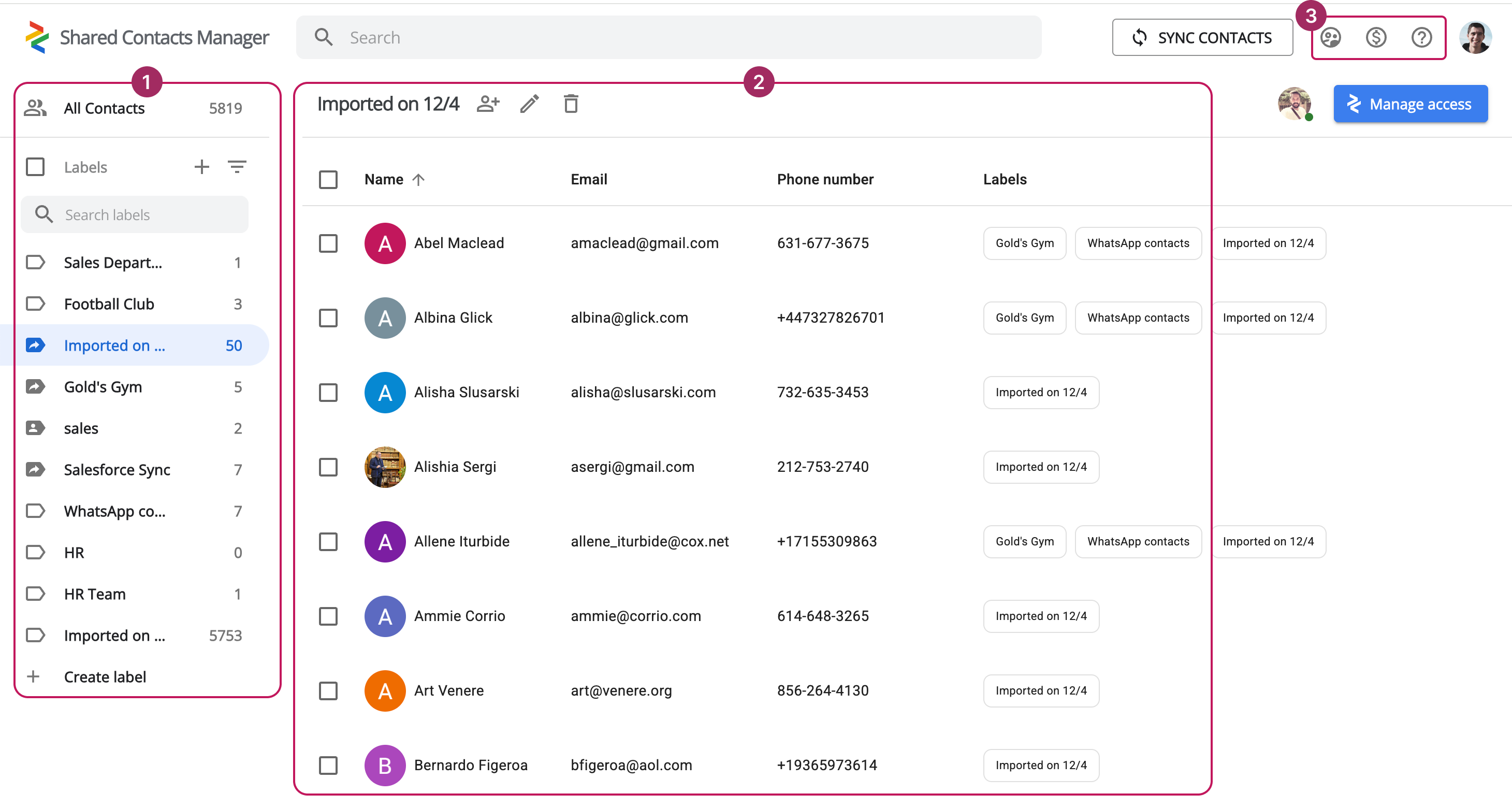
アプリケーションのインターフェイスは、シンプルで使いやすく、操作しやすいように設計されています。主に3つのセクションで構成されています:
- 連絡先ラベル
- 連絡先の概要
- サブスクリプション管理
連絡先ラベル
左側には、縦長のレイアウトで、すべてのあなたの コンタクトグループ Googleアカウントと同期されます。連絡先がラベルに整理されていない場合は、以下の一般的なリストに表示されます。 すべての連絡先.
また、カスタム連絡先グループを作成することで、連絡先データベースをより簡単に管理し、整理することができます。
便利で迅速なアクセスのために、以下のオプションを使用してラベルをフィルタリングすることができます:
- アルファベット順(A-Z)
- アルファベット順(Z-A)
- 作成日順(新しいものが先か古いものが先か)
さらに、特定のコンタクトグループ内の特定の属性に基づいてグループの表示をカスタマイズすることができます。

連絡先の概要
インターフェイスの中央エリアには、すべての連絡先、または選択したグループ内の連絡先のみが表示されます。各連絡先エントリには、フルネーム、メールアドレス、電話番号、所属グループなどの主要な詳細情報が含まれています。個々の連絡先と連絡先グループの両方に対して、さまざまなアクションを実行できます。
コンタクトアクション
- 編集 - 連絡先の詳細を変更します。
- コピー - 連絡先を他のグループに複製します。
- ラベルから削除 - 連絡先を削除せずに特定のグループから削除します。
- 削除 - コンタクトを完全に削除します。
ラベルアクションに連絡する:
- ユーザーの追加 - ラベルに連絡先を割り当てます。
- Rename - ラベルの名前を変更する。
- 削除 - ラベルを削除する。
サブスクリプション管理
画面右上には、共有連絡先管理サブスクリプションツールがあります。3つのセクションに分かれています:
- ユーザー管理
- サブスクリプションの管理
- サポートオプション。
ユーザー管理

このセクションでは、すべてのアプリケーションユーザーの概要を説明します。できます:
- 購入したライセンスの総数、割り当て数、残り数を確認できます。
- ドメイン内のすべてのユーザーを表示し、SCM ライセンスを持っているユーザーを特定します。
- SCM ライセンスの付与や取り消しを含む、ユーザーの管理。
- 追加のサブスクリプション管理者を割り当てます。
- SCM サブスクリプションからユーザーを削除します。
サブスクリプションの管理

サブスクリプション管理セクションは、お客様のサブスクリプション ステータスの包括的な概要を提供します。ここでは、アクティブなアカウントの財務詳細を確認し、ライセンス数を調整し、支払い情報を更新し、必要に応じてサブスクリプションをキャンセルすることができます。
サポート・オプション
アプリに関するご質問や問題がある場合は、いくつかのサポートオプションをご利用いただけます。
まずはアプリ内のナレッジベース(または FAQ ウェブサイト上のセクション)に整理され、多くのよくある質問に対する詳細な回答が掲載されています。必要な情報が見つからない場合は、オンラインチャットで問い合わせることができます。利用可能な時間はタイムゾーンによって異なります。
チャットオペレーターが5分以内に応答しない場合は、チャット内にメールアドレスを残しておけば、サポート担当者がフォローアップします。
コンタクト・ラベルの作成
Google Contacts organizes contacts using labels, and SharedContacts.com follows the same structure.
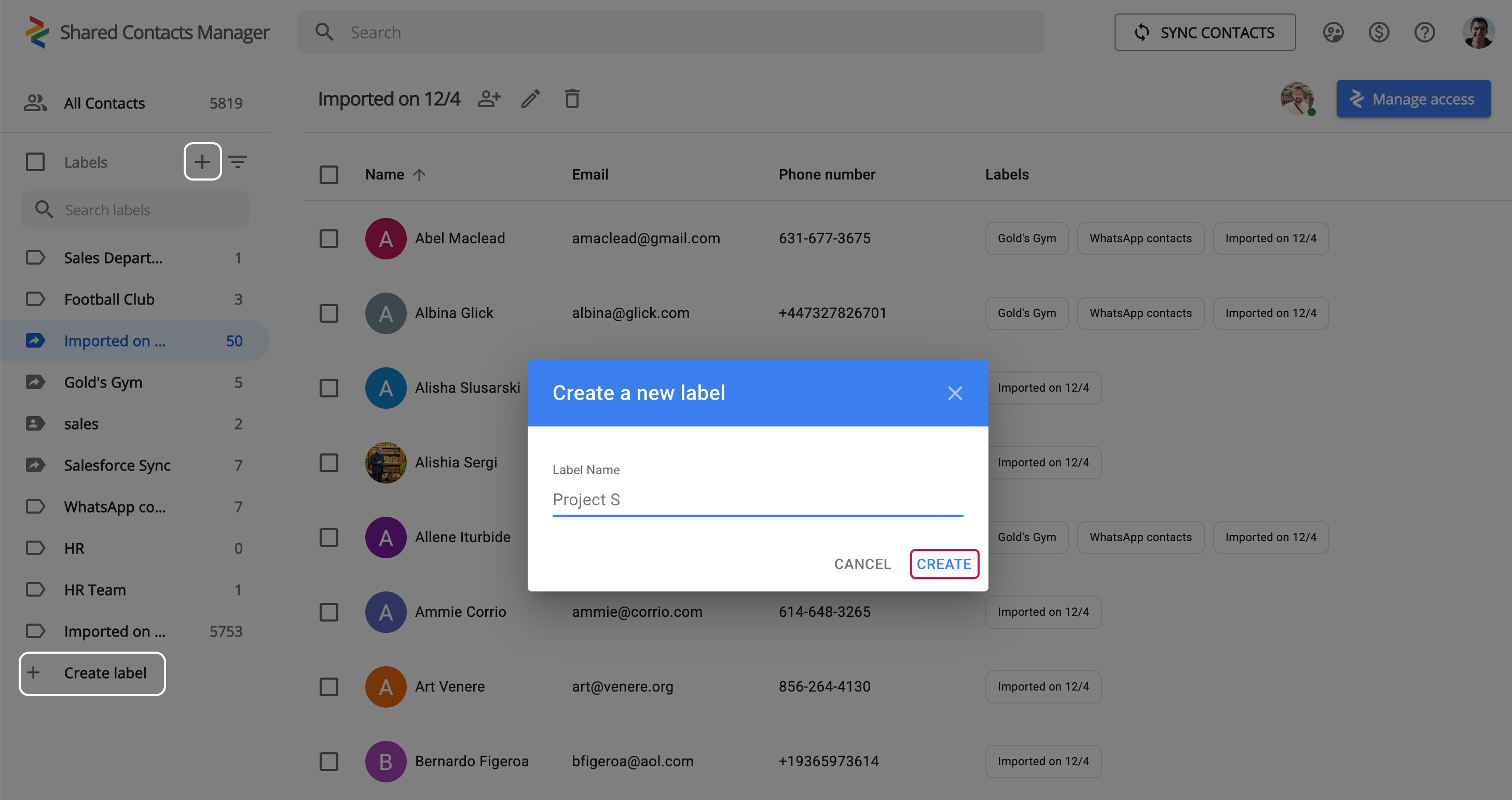
新しいコンタクト・ラベルを作成するには
- Open SharedContacts.com.
- をクリックしてください。 + アイコンを押すか ラベル作成 ボタンをクリックする。
- 新しいレーベルに名前をつける。
- クリック 作成.
新しいラベルの準備ができましたので、連絡先を追加することができます。
ラベルに連絡先を追加する方法

ラベルを作成したら、以下の手順に従って連絡先を追加します:
- Open SharedContacts.com.
- ラベルをクリック 連絡先を追加する場所
- をクリックする。 連絡先追加アイコン.手動でメールアドレスを入力するか、既存のGoogle連絡先から連絡先を選択して連絡先データを追加できます。
- をクリックする。 連絡先を追加する。 連絡先が選択したラベルの下にグループ化されました。
How to Share Contacts with SharedContacts.com
このアプリケーションでは、以下のことが可能です。 Googleの連絡先を共有する を、選択した個人とドメイン・グループで追加します。 ユーザーを追加する方法は以下の通りです:
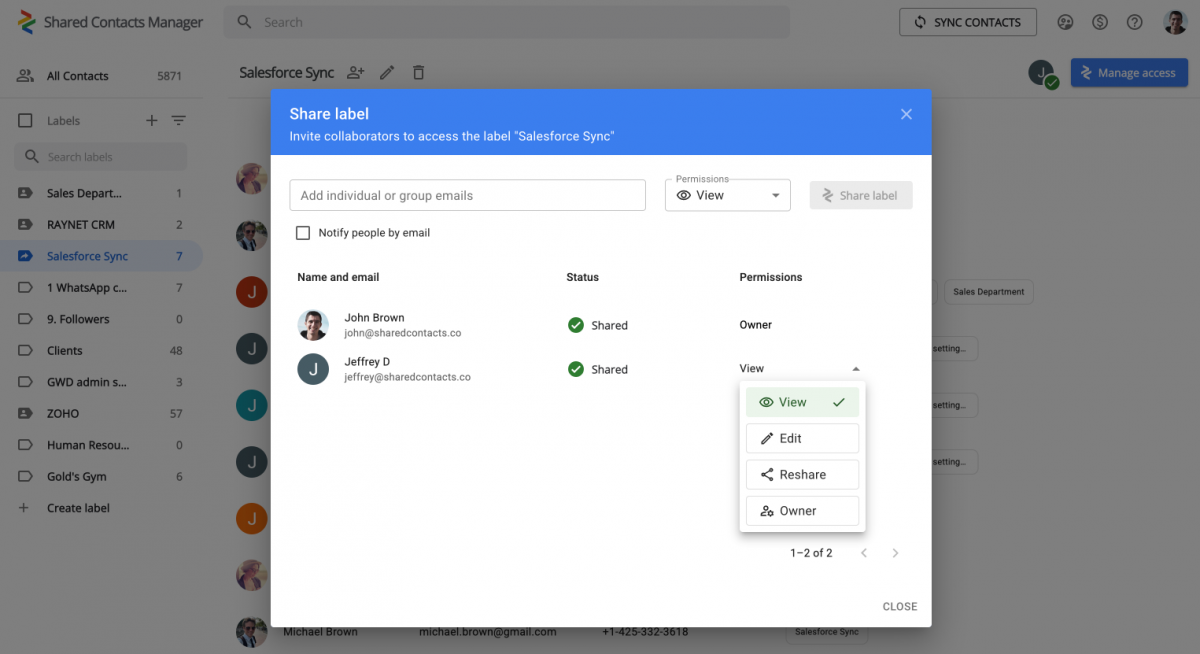
- ラベルを選択 共有したい。
- クリック アクセス管理 を右上に置く。
- 連絡先を共有したいユーザーのメールアドレスを入力するか、ドロップダウンリストから選択します。共有された連絡先にアクセスできることをメールで知らせたい場合は、「メールで通知する」にチェックを入れます。
- ユーザー権限のいずれかを適用する – 表示、編集、再共有、または所有者.
クリック シェアラベル をクリックして完了すると、招待されたユーザーは共有連絡先にアクセスできるようになります。
ユーザー管理オプション
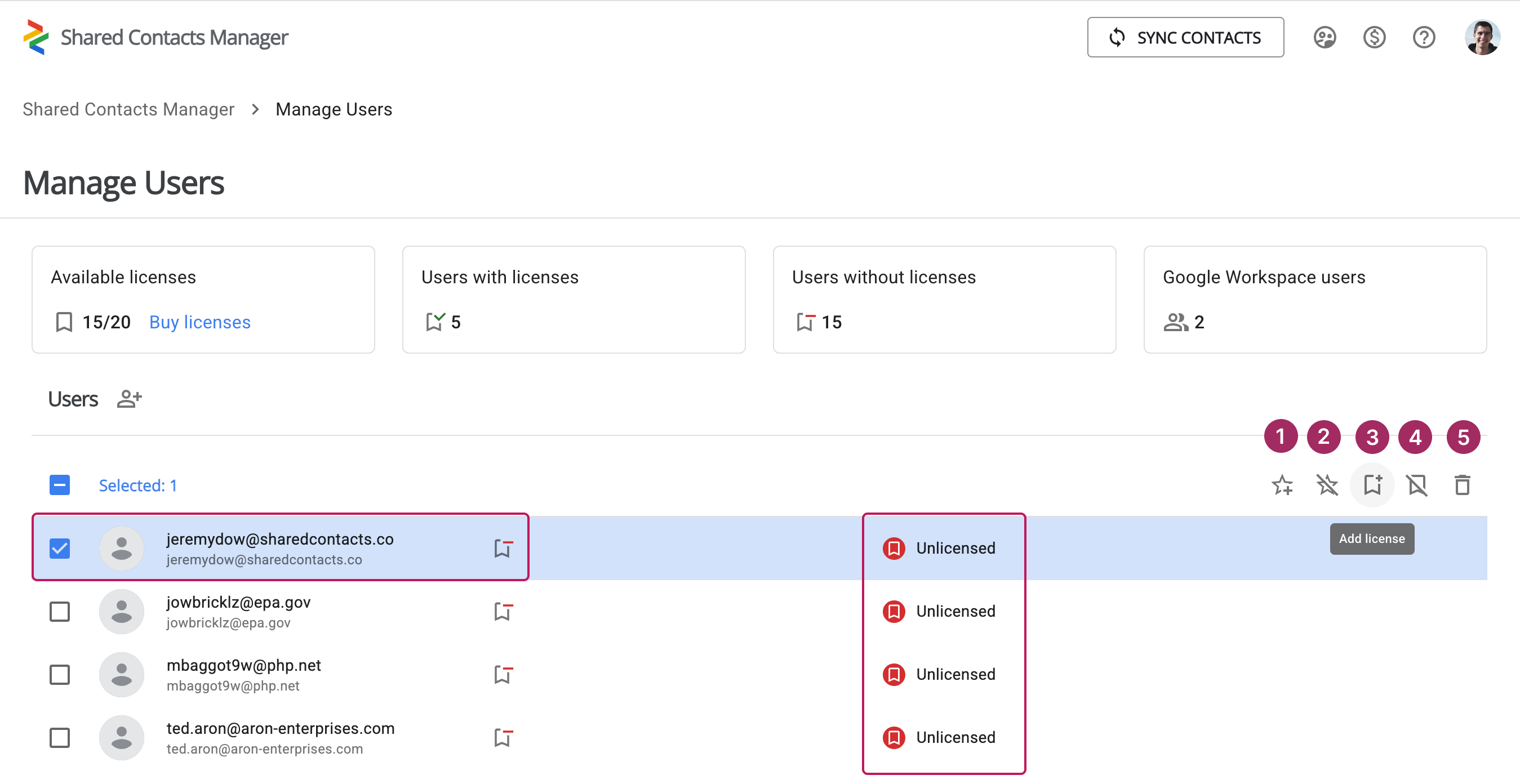
サブスクリプション管理者として、特にユーザー管理のための追加管理機能にアクセスできます。
まず、"Manage Users" アイコンをクリックします。このセクションには、既にライセンスが割り当てられているユーザと、Google Workspace ドメインのその他のメンバが表示されます。License」列には、ユーザーが現在ライセンスを保持しているかどうかが表示されます。
各ユーザーに対して、以下のことが可能です:
- 管理者として任命する.
- 管理者権限を剥奪する。
- ライセンスを与える。
- ライセンスを撤回する。
- SCMアカウントから削除する。
任意のアクションを実行するには、目的のユーザーを選択し、対応するアイコンをクリックします。
購読管理方法

Manage Subscription] ウィンドウでは、サブスクリプション ステータスの詳細な概要を確認できます。ここでは、現在のサブスクリプションの詳細を確認し、支払いスケジュールを表示し、購入したライセンス数を確認できます。
このメニューでは、クレジットカードの変更、SCM ライセンスの追加購入など、支払いに関する詳細を更新できます。 購読のキャンセル 必要なら
関連記事

How to Share Google Contacts from Gmail

What Is Google “Workspace Guests” Feature and How to Share Guest Account Contacts


コメントなし