Googleシートを共有する方法:スプレッドシートでのコラボレーション完全ガイド

Working on a spreadsheet often involves collaborating with others, like teammates, classmates, or friends. Google Sheets makes it easy to share your work, allowing everyone to contribute and stay updated. From planning projects to organizing events or crunching numbers, it’s a tool that simplifies group efforts and enables users to edit the file collaboratively. To make managing access even easier, SharedContacts.com can help you organize and share your Google Contacts, so the right people are always included and up to date.
このガイドでは、Google Sheetsを共有したり、ニーズに合わせて権限を調整したり、Googleアカウントを持っていない人と共同作業したりする方法をすべてご紹介します。その秘密をすべて知って、チームワークを手間のかからないものにしましょう。
なぜGoogleシートを共有するのか?
Googleシートを共有することは、スプレッドシート上で他の人と共同作業をする最も簡単な方法の一つです。ファイルをメールでやり取りしたり、更新状況を把握するのに苦労したりする代わりに、全員が同じファイルで同時に作業することができます。つまり、編集し損ねたり、バージョンが古くなったり、混乱したりすることがないのです。
Google Sheetsは2006年に発売され、その共有機能は当初からツールの中核をなしてきた。グーグルは長年にわたり、以下のようなすべての製品の機能を拡張してきた。 グーグルドキュメント とSheetsに追加されました。リアルタイム編集、詳細な権限コントロール、Googleユーザー以外との共有機能などの新しいオプションが、時間をかけて追加されてきた。これらのアップデートにより、チームワークのための最も人気のあるツールのひとつとなり、その数は次のとおりです。 全世界で30億人のGoogle Workspaceユーザー 共有シートのような機能の恩恵を受けている。
ビジネスでは、Google Sheetsの共有オプションは、予算管理、プロジェクトの追跡、データ分析などのチームに最適です。教育者や学生は、共有シートを使って課題を集めたり、進捗状況を把握したり、グループプロジェクトを計画したりできます。結婚式の計画や家計の支出管理など、個人的な用途でも、Googleシートを共有することで全員が同じページに集まり、物事をスムーズに進めることができます。
Google Sheetsを使って共有し、一緒に仕事をすれば、コラボレーションはより速く、よりシンプルに、より整理されたものになる。
Googleスプレッドシートの共有方法:すべての共有オプションの説明
Google Sheetsは、さまざまな柔軟な共有オプションでコラボレーションを簡単に実現します。家族数人で作業する場合でも、大人数でドキュメントを共有する場合でも、リンク経由でアクセスできるようにする場合でも、クリック数回ですべてが完了します。
シェアボタンの使い方
このボタンは、他の人があなたのスプレッドシートにアクセスできるようにするための出発点です。その仕組みは次のとおりです:
- Googleシートの右上にある青色の シェア ボタンをクリックします。クリックすると共有オプションが開きます。
- 共有設定を調整します。ポップアップウィンドウの中に 人、グループ、カレンダーイベントの追加.共有したい人のメールアドレスを入力します。必要なだけ追加できます。
- アクセス許可を設定します。各メールの横で、アクセスレベルを選択します:
- ビューア: ドキュメントの閲覧のみ可能です。
- コメントコメントを見ることも残すこともできる。
- エディター: 閲覧、コメント、変更が可能です。
- 招待状を送信する。すべての設定が完了したら 送信.選択された人には、スプレッドシートへのリンクと割り当てた権限が記載されたメールが送信されます。必須ではありませんが、詳細や説明を追加したメッセージを連絡先に追加することもできます。
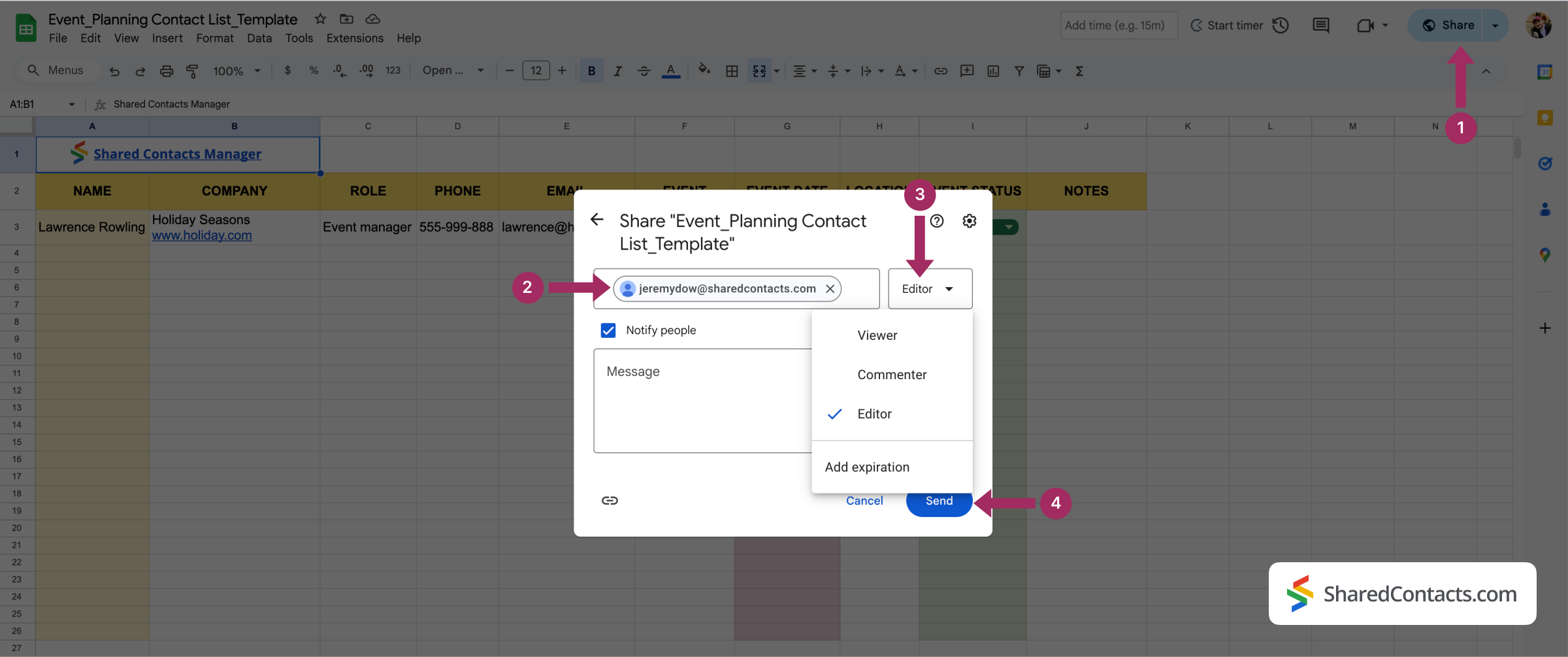
この方法は、ファイルの編集、コメント、閲覧をコントロールしたい場合に、特定の人やグループと共有するのに最適な方法です。
共有リンクを使ってGoogleシートを共有する方法
スプレッドシートを大人数で共有する必要がある場合や、全員のメールアドレスを把握していない場合は、特別なリンクを作成するのが便利です:
- をクリックして共有メニューを開きます。 シェア ボタンをクリックする。以下 一般アクセス共有可能なリンクをコピーするオプションが表示されます。
- リンクを共有する前に、アクセスレベルを設定してください:
- 誰でもリンク - "Viewer":スプレッドシートのみの閲覧を許可します。
- リンクを持つ者 - "Commenter":コメントを残すことはできるが、編集はできない。
- リンクをお持ちの方 - "Editor":リンクがあれば誰でも完全な編集アクセスが可能。
- また、ファイルの共有には、制限付きと一般アクセスの2つのオプションがあります。もし 制限されている、 あなたが招待した選ばれた人だけがリンクを使うことができます。 どなたかリンクを、 しかし, は、Googleユーザーでなくても、リンクを持っている人なら誰でもアクセスできる。
- ファイルへのリンクを共有する: リンクをコピーして、Eメールやメッセージングアプリなど、必要な場所で送信してください。
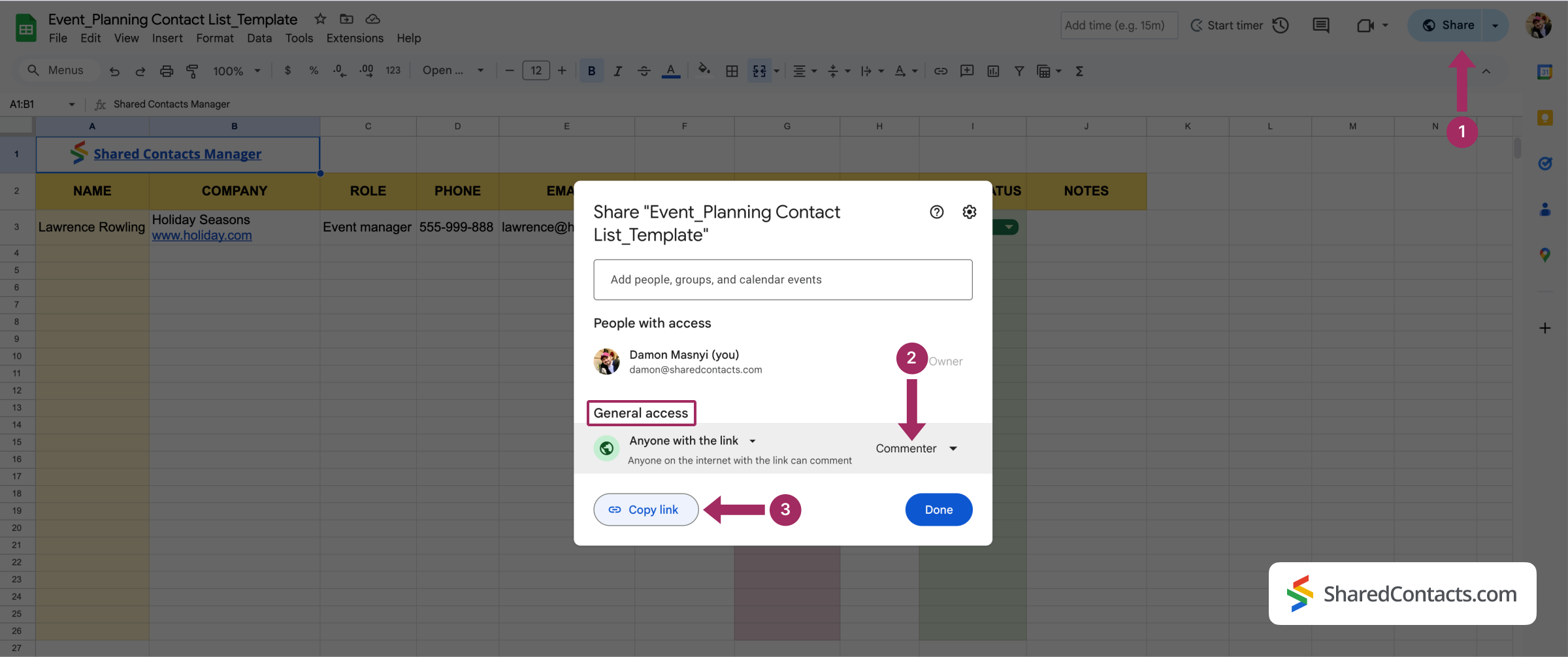
この方法は、チームや外部の共同作業者、Googleアカウントを持っていない人とスプレッドシートを共有する場合に有効です。これらのオプションにより、Google Sheetsの共有は柔軟で安全なものとなり、誰があなたのファイルにアクセスし、それを使って何ができるかを決めることができます。
高度な共有設定
Google Sheets には、さまざまなコラボレーションシナリオに対応するための高度な共有設定が用意されています。Google 以外のユーザーへのアクセス許可から、特定の役割に対するプライバシー設定のカスタマイズまで、これらのオプションを使用すると、機密情報の管理を維持しながら、安全かつ効果的にファイルを共有できます。
Google以外のユーザーとスプレッドシートを共有する方法
Googleシートは、Gmailアカウントを持っていない人とも共有できます。Googleユーザー以外との共有は、社外の共同作業者やクライアント、Googleアカウントを持っていない人にとって実用的なオプションです。境界をなくし、誰でもコラボレーションが可能になります。
これにはいくつかの方法がある:
共有リンクを使う
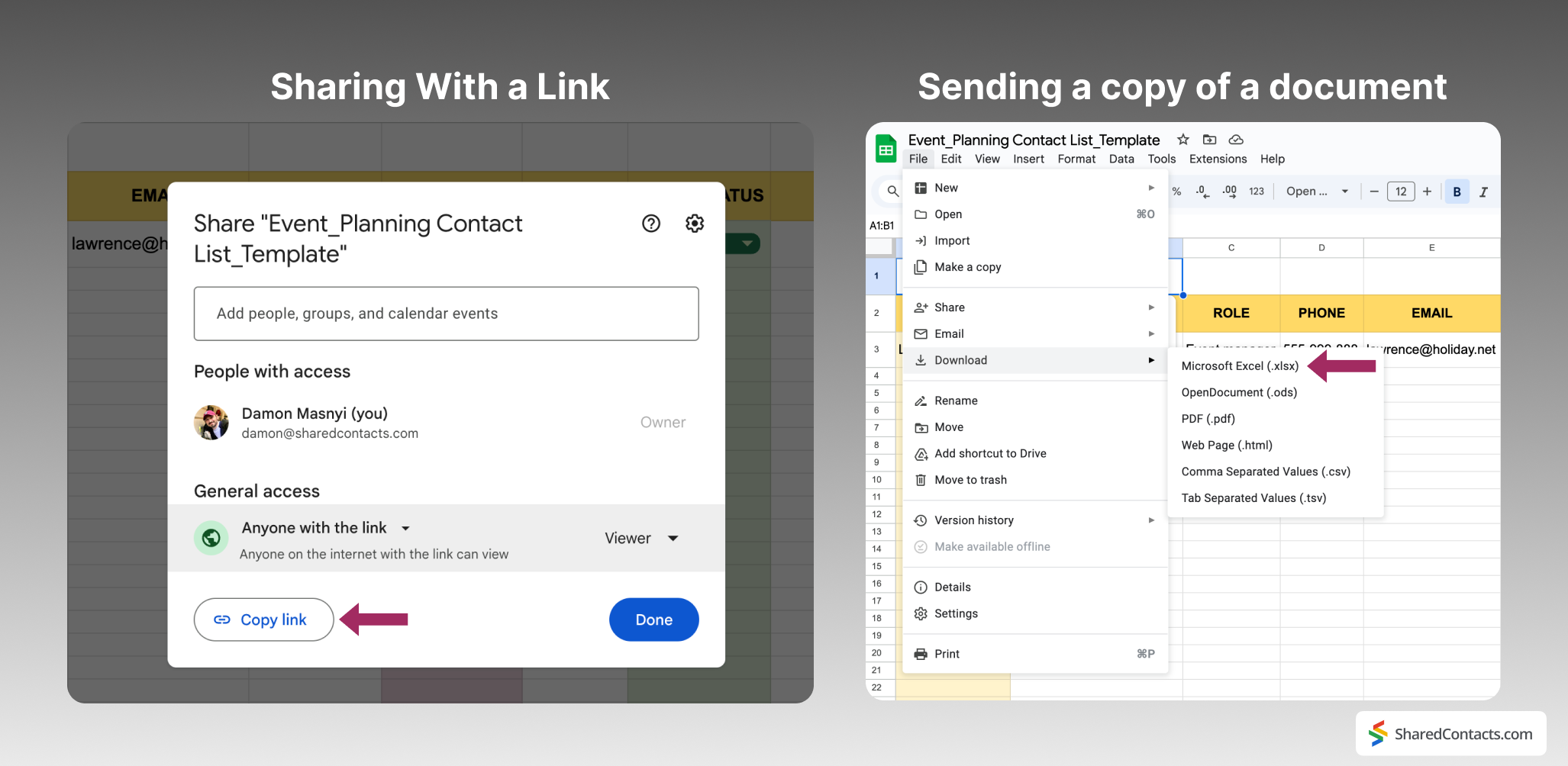
青い シェア ボタンを押して リンクをお持ちの方.閲覧、コメント、編集のいずれかの権限レベルを設定してください。これにより、Google以外のユーザーがサインインすることなくシートにアクセスできるようになります。
ファイルのコピーを送る
リンクの共有がうまくいかない場合は、ファイルのコピーを送ることもできます。シートを開いて ファイル > ダウンロードをクリックし、ExcelやPDFなどの形式を選択します。このファイルを電子メールやその他のプラットフォームで共有します。
アクセス制限とプライバシー設定
アクセスやプライバシーの管理は、機密情報の共有はもちろん、常に重要です。Google Sheetsでは、アクセスレベルをカスタマイズし、共有したいファイルに必要な時に必要なだけ変更を加えることができます:
- アクセスレベルの設定.シートを共有するときは、役割分担をして、人々ができることをコントロールしましょう:
- ビューア:変更を加えずにデータを見ることだけができる。
- コメント:編集せずにコメントを見たり残したりできる。
- エディター:変更を加えるためのフルアクセス権を持っています。
- アクセス制限.デフォルトでは、招待した人またはリンクを共有した人だけがシートにアクセスできます。もっとコントロールしたい場合は 制限あり を共有している。 リンク セクションを参照されたい。
- アクセス許可の取り消し:
- を開く。 シェア メニューの右上にある。
- アンダー アクセスできる人々をクリックしてください。
- 選択 アクセスを削除する.
これらの機能は、適切な人にスプレッドシートの閲覧や編集を許可しながら、データを保護するのに役立ちます。
Google WorkspaceでGoogleシートを共有する
Google Workspace は、Google Sheets を使ったコラボレーションを次のレベルに引き上げ、プロフェッショナルな環境でスムーズで問題のないチームワークを実現するためのツールを提供します。これらの機能により、Google Sheetsは組織にとって強力なツールとなり、リアルタイムのコラボレーションを促進し、すべての人がつながりを保つことができます。
ワークスペース内での共有
チームで簡単にシートを共有し、プロジェクトを進めることができます。Workspaceアカウントは組織内で管理されるため、共有オプションは社内コラボレーションに最適です。
共有設定の簡素化
Googleでは、Googleシートを組織内の誰とでも共有することができます。 人、グループ、カレンダーイベントの追加 をクリックしてください。名前またはEメールを入力し、役割(閲覧者、コメント投稿者、編集者)を割り当て、送信をクリックするだけでファイルを共有できます。
ドメイン別共有
組織のドメイン内のアクセスのみに制限することができ、よりセキュリティを高めることができます。これは主に、予算、チームスケジュール、プロジェクトレポートなどの機密性の高い共有データに有効です。
チーム・ドライブの統合
共有ドライブに保存されたファイルは、割り当てられた権限に基づいてチームメンバーが自動的にアクセスできるため、ファイルを何度も再共有する必要がありません。
リアルタイムでのコラボレーション
Google Workspaceは、チームワークをより円滑に、より多様に、より効率的にする機能により、協力関係を向上させる:
Googleシートでチャット: 内蔵のチャット機能を使って、シート内で直接変更について話し合ったり、アイデアを共有したりできます。右上のチャットアイコンをクリックするだけで、現在そのファイルで作業している全員とのグループチャットが開きます。
アクティビティ・ダッシュボード アクティビティダッシュボードでは、シートの使用状況を確認できます。誰がファイルを閲覧したかを確認したり、最近の編集を追跡したり、コラボレーションアクティビティを監視することができます。これにより、チームはプロジェクトの最新情報を入手し、連携することができます。
特定のシートやデータを共有する方法
スプレッドシート全体を共有するのではなく、特定のシートやデータの一部だけを共有したいこともあるでしょう。Google Sheetsには、必要なものだけを共有できるオプションが用意されています。
別のシートを共有する
Google Sheetsでは、ファイル内の個々のタブを直接共有することはできませんが、これを回避することは可能です:
- 特定シートのコピーを取る
- 共有したいシートのタブを右クリックします。
- 選択 了解 > 新しいスプレッドシート でスタンドアロン・ファイルを作成する。
- 新しいファイルを開き、共有ボタンを使って他の人とファイルを共有します。
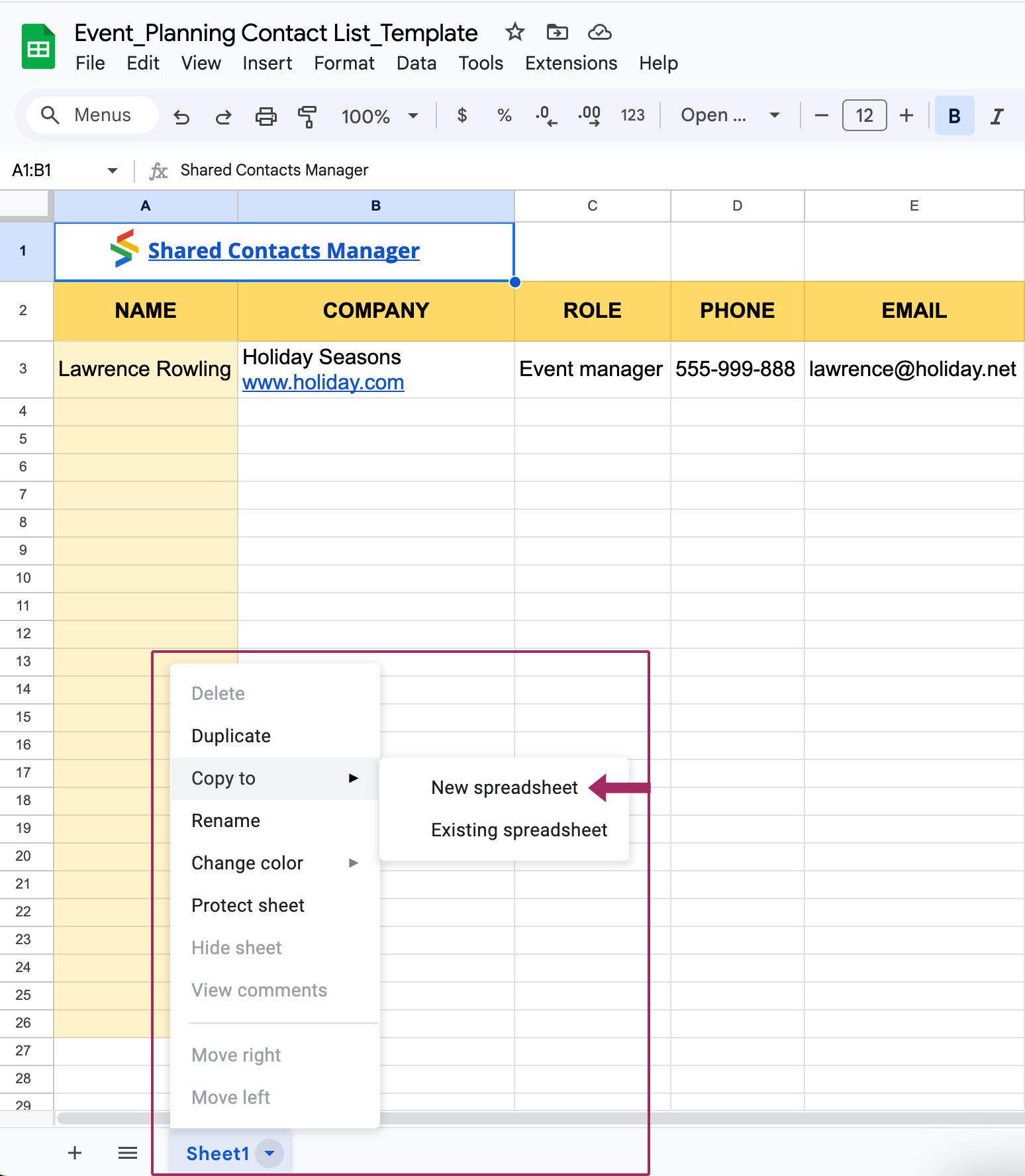
コピーを作成するのが面倒に思える場合は、他のシートを非表示にして可視性を制限することができます。非表示にしたいシートのタブを右クリックして シートを隠す。 これでアクセスを完全に防ぐことはできないが、関連性のないデータは見えないようにすることができる。
特定データの共有
シートの一部だけを共有する必要がある場合、いくつかの方法があります:
- データを新しいファイルにコピー&ペーストする
- 共有したいデータをハイライトします。
- コピーして(Ctrl+CまたはCommand+C)、新しいGoogleシートに貼り付けます。
- 新しいファイルを必要な人と共有する。
- フィルターを使ってビューを共有する
- データにフィルタを適用し、関連する行または列のみを表示します。
- 受信者が表示されたデータのみを見ることができるように、フィルタリングされたシートを共有する。
- 厳選データダウンロード
- データをハイライトして ファイル > ダウンロード をクリックして、Excel、CSV、またはPDFとしてエクスポートします。
- 電子メールやその他のプラットフォームでファイルを送信する。
特定のシートやデータの一部を共有することで、共同作業者は関連性のあるものだけを見ることができ、集中とプライバシーの維持に役立ちます。
Googleコンタクトを共有して、さらにスマートなコラボレーションを
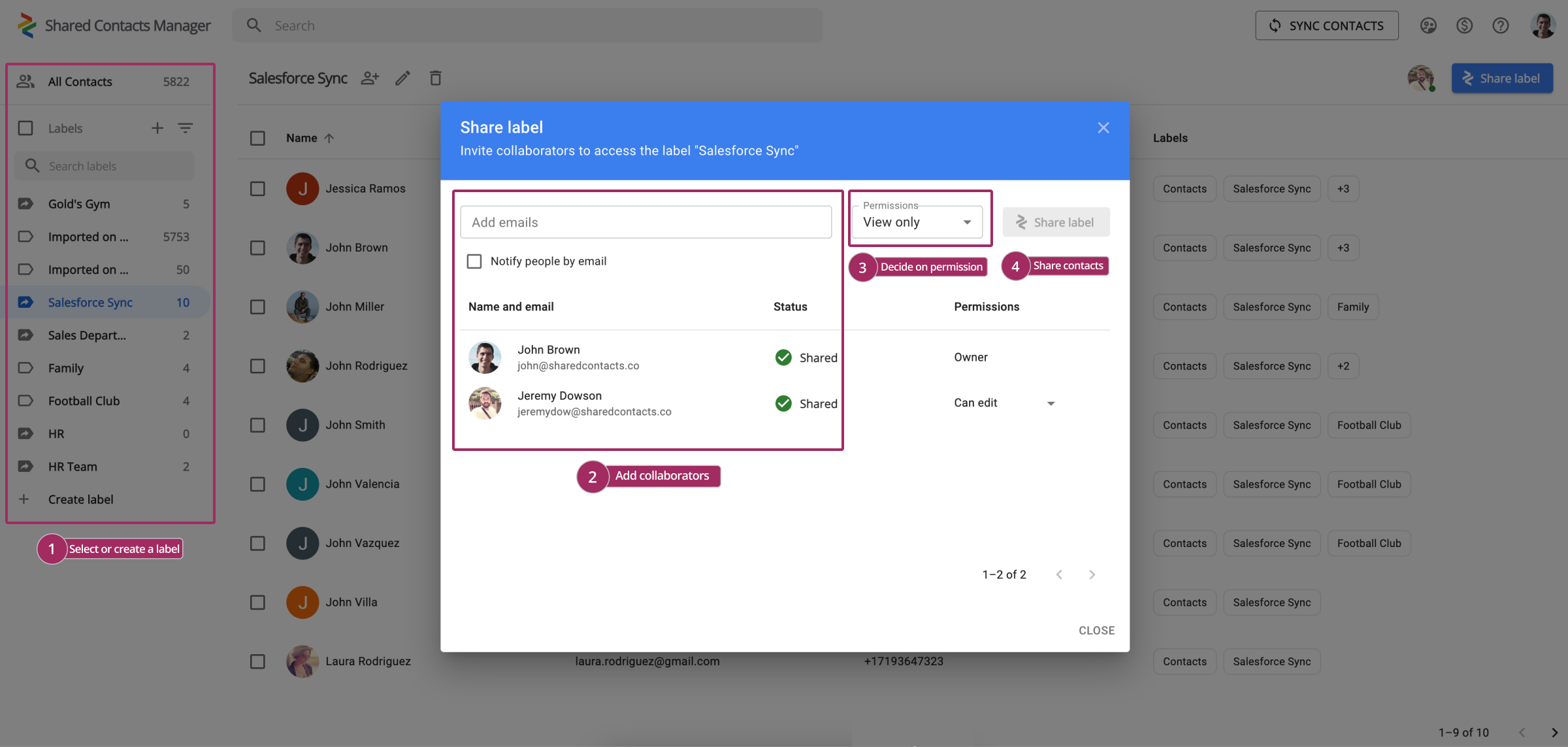
Googleシートでの共同作業は日常業務の一部ですが、真のチームワークはスプレッドシートだけにとどまりません。チームやクライアントと連絡先を共有し、タスクを調整したり、アクションアイテムをフォローアップしたり、全員に情報を共有する必要があることはよくあることでしょう。今この記事を読んでいるあなたも、同僚と連絡先スプレッドシートを共有する方法を模索しているかもしれません。
Another example: you’ve shared a well-crafted Google Sheet with project deadlines, task assignments, or client data. But what happens when team members don’t have access to the relevant contacts? Collaboration comes to a halt, and you’re left playing middleman. That’s where SharedContacts.com can help. It allows you to share and manage your Google Contacts with the same ease as sharing a Google Sheet.
SharedContacts.com provides everyone on your team with access to the contact information they need based on their professional duties or other company goals. With Gmailの連絡先共有スプレッドシートだけでなく、コラボレーションを成功に導くあらゆるものにおいて、不要なやり取りをなくし、組織全体のコミュニケーションを改善することができます。
Want to take your teamwork to the next level? Try SharedContacts.com free for 14 days and experience how sharing contacts can be just as easy – and as powerful – as sharing your Google Sheets.
関連記事

How to Share Google Contacts from Gmail

What Is Google “Workspace Guests” Feature and How to Share Guest Account Contacts


コメントなし