連絡先が重複しています。どうしたらいいですか?
A small percentage of SharedContacts.com users occasionally encounter the issue of duplicate contacts. This usually results from one or several factors acting together. Since these factors often originate on the user’s side, within their Google account or Workspace settings, they can be difficult for our team to detect or resolve directly. We don’t have access to user accounts or their specific configuration, so the root causes often remain hidden.
しかし、時間をかけて、私たちはこの問題を解決し、さらに重要なことに、再発を防止するのに役立つ一連の実証済みの方法を特定しました。理想的には、これらの予防策を事前に適用するのが最善です。なぜなら、事後的に重複を一掃するよりも常に簡単だからです。すでにこの問題に直面している場合は、1つまたはいくつかの方法を組み合わせることで解決できます。このガイドでは、適切なアカウント設定を復元し、必要に応じて共有連絡先データベースをクリーンアップする手順を説明します。
不要なアプリケーションを削除し、Googleアカウントから切断する
SharedContacts.com (SCM) works by integrating with your Google account and syncing your contacts. However, if other applications, especially older or unused ones, also have access to your contacts, they might interfere with this process. In many cases, users uninstall such apps but forget to fully disconnect them from their Google accounts. When that happens, these apps can still access contact data in the background and potentially cause sync issues or even duplicate entries.
コンフリクトのリスクを減らし、SCMをスムーズに実行するには、不要なアプリケーションを削除するだけでなく、Googleアカウントへのアクセス権を剥奪することが重要です。
不要なアプリをGoogleアカウントから切り離す:
- Googleアカウントにログインし Googleアカウントの管理.
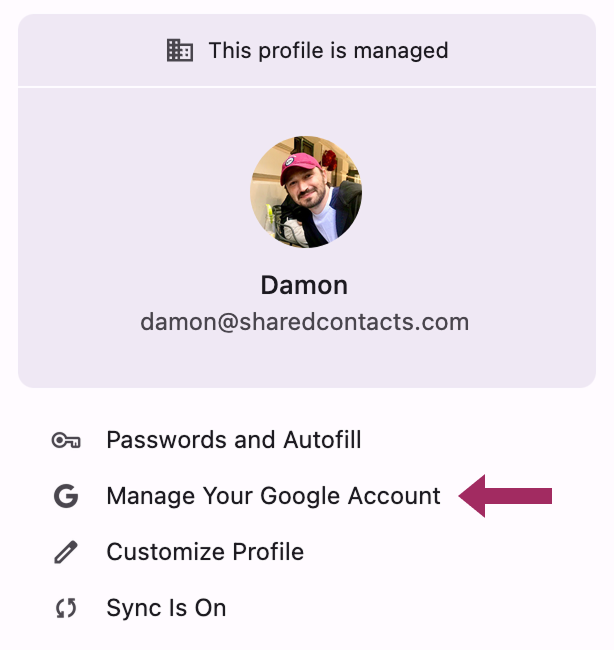
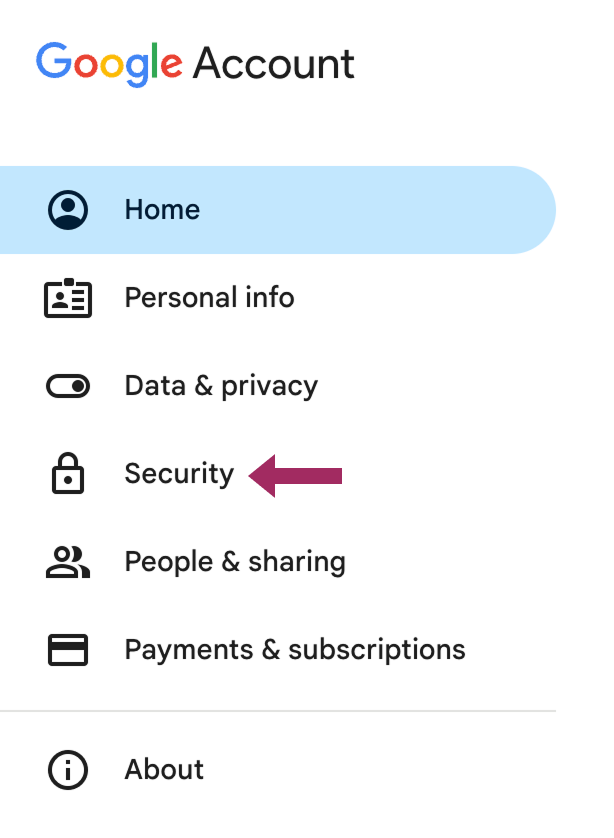
- 左側のメニューで セキュリティ.
- スクロールダウンして サードパーティのアプリやサービスへの接続 をクリックしてください。 参照 すべての接続.
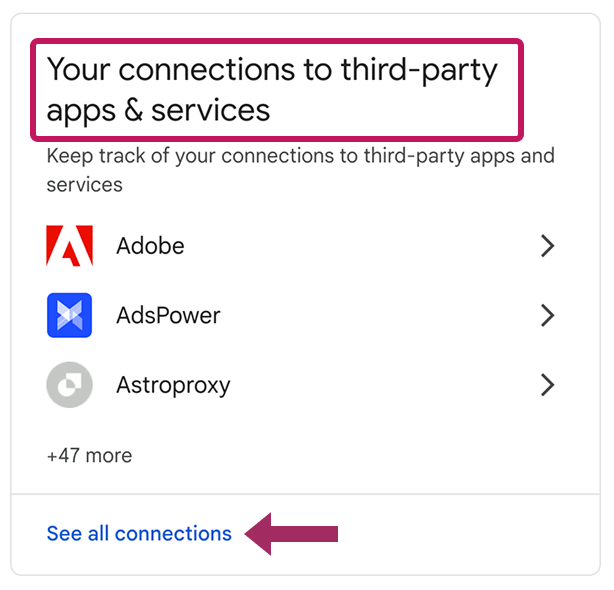
- レビュー Googleコンタクトにアクセスできるアプリケーションのリスト.実際に使うもの、まだ必要なものを決める。
- 不要になったアプリを選択して すべての接続を削除するを選択し、確認する。

不要なアプリを削除する
不要なアプリケーションをGoogleアカウントから切り離した後、まだインストールされている場合は完全にアンインストールするのも良いアイデアだ。
Google Workspace Marketplaceからアプリを削除するには:
- こちらへ グーグル・ワークスペース・マーケットプレイス.
- 設定アイコンをクリックし アプリの管理.
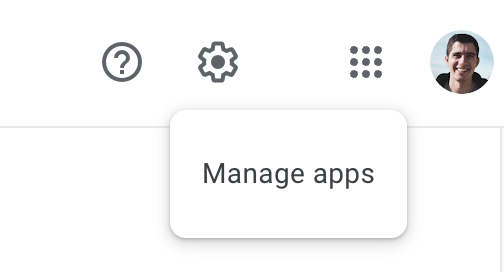
- アンインストールしたいアプリケーションを選択し、オプションアイコン(3つの点)をクリックし アンインストール.
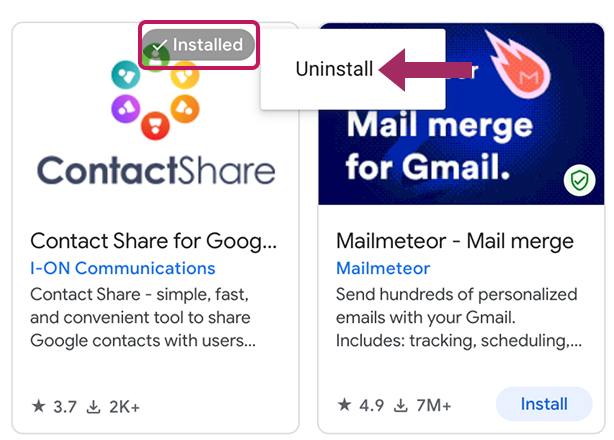
By doing this, you remove unwanted software and clear your account of applications that could interfere with SharedContacts.com’s synchronization.
連絡先データベースの整理
連絡先リストがきちんと構造化されていると、チームワークが速くなり、ミスが減り、データがきれいに保たれます。連絡先を共有する前に、ラベル(連絡先グループ)を見直し、ベストプラクティスに従っていることを確認しましょう:
1.既存の重複をマージする
連絡先を共有する前に、重複をマージすることをお勧めします。ラベルがすでに共有されている場合でも、以下の手順に従ってください:
- 連絡先の共有を一時的に停止します。
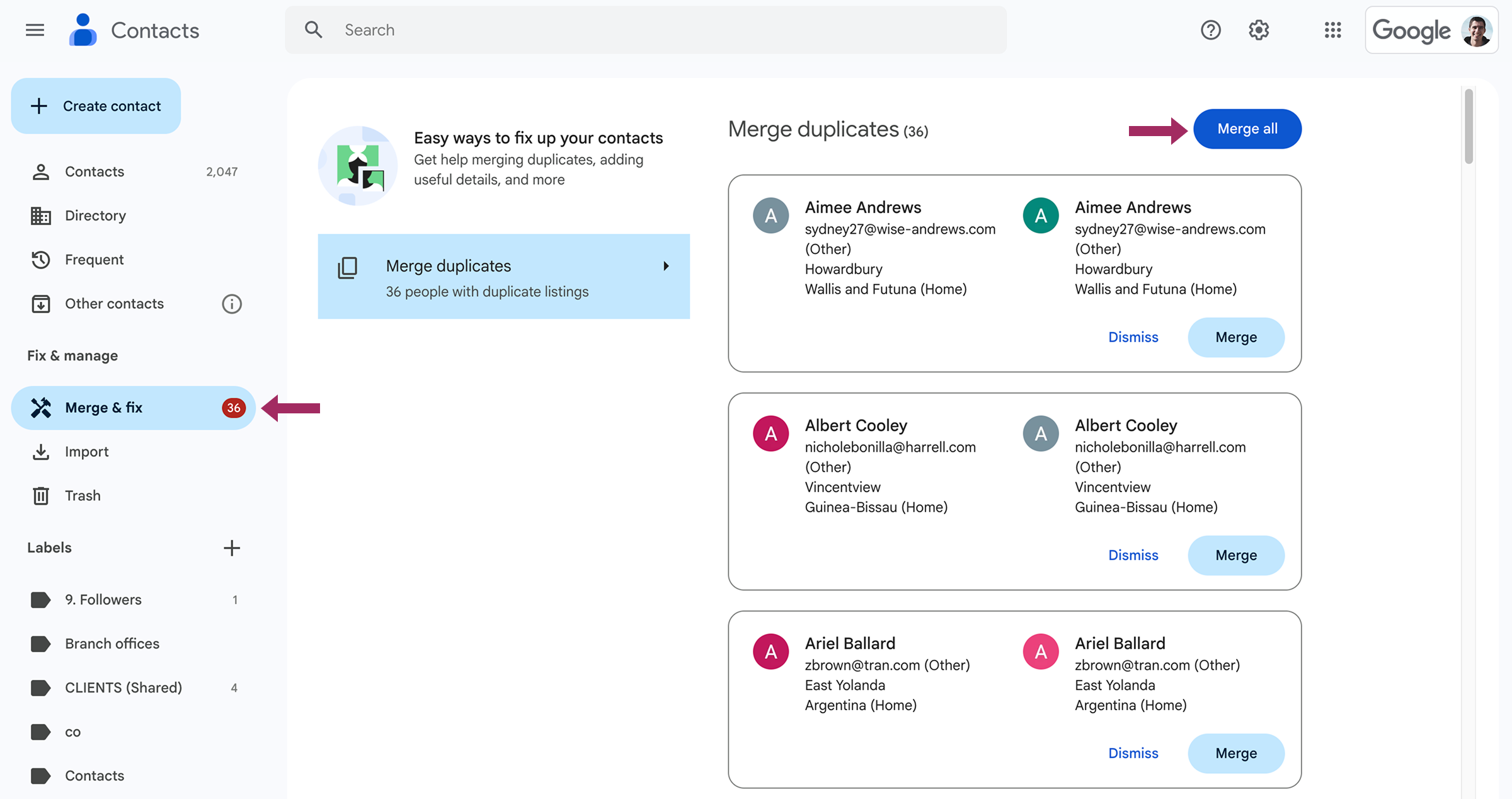
- Googleコンタクトで マージ&フィックスツール.
- 同僚にも自分のアカウントで同じことをするよう頼む。重複が見つかった場合は、各メンバーがマージしてください。
お役立ち情報
マージは、コンタクト共有に携わる各チームメンバーによって行われなければならない。
チームメンバー全員の連絡先が1つのユニークなレコードに統合されると、各アカウントにはクリーンな連絡先リストが含まれます。その後、共有を再度有効にすることができます。
2.不要な連絡先を削除する
連絡先リストを効率的に保つために、不要なレコードは削除しましょう。連絡先を削除すると、Google Contactsは永久に削除される前に30日間ゴミ箱に保管されることを覚えておいてください。
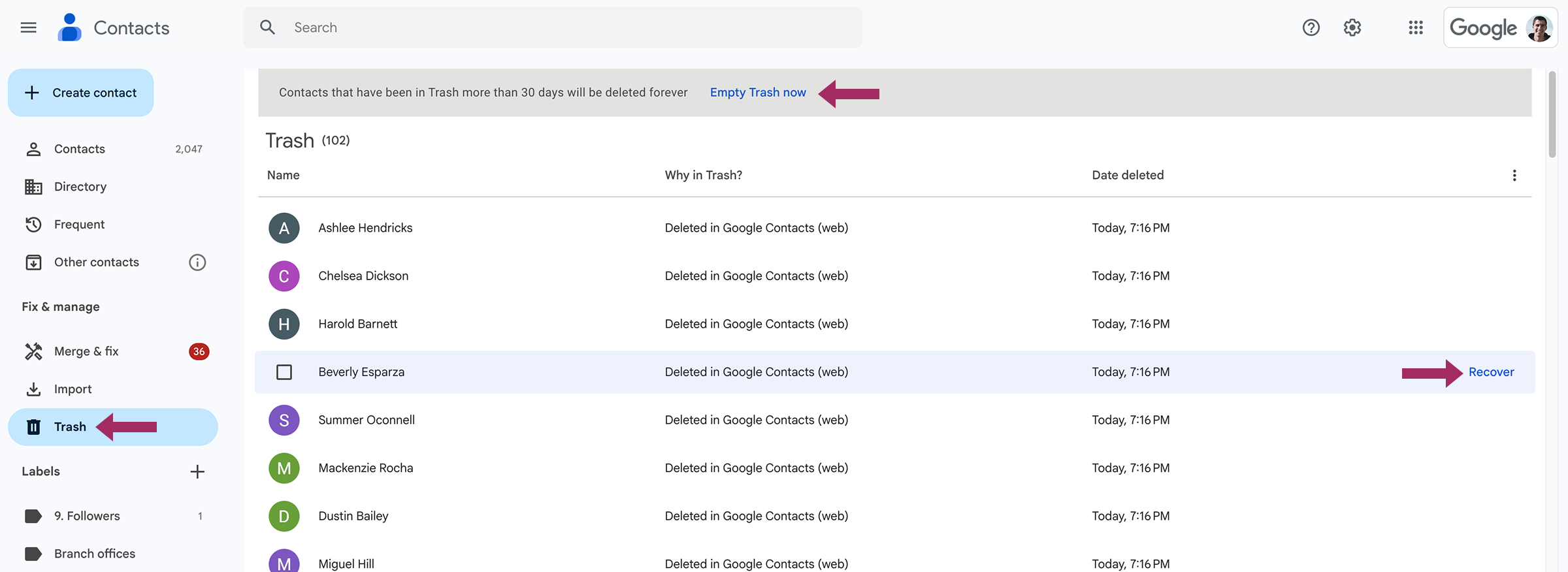
連絡先を共有する前に、ゴミ箱フォルダを見直してください。重要なものは復元し、残りは削除する。
ゴミを見直し、片付ける:
- オープン グーグル連絡先.
- 左側のメニューで ゴミ.
- 保存したい連絡先がある場合は、その連絡先を選択して 回復する.
- 不要な連絡先を完全に削除するには 空のゴミ箱 今はね。
3.明確でユニークなラベル名を使用する
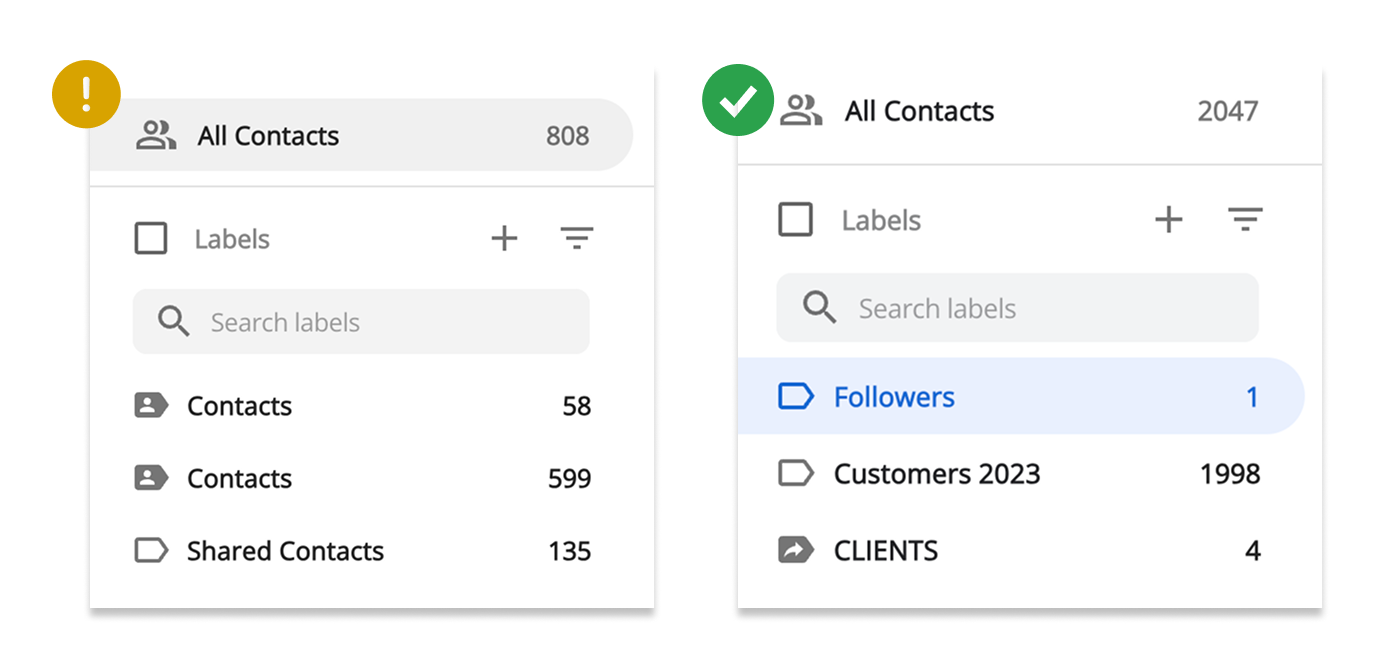
手動またはCSV経由でGoogle Contactsに連絡先をインポートすると、"Imported on... "や "myContacts "といったデフォルトのラベルになることがよくあります。このようなデフォルト名のままにしておくと、混乱を招く可能性があります。例えば、myContactsというラベルを、すでにその名前のラベルを持っている人と共有すると、どの連絡先がどのグループに属しているのかがわからなくなります。
これを避けるには、組織の構造や活動に基づいてラベルの名前を変更します。各共有ラベルには、どのような連絡先が含まれ、どのように使用されるべきかがすぐにわかるように、ユニークで説明的な名前を付ける必要があります。
4.思慮深い連絡先の共有
連絡先の共有をどのように整理するかは、重複を防ぐ上で大きな役割を果たします。最初にマスター連絡先リストの設定に少し時間をかければ、後で多くの時間を節約できます。一度共有が適切に整理されれば、共有はスムーズに行われ、あなたや同僚はほとんど気づかないでしょう。
1.すべての連絡先」の共有を避ける
すべての連絡先を共有することは技術的には可能ですが、いくつかの理由からお勧めしません:
- 無関係なデータ:あなたの一般的なリストには、同僚が仕事に必要のない連絡先が含まれているかもしれません。それらを共有することは不必要な混乱を生みます。
- 重複のリスク:受信者がすでに同じ連絡先をいくつか持っている可能性があります。受信者があなたから再び受信した場合、重複が表示されます。
- ラベルの混乱:すべての連絡先」が共有されると、受信者には「連絡先」というグループとして表示されます。受信者がすでにこの名前のラベルを持っている場合、「連絡先」ラベルが2つになってしまい、誤解を招く可能性があります。場合によっては、共有ラベルの名前を変更できないこともあります。
2.明確なラベリングシステムを使用する
組織のワークフローに本当に必要なコンタクトグループのみを共有できます。すべての人にすべてのラベルへのアクセス権を与える必要はありません。
- 明確で説明的な名前のラベルを作成する。
- 目的に合ったコンタクトを入れましょう。
- 必要な人にだけ分け与える。
3.権限を慎重に割り当てる
SharedContacts.com offers four permission levels:
- 表示 - ユーザーは連絡先を見ることはできますが、編集することはできません。
- エディター - ユーザーは、連絡先を表示し、編集することができます。
- 再共有 - ユーザーはラベルを表示、編集、他のユーザーと共有することができます。
- オーナー - 権限を含む完全なコントロール。
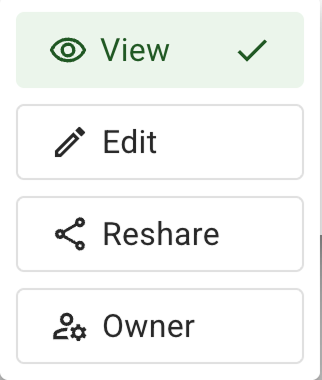
を付与することを推奨する。 表示 特に共有連絡先を自分で管理する場合は、ほとんどのユーザーにアクセス権を与えます。連絡先情報を更新または維持する必要がある信頼できる同僚にのみ、より広範な権限を割り当てます。絶対に必要な場合を除き、再共有を使用しない。
入念な権限管理で重複のリスクを減らし、定期的な自動同期をスピードアップ。
コンタクトデータベースの完全リロード
まれに、先のどの方法もうまくいかず、重複が何度も現れるような場合には、組織の連絡先データベースを完全に再編成する必要があるかもしれない。
これは、チームメンバー全員の連絡先をエクスポートし、中央のアカウント(通常、Google WorkspaceまたはSCMの管理者が管理する)に転送し、重複する連絡先を1か所でマージし、その後、クリーンなデータベースを再共有することを含む。
お役立ち情報
このプロセスは、Google Workspace管理者の監督下で行うことをお勧めします。
ステップ1:すべての連絡先を1つの管理者アカウントに集める
経験豊富なユーザー、できればワークスペースまたは SCM の管理者を選び、プロセスを管理します。各チームメンバーは、連絡先をCSV形式でエクスポートし、そのファイルを管理者に送信する必要があります。
もしあなたがSCMの常連ユーザーなら:
- オープン グーグル連絡先.
- 選択 すべての連絡先.
- をクリックする。 より多くの行動 メニュー(縦に3つの点)。
- 選択 輸出 を保存する場所を選択します。 CSVファイル.
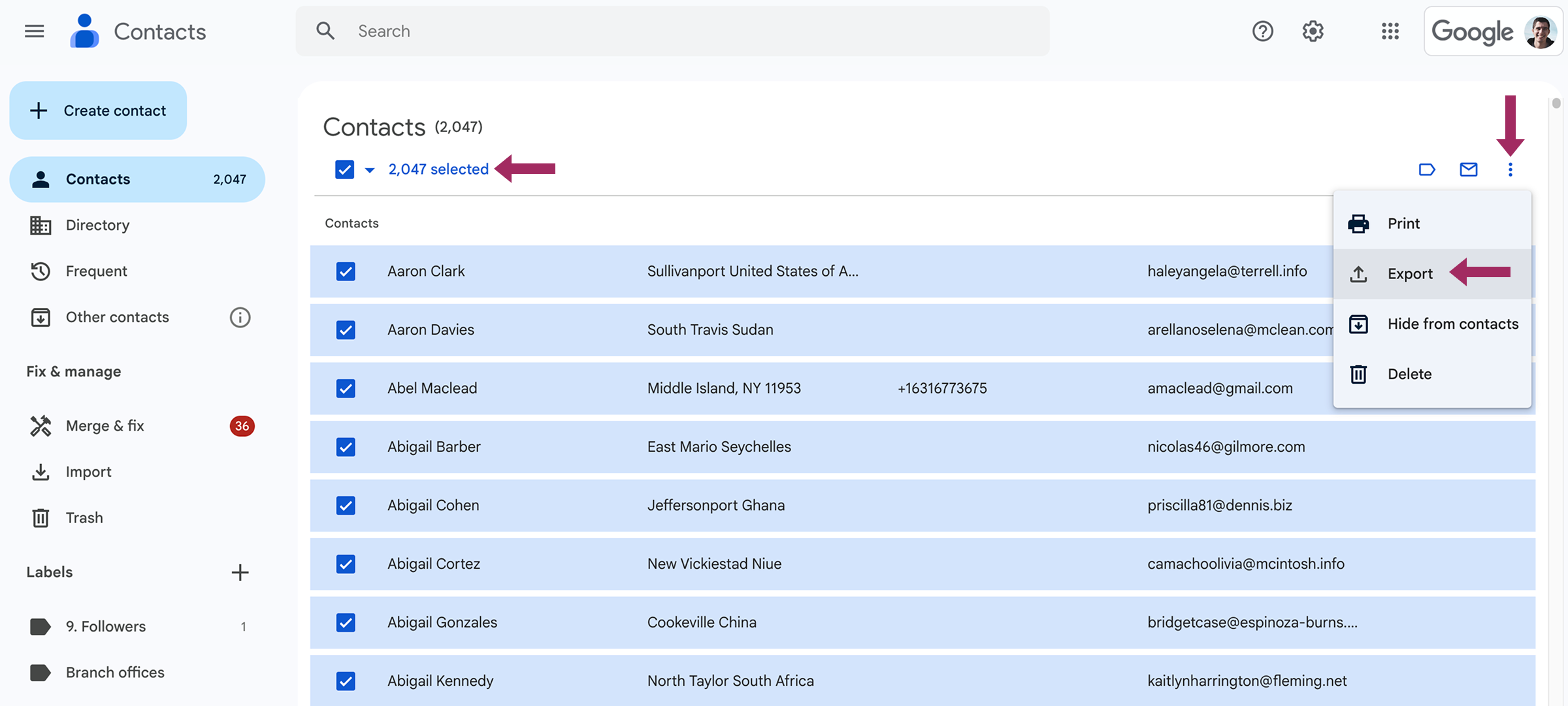
- すべての連絡先を削除する Googleアカウントからゴミ箱を空にする。
- CSVファイルを送信する をドメイン管理者に送信してください。
ドメイン管理者またはSCM管理者の場合:
チームメンバー全員からCSVファイルを受け取り、彼らがゴミ箱を空にしたことを確認したら:
- オープン グーグル連絡先 自分の口座で。
- 左サイドバーで 輸入.
- CSVファイルのインポート 一人ずつ
- すべてのファイルをインポートしたら マージ&フィックス をクリックして、重複する連絡先を削除します。
ステップ2:共有の復元
マージ後、連絡先データベースは1つに統合されます。関連するラベルを同僚と再共有することができ、その同僚はアカウントが空になり、更新された連絡先を受け取る準備ができます。
新しく整理されたデータベースから開始し、このガイドで前述したベストプラクティスを適用することで、重複問題の再発を防ぐことができます。
