구글 워크스페이스를 통해 팀원들과 번거로운 CRM 연락처를 덜 공유하고 CRM 비용을 절약하세요.

CRM 시스템은 기능이 매우 뛰어나지만 많은 비즈니스에서 비용이 많이 들고 지나치게 복잡한 경우가 많습니다. 높은 가격표와 복잡한 기능으로 인해 소규모 조직이나 예산이 제한된 조직에서는 이러한 도구를 사용하기 어려울 수 있습니다. 효과적인 연락처 관리 솔루션이 필요한 기업의 경우, Less Annoying과 같은 CRM은 여러 팀의 연락처를 관리할 수 있는 훌륭한 방법을 제공합니다. 하지만 개별 라이선스 비용 각 팀원에게 재정적 부담이 될 수 있습니다.
Tools like SharedContacts.com, which integrates perfectly with Google Workspace, suggest a way out. This app provides a practical and cost-effective alternative for businesses focused on maintaining efficient contact management. SharedContacts.com connects effortlessly to your Google account, giving you access to all your contacts, including those imported from Less Annoying CRM.
This integration gives your team direct access to contacts inside Gmail as Gmail의 공유 연락처, allowing you to share contact information with anyone inside or outside your organization without the hefty costs associated with traditional CRMs.
SharedContacts.com is an application designed to work within Google Workspace, offering an intuitive and user-friendly interface. It enables businesses to maintain and share contact information effortlessly, ensuring team members have access to the contacts they need without having to buy multiple expensive CRM licenses. By adopting SharedContacts.com, businesses can enjoy the benefits of streamlined contact management while significantly reducing their CRM expenses.
Google 주소록에서 라벨 만들기
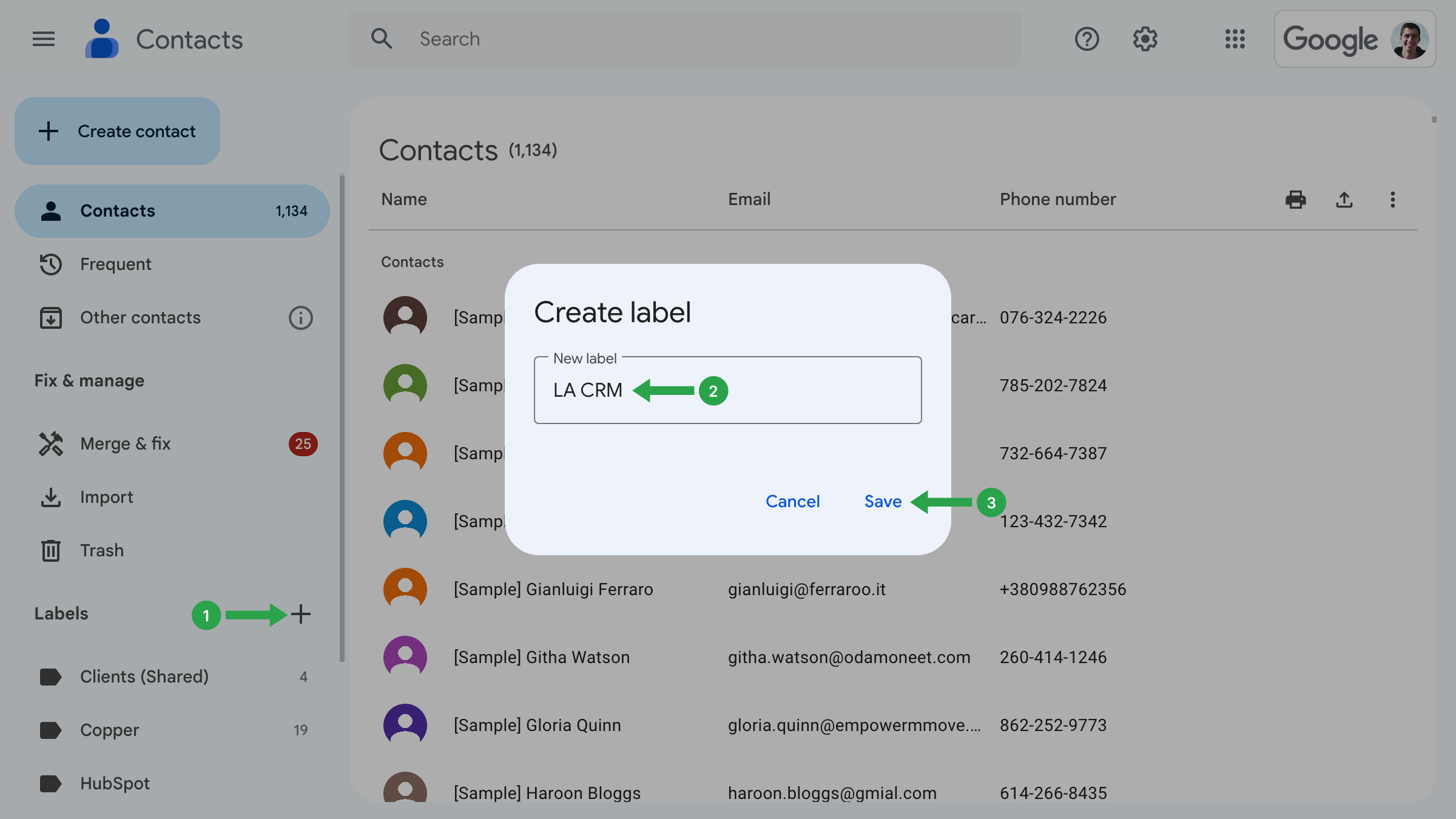
시작하려면 연락처 폴더 또는 '레이블'을 만들어 덜 귀찮은 CRM과 동기화되고 공유 가능한 연락처 정보를 포함해야 합니다.
- Google 연락처에 로그인하고 '+'를 클릭합니다. 아이콘을 클릭합니다.
- 라벨 만들기 창에서, 이름 입력 를 레이블에 입력합니다. LA CRM과 같이 쉽게 알아볼 수 있는 이름을 선택합니다.
- 클릭 저장 를 클릭하여 라벨 생성을 완료합니다.
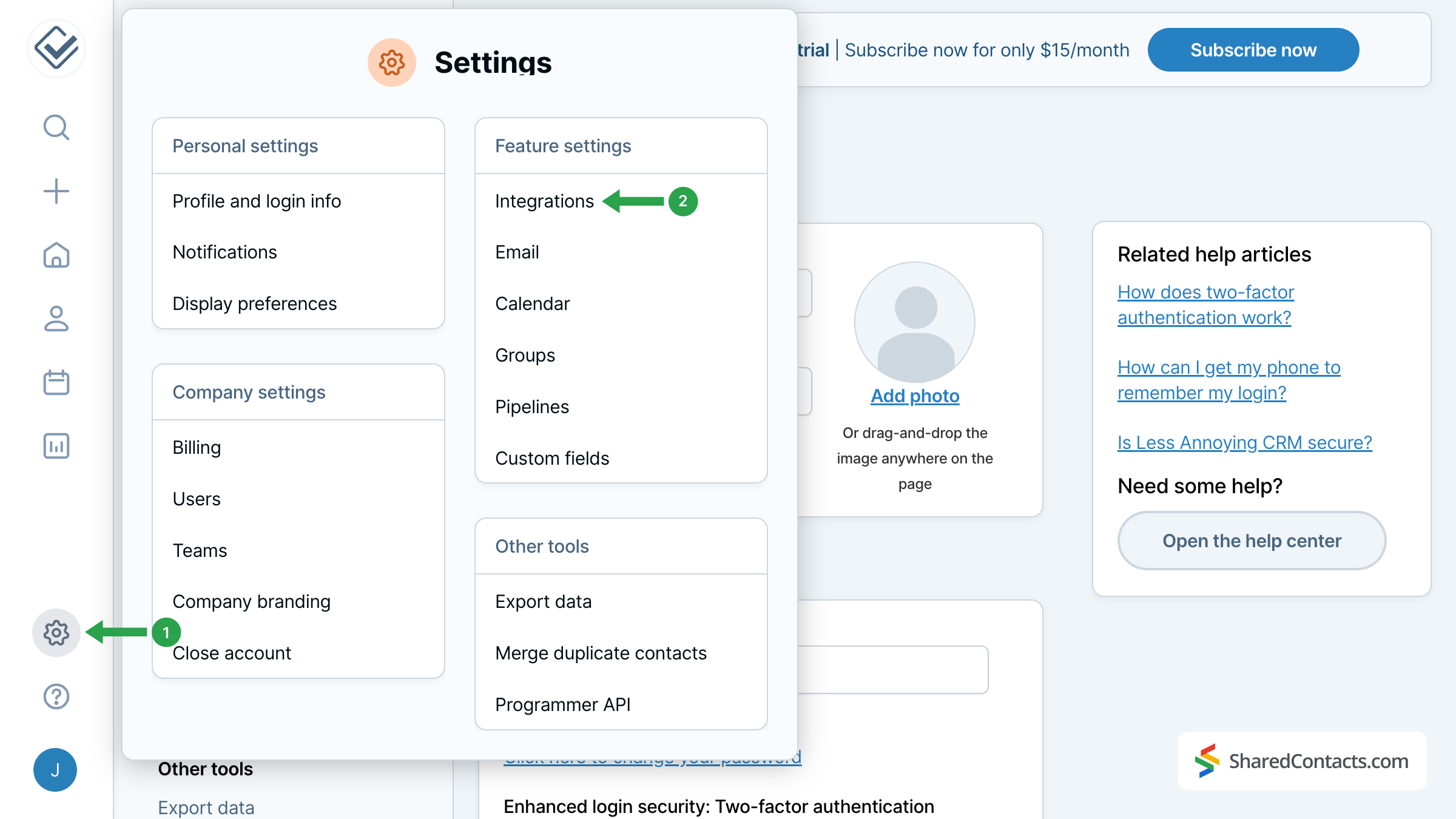
다음 단계는 Google 계정과 올바르게 통합되도록 성가신 CRM을 구성하는 것입니다.
- 왼쪽 메뉴 표시줄에서 덜 성가신 CRM 설정으로 이동합니다.
- 기능 설정에서 통합 를 클릭하여 통합을 설정합니다.
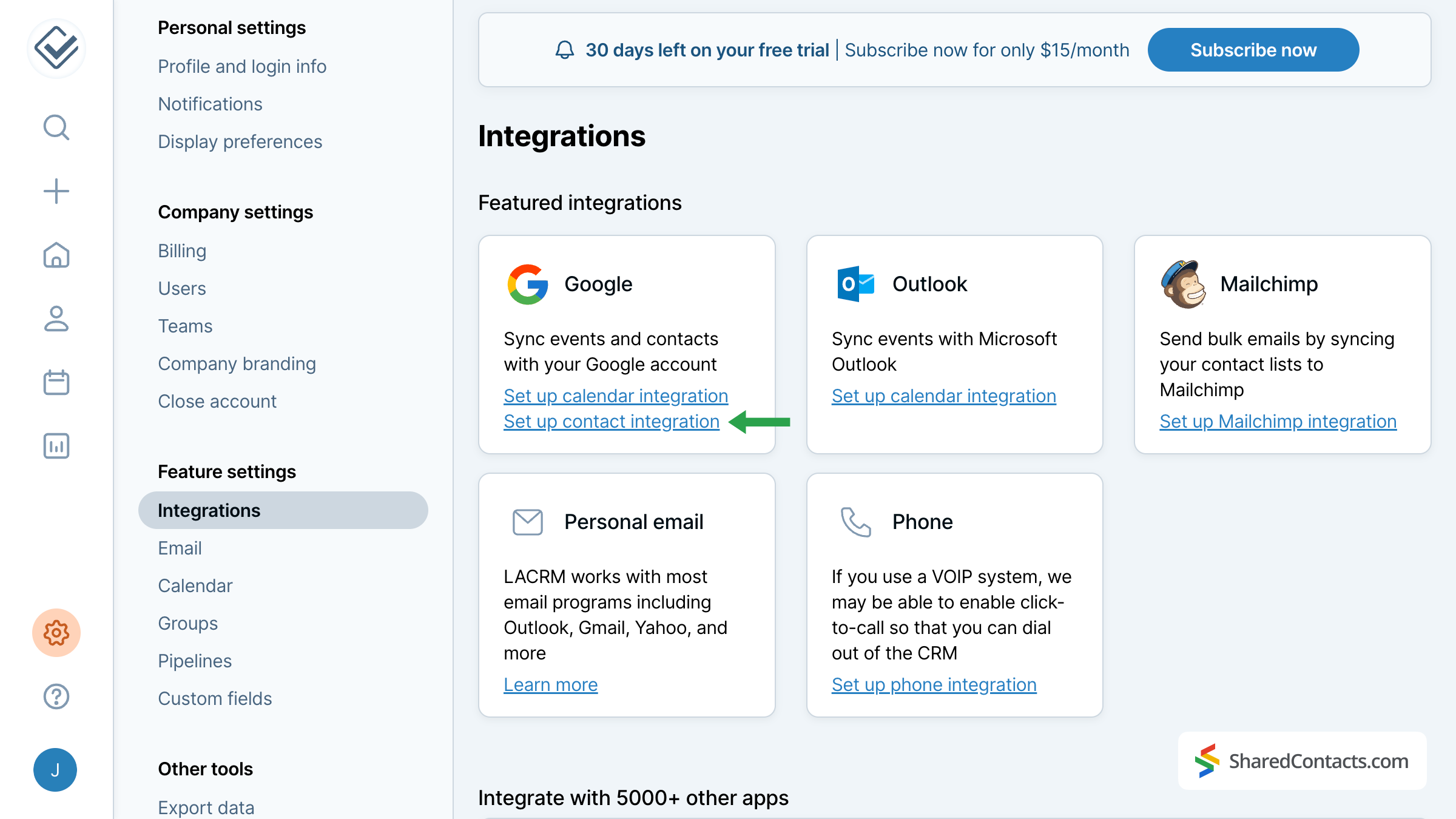
사용 가능한 모든 옵션 중에서 다음을 찾아 선택합니다. 연락처 통합 설정. 다음 창에는 통합 사양 및 기능에 대한 중요한 정보가 표시됩니다. 모든 사람이 이 내용을 읽고 '알겠습니다 - Google 인증 페이지로 계속 진행합니다.' 페이지 하단에 있습니다.
다음으로 Google 계정에 로그인해야 합니다. 시스템에서 덜 귀찮은 CRM이 액세스할 데이터와 데이터 사용 방법을 알려줍니다. 계속 진행하려면 CRM이 Google 계정에 액세스할 수 있도록 허용하세요.
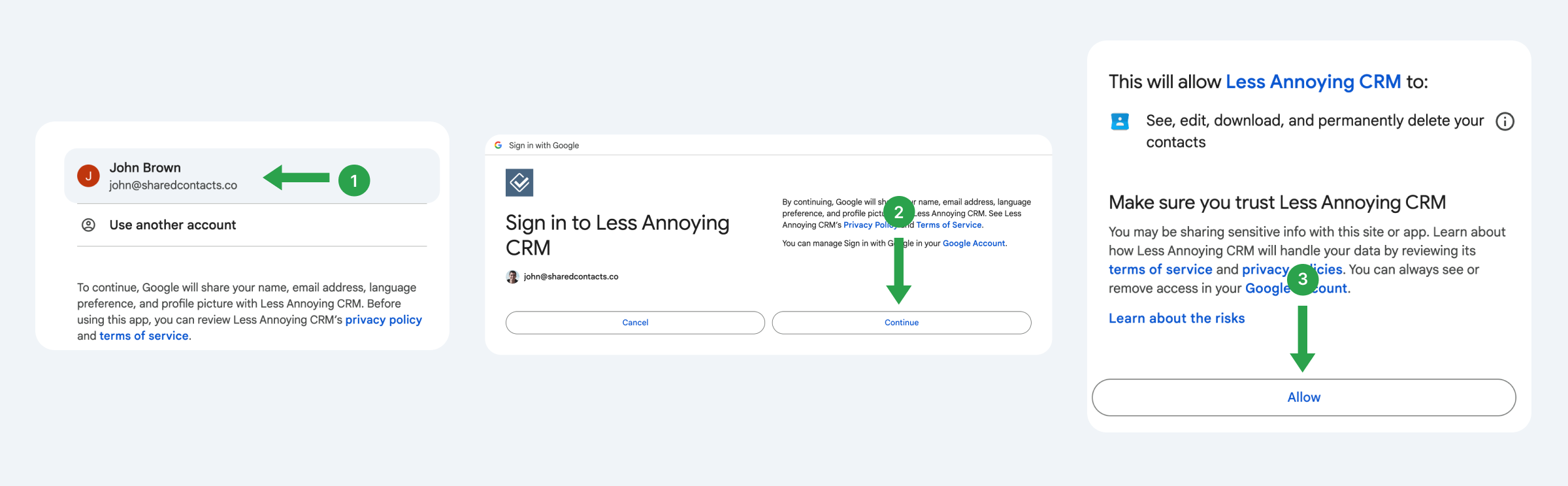
LA CRM 연락처를 Google 계정과 동기화하세요.
이제 Google과 연결되었으니 이제 CRM 연락처의 대상을 제공할 차례입니다.
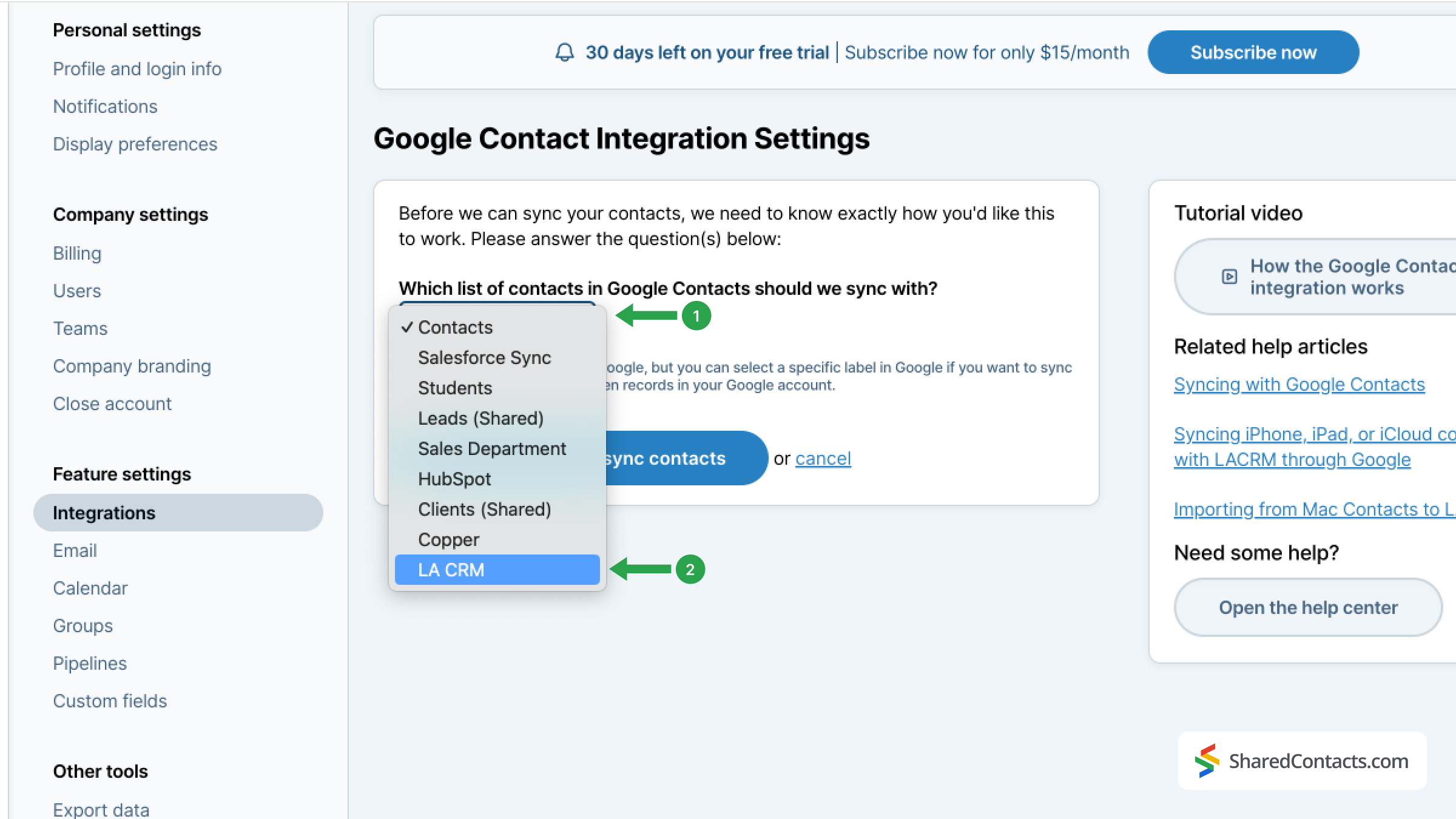
- 드롭다운을 클릭하면 Google 주소록에 있는 모든 기존 레이블을 볼 수 있습니다.
- 이전에 만든 그룹인 LA CRM을 선택하여 덜 성가신 CRM의 모든 연락처를 해당 레이블로 보냅니다.
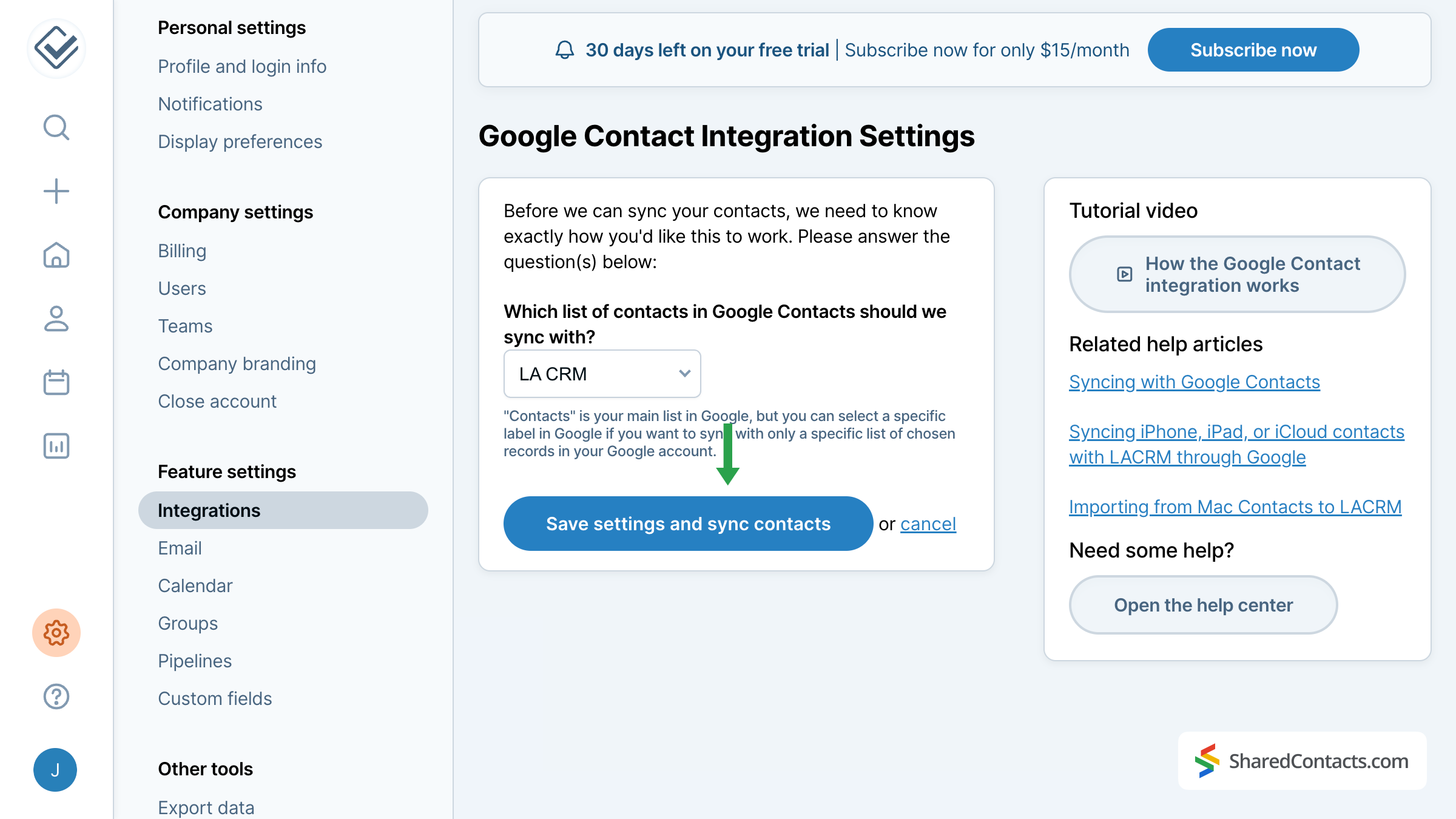
클릭 설정 저장 및 연락처 동기화 를 클릭하여 동기화를 완료합니다.
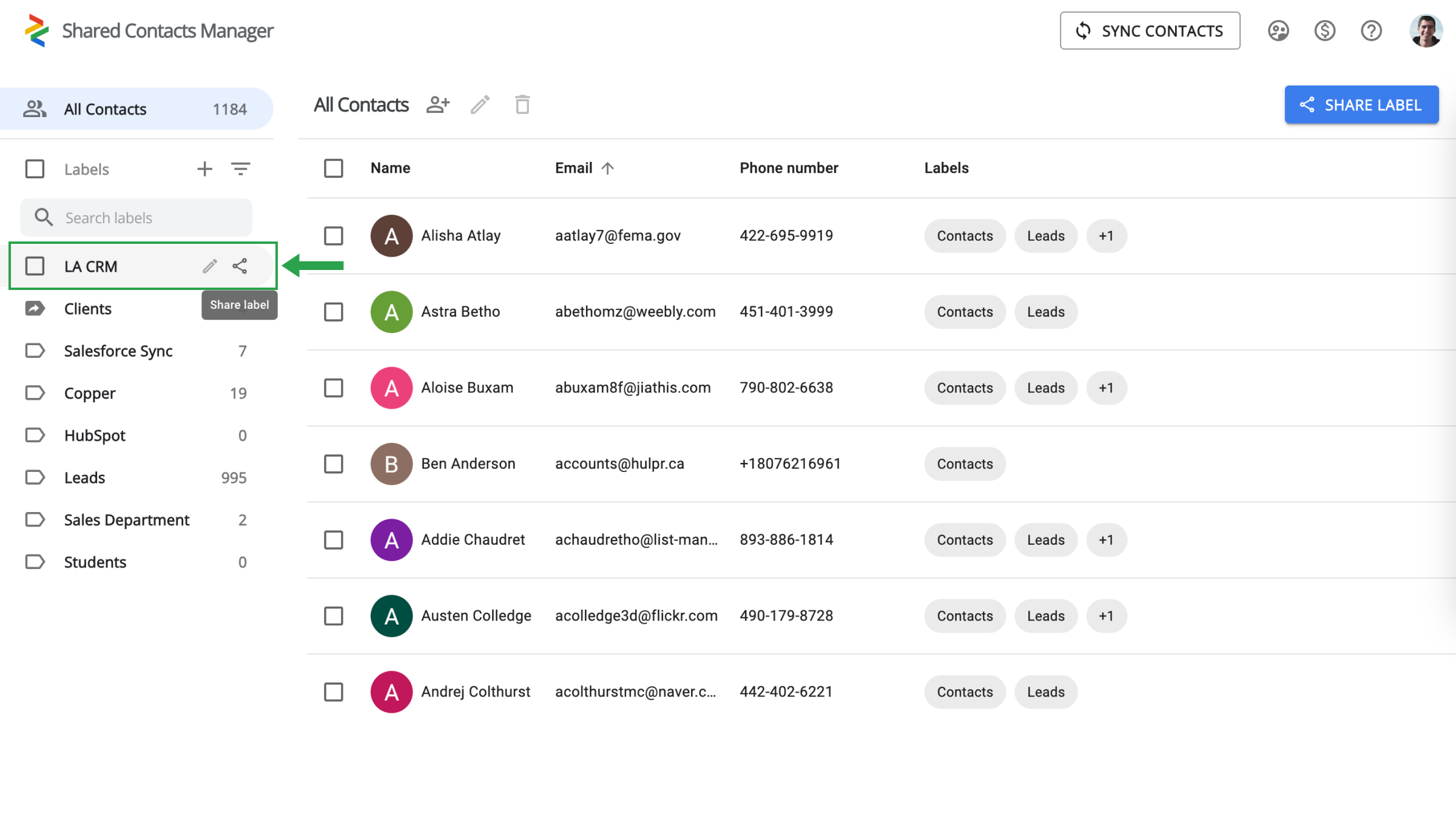
Share Less Annoying CRM contacts with the SharedContacts.com app
Log into your SharedContacts.com account. Click 여기 을 클릭해 설치하세요.
In the left sidebar, you will find the LA CRM label you have created in your Google Contacts and connected with the CRM earlier. Select this label and you’ll see all your contact data from Less Annoying CRM here in the SharedContacts.com’s dashboard, ready to be shared with your team members who need access to these contacts.
LA CRM 레이블을 선택하고 레이블 공유 아이콘 또는 화면 오른쪽 상단의 라벨 공유 버튼을 클릭합니다.
다음 화면에서는 연락처에 대한 액세스 권한을 부여할 개인을 선택하고 권한 수준을 설정할 수 있습니다.
- 다음 방법 중 하나를 사용하여 공동 작업자를 추가하세요:
- '이메일' 필드를 클릭하고 드롭다운 목록을 찾아서 사람을 찾은 다음 이름을 클릭합니다. 액세스 권한을 부여하려는 각 팀원에게 이 과정을 반복합니다.
- 검색 필드에 이메일 주소를 직접 입력하거나 붙여넣습니다.
- 동료의 이름을 입력하고 각 동료를 클릭하여 목록에 개별적으로 추가합니다.
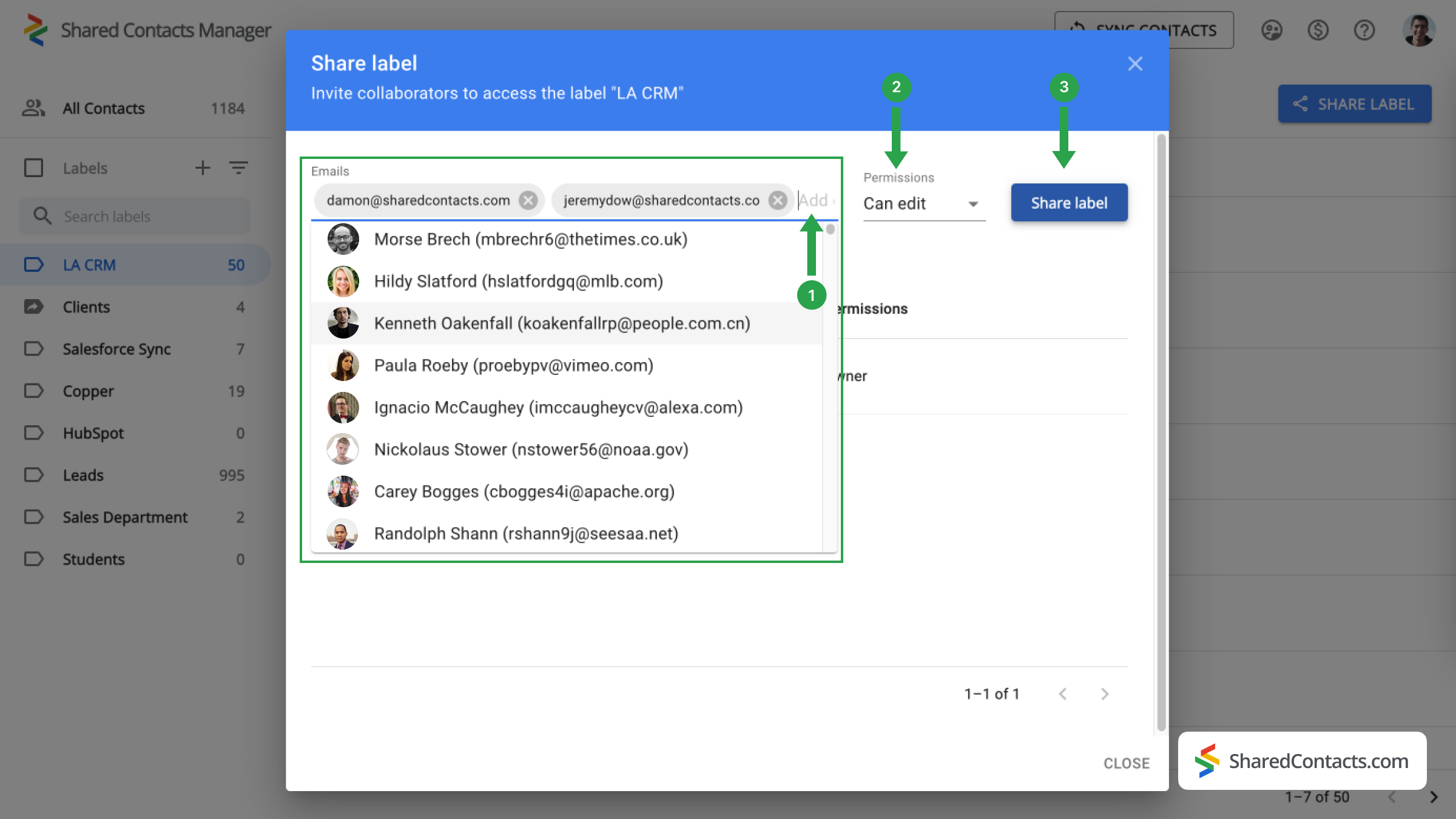
- 권한 수준을 설정합니다. 아래에서 사용 가능한 선택 사항 중 하나를 선택합니다. 권한 메뉴로 이동합니다. 동료에게 다음 메뉴를 제공하는 것이 좋습니다. 편집 액세스 권한을 부여하여 연락처 목록을 더욱 유연하게 사용할 수 있습니다. 모든 팀원들의 업데이트가 동기화되어 가장 최신의 정보를 표시합니다.
- 클릭 라벨 공유을 추가하면 이 연락처 그룹에 액세스 권한을 부여한 모든 사람이 부여한 권한에 따라 레이블 내의 연락처와 상호 작용할 수 있습니다.
덜 성가신 CRM과 Google 연락처 통합에 대한 결론
덜 귀찮은 CRM과 Google 연락처의 원활한 통합 덕분에 이제 사용자들에게 새로운 기회를 제공할 수 있게 되었습니다. 단 하나의 CRM 라이선스로 연락처 목록을 Google과 통합할 수 있습니다. SharedContacts.com will automatically connect to your Google account, access all contacts (including those imported from CRM), and allow you to share them with anyone inside or outside your organization. This solution is much more affordable compared to the high cost of CRM licenses required for each team member. Install SharedContacts.com and unlock new benefits for your business.
관련 문서

Pipeliner CRM 연락처를 Google과 동기화하고 거의 무료로 완벽한 연락처 통합의 혜택을 누리세요.

Google 워크스페이스를 통해 Zendesk 연락처를 동기화 및 공유하여 CRM 비용을 절감하고 워크플로우를 간소화하세요.

댓글 없음