Gmail 연락처 내보내기 방법

Gmail에서 연락처를 효율적으로 관리하는 것은 정리 정돈을 위한 첫 번째 단계 중 하나입니다. 특히 이메일 제공업체나 이메일 주소를 바꾸거나 중요한 인맥을 백업하거나 팀과 공동 작업을 하는 경우에는 연락처 목록을 항상 최신 상태로 안전하게 유지해야 합니다. 따라서 가장 일반적인 작업 중 하나는 연락처를 다운로드, 내보내기, CSV 파일, vCard 또는 iCloud와 같은 다른 이메일 서비스로 전송하는 방법을 아는 것입니다.
하지만 먼저 사용 중인 기기에 따라 Gmail에서 연락처를 내보내는 모든 방법을 살펴보겠습니다.
Gmail 연락처 내보내기 방법(웹)
다른 장치로 연락처를 백업하거나 마이그레이션하기 위해 Gmail 연락처를 CSV 또는 vCard 파일로 내보내야 하는 경우 Google 주소록 앱을 사용하여 다음 단계를 따르세요:
- 열기 Google 연락처 를 클릭하거나 Gmail 인터페이스에서 직접 아이콘을 클릭합니다.
- 내보내려는 연락처를 선택합니다:
- 단일 연락처: 연락처 이름 옆의 확인란을 선택합니다.
- 여러 연락처: 원하는 모든 연락처 옆의 확인란을 선택합니다.
- 모든 연락처: 클릭 선택 작업 > 모두 를 클릭합니다.
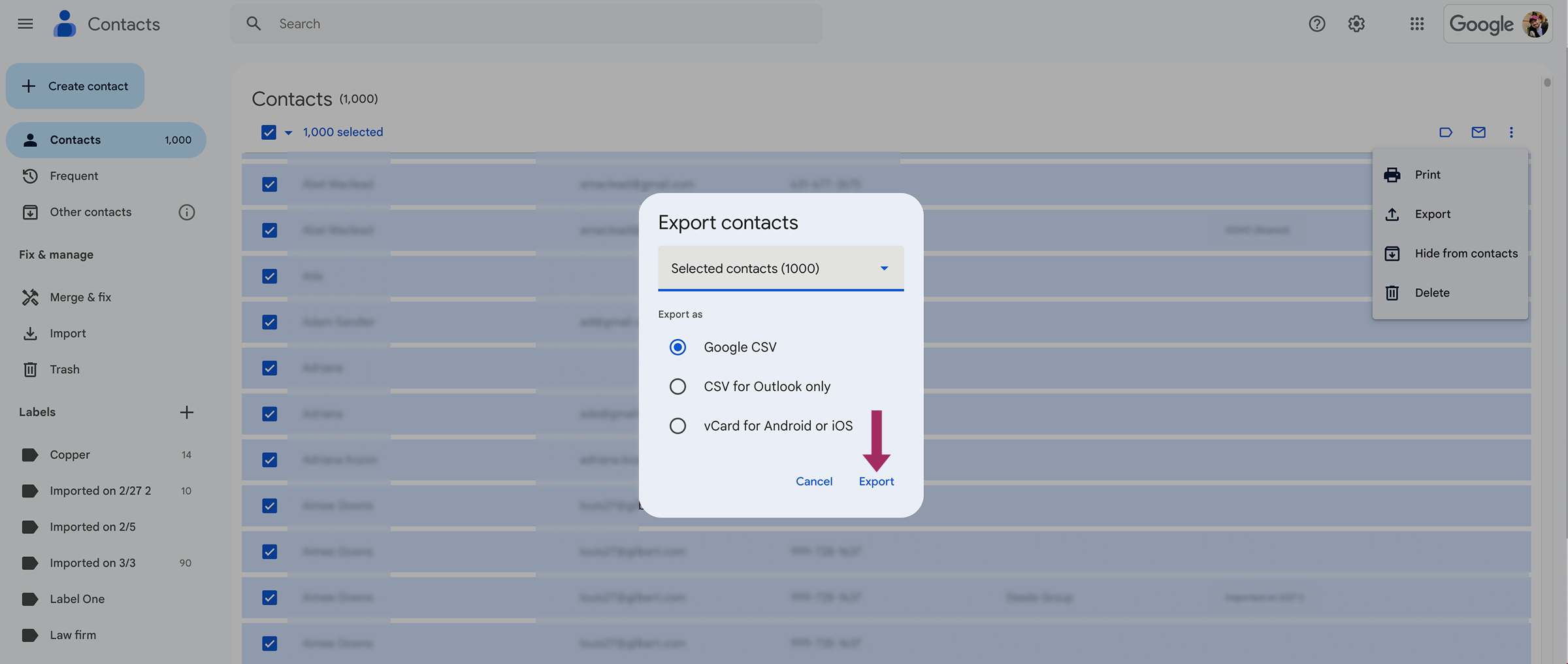
- 클릭 더 많은 작업 (점 3개 메뉴) > 내보내기.
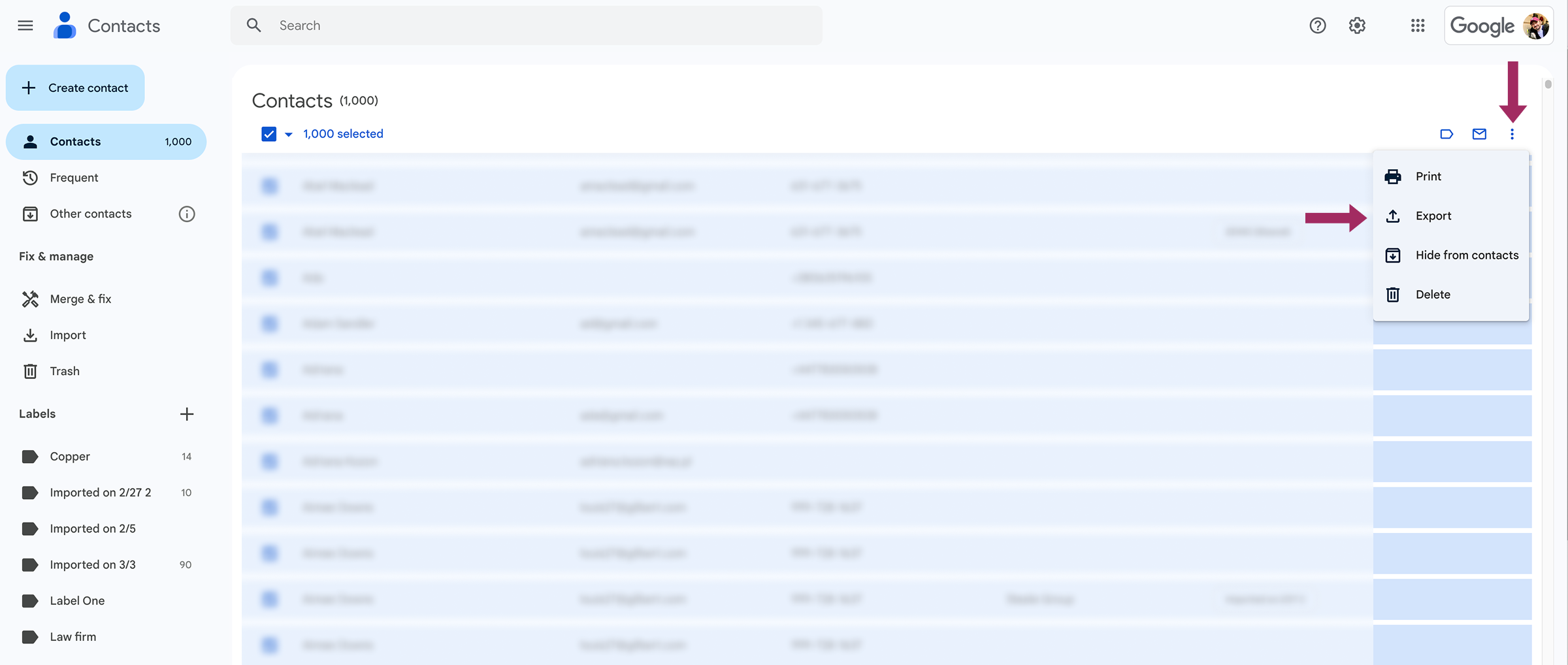
- 파일 형식을 선택합니다:
- Google CSV (백업 또는 Gmail로 다시 가져오기에 가장 적합).
- Outlook CSV (Microsoft Outlook의 경우).
- vCard 형식 - vcf 파일 (Apple 주소록 또는 기타 이메일 서비스의 경우).
- 클릭 내보내기 를 클릭하고 파일을 디바이스에 저장합니다.
내보낸 후 불필요한 연락처를 삭제하여 공간을 확보할 수 있습니다.
Gmail에서 연락처를 VCF 파일로 내보내는 방법
연락처가 Android 기기 또는 SIM 카드에 저장되어 있는 경우 다음을 수행할 수 있습니다. 내보내기 을 백업으로 저장할 수 있습니다. 이 방법은 휴대폰을 바꾸고 나중에 연락처를 복원하려는 경우에 유용합니다:
- 열기 연락처 앱 를 클릭하세요.
- 탭 수정 및 관리 > 파일로 내보내기.
- 내보내려는 연락처가 포함된 계정을 선택합니다.
- 탭 .VCF 파일로 내보내기 를 클릭하고 디바이스에 저장합니다.
iOS에서 Google 연락처 내보내기 방법
내보내기 전에 Gmail 계정이 이미 다음과 같은 상태인지 확인하세요. iPhone과 동기화:
- 열기 연락처 앱.
- 탭 목록 를 클릭합니다.
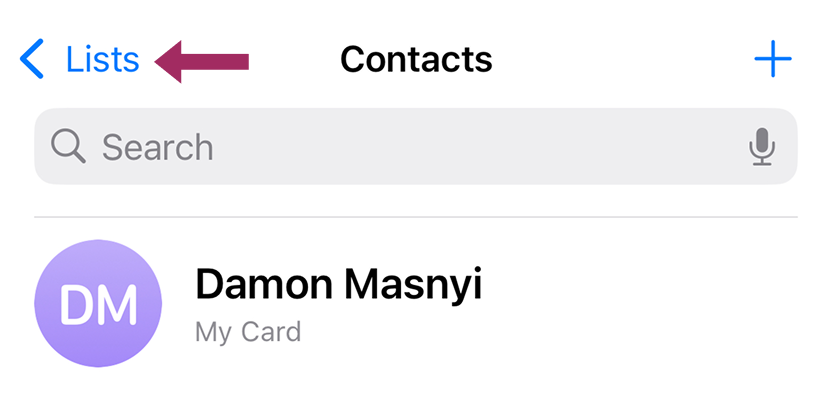
- 아래 Gmail을 길게 누릅니다. 모든 Gmail > 내보내기 를 선택하면 모든 항목을 저장할 수 있습니다. 그렇지 않으면 다른 Google 계정을 선택하고 내보낼 연락처를 지정하세요.
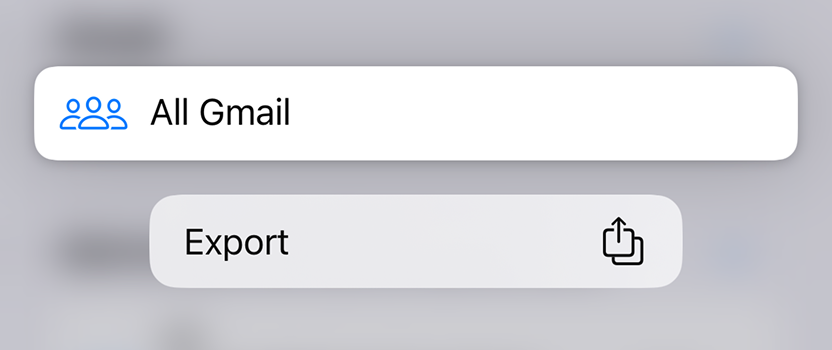
- 공유 메뉴에서 원하는 내보내기 옵션(예: 파일, 이메일 또는 AirDrop에 저장)을 선택합니다.
이 방법은 Google 연락처를 iCloud 또는 다른 서비스로 내보내야 하는 경우에 유용합니다.
How to Share Your Gmail Contacts with SharedContacts.com

연락처를 백업하는 것은 언제나 현명한 방법이지만, 다양한 출처에서 연락처 데이터베이스를 만들어야 하는 경우 여러 개의 이메일 계정과 SIM 카드를 관리하는 것이 문제가 될 수 있습니다. 또한 백업을 업데이트하는 것을 잊어버리면 가장 중요한 연락처 정보를 가장 필요할 때 잃어버릴 위험이 있습니다.
Gmail 연락처를 내보내서 안전하게 보관하는 것 이상의 기능을 사용할 수 있다면 어떨까요? 그럴 수 있는 도구가 있다고 상상해 보세요:
- 연락처를 실시간으로 편집, 정리, 동기화하세요.
- 개인 정보를 노출하지 않고도 팀원, 고객 또는 부서와 연락처를 공유할 수 있습니다.
- 누가 항목을 보고, 편집하고, 삭제할 수 있는지 제어하여 주소록을 안전하게 보호하세요.
That’s exactly what SharedContacts.com offers – a smarter way to manage and Google 연락처 공유 across teams. The application transforms your static contact lists into a dynamic, shared resource that keeps teams aligned without manual updates. With SharedContacts.com, you can instantly share entire contact labels – or create new ones -with colleagues, clients, or departments. It’s perfect for sales teams, remote workers, and agencies that rely on always accurate contact information. Thanks to the app’s synchronization with Google, you’ll always have correct email addresses and phone numbers across multiple Google accounts.
또 다른 장점은 앱의 다용도성입니다. 모든 팀에 본격적인 CRM이 필요한 것은 아니지만, 모든 팀이 다음과 같은 이점을 누릴 수 있습니다. 체계적인 연락처 관리. SharedContacts.com fills that gap, letting you group contacts by project, location, or team while keeping everything accessible in Gmail. Adding new contacts takes seconds, and changes sync instantly, so your team spends less time digging through spreadsheets and more time connecting with the right people. Try SharedContacts.com today and see how a simple tool can transform your team’s work.
관련 문서

How to Share Google Contacts from Gmail



댓글 없음