Gmail과 iCloud 연락처를 병합하는 방법

많은 사람들이 개인 생활에는 iPhone을, 업무에는 Gmail을 사용하는 등 여러 기기와 플랫폼을 혼용해서 사용합니다. 그러다 보니 연락처가 중복되어 Gmail과 iCloud 등 여러 서비스에 분산되어 있는 경우가 많습니다. 모든 연락처를 한 곳에 보관하는 것은 까다로울 수 있지만, 큰 문제 없이 연락처를 한 곳으로 모으는 방법이 있습니다.
이 도움말에서는 몇 가지 다른 방법을 사용하여 Gmail과 iCloud 간에 연락처를 동기화하는 방법을 보여 드리겠습니다. 연락처를 수동으로 내보내고 가져오거나, iPhone에서 직접 동기화하거나, 도구를 사용하여 프로세스를 간소화하는 방법을 배우게 됩니다. 특히 전문적인 협업을 위해 한 단계 더 발전된 방법을 찾고 있다면 다음과 같은 도구를 사용해 보세요. SharedContacts.com 를 사용하면 연락처를 동기화할 뿐만 아니라 팀 간에 연락처를 공유하고 관리할 수 있습니다. 결국에는 모든 장치에서 작동하는 하나의 체계화된 연락처 목록을 갖게 되며, 고급 공유 및 협업 기능이 필요한 경우 어디로 문의해야 할지 정확히 알 수 있습니다.
Gmail 연락처를 iCloud와 동기화하는 방법
Gmail 연락처를 iCloud와 병합하려면 절차가 간단합니다. 브라우저를 사용하는 컴퓨터, Gmail 계정 인증 정보, iCloud 로그인 정보만 있으면 됩니다. 단계별 방법은 다음과 같습니다:
Gmail에서 연락처 내보내기
- 컴퓨터에서 브라우저를 열고 다음 주소로 이동합니다. Google 연락처. 아직 로그인하지 않은 경우 다음을 사용하여 로그인하세요. Gmail 계정 자격 증명을 입력합니다. 로그인하면 모든 Google 연락처가 나열됩니다.
- 특정 연락처가 필요한 경우 이름 옆의 확인란을 선택하여 개별적으로 선택하세요. 모든 연락처를 가져오려면 목록 상단의 확인란을 클릭하여 모든 연락처를 선택합니다. 연락처 목록에서 점 3개 메뉴 (추가 작업)을 클릭합니다. 드롭다운 메뉴에서 내보내기.
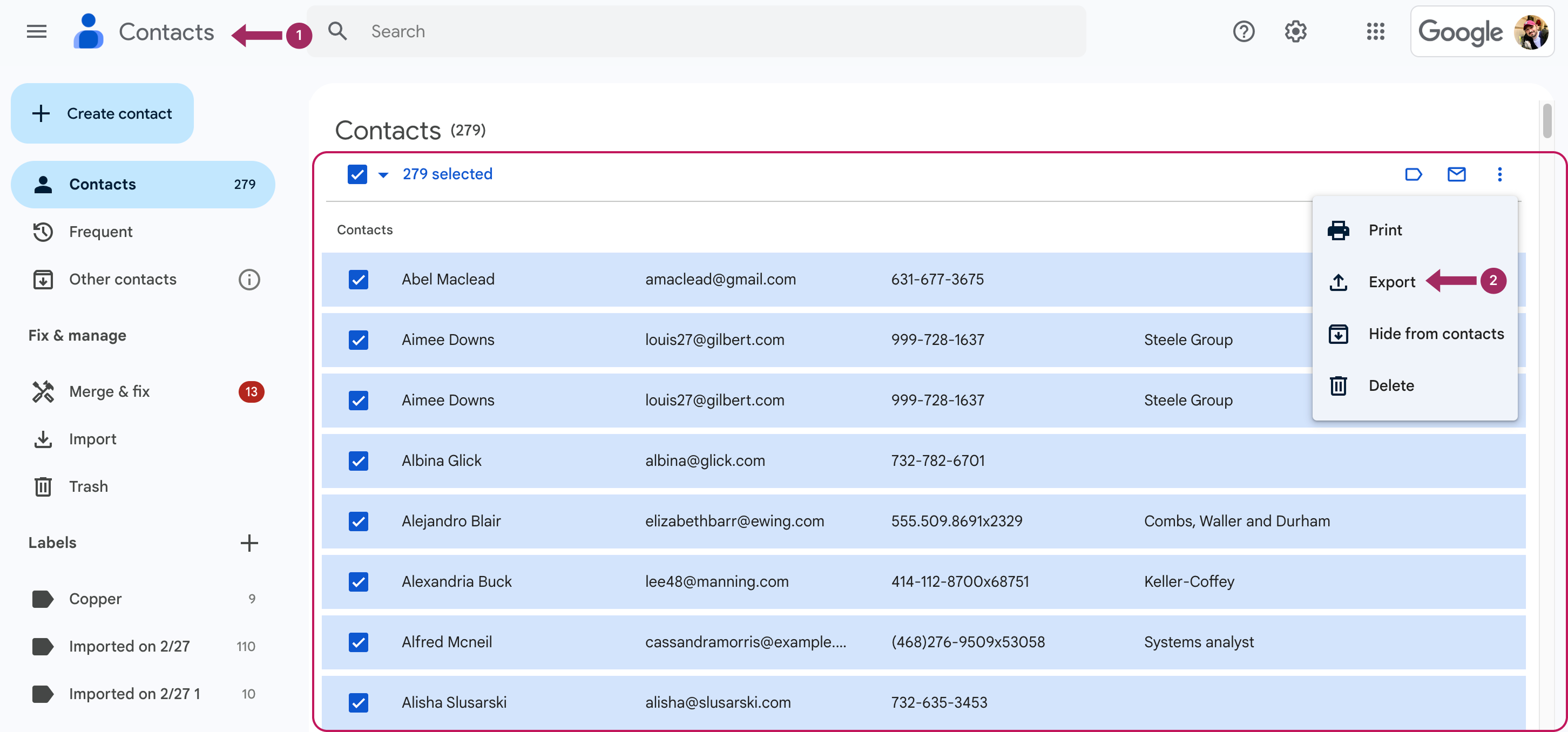
- 다음 창에서 다음을 선택합니다. vCard(iOS 연락처용) 형식을 선택합니다. 이것은 Gmail과 iCloud 연락처를 병합하는 데 가장 적합한 옵션입니다.
- 클릭 내보내기. 컴퓨터의 하드 드라이브에 contacts.vcf라는 파일이 저장됩니다.
연락처를 iCloud로 가져오기
이제 이러한 연락처를 하드 드라이브에서 iCloud 계정으로 전송해야 합니다. 아래 단계에 따라 연락처를 가져오세요:
- 브라우저에서 새 탭을 열고 다음 주소로 이동합니다. iCloud.com.
- 메시지가 표시되면 Apple ID로 로그인합니다.
- 를 클릭하고 연락처 앱을 열어보세요.
- 연락처 앱에서 + 아이콘 을 클릭하고 오른쪽 상단 모서리에 있는 연락처 가져오기... .
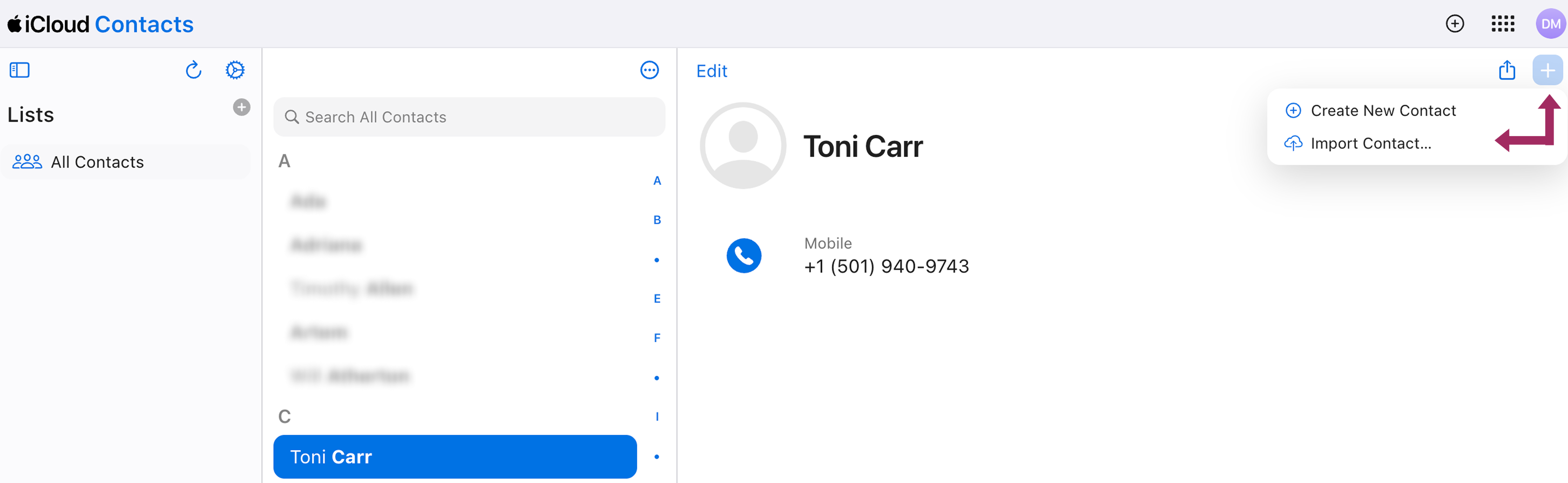
- 찾기 연락처.vcf 을 클릭하고 이전에 Google 연락처에서 내보낸 파일을 선택합니다.
- 클릭 열기 또는 업로드 를 사용하여 vcf 파일을 만듭니다.
iCloud 및 Gmail 동기화 확인
업로드가 완료되면 Google 연락처가 iCloud 연락처 목록에 나타납니다. 이제 이 연락처는 iPhone, iPad 또는 Mac과 같이 iCloud 계정에 연결된 모든 장치에 자동으로 동기화됩니다. Gmail 또는 iCloud에서 연락처를 관리하거나 백업하거나 타사 앱에서 사용할 수 있습니다. 끝입니다! 이제 연락처가 iCloud와 동기화되어 모든 장치에서 통합된 연락처 목록을 갖게 됩니다.
iPhone으로 Gmail 연락처 및 iCloud를 병합하는 방법
iPhone 또는 iPad를 주로 사용한다면 Gmail과 iCloud 연락처를 병합하는 것이 훨씬 더 편리할 수 있습니다. iPhone에 Gmail 계정을 추가하고 장치의 시스템 환경설정에서 연락처 동기화를 활성화하면 몇 번의 탭만으로 연락처를 iCloud와 동기화할 수 있습니다. 방법은 다음과 같습니다:
- 열기 설정 앱으로 이동합니다.
- 아래로 스크롤하여 앱.
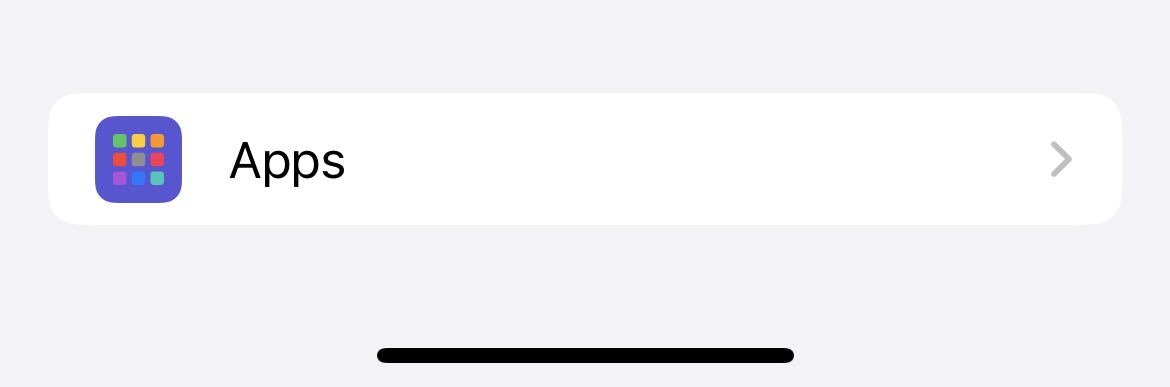
- 탭 연락처을 클릭한 다음 연락처 계정.
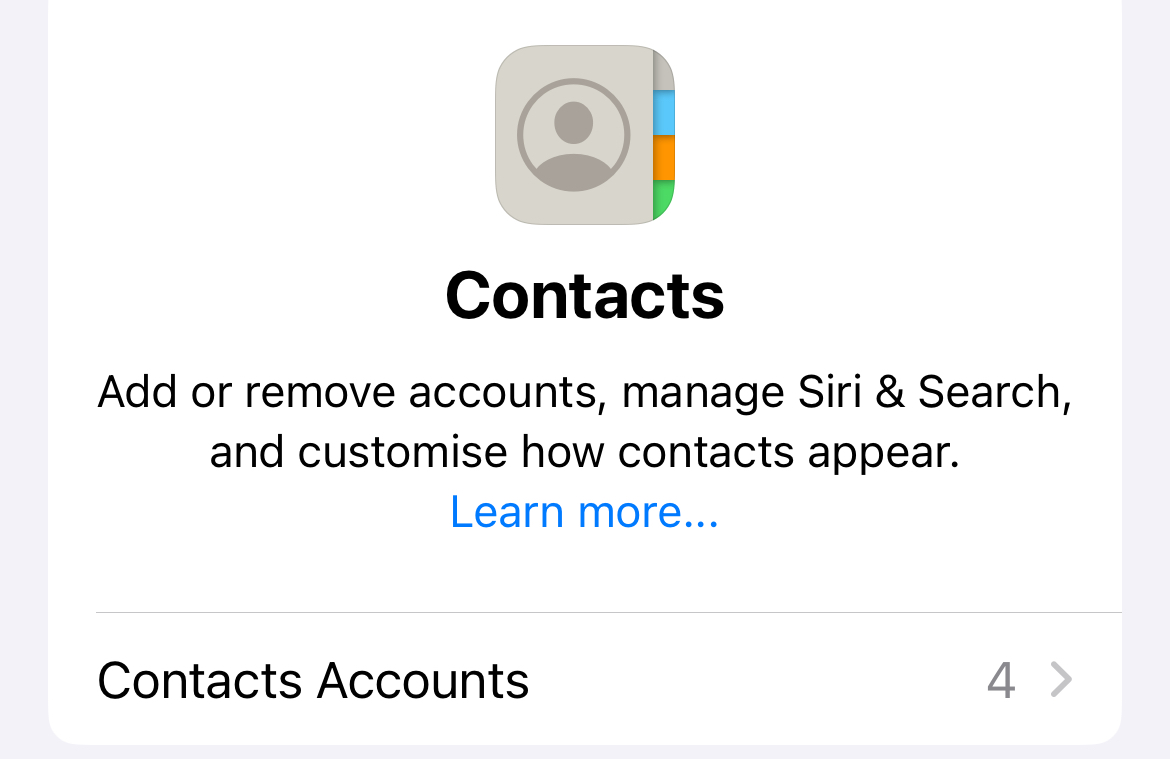
- 탭 계정 추가 를 클릭합니다. 이메일 서비스 목록에서 Google.
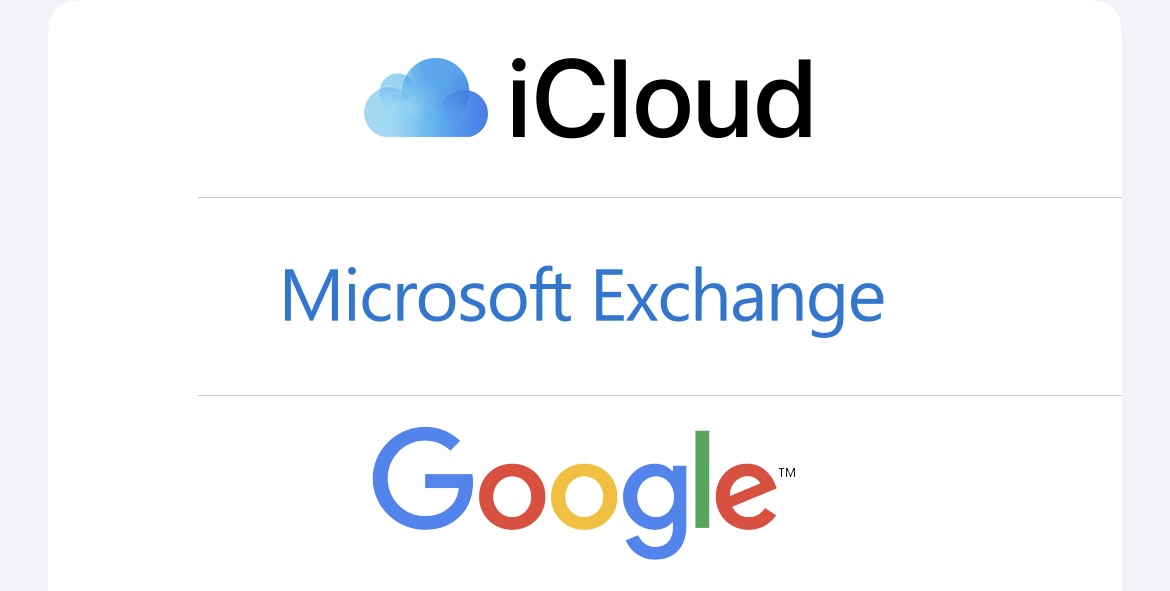
- 입력하세요 Gmail 주소 과 비밀번호를 입력한 후 다음을 탭합니다. 메시지에 따라 로그인 프로세스를 완료합니다.
- 다음 사항을 확인하십시오. 연락처 토글이 켜져 있습니다. 이렇게 하면 Google 연락처가 iPhone과 동기화된다는 것을 알 수 있습니다. 선택 사항으로 다음 항목을 활성화할 수도 있습니다. 메일 를 클릭한 다음 iPhone에서 Gmail 이메일에 액세스하세요.
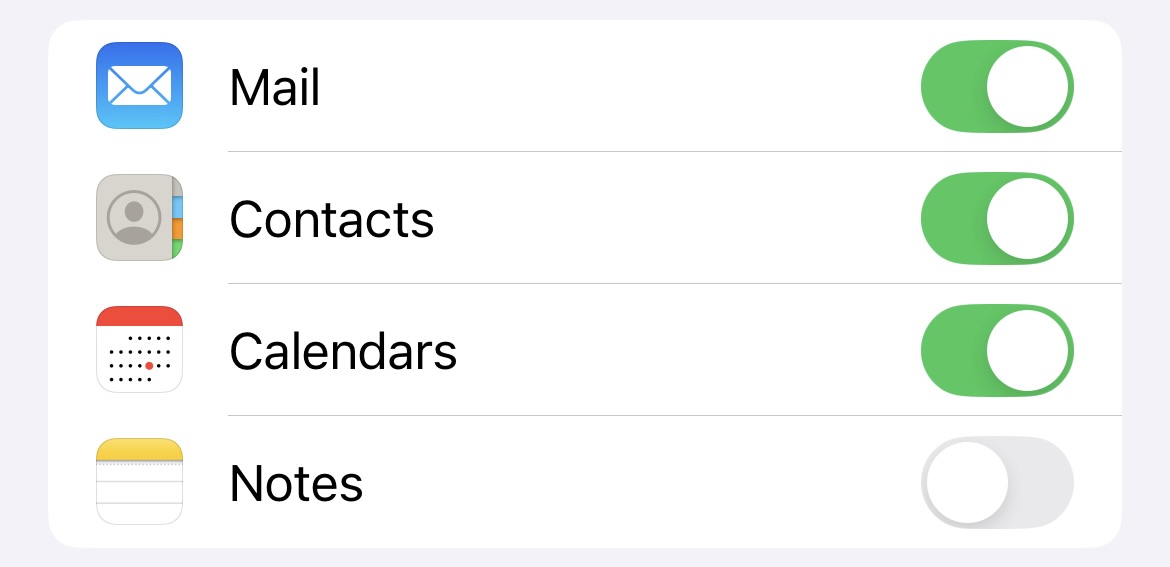
- 탭 저장 을 클릭하여 연락처를 iCloud에 동기화할 수 있습니다.
이제 Gmail 연락처가 iCloud 연락처와 동기화됩니다. 이러한 연락처는 iPad 또는 Mac과 같이 iCloud 계정에 연결된 모든 장치에서도 동기화됩니다. 연락처가 iCloud와 Google 간에 동기화되면 모든 플랫폼이나 장치에서 연락처를 보고 편집하고, 연락처를 추가하거나 업데이트할 수 있으며, 연락처 동기화 덕분에 모든 곳에서 연락처가 변경됩니다.
타사 앱과 iCloud 연락처를 공유하는 방법

Gmail과 iCloud 연락처를 동기화하면 여러 장치에서 통합된 연락처 목록을 사용할 수 있지만, 전문적인 협업의 필요를 항상 충족시키지는 못할 수도 있습니다. 팀이나 비즈니스의 경우 연락처를 빠르고 효율적으로 공유하고 관리하는 것이 업무에서 가장 중요한 부분 중 하나인 경우가 많은데, 기본 제공 기능으로는 이러한 기능을 구현할 수 없습니다.
그러나 다음과 같은 고급 기능을 제공하는 애플리케이션은 언제든지 찾을 수 있습니다. Google 연락처 공유, team collaboration tools, and enhanced productivity options. One of them is SharedContacts.com, a simple application designed to work naturally with Google Workspace, which makes contact management easier and more collaborative.
SharedContacts.com and its contact-sharing features simplify contact management and improve team collaboration. With this app, you can easily share your Google contacts with colleagues, providing everyone with access to the same up-to-date information in real time. Any changes made to shared contacts are synced across all team members, eliminating the risk of outdated information. The app works across iOS, Android, and web browsers, making it a versatile solution for teams using different devices. It also includes advanced collaboration tools, allowing you to assign roles and permissions to control who can edit your contacts or just view them.
Additionally, SharedContacts.com integrates directly with the Google Workspace ecosystem, so anyone can add new contacts and access shared contact groups wherever they may need them. This combination of features makes this application an invaluable tool for teams looking to boost productivity and stay organized.
관련 문서

How to Share Google Contacts from Gmail



1 댓글
고마워요, Gmail의 모든 연락처를 iCloud 계정으로 동기화 할 수 있었으며 주어진 정보는 매우 유용합니다.