iOS 17에서 iPhone에서 연락처를 공유하는 방법

세계화와 온라인 업무의 증가는 커뮤니케이션과 협업 방식을 변화시켰습니다. 한때 직장에서 흔하지 않았던 연락처 공유와 같은 작업은 이제 필수 불가결한 일이 되었습니다. 다행히도 기술은 모든 것을 훨씬 쉽게 만들어주고 연결 상태를 유지할 수 있는 도구를 제공하며, iOS 시스템을 갖춘 iPhone도 예외는 아닙니다. iPhone 연락처 공유는 간단하고 유연합니다. 이 가이드에서는 iPhone에서 연락처를 공유하는 다양한 방법을 살펴보고 각자의 필요에 가장 적합한 방법을 선택할 수 있도록 도와드립니다.
iPhone에서 여러 연락처를 공유해야 하는 이유
연락처 공유는 비즈니스 전문가만을 위한 것이 아닙니다. 놀이 약속을 잡는 부모, 고객과의 일정을 조율하는 프리랜서, 신뢰할 수 있는 계약업체를 추천하는 친구 등 모든 사람이 연락처를 공유해야 할 가능성이 높습니다. 일상적인 상황부터 전문적인 상황까지, 연락처를 공유해야 할 필요성은 자주 발생합니다. 다행히도 iPhone 사용자는 모든 시나리오에 적합한 기본적인 방법부터 고급 방법까지 다양한 방법을 이용할 수 있습니다.
개인의 경우 가장 일반적으로 공유되는 연락처 데이터에는 다음이 포함됩니다:
- 전화번호친구, 가족 또는 서비스 제공업체와 연락을 유지합니다.
- 이메일 주소: 초대장, 문서 또는 기타 디지털 커뮤니케이션을 보내는 데 사용합니다.
- 주소를 사용하여 이벤트, 배달 또는 모임 장소를 공유할 수 있습니다.
- 메모 또는 개인화된 세부 정보와 같은 중요한 알림을 공유하기 위해 "우리 아이 선생님 번호입니다." 또는 "이 배관공에게 전화하세요. 믿을 수 있는 사람입니다."
비즈니스에서 공유된 연락처 데이터는 기본을 넘어서는 경우가 많습니다:
- 직책 및 회사 정보비즈니스 소개 및 네트워킹을 목적으로 합니다.
- 업무용 이메일 주소 및 내선 번호를 사용하여 공동 작업을 하거나 더 빠르게 문제를 해결할 수 있습니다.
- LinkedIn 프로필 또는 소셜 미디어 핸들전문적인 인맥을 쌓을 수 있습니다.
목적에 관계없이 iPhone에서 연락처를 공유하는 다양한 방법을 통해 특정 상황에 맞는 방법을 쉽게 찾을 수 있습니다.
iPhone에서 연락처를 공유하는 방법
iPhone 연락처 공유는 여러 가지 방법으로 할 수 있습니다. 모든 사용자가 모든 방법을 사용할 수 있는 것은 아니지만, 자신에게 적합한 방법을 찾는 데 도움이 되는 다양한 옵션을 소개합니다.
iOS 17에서 NameDrop으로 iPhone 연락처를 공유하는 방법
네임드롭은 iOS 17에 도입된 기능으로, 두 대의 iPhone을 가까이 가져가기만 하면 연락처 정보를 공유할 수 있습니다. 빠르고 혁신적인 정보 교환 방법으로, 네트워킹 이벤트나 캐주얼한 회의에 적합합니다.
전제 조건:
NameDrop을 사용하여 연락처를 공유하려면 두 디바이스 모두 iOS 17 이상을 지원해야 하며, Apple Watch를 사용하는 경우 WatchOS 10.1 이상에서 실행해야 합니다. 또한 사용자와 받는 사람 모두 iCloud에 로그인되어 있어야 하며 두 기기 모두에서 Bluetooth 및 Wi-Fi가 활성화되어 있어야 합니다. 마지막으로 다음 위치로 이동하여 '장치 연결하기' 기능이 켜져 있는지 확인합니다. 설정 > 일반 > AirDrop > 장치 함께 가져오기.
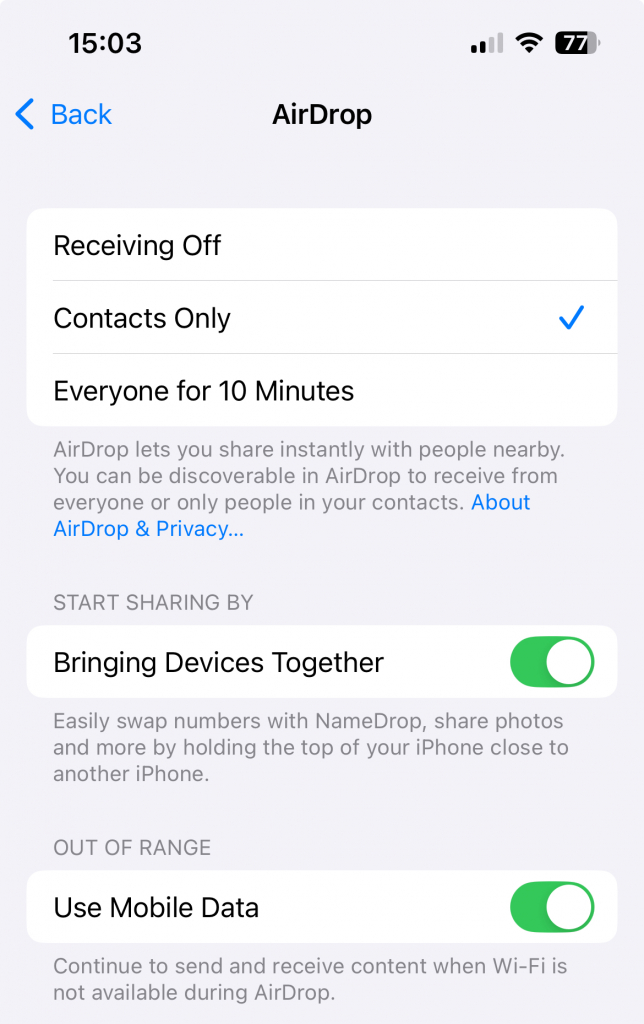
네임드롭 사용 방법:
- 디바이스의 잠금을 해제하고 휴대폰을 다른 디바이스 가까이에 함께 놓고 다음이 완료될 때까지 기다립니다. 이름 드롭 가 두 화면에 모두 표시됩니다.
- 다른 휴대폰과 공유하거나 수신하려는 연락처 데이터를 탭하여 연락처를 빠르게 공유하세요. 기본적으로 iPhone 소유자의 연락처 정보가 공유됩니다.
- 를 탭하여 전송을 확인합니다. 공유 발신자의 iPhone 또는 수신 전용 를 수신자의 디바이스에 저장합니다.
- 를 탭하여 완료 완료.

이 기능은 터치 없이 빠르게 연락처 정보를 공유하고자 하는 모든 사람에게 적합합니다. 예를 들어 네트워킹 이벤트, 컨퍼런스 또는 사교 모임에 참석하는 사람들 또는 여러 명의 친구들이 여기에 포함될 수 있습니다.
하지만 편리한 도구이긴 하지만 몇 가지 중요한 한계가 있습니다. 다음은 네임드롭 기능의 몇 가지 잠재적인 단점입니다:
| 제한된 호환성 | 네임드롭은 iOS 17 이상을 실행하는 디바이스와 watchOS 10이 설치된 Apple Watch에서만 사용할 수 있습니다. 구형 디바이스나 Apple 에코시스템 외부의 디바이스에서는 사용할 수 없으므로 Android 또는 Apple 이외의 사용자와 연락처 카드를 공유하는 데는 쓸모가 없습니다. |
| 개인정보 보호 문제 | 특히 공유 권한 관리를 잊어버린 경우 민감한 연락처 정보가 자신도 모르게 공유되는 것을 걱정할 수 있습니다. |
| 물리적 근접성에 대한 의존성 | 네임드롭을 사용하려면 디바이스가 서로 물리적으로 가까이 있어야 합니다. 이 제한은 수신자가 근처에 있지 않거나 연락처 공유가 필요한 원격 상호 작용 중에 불편할 수 있습니다. |
| 대량 공유 없음 | 이 기능은 한 번에 하나의 연락처만 공유할 수 있도록 설계되었습니다. 여러 연락처 또는 전체 그룹을 공유해야 하는 경우에는 이름 드롭 기능이 iPhone에서 연락처를 공유하는 데 가장 효율적인 옵션이 아닙니다. |
| 배터리 사용량 | 네임드롭과 같은 근접 기반 기능을 자주 사용하면 블루투스 및 초광대역(UWB) 기술에 의존하기 때문에 배터리가 더 빨리 소모될 수 있습니다. |
NameDrop is a handy tool for contact sharing in the Apple ecosystem, but these drawbacks highlight its limitations, especially regarding privacy, compatibility, and flexibility. For more advanced sharing needs – like managing shared contacts in groups or across platforms – a dedicated tool like SharedContacts.com might be a better option.
연락처 앱으로 iPhone 연락처를 공유하는 방법
연락처 앱은 iPhone에서 바로 개별 연락처 정보를 공유할 수 있는 간단한 방법을 제공합니다. 이 방법을 사용하면 전화번호, 이메일 주소 등의 세부 정보를 메시지, 메일 또는 AirDrop과 같은 선호하는 커뮤니케이션 채널을 통해 공유할 수 있습니다.
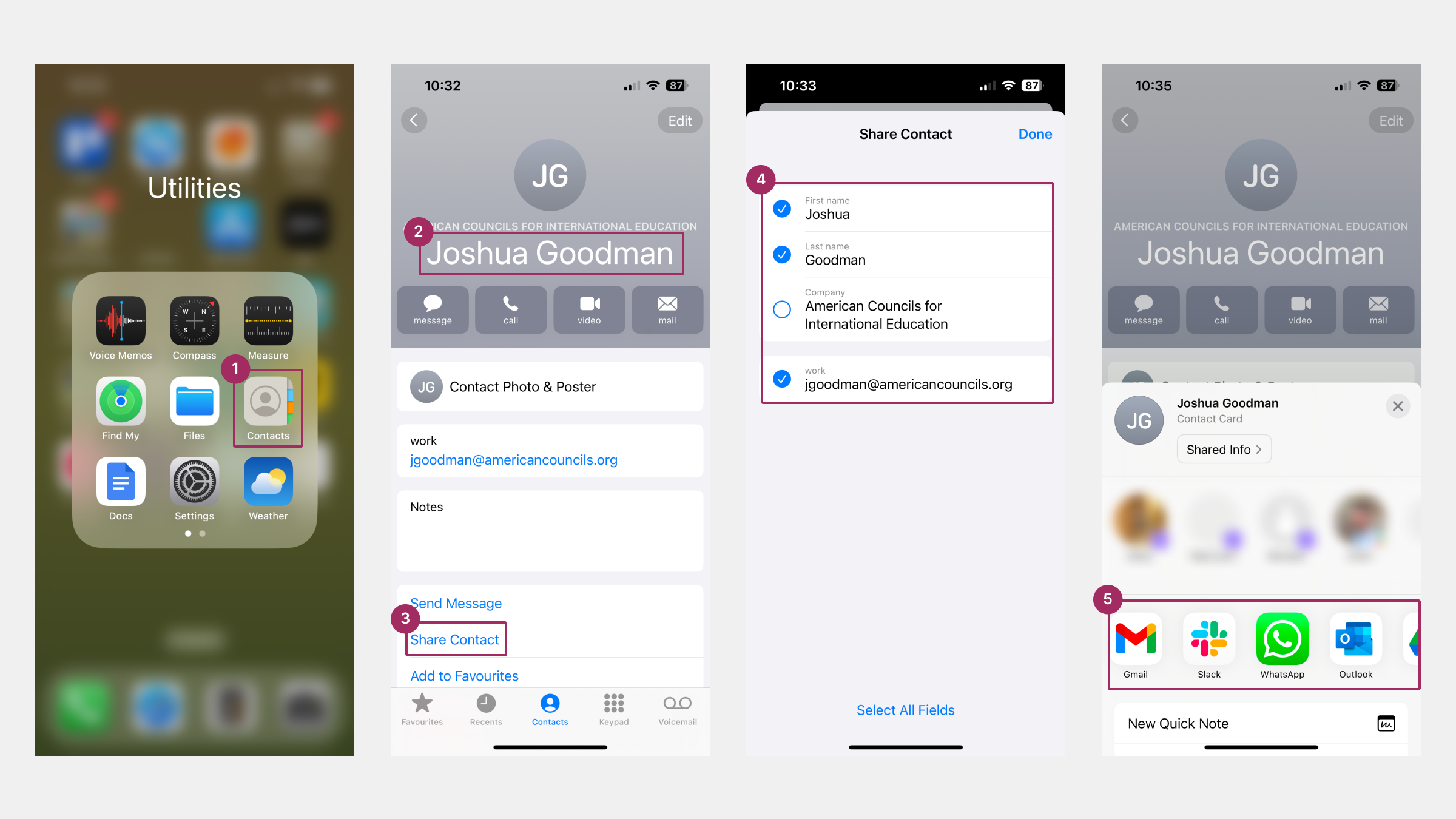
연락처 앱을 사용하여 연락처를 공유하는 방법:
- 열기 연락처 앱으로 이동합니다.
- 공유하려는 연락처를 검색하여 선택합니다.
- 를 탭합니다. 연락처 공유 옵션을 선택합니다.
- 공유할 연락처 정보를 확인하고 탭하세요. 완료.
- 연락처를 보내는 방법을 선택합니다(메시지, 메일, 에어드롭 또는 기타 앱을 통해).
- 안내에 따라 연락처 정보를 전송합니다.
이 공유 방식은 하나의 연락처를 빠르게 공유해야 하고 전체 연락처 목록 동기화나 공유와 같은 고급 기능이 필요하지 않은 사람들에게 유용합니다. 친구의 전화번호나 서비스 제공업체의 세부 정보를 공유하는 개인 사용자나 비즈니스 연락처 정보를 교환하는 전문가에게 적합합니다. 다재다능하고 사용자 친화적이며 추가 도구나 앱이 필요하지 않아 많은 사용자가 선호하는 솔루션입니다.
그리고 연락처 앱 는 개별 연락처 정보를 다른 사람들과 공유하기 위한 기본적인 도구를 제공합니다. 간단한 사용 사례에는 적합하지만, 연락처 앱을 사용하여 연락처를 공유하는 데에는 몇 가지 약점이 있습니다. 특히 전문직이나 비즈니스 환경에서 연락처를 관리할 때 더욱 그렇습니다. 다음은 그 한계에 대한 분석입니다:
| 제한된 공유 범위 | 한 번에 하나의 연락처만 공유할 수 있습니다. 여러 연락처 그룹을 보내야 하는 경우 각 연락처에 대해 이 과정을 반복해야 하므로 시간이 많이 걸리고 비효율적일 수 있습니다. |
| 그룹 공유 옵션 없음 | 연락처 앱에서는 연락처 그룹을 공유할 수 없습니다. 대량의 연락처 목록을 관리하는 기업이나 팀의 경우 이는 큰 불편을 초래합니다. |
| 개인정보 보호 문제(이전 iOS 버전에서) | 연락처를 공유할 때는 일반적으로 모든 필드(전화번호, 이메일, 주소). 공유되는 정보를 제한할 수 있는 옵션이 없기 때문에 민감한 세부 정보가 과도하게 공유될 수 있습니다. |
| 호환성 문제 | 앱을 통해 공유되는 연락처는 일반적으로 vCard(.vcf) 파일로 전송되며, 특히 크로스 플랫폼 공유에서 모든 디바이스나 앱에서 원활하게 작동하지 않을 수 있습니다(iPhone에서 Android 또는 그 반대). |
| 실시간 업데이트 없음 | 연락처를 공유한 후에는 연락처의 정보가 변경되어도 수신자는 업데이트를 받지 못합니다. 공유 연락처의 이러한 정적 특성으로 인해 시간이 지나면 오래된 정보가 될 수 있습니다. |
| 중앙 집중식 관리 없음 | 연락처 앱에는 공동 작업 방식으로 공유 연락처를 관리할 수 있는 기능이 부족합니다. 예를 들어, 팀과 함께 작업하는 경우 연락처 목록의 업데이트나 변경 사항을 다른 사람들과 실시간으로 공유할 수 없습니다. |
| 제한된 공유 방법 | 공유는 일반적으로 문자, 이메일 또는 기타 기본 앱으로 제한됩니다. CRM 시스템, 클라우드 스토리지 또는 비즈니스용 연락처 공유를 간소화할 수 있는 기타 전문 도구와의 고급 통합 기능은 제공되지 않습니다. |
| 고급 권한 부족 | 연락처를 공유하면 받는 사람이 해당 연락처로 수행할 수 있는 작업을 제어할 수 없습니다. 예를 들어 다른 사람에게 편집 또는 재전송을 제한하는 권한을 설정할 수 없습니다. |
| 비즈니스 사용의 불편함 | 수백, 수천 개의 연락처를 관리하는 비즈니스의 경우 연락처 앱은 효과적인 연락처 공유 및 관리에 필요한 확장성과 기능이 부족합니다. |
While the Contacts app works fine for basic personal use, its limitations become evident when used for business purposes or managing large contact lists. For better contact sharing, real-time updates, group sharing, and cross-platform compatibility, tools like SharedContacts.com 는 훨씬 더 강력한 솔루션을 제공합니다.
연락처 그룹을 공유하는 방법
안타깝게도 iPhone 연락처 그룹 공유는 탭 두 번으로 할 수 있는 일이 아닙니다. 하지만 이벤트나 간헐적인 프로젝트 등 일회성 작업으로 몇 개의 연락처를 공유해야 하는 경우에는 방법이 있습니다.
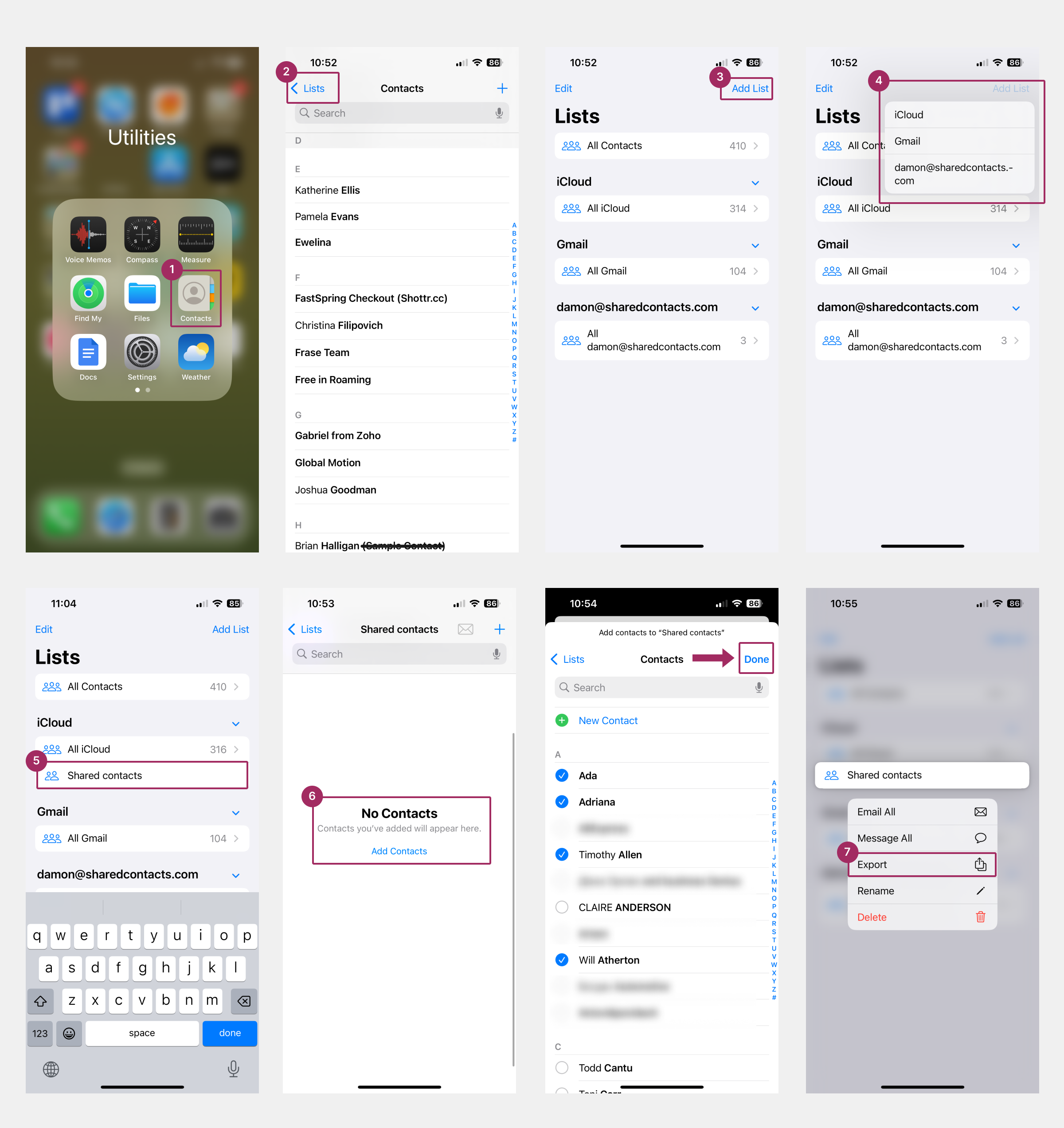
iPhone에서 연락처 그룹을 공유하는 방법:
- 열기 연락처 앱 를 클릭합니다.
- 왼쪽 상단 모서리에서 목록.
- 탭 목록 추가 를 클릭합니다.
- 여러 개의 이메일 계정이 동기화된 경우, 계정 선택 목록과 연결할 수 있습니다.
- 새 목록을 만든 후 해당 목록의 이름.
- 탭 연락처 추가 을 클릭하고 연락처 목록을 스크롤하여 포함할 항목을 선택합니다. 탭 완료 를 클릭하고 목록 페이지로 돌아갑니다.
- 생성한 목록 위에 손가락을 올려놓고 내보내기. 내보낼 연락처 데이터를 선택한 다음 완료.
- 공유 방법 선택 (AirDrop, 메시지, 메일 또는 기타 앱). 수신자에게 연락처 목록을 보냅니다.
이 공유 방식에도 결함이 있는 것은 아닙니다. 각 연락처를 개별적으로 선택해야 하므로 목록을 만들고 관리하려면 수작업이 필요하며, 대규모 그룹에서는 지루한 작업이 될 수 있습니다. 또한 이 방식은 권한 설정이나 공유 목록에서 동적으로 협업하는 등의 고급 기능이 부족하여 전문가나 팀 단위로 사용하기에는 효율성이 떨어집니다. 또한, 이메일 계정 설정에 따라 기능이 제한되어 사용자의 필요나 선호도에 항상 부합하지 않을 수 있어 불편함이 가중될 수 있습니다.
반면에 파티를 조직하거나 프로젝트의 팀 목록을 공유하거나 이벤트를 조율하는 등 일시적으로 또는 일회성 시나리오에서 여러 연락처를 공유해야 하는 사용자에게 적합한 옵션이 될 수 있습니다. 지속적인 협업이나 공유 연락처 목록을 자주 업데이트해야 하는 경우에는 적합하지 않습니다.
Manage and Share iPhone Contacts with SharedContacts.com
iPhone에 내장된 연락처 공유 기능에 관한 모든 것을 다루었습니다. 특히 연락처 공유가 일상적인 업무가 아닌 경우에는 어느 정도 편리하며 일반 사용자도 만족할 수 있습니다. 하지만 적시에 신속하고 완전히 동기화된 공유에 의존하는 업무라면 iPhone의 기능만으로는 충분하지 않습니다. 그룹 협업 기능의 부족, 너무 많은 수작업, 장치 또는 iOS 버전에 따른 제한 등의 문제로 인해 이러한 방법이 항상 모든 요구 사항을 충족하지는 못합니다. 이러한 문제를 해결하려면 SharedContacts.com - 연락처 관리를 재구성하도록 설계된 강력한 Google Workspace 애플리케이션입니다. 이 도구는 기본을 뛰어넘어 다른 방법의 제한 없이 연락처를 효율적으로 관리하고 공유할 수 있는 방법을 제공합니다.
What Makes SharedContacts.com Different?
If there’s a contact-sharing solution that doesn’t just patch the gaps but completely transforms how you manage and share your iPhone contacts, it is SharedContacts.com. This app takes contact sharing to the next level by offering features that make traditional methods feel outdated. It’s built to handle everything from sharing a single contact with a colleague to managing an entire team’s contact directory – all without breaking a sweat.
전체 연락처 그룹 공유: Unlike iPhone’s manual list creation, SharedContacts.com allows you to share entire groups in just a few clicks.
누구와도 협업: 이 앱은 수신자를 한 명으로만 제한하지 않습니다. 개별 팀원에게 하는 것처럼 전체 부서 및 도메인과도 연락처를 공유할 수 있습니다.
라이브 협업: 편집 내용이 실시간으로 동기화되므로 모든 사람이 최신 버전에 액세스할 수 있습니다. Google 공유 연락처 자동으로 설정합니다.
플랫폼 간 호환성: Whether you’re on an iPhone, Android, or desktop, SharedContacts.com works perfectly across devices thanks to its integration with Google Contacts.
권한 제어: 각 사용자에 대한 특정 액세스 수준(보기, 수정, 재공유 또는 소유자)을 설정하여 데이터를 계속 제어할 수 있습니다.
수동 업데이트 없음: 매번 지루하게 연락처를 다시 공유하는 번거로움은 이제 더 이상 문제가 되지 않습니다. 업데이트가 모든 사람에게 자동으로 동기화됩니다.
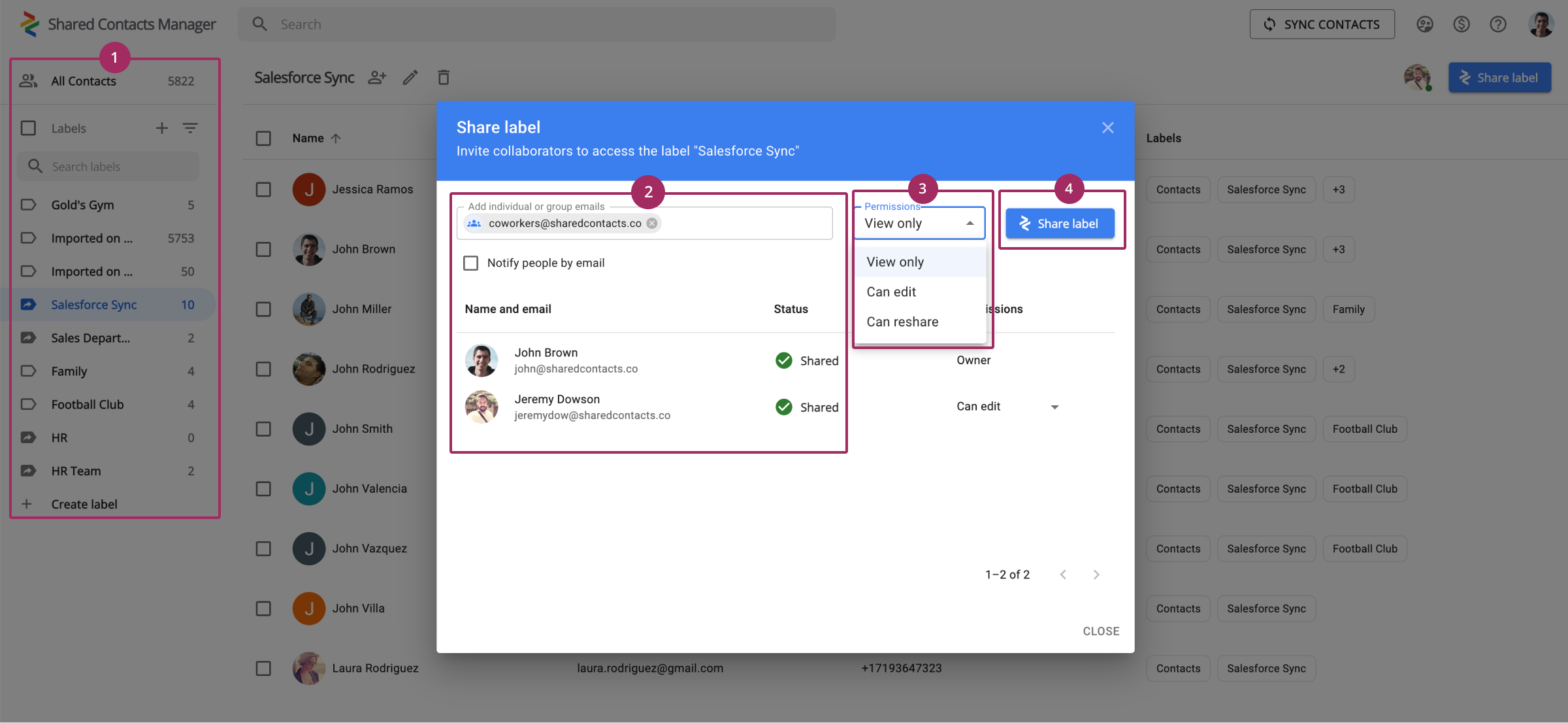
How to Share iPhone Contacts Using SharedContacts.com:
To start, download and install SharedContacts.com from Google Workspace Marketplace. Log in with your Google account to access your contacts. When in the app’s interface, follow the steps below:
- 연락처 그룹 선택 공유하고자 합니다.
- 사람 추가 연락처를 공유하려는 사람을 선택합니다.
- 권한 할당 (보기, 수정, 재공유 또는 소유자)를 팀 전체 또는 개인별로 설정할 수 있습니다.
- 클릭 공유.
Who Should Use SharedContacts.com?
이 방법은 기업, 팀, 가족 또는 연락처를 동적으로 공유하고 관리해야 하는 모든 사람에게 가장 적합한 방법입니다. 부동산 중개인, 이벤트 주최자, 고객 지원팀과 같은 대규모 연락처 목록을 처리하는 데 더 이상 시간, 특별한 기술 또는 수많은 수동 키워드 작업이 필요하지 않습니다.
SharedContacts.com eliminates all the drawbacks of iPhone’s built-in sharing methods. If it’s a single contact or an entire contact label with hundreds of people, this app empowers you with tools for fast and easy collaboration, live updates, and full control over your shared data. For those seeking a reliable, comprehensive solution to managing and sharing iPhone contacts, SharedContacts.com is the ultimate tool.
관련 문서

How to Share Google Contacts from Gmail



댓글 없음