Deel Pipedrive сontacten met je team via Google Workspace en minimaliseer CRM-uitgaven

Belangrijkste opmerkingen:
- Met deze tool kunnen alle teamleden contactpersonen openen en bewerken, wat de samenwerking en communicatie bevordert.
- Het is eenvoudig mee te schalen met je team, waardoor het geschikt is voor bedrijven van elke grootte.
- Integratie met Google Workspace vereenvoudigt het contactbeheer en vermindert de noodzaak om tussen platforms te schakelen.
Degenen onder ons die bekend zijn met de markt van zakelijke tools kennen Pipedrive als een krachtige oplossing die robuuste functies biedt om het beheer van klantrelaties te stroomlijnen. Voor veel kleinere organisaties zijn de hoge prijzen en andere beperkingen die met Pipedrive worden geassocieerd, zoals complexiteit of onderhoud, echter belangrijke barrières gebleken.
Now, with Google and tools like SharedContacts.com, organizations can reach higher efficiency quicker, easier, and at a much lower cost. Irrespective of company size or financial resources, all team members can harness the power of Pipedrive Contacts without the burden of dure licenties for each co-worker. Choose who gets full or limited access to your Pipedrive contacts, boost productivity, and enjoy the accessibility and collaborative flexibility of Google Workspace and gedeelde contacten voor Google.
Een label maken in Google Contacten
Om te beginnen moet je een map met contactpersonen of een "label" maken dat wordt gesynchroniseerd met Pipedrive en dat deelbare contactgegevens bevat.
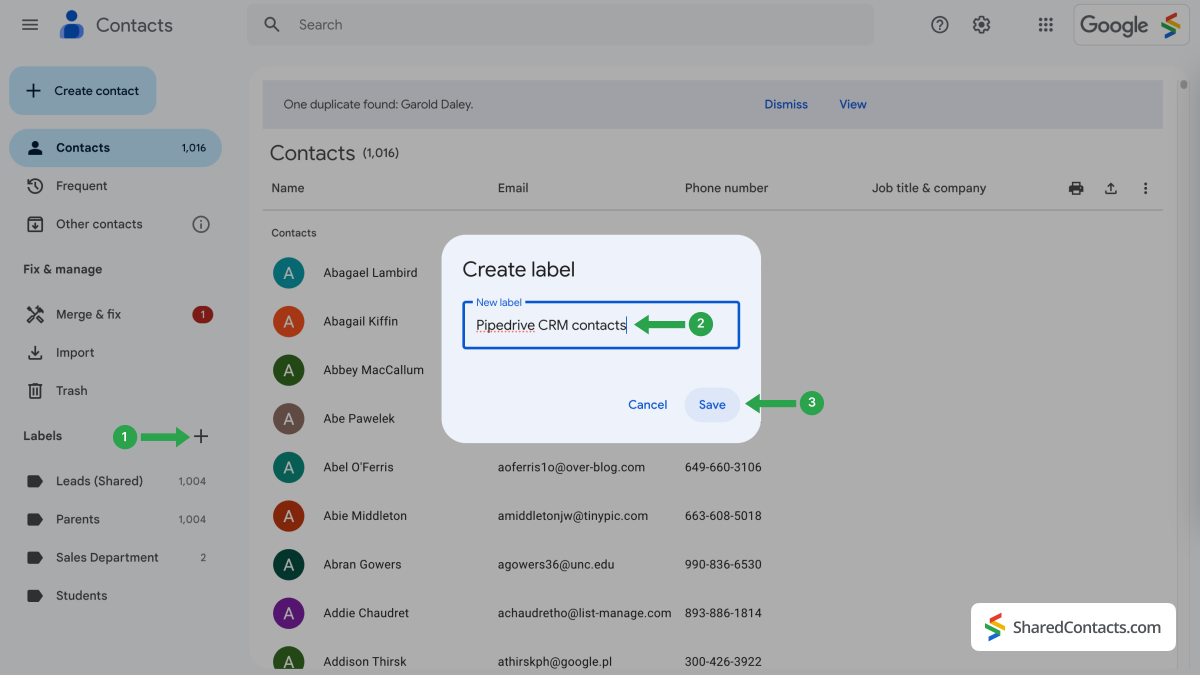
- Log in bij uw Google Contacten en klik op de '+'. pictogram in de linkerzijbalk.
- In het venster Etiket makenvoer de naam van het label in. Kies een gemakkelijk herkenbare naam, zoals Pipedrive CRM-contacten.
- Klik op Sla om het maken van labels te voltooien.
Pipedrive CRM Contacten synchroniseren met Google Contacten
Vervolgens moet je je contactenlijst van het Pipedrive-systeem integreren in je Google Contacten.
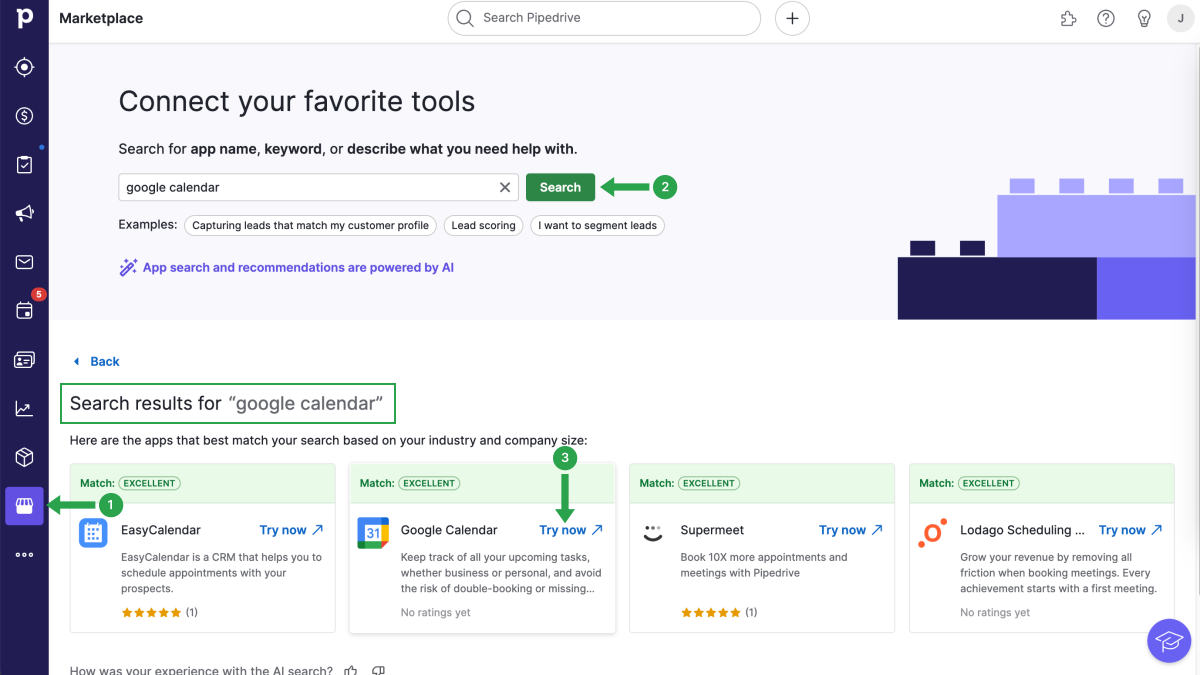
- Log in op je Pipedrive-account en klik op de knop Marktplaats pictogram onder aan de linker menubalk.
- Om contacten te synchroniseren, moet je Google Agenda installeren in je Pipedrive-werkruimte omdat Google Contacten geïntegreerd is met de Agenda-app. Zoek de Verbind je favoriete tools Typ Google Contacten in het zoekveld en klik op Zoek op.
- Zoek in de zoekresultaten naar Google Agenda en druk op de knop Probeer nu knop.
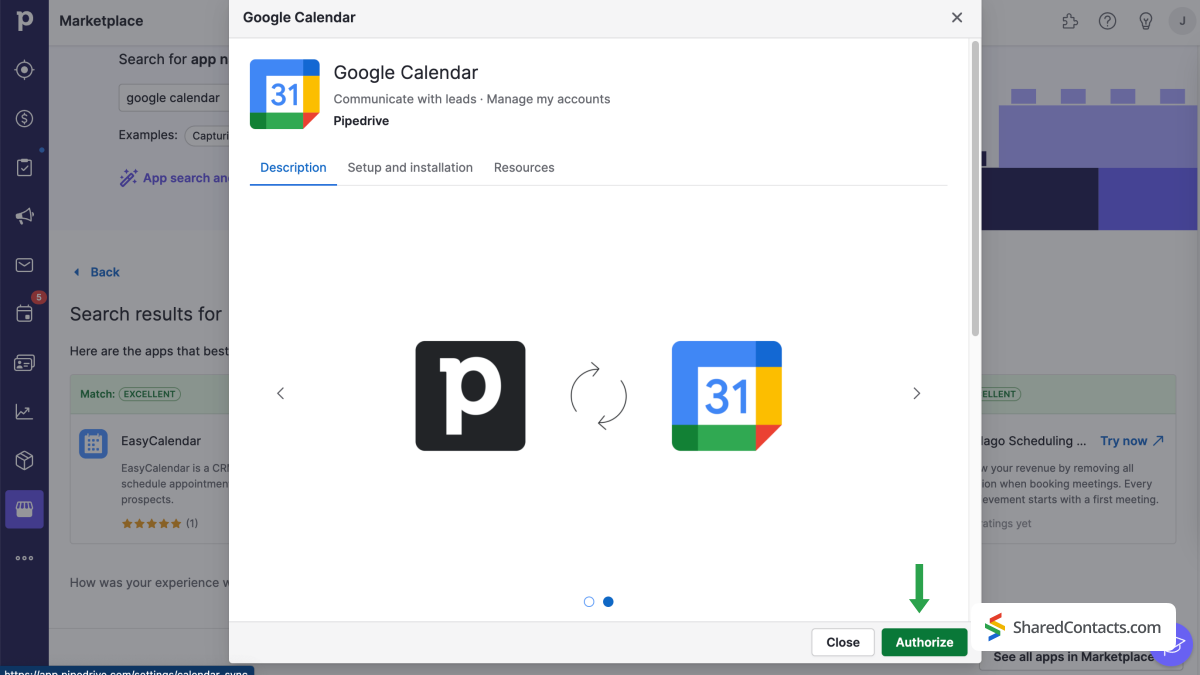
In het volgende venster vraagt Pipedrive je om de synchronisatie met Google Agenda goed te keuren. Selecteer Autoriseer om door te gaan.
Volg de onderstaande stappen om het installatieproces te voltooien:
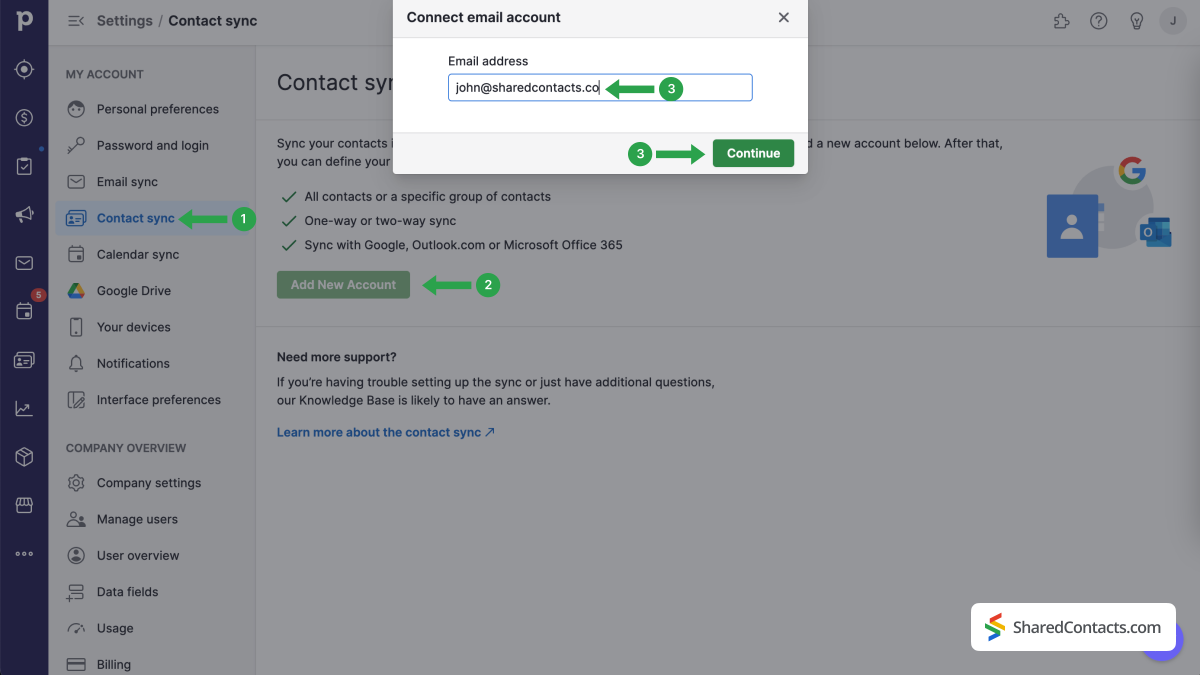
- Selecteer Contact sync in het menu Mijn account in de linkerzijbalk.
- Kies Nieuw account toevoegen als dit de eerste keer is dat je Pipedrive verbindt met Google Contacten. Anders kun je een eerder geïntegreerd account selecteren.
- Voer het e-mailadres in van het Google-account dat je wilt synchroniseren.
- Druk op de Ga verder knop.
Het systeem leidt je nu door een paar stappen en vraagt je toestemming om toegang te krijgen tot je Google-account.
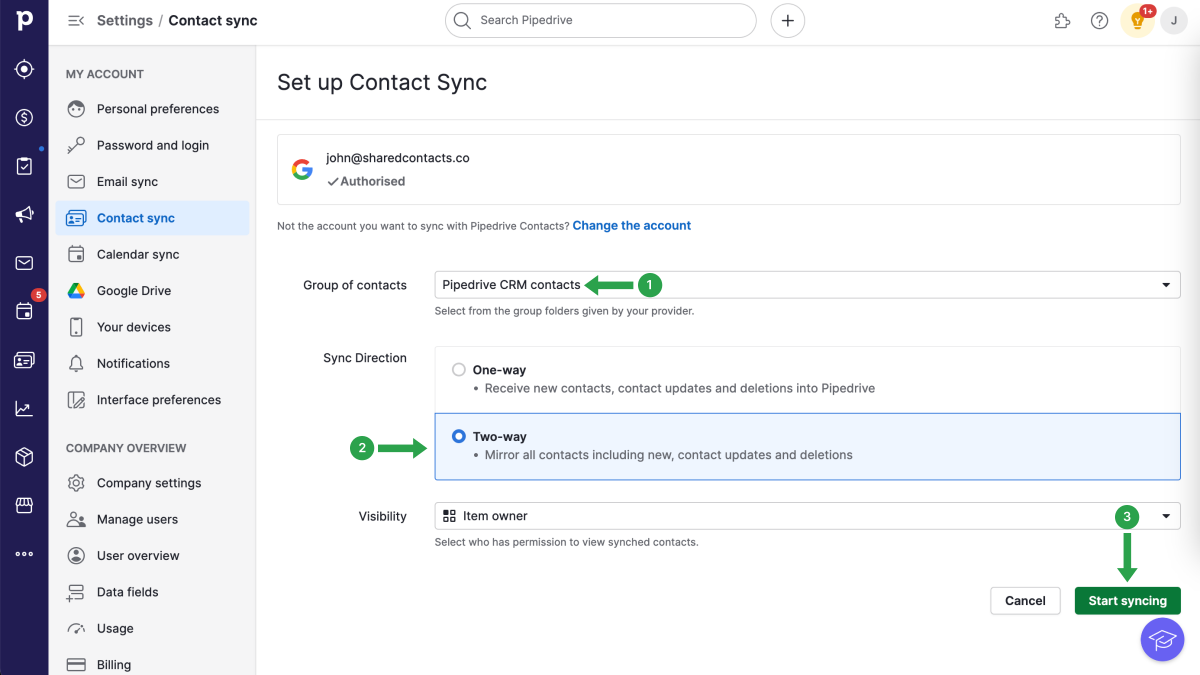
Ga verder met de volgende stappen op de pagina Synchronisatie van contactpersonen:
- Klik op Groep contacten en selecteer Pipedrive CRM-contactpersonen in het vervolgkeuzemenu
- Kies voor Sync Direction Synchronisatie in twee richtingen.
- Klik op Synchronisatie starten.
OPMERKING: Google heeft een limiet van maximaal 25000 contacten. Als je deze limiet bereikt, stopt het systeem met het synchroniseren van je Googler-contacten naar Pipedrive.
All preparatory stages are complete. You have successfully created a label for the Pipedrive contact list in your Google Contacts and fully integrated your Google account with the CRM. Now, you’re ready to maximize its potential by granting your colleagues access to all your contacts using SharedContacts.com.
Share Pipedrive contacts with the SharedContacts.com App
Log into your SharedContacts.com account. Click hier om het te installeren als je de applicatie nog niet eerder hebt gebruikt.
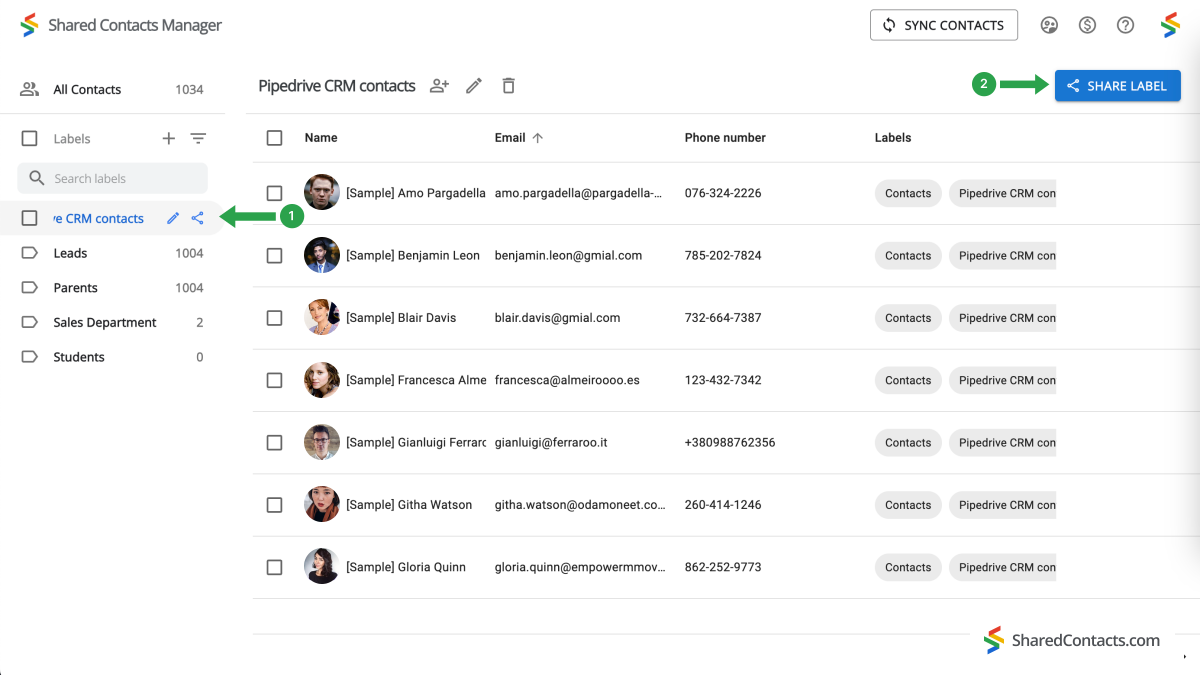
In the left sidebar, you will find the ‘Pipedrive CRM contacts’ label you have created in your Google Contacts and connected with the CRM earlier. Select this label and you’ll see all your contact data from Pipedrive here in the SharedContacts.com’s dashboard, ready to be shared with your team members who need access to these contacts.
- Selecteer het label Pipedrive CRM-contactpersonen.
- Klik op het label Delen.
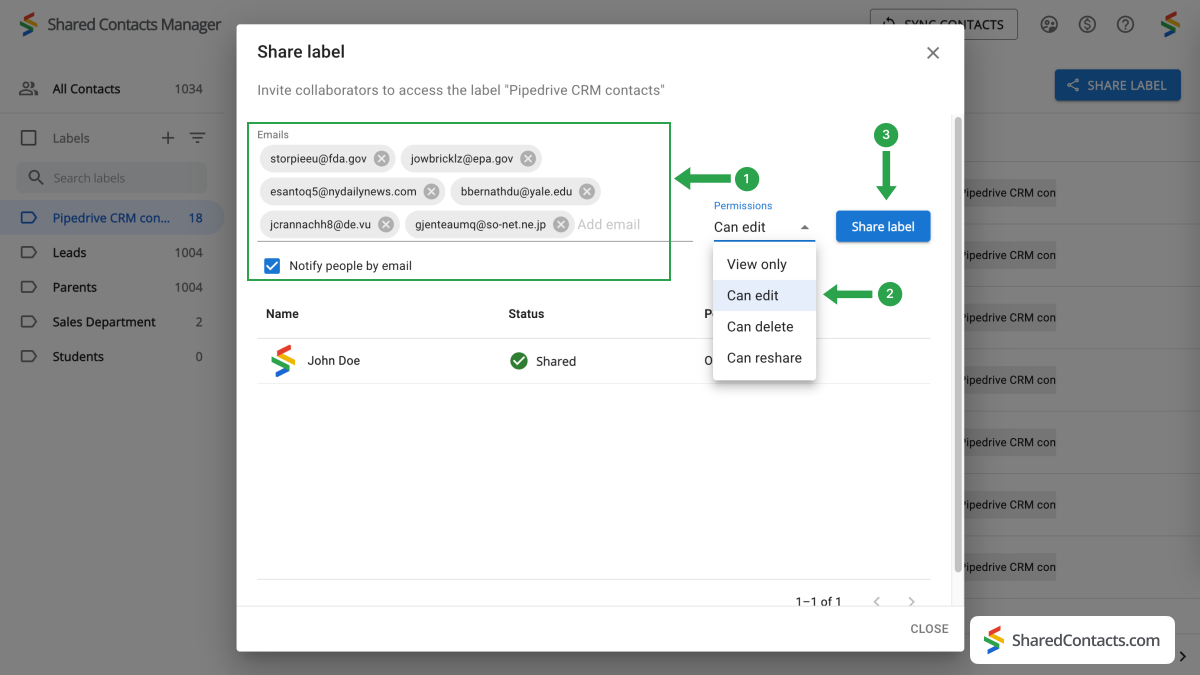
In het volgende venster kun je selecteren wie je toegang wilt geven tot de contactpersonen en hun machtigingsniveau instellen.
- Voeg uw medewerkers toe. Er zijn verschillende manieren om ze te kiezen:
- Klik op het veld 'E-mails', blader door de vervolgkeuzelijst, zoek de persoon en klik op zijn naam. Herhaal dit proces voor alle teamleden die je toegang geeft;
- Typ of plak een e-mailadres rechtstreeks in het zoekveld. Deze methode is niet praktisch als je contacten deelt met veel collega's;
- Voer de namen van uw collega's in en klik op elke collega om ze een voor een aan de lijst toe te voegen.
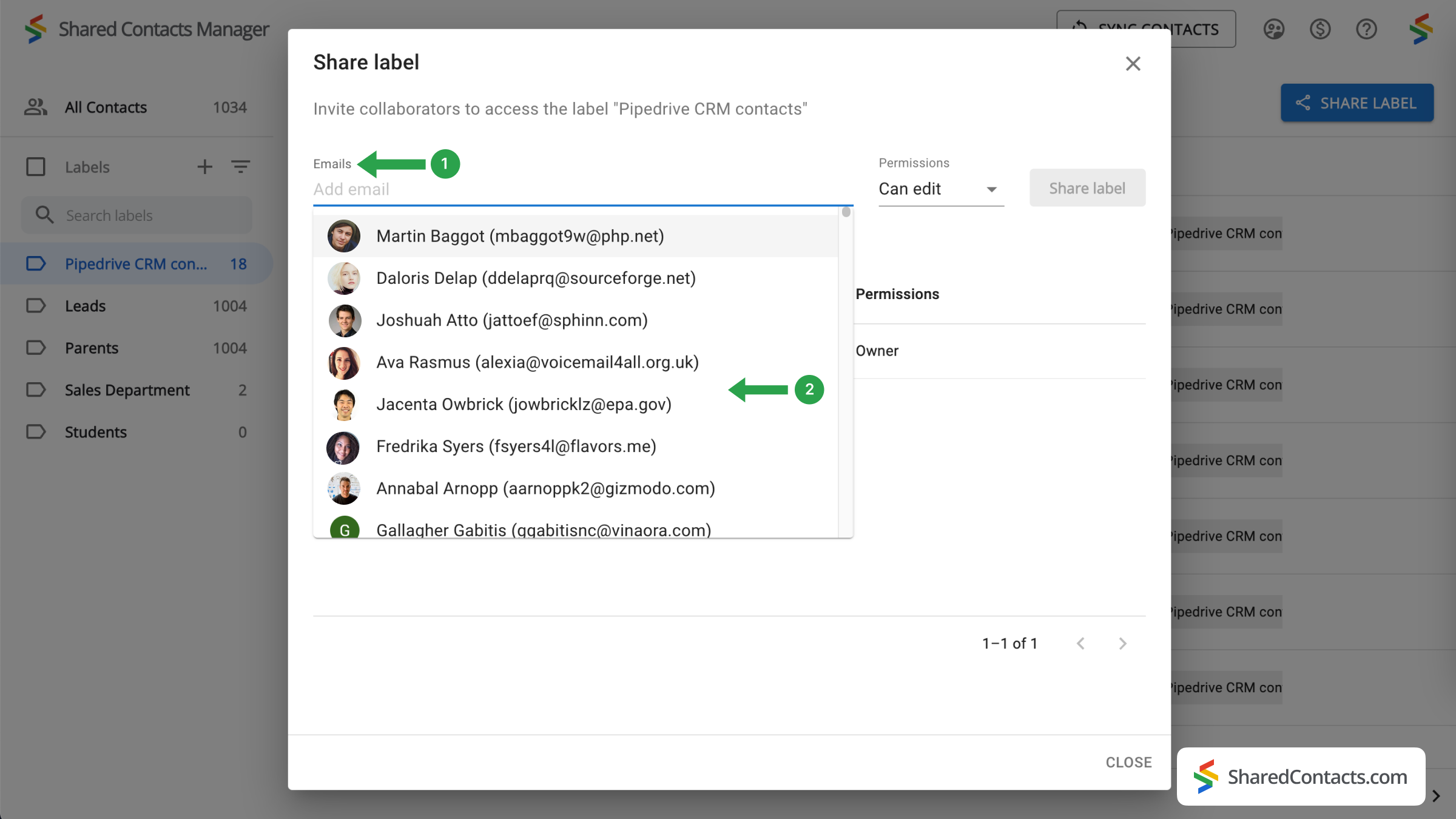
- Stel een machtigingsniveau in. Selecteer een van de beschikbare keuzes in het menu Machtigingen. Het is aan te raden om je collega's de toegang Bewerken te geven, waardoor ze meer flexibiliteit hebben bij het gebruik van de contactenlijst. Hun updates worden gesynchroniseerd met alle teamleden en geven de meest recente informatie weer.
- Klik op Label delen en iedereen die je toegang hebt gegeven tot deze contactpersonengroep ontvangt een e-mailbericht waarin staat dat ze nu kunnen communiceren met de contactpersonen binnen het label volgens de machtigingen die je hebt gegeven.
Conclusie
SharedContacts.com simplifies and financially optimizes the process of managing Pipedrive contacts, making it an excellent solution for businesses of all sizes. Unlike Pipedrive’s costly licensing model where you have to pay for each user, SharedContacts.com allows teams to share and manage contacts easily through Google Workspace for minimal investment. This tool scales with your team, allowing every member, regardless of their role, to access and edit contact information based on the permissions you set. Centralizing contact management is a pathway to enhanced collaboration and simplified workflows, and this is exactly what Shared Contact Manager does, ultimately increasing productivity across your organization.
Verwante artikelen

Synchroniseer uw Pipeliner CRM-contacten met Google en profiteer van een perfecte integratie van contactpersonen tegen bijna geen kosten

Zendesk-contacten synchroniseren en delen via Google Workspace, CRM-kosten besparen en workflow stroomlijnen

Geen reacties