Deel Insightly CRM-contacten met uw team met behulp van Google Contacts Integration

Kleine startups en grote bedrijven hebben een gemeenschappelijk doel: het faciliteren en optimaliseren van werkprocessen, het bevorderen van samenwerking en communicatie tussen teams en het verbeteren van de algehele winstgevendheid. Traditioneel is de sleutel om dit te bereiken het gebruik van krachtige CRM-systemen, zoals Insightly, om verschillende kanalen te beheren en de communicatie met klanten te plannen. Dergelijke complexe software gaat echter vaak gepaard met uitdagingen. De behoefte aan personeelstraining, de complexiteit van de service en, nog belangrijker, de hoge kosten van licenties kunnen grote obstakels worden. Is er dan een alternatief voor bedrijven die vooral behoefte hebben aan een effectieve oplossing voor contactbeheer zonder de extra kosten van CRM-systemen voor elk teamlid?
SharedContacts.com is an extremely convenient application that uses the extensive capabilities of Google Workspace. The tool synchronizes with Google contacts, creates separate groups, such as data from Insightly, and allows contact owners to share them with anyone else within their domain or outside of it. Connect Insightly to Google, provide access to your contacts with SharedContacts.com, and start leveraging the benefits of this great tool.
Contacten synchroniseren met Insightly CRM en Google Contacten
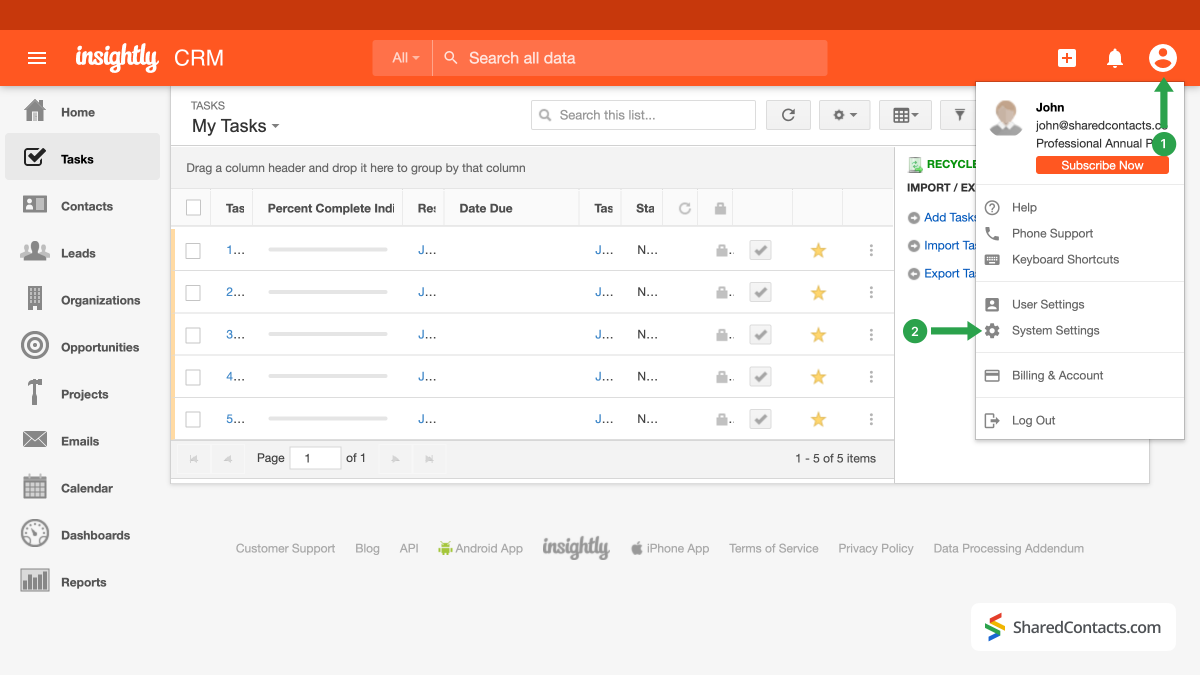
Om te beginnen met de integratie van contactpersonen, logt u in op uw Insightly-account.
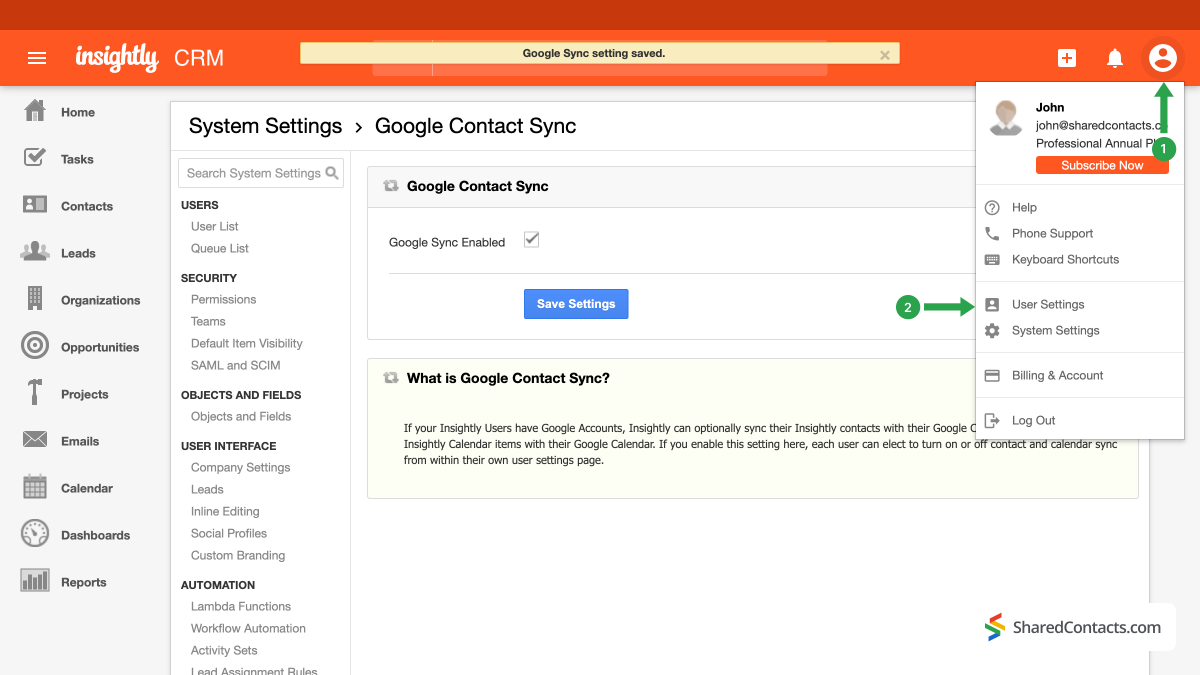
- Klik op het pictogram van je account.
- Selecteer Systeeminstellingen in het vervolgkeuzemenu.
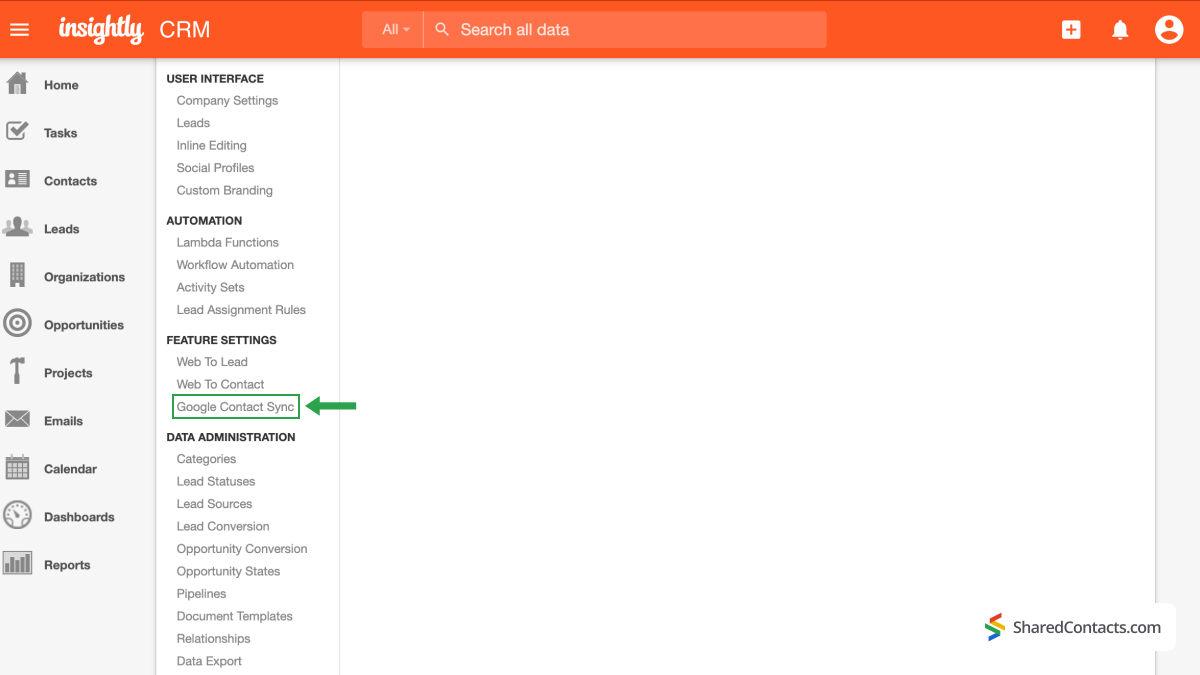
Zoek en klik in het linkermenu op Google-contacten synchroniseren onder Functie-instellingen.
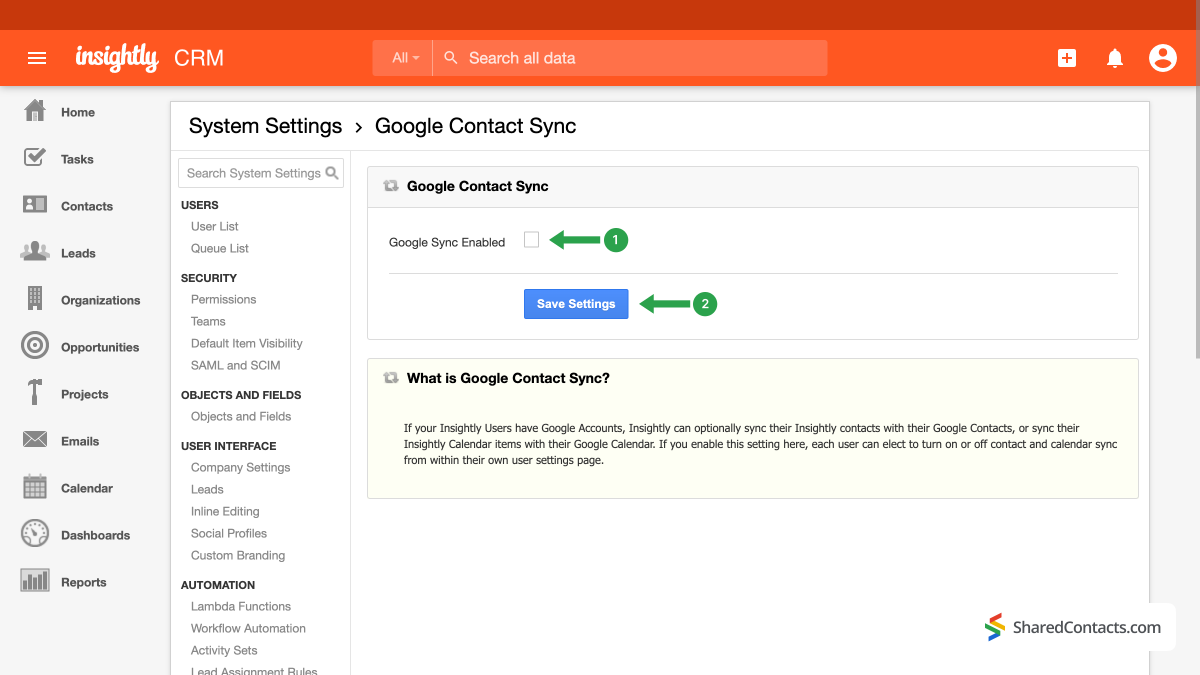
- Controleer vervolgens of de Google synchroniseren selectievakje wordt gecontroleerd.
- Druk op de Instellingen opslaan knop om uw configuratie op te slaan.
Laten we de integratie van Insightly en Google voortzetten door het CRM-platform te verbinden met je Google-account voor verdere directe synchronisatie en eenvoudig contactbeheer.
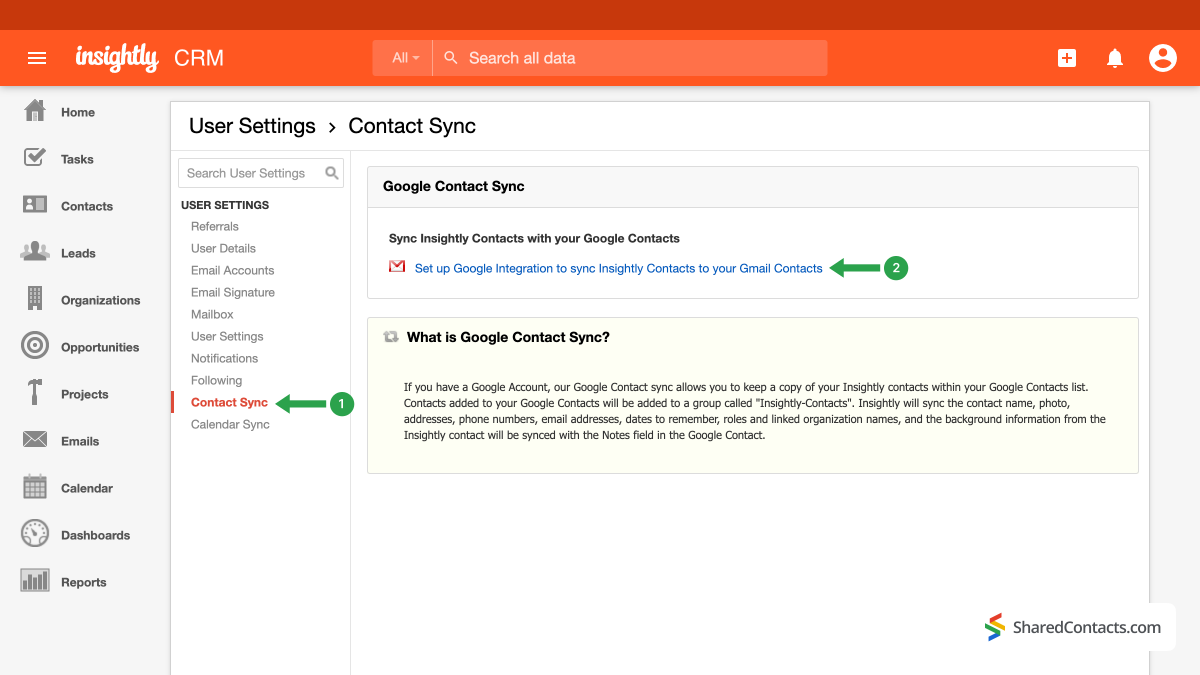
- Navigeer nogmaals naar het pictogram van je account.
- Klik op Gebruikersinstellingen.
- Selecteer onder Gebruikersinstellingen Contact sync.
- Klik op Google Integratie instellen om Insightly Contacts te synchroniseren met je Gmail Contacts.
De volgende pop-upvensters vragen je om je aan te melden bij je Google-account, informeren je over de acties die het kan uitvoeren met je contactenlijst en vragen je om toestemming voor die acties.
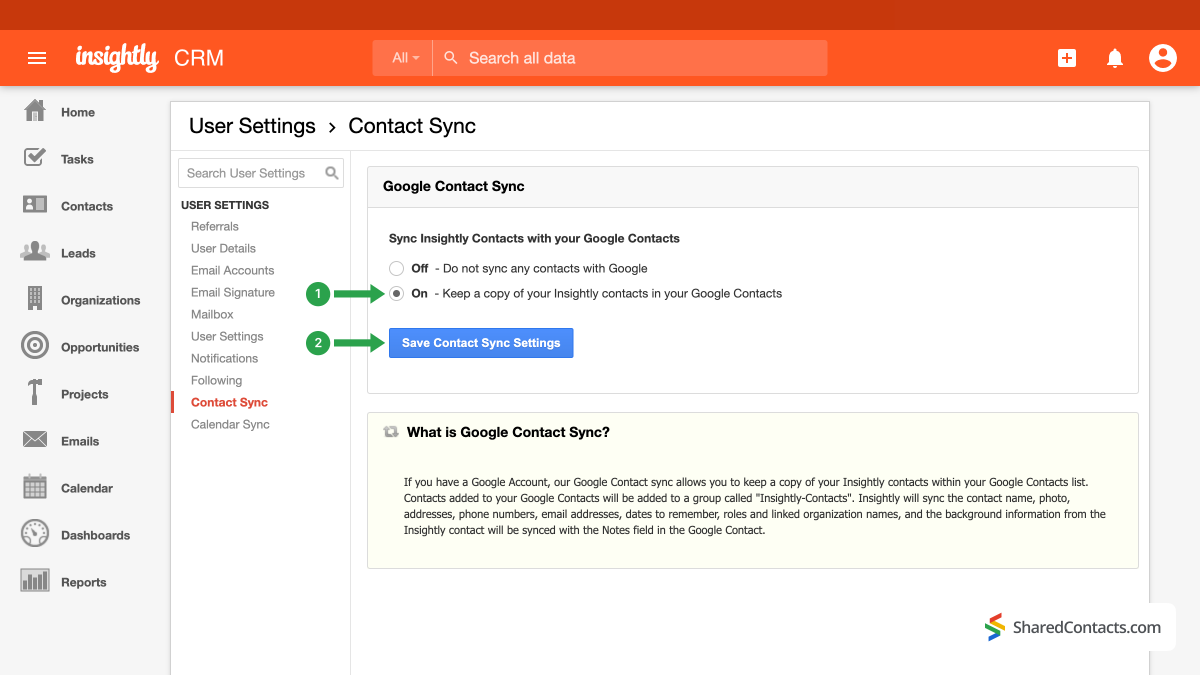
- Druk in het volgende venster op het keuzerondje Op om een kopie van uw contactpersonen in uw Google-contactpersonen te bewaren
- Wijzigingen opslaan.
Geef het systeem een paar minuten de tijd om alle wijzigingen toe te passen en de integratie van Insightly en Google Contacten te voltooien.
Use SharedContacts.com to Share Insightly Customer Contacts With Your Team Members
Everything is ready for you to share your client data with co-workers automatically and improve customer relationship management. To get started, log in to your SharedContacts.com. If you haven’t used the tool before, go hier om het te installeren.
SharedContacts.com is an extremely convenient application that uses the extensive capabilities of Google Workspace. The tool synchronizes with Google contacts, creates separate groups, such as data from Insightly, and allows contact owners to share them with anyone else within their domain or outside of it. Connect Insightly to Google, provide access to your contacts with SharedContacts.com, and start leveraging the benefits of this great tool. If you’ve ever wondered how to make the most out of gedeelde contacten voor GmailDit is waar de app je grote aanwinst kan worden.
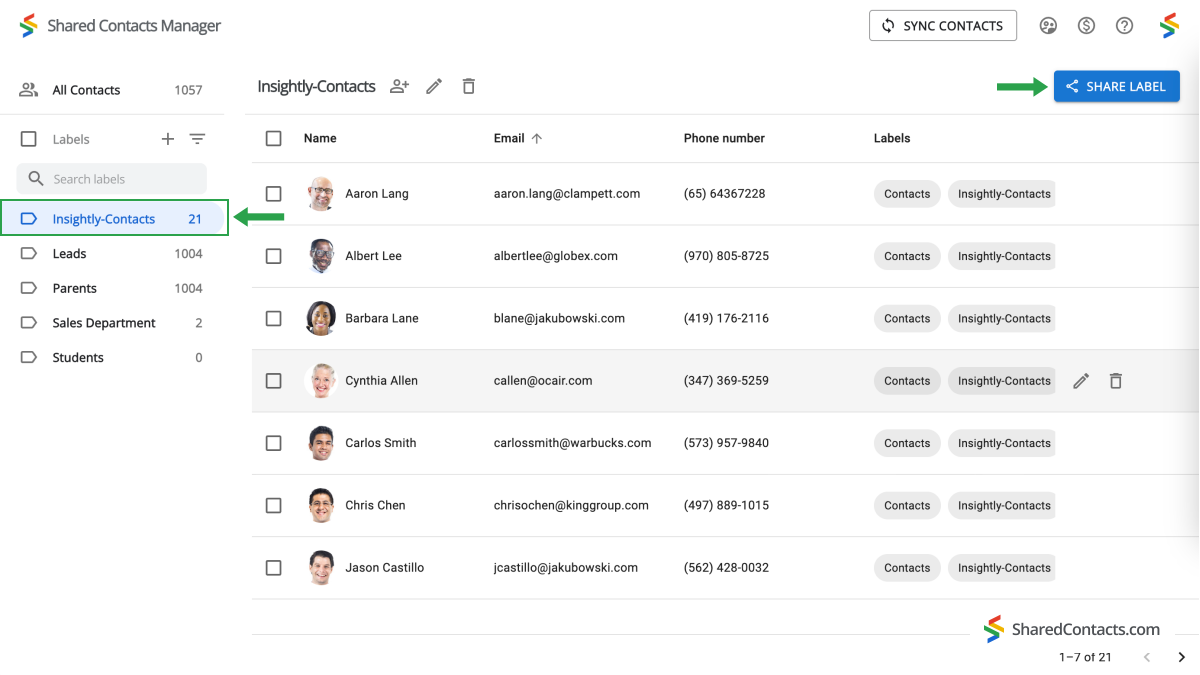
In the left-hand menu, there is now a new category of contacts that has been merged with Insightly and has all of the contact information for your leads, customers, suppliers, and other users. To share this group, select “Share.” You can do this in two ways: hover your cursor over the label name and select the “Share” symbol, or use the large button on the right side of the SharedContacts.com screen.
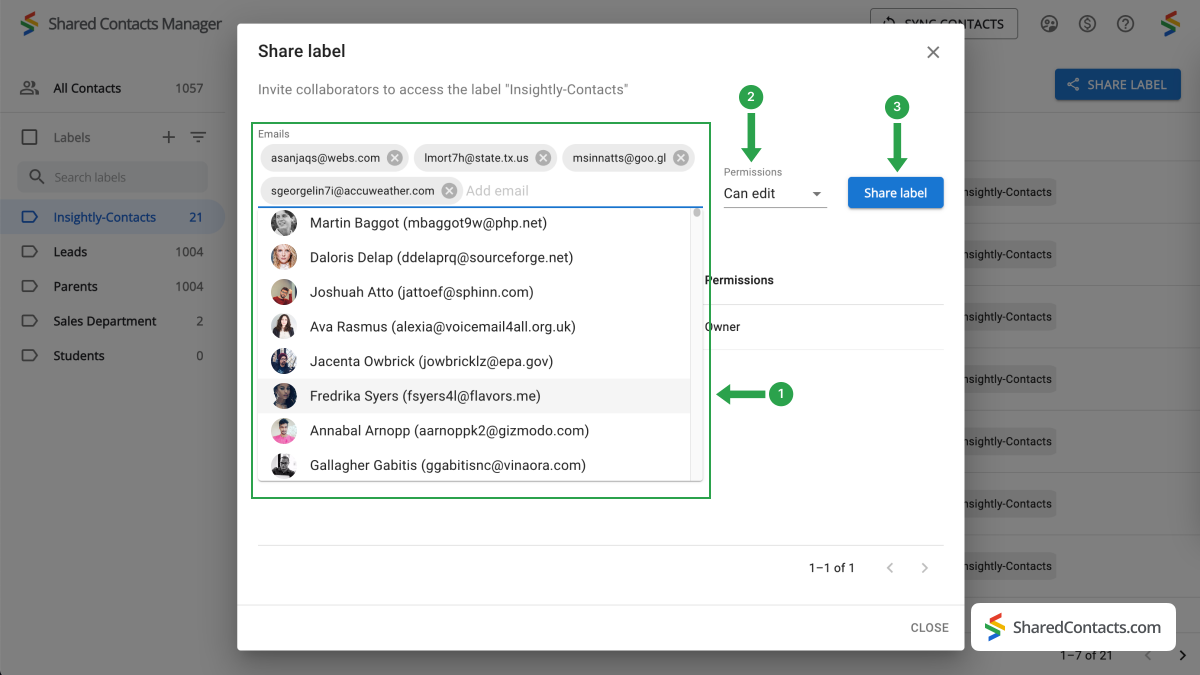
U ziet nu het venster met de instellingen voor delen. Voer de volgende stappen uit om uw collega's toegang te geven:
- Voeg de personen toe aan wie je toegang wilt verlenen. Je hebt verschillende opties om dit te doen: hun e-mailadressen handmatig invoeren, teamleden selecteren op naam en foto in een vervolgkeuzelijst of gewoon hun namen intypen. Klik in het gedeelte "E-mail toevoegen" om mensen op een van deze manieren toe te voegen.
- Nadat je iedereen hebt gekozen die je nodig hebt, geef je ze de nodige rechten. Het toegangsniveau Bewerken is het nuttigst omdat iedereen dan de contactgegevens kan controleren en wijzigen, zodat de lijst bijgewerkt blijft. Klik op Machtigingen en selecteer een van de beschikbare keuzes.
- Deel het label wanneer je klaar bent met alle instellingen.
Conclusie over Insightly Contactintegratie en -deling
Now, thanks to Google Workspace and SharedContacts.com, everyone you’ve shared the label with can easily manage and edit the Insightly contact data. This makes customer interactions super easy, promotes cooperation, increases productivity, and ensures process consistency across your team’s duties. Best of all, it offers more than an affordable opportunity compared to purchasing a full CRM license for each employee. What else would one expect from a simple and intuitive customer management solution for their business?
Verwante artikelen

Synchroniseer uw Pipeliner CRM-contacten met Google en profiteer van een perfecte integratie van contactpersonen tegen bijna geen kosten

Zendesk-contacten synchroniseren en delen via Google Workspace, CRM-kosten besparen en workflow stroomlijnen

Geen reacties