Synchroniseer en deel Apptivo Contacten met Google en minimaliseer CRM rekeningen

We kennen allemaal de belangrijkste voordelen van CRM-systemen. Apptivo is zo'n CRM. Het is een cloud-gebaseerde business management software ontworpen om verschillende bedrijfsprocessen te vergemakkelijken. Ze hebben echter ook belangrijke nadelen, voornamelijk de kosten van hun licenties. Alleen grote bedrijven kunnen zich deze kosten veroorloven. Een ander probleem is dat voor veel middelgrote en kleine bedrijven het gebruik van complexe CRM-systemen niet alleen duur is, maar vaak ook niet gerechtvaardigd. Deze bedrijven, die hun contacten over de hele organisatie willen delen, betalen uiteindelijk veel voor functies die ze niet nodig hebben. Als gevolg hiervan staan bedrijven die op zoek zijn naar een effectieve oplossing voor contactbeheer vaak voor een moeilijke keuze.
Er is nu echter een effectieve oplossing die deze problemen aanpakt tegen minimale kosten. SharedContacts.com is an excellent choice for companies seeking to maximize efficiency through effective management and distribution of client information. Het enige wat je hoeft te doen is integreren je gekozen CRM-systeem met je Google-account, maak een groep van de nodige contacten en deel deze onmiddellijk met collega's binnen je domein of met iedereen daarbuiten.
In this article, we will show you how to quickly synchronize your Apptivo account with Google and share contacts using SharedContacts.com.
Voordat u begint Contact delen
Volg deze voorbereidende stappen om je Apptivo contacten te synchroniseren met je Google account:
- Je moet een actief betaald abonnement hebben bij Apptivo. Elk abonnement zal werken.
- De Apptivo moet worden geïnstalleerd vanaf de Google Workspace Marketplace.
- Bovendien is de App voor het delen van contacten moet ook worden geïnstalleerd vanaf de Google Workspace Marketplace.
Zorg ervoor dat je deze stappen hebt voltooid voordat je deze gids verder leest. Anders zal je de contacten van Apptivo niet kunnen integreren met Google.
Als je alles goed hebt gedaan, moeten beide apps worden vermeld onder je Google Workspace Marketplace Apps.

Houd er rekening mee dat de software regelmatig wordt bijgewerkt en gewijzigd. Als u problemen ondervindt, neem dan contact op met de Apptivo-klantendienst voor assistentie.
Uw Apptivo CRM-contacten synchroniseren met Google Contacten
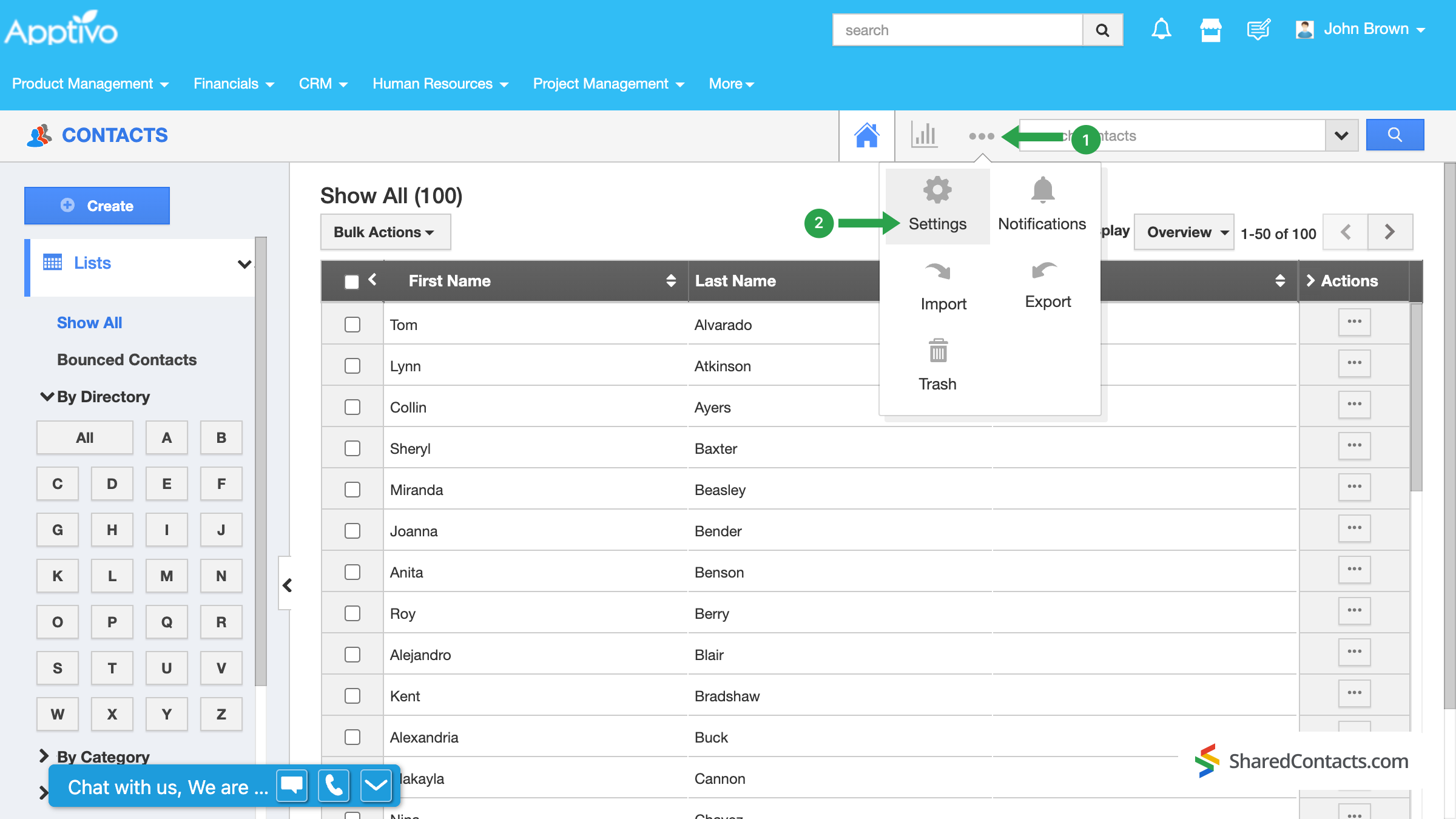
Zodra je de nodige voorbereidende stappen hebt uitgevoerd, kun je de synchronisatie-instellingen starten. Log in op je Apptivo-account en ga naar de sectie 'Contacten'.
- Klik op de Meer pictogram in de kopbalk.
- Selecteer Instellingen.
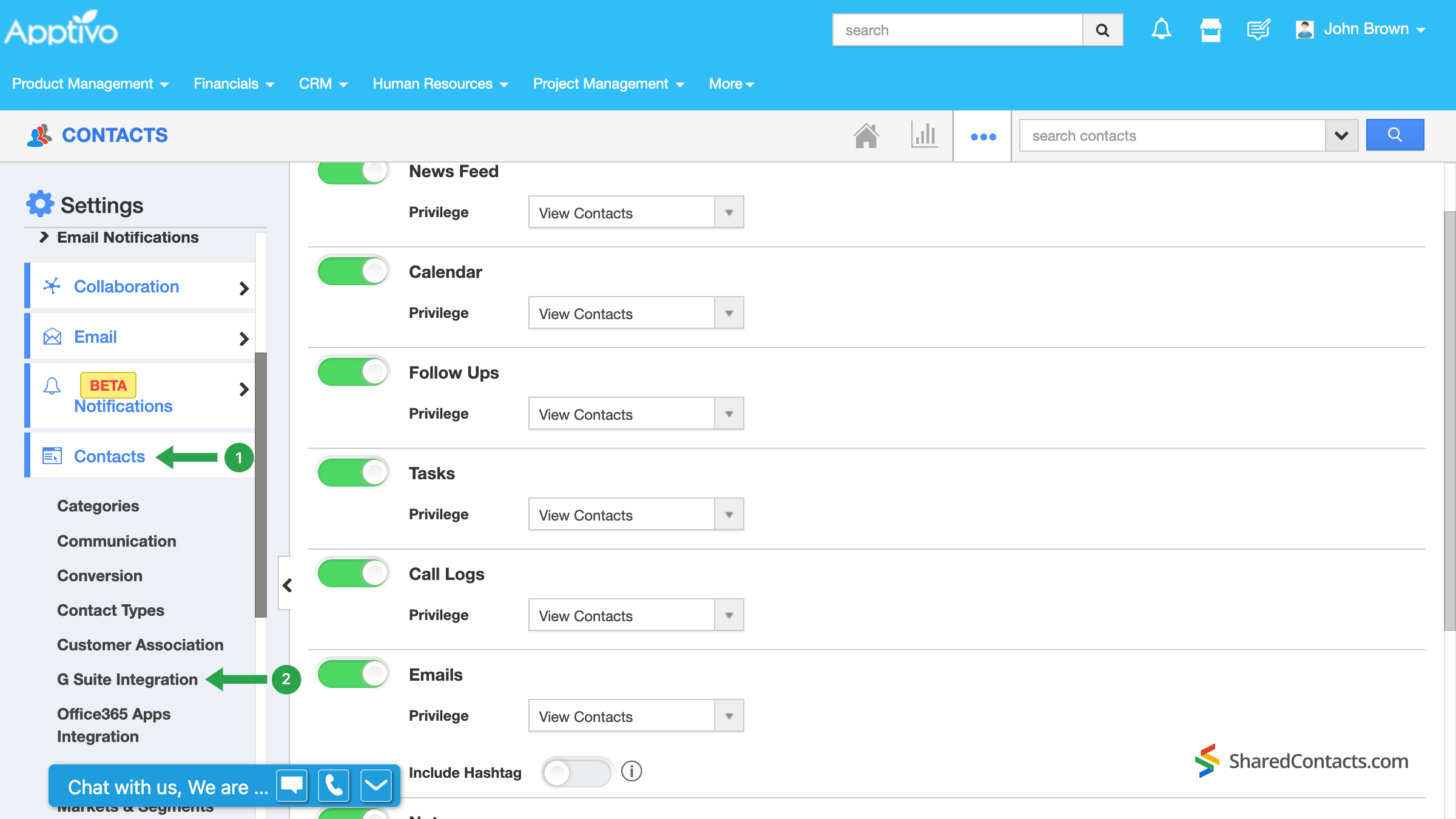
Onder de Contacten in het linker navigatiepaneel, zoek en klik op G Suite integratie.
Als je het daar niet ziet, heb je waarschijnlijk je huidige abonnement nog niet geüpgraded naar een van de betaalde abonnementsmodellen.
In het volgende venster wordt voorgesteld om het delen van contacten in te schakelen. Verplaats de schakelknop naar de Op positie om de G Suite integratieconfiguratie te voltooien.
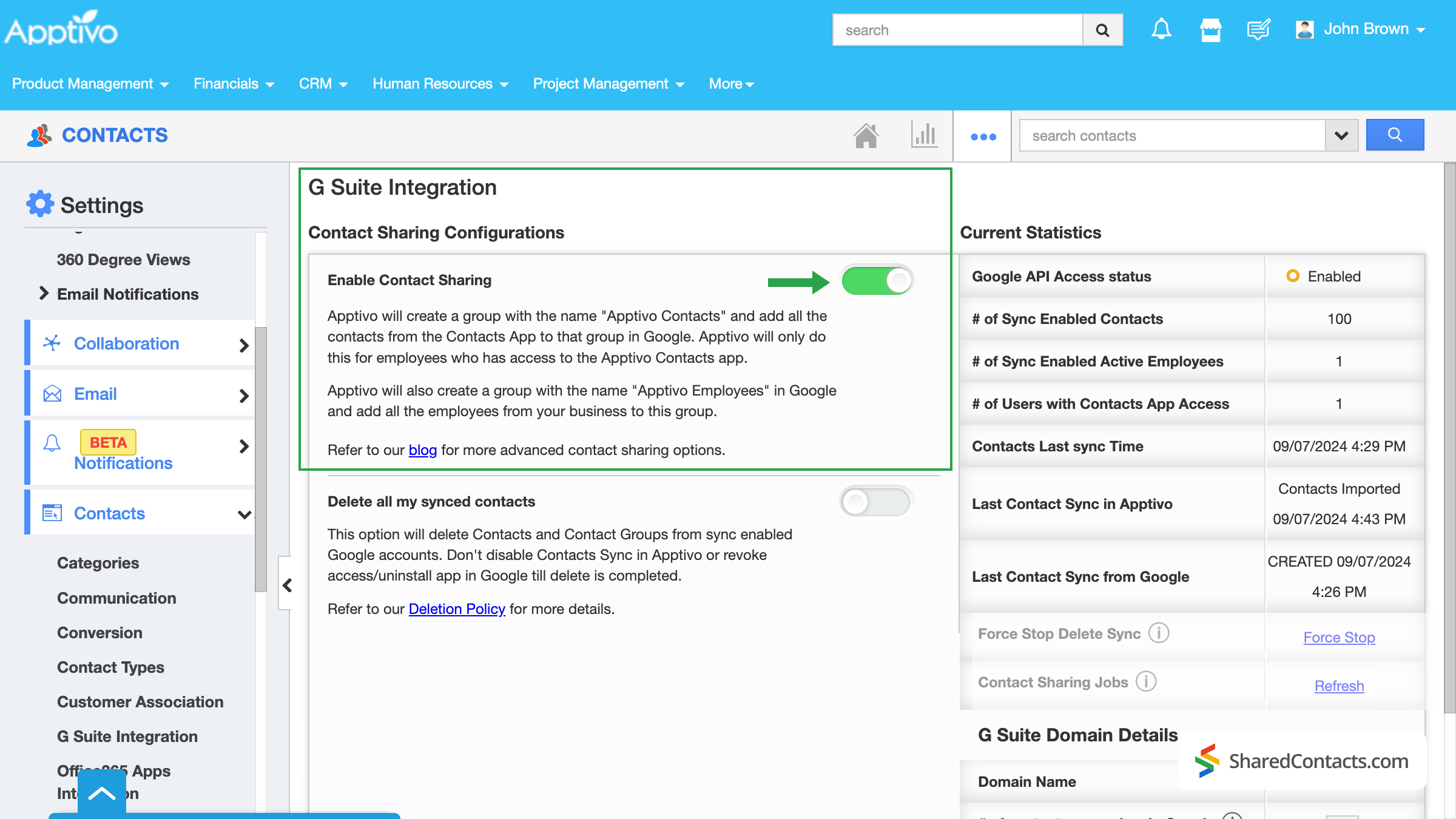
Belangrijk: Na het instellen van synchronisatie worden alle nieuwe contacten die worden toegevoegd aan Google Contacts of Apptivo CRM automatisch gesynchroniseerd in beide richtingen. Dit geldt echter niet voor contacten die al in uw accounts stonden voordat de integratie werd geactiveerd. Om eerder toegevoegde contacten te synchroniseren, moet u de gegevens exporteren en opnieuw importeren in het .csv-formaat. U kunt ook contact opnemen met de klantenservice voor hulp.
Share Your Apptivo contacts using the SharedContacts.com App
With Apptivo linked to Google Workspace, your CRM data can instantly become Google gedeelde contacten through SharedContacts.com. This means your team will not only see the contacts but can actually collaborate on them — adding notes, updating details, or organizing groups together. Instead of information being kept and used inside Apptivo, it turns into a shared resource across Gmail and other Google apps, giving your colleagues direct access to the same accurate customer details without extra licenses. Install the app hier if you haven’t done it yet.
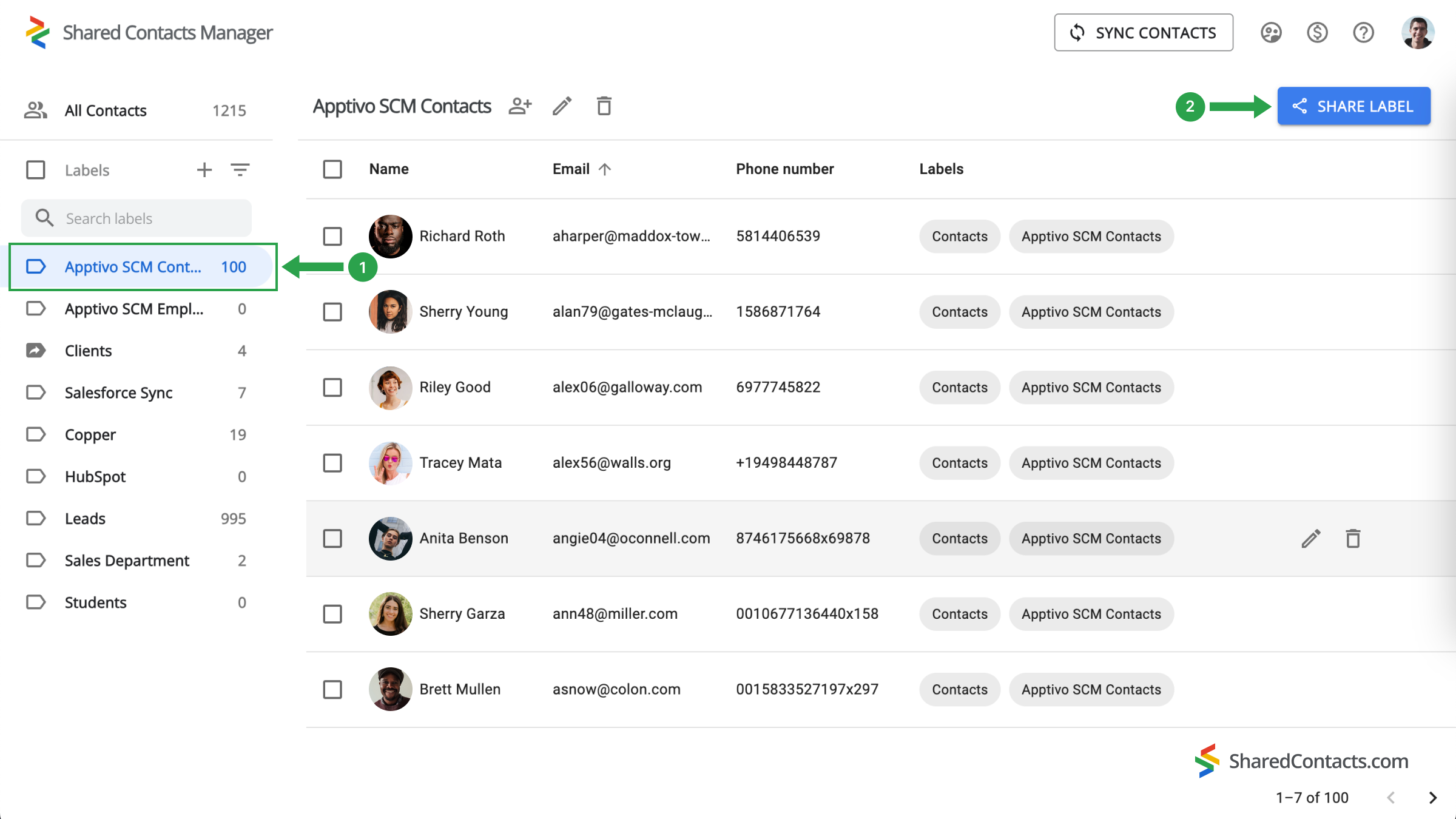
In the left panel of the SharedContacts.com dashboard, you will find all your contact groups, including those integrated with Apptivo. The СRM system automatically creates and names its label, making it easy to identify.
- Selecteer de Apptivo Contacten label om de contacten te bekijken.
- Klik op Label delen.
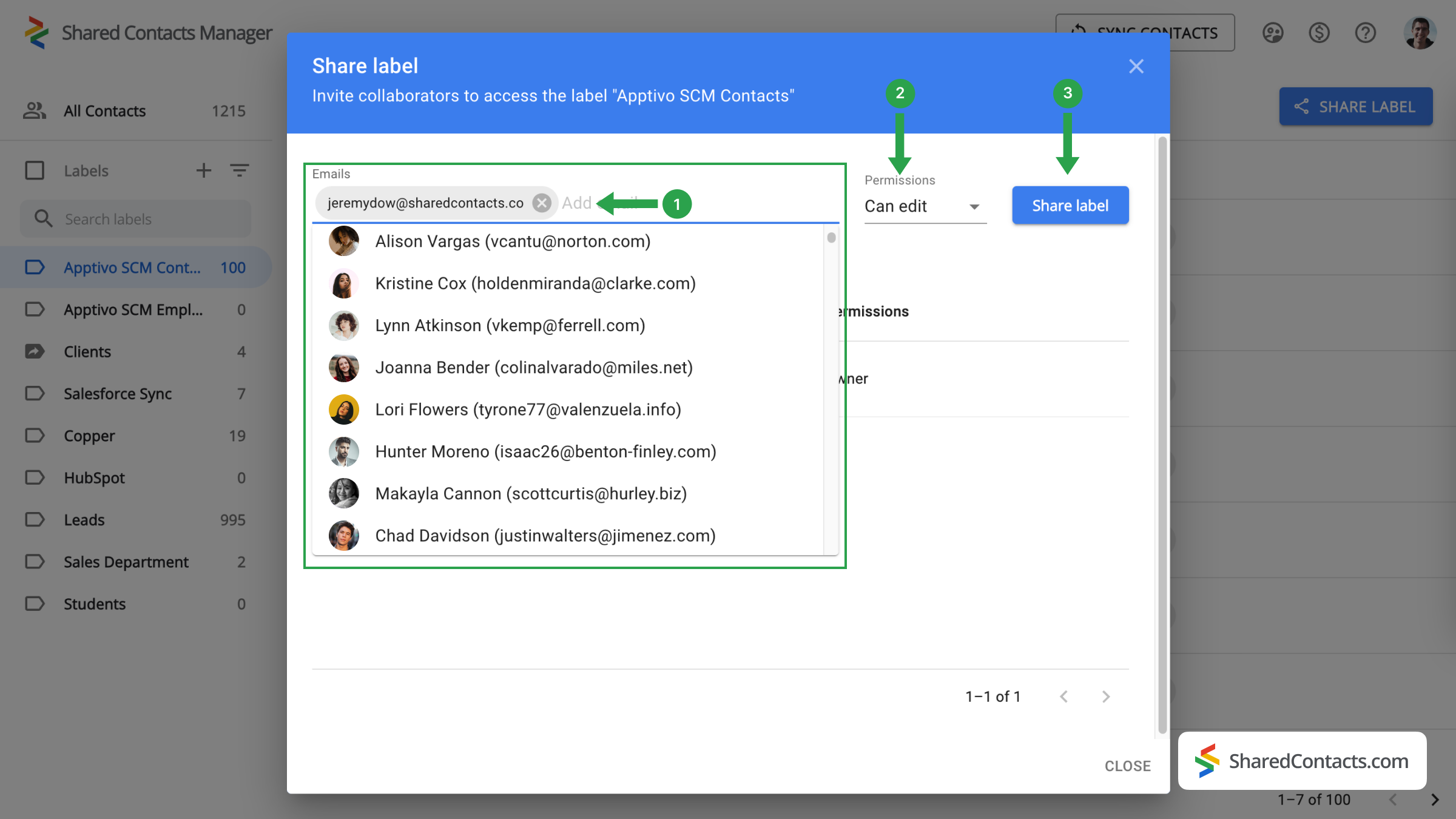
Nu ziet u het venster met de instellingen voor delen. Volg deze stappen om je collega's toegang te geven:
- Voer de mensen in aan wie je toegang wilt verlenen. Je kunt dit op verschillende manieren doen:
- Voer hun e-mailadressen handmatig in.
- Selecteer personen in de vervolgkeuzelijst.
- Typ hun namen.
- Nadat je alle teamleden hebt geselecteerd, wijs je hen de juiste rechten toe. De Bewerk is het meest functionele toegangsniveau, omdat iedereen de contactgegevens kan bijwerken, zodat de lijst actueel blijft. Klik op Rechten en kies een van de beschikbare opties.
- Klik op Label delen zodra alle instellingen voltooid zijn.
Laatste woorden over tweerichtingssynchronisatie tussen Google en Apptivo CRM
Dat was het! Met slechts een paar minuten installatie heb je de Apptivo contacten geïntegreerd met Google, en dit gaf je toegang tot nieuwe functies. Share Contacts Manager kan nu het label van je Apptivo gebruiken en je workflow stroomlijnen. Nu kan iedereen met wie je het label hebt gedeeld de zakelijke contactgegevens openen en bijwerken als dat nodig is. Dit bevordert de samenwerking, verhoogt de productiviteit en zorgt voor consistentie binnen je team of afdeling. Bovendien is het een zeer budgetvriendelijke oplossing in vergelijking met de aanschaf van een volledige CRM-licentie voor elke medewerker. Geniet van de verbeterde efficiëntie en teamwork!
Verwante artikelen

Synchroniseer uw Pipeliner CRM-contacten met Google en profiteer van een perfecte integratie van contactpersonen tegen bijna geen kosten

Zendesk-contacten synchroniseren en delen via Google Workspace, CRM-kosten besparen en workflow stroomlijnen
Geen reacties