Zendesk-contacten synchroniseren en delen via Google Workspace, CRM-kosten besparen en workflow stroomlijnen

Het effectief beheren van klantrelaties is van vitaal belang voor elk bedrijf, maar traditionele CRM-systemen zoals Zendesk kunnen duur en complex zijn. Voor veel organisaties ligt de uitdaging in het vinden van een oplossing die krachtige functies voor het beheren van klantcontacten in balans brengt met eenvoud en betaalbaarheid. Zendesk Sell, wanneer geïntegreerd met Google Contacts, biedt een naadloze en efficiënte manier om contacten te beheren en te delen zonder de fikse prijskaartjes van traditionele CRM-systemen.
By leveraging the integration capabilities of Zendesk Sell and Google, businesses can maintain a unified contact database accessible to team members across the organization. This integration simplifies contact management and also enhances collaboration by allowing real-time sharing and updating of contact information. The SharedContacts.com further extends these capabilities, providing an intuitive interface to share contacts with colleagues, subordinates, or external partners easily.
In deze tutorial leiden we je door de eenvoudige stappen om Zendesk Sell te integreren met Google, de synchronisatie van contactpersonen in te stellen en contactpersonen te delen met je team. Of je nu een kleine startup bent of een middelgroot bedrijf, deze integratie zal je helpen om contacten efficiënt te beheren, operationele kosten te verlagen en betere communicatie en samenwerking binnen je organisatie te bevorderen.
Zendesk integreren met Google Contacten
Zendesk Sell integreren met Google is eenvoudig en vereist slechts een paar stappen.
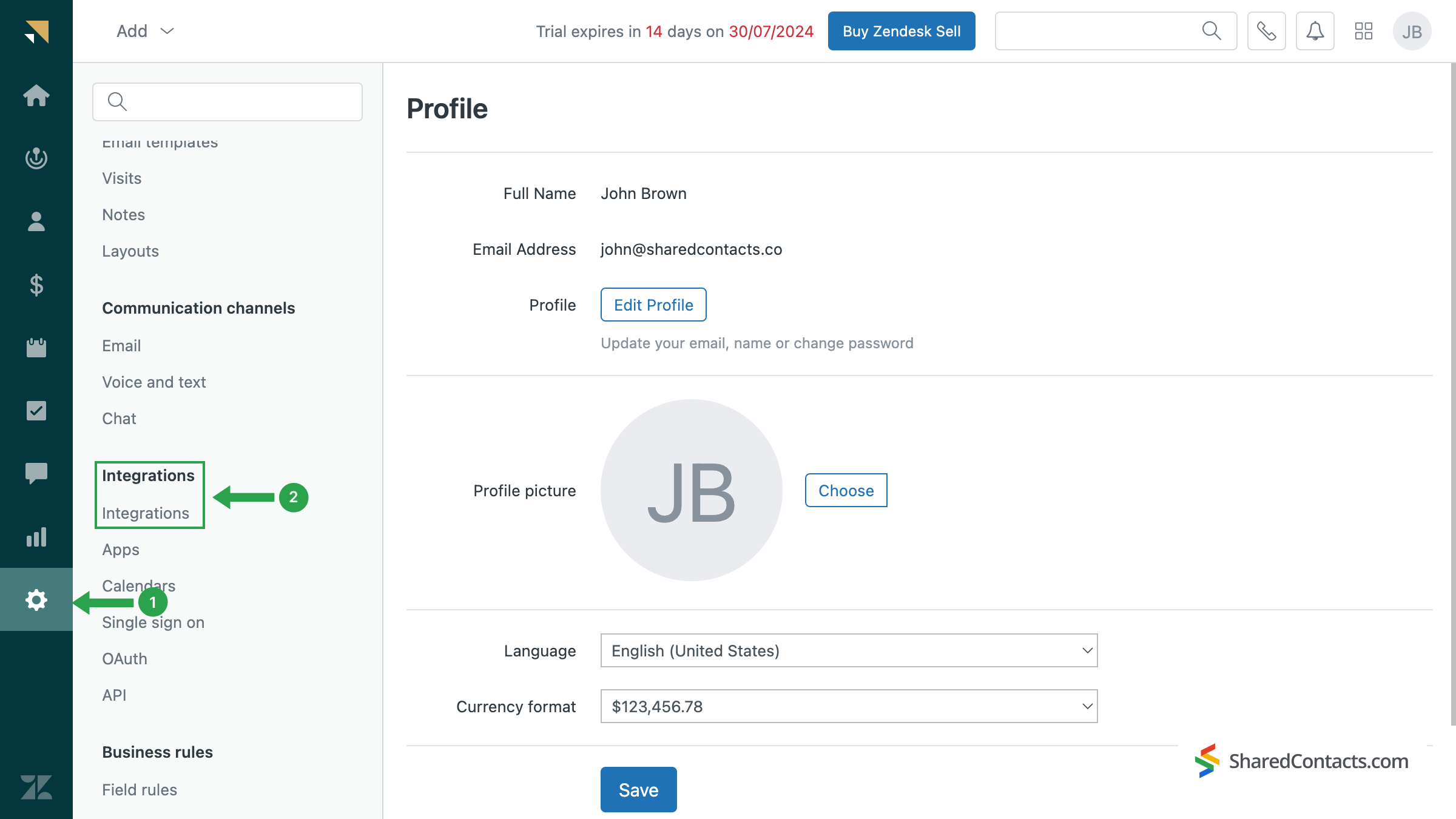
- Navigeer naar de Instellingen menu aan de linkerkant van je dashboard.
- Zoek de Integraties submenu en klik op Integrations.
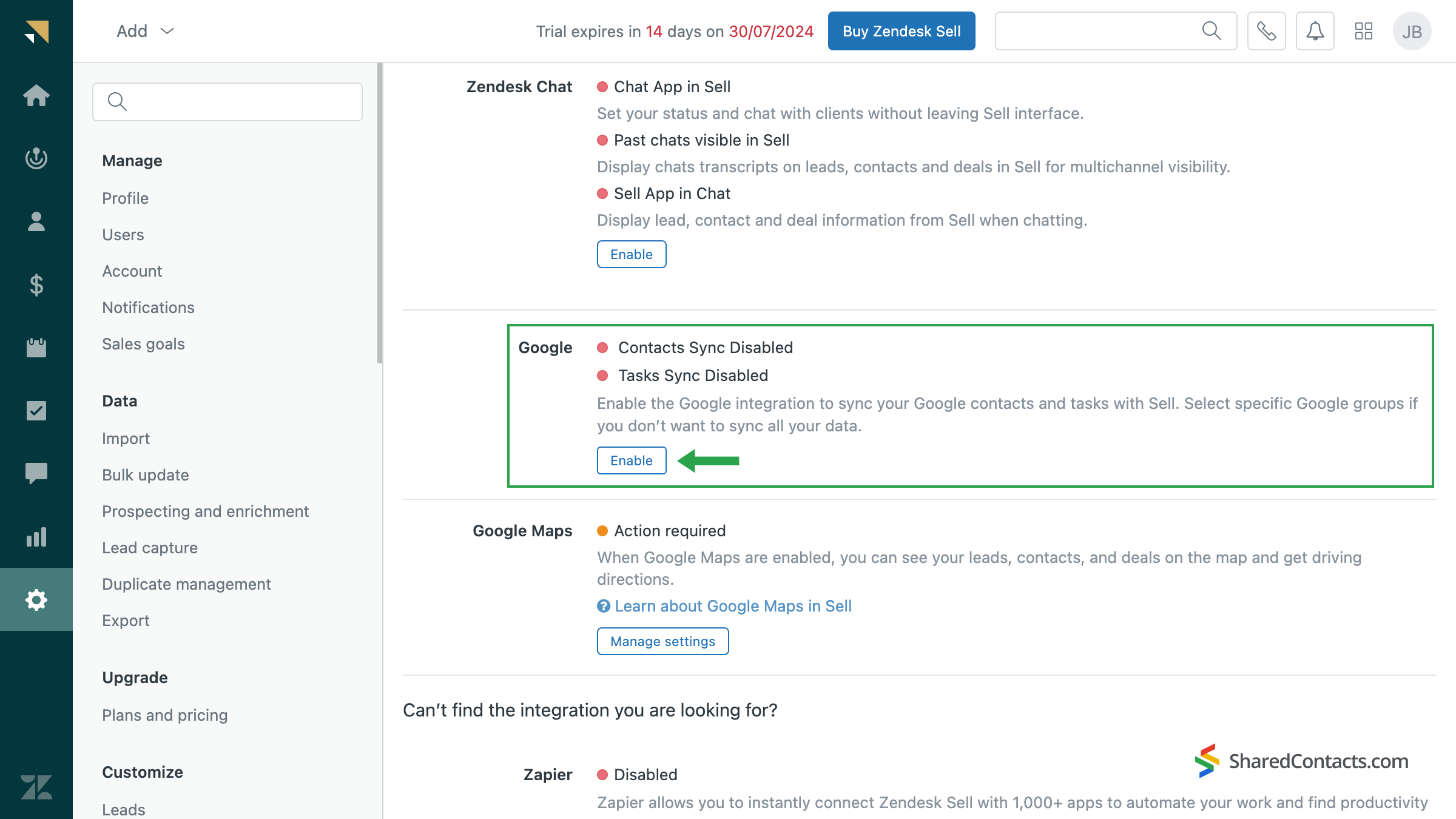
Scroll naar de onderkant van het scherm en vind het gedeelte over het synchroniseren van contacten met Google. Klik op de inschakelen knop om de synchronisatie te activeren.
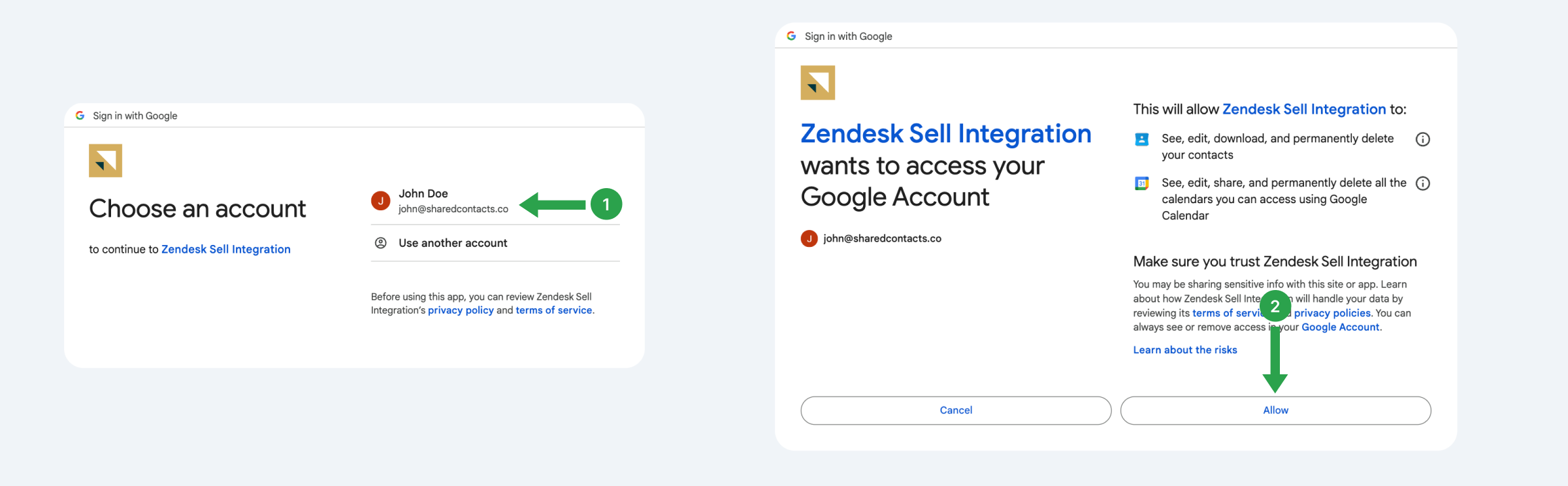
Het systeem leidt je door een aantal stappen om je Google account te selecteren en Zendesk Sell de benodigde rechten te geven.
Kies in het volgende venster de contacten die je wilt synchroniseren tussen Zendesk Sell en Google. Je kunt ervoor kiezen om alle contacten of specifieke groepen te synchroniseren.
- Klik op de Toepassen knop.
- Plaats een vinkje naast de gekozen contactgroep of selecteer Mijn contactpersonen.
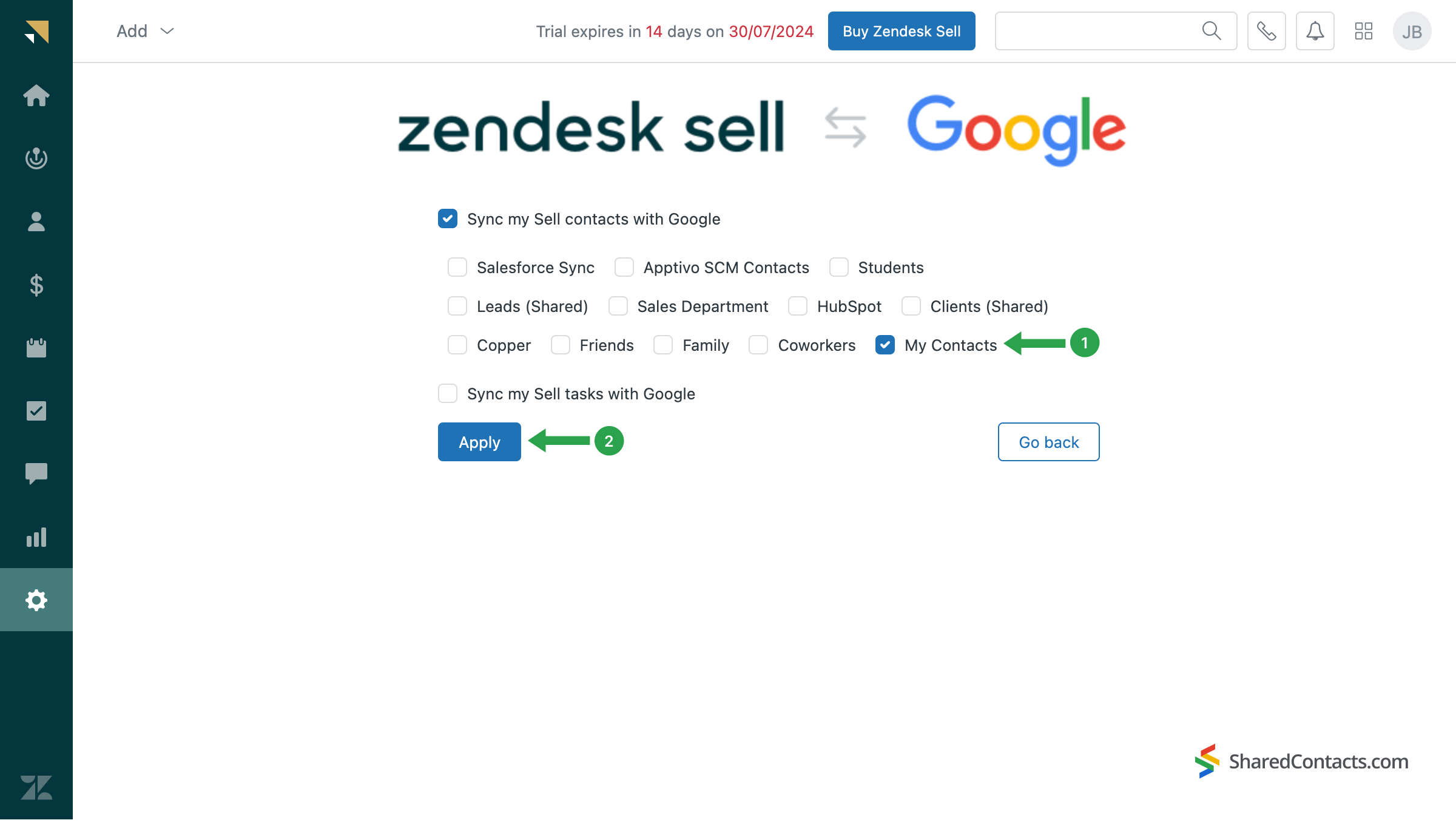
Hiermee is het integratieproces voltooid. Zendesk Sell zal een apart label aanmaken in je Google Contacten met de naam "Base CRM". Je kunt deze op elk gewenst moment hernoemen.
Belangrijke details over synchronisatie:
- Na de eerste configuratie worden alleen nieuwe contacten automatisch gesynchroniseerd in beide richtingen.
- Zendesk Sell verwijdert geen contacten uit Google. Als je een contact verwijdert in Zendesk Sell, blijft deze in Google Contacten staan, en vice versa.
- Contactupdates volgen deze regels:
- Updates voor Google-contacten worden gesynchroniseerd met Sell.
- Updates voor contactpersonen die afkomstig zijn van Sell in Google worden niet gesynchroniseerd met Sell.
- Updates in Sell worden niet gesynchroniseerd met Google.
Maak verbinding met de Zendesk helpcentrum voor meer informatie over deze of andere beperkingen.
Share Zendesk CRM Contacts with the SharedContacts.com App
Once your Zendesk contacts sync into Google Workspace, they can be turned into gedeelde contacten voor Gmail with the help of SharedContacts.com. This goes beyond simple visibility. You can set different permission levels, decide who can edit or just view, and even extend access to other Workspace domains or private Gmail accounts. With this application, Zendesk customer information becomes a living resource inside Gmail, Google Calendar, Drive, and other products, giving your whole team the confidence that they’re always working with the latest details.
Download it hier als je dat nog niet hebt gedaan.
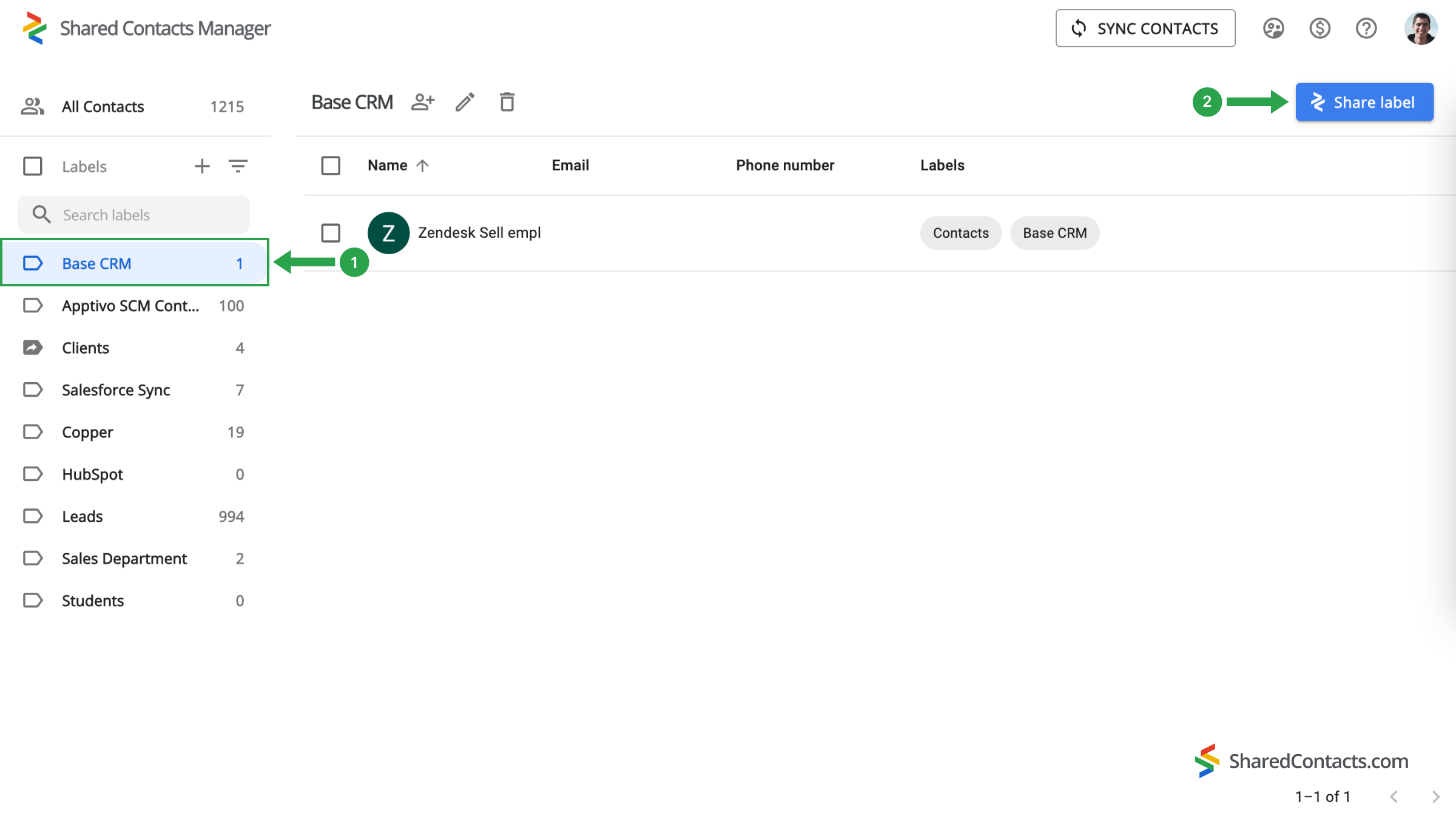
- Zoek in het linkermenu van het dashboard het label 'Base CRM' dat door Zendesk is aangemaakt tijdens de synchronisatie.
- Klik op de Label delen knop om de mensen te selecteren met wie je deze contacten wilt delen.
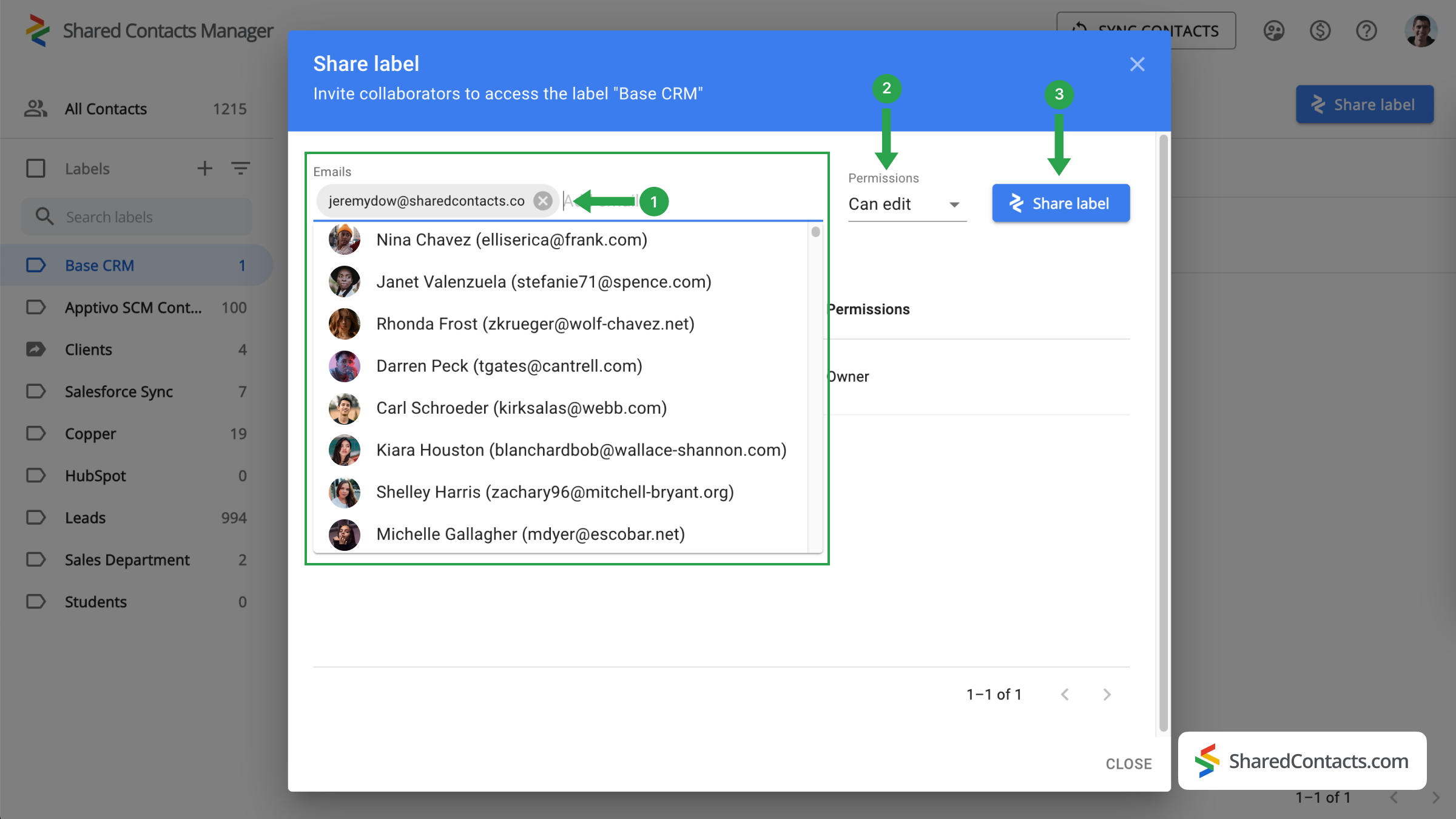
- In de E-mails veld, selecteer de collega's met wie je Zendesk contacten wilt delen. Je kunt hun e-mailadressen invoeren, zoeken op naam of kiezen uit een algemene lijst.
- Kies een toestemmingsniveau. De Bewerk wordt aanbevolen voor de beste productiviteit, omdat geselecteerde collega's dan wijzigingen kunnen maken die automatisch worden gesynchroniseerd met het hele team.
- Klik op de Label delen knop om het proces te voltooien.
Conclusie over Zendesk en Google Integratie
Je Zendesk Sell-contacten en Google integratie is now complete. By integrating Zendesk Sell with Google Contacts, you can access and manage your contacts from both systems in one place. The SharedContacts.com app expands collaboration possibilities even further by providing great flexibility. You can view your Zendesk contacts directly in the Google Contacts interface and share them with subordinates, colleagues, or others both within and outside your domain who may need them for their work. Connect Zendesk Sell with Google and manage contacts efficiently with SharedContacts.com.
Verwante artikelen

Synchroniseer uw Pipeliner CRM-contacten met Google en profiteer van een perfecte integratie van contactpersonen tegen bijna geen kosten

Synchroniseer en deel Apptivo Contacten met Google en minimaliseer CRM rekeningen
Geen reacties