Udostępniaj kontakty Zoho kontom Google swojego zespołu i oszczędzaj na kosztach CRM

Kluczowe wnioski:
- Synchronizacja kontaktów Zoho z Google umożliwia zespołom natychmiastowe udostępnianie i aktualizowanie informacji kontaktowych
- Proces konfiguracji jest prosty i intuicyjny, umożliwiając firmom szybką konfigurację i czerpanie korzyści z integracji.
- SharedContacts.com provides a budget-friendly alternative to purchasing additional Zoho licenses.
- Dzięki automatyzacji synchronizacji i aktualizacji kontaktów, zespoły mogą skupić się na bardziej strategicznych zadaniach, zwiększając ogólną produktywność.
Zoho to pakiet oprogramowania w chmurze dla firm, a jego rozwiązanie do zarządzania relacjami z klientami jest imponujące. Ale czy przeciętna mała lub średnia firma jest w stanie efektywnie wykorzystać subskrypcję Zoho CRM w swoim zespole bez ponoszenia kosztów? wysokie koszty for each user? With SharedContacts.com, teams can seamlessly complete a CRM to Google integration and share contacts between their members, even if they don’t have a Zoho CRM subscription for all users. By creating a SharedContacts.com account and connecting it with Google contacts, businesses can optimize their resources and reduce operational costs significantly while giving everyone in the company an opportunity to benefit from Zoho’s powerful contact management features. It takes only three short steps to get there and benefit from using Zoho business connections as shared contacts for Google:
- Utwórz etykietę w Kontaktach Google
- Synchronizacja kontaktów Zoho CRM z kontaktami Google
- Share the label with your co-workers using SharedContacts.com
Utwórz etykietę w Kontaktach Google
Utwórzmy folder kontaktów (zwany dalej "etykietą"), który zostanie zsynchronizowany z Zoho i będzie zawierał udostępniane dane kontaktowe.
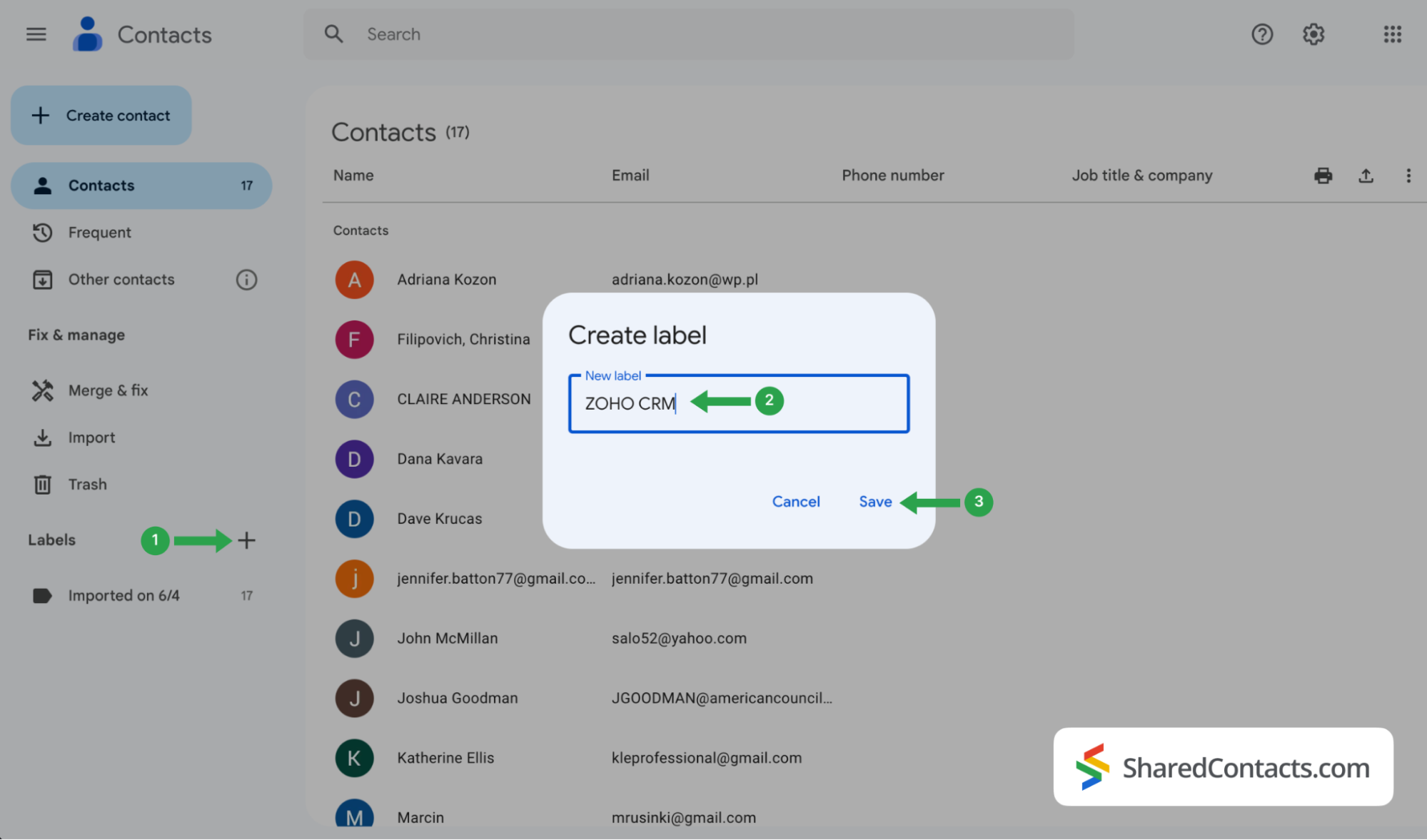
- Zaloguj się do swojego Kontaktu Google i kliknij ikonę "+.
- W Utwórz etykietę wpisz nazwę etykiety. Aby ułatwić dalsze odniesienia i natychmiastowe wskazanie pochodzenia kontaktów, wybierz wygodną nazwę, na przykład Zoho CRM.
- Kliknij Zapisz aby utworzyć etykietę.
Synchronizacja kontaktów Zoho CRM z Kontaktami Google
Teraz chcesz zintegrować listę kontaktów z systemu CRM z Kontaktami Google.
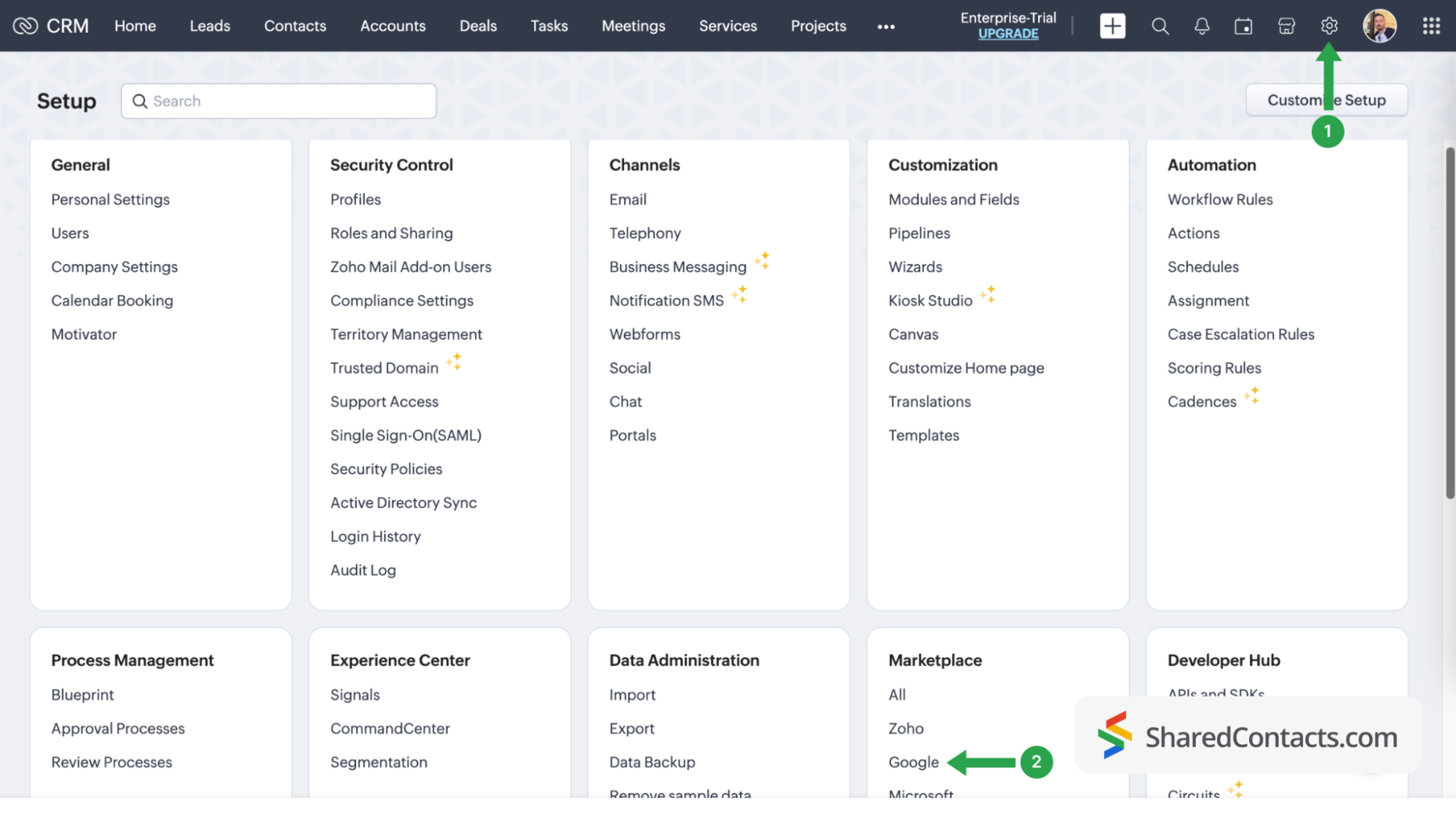
- Zaloguj się do swojego konta Zoho i kliknij przycisk Ustawienia na górnym pasku menu.
- Znajdź i wybierz Marketplace, a następnie wybierz Google.
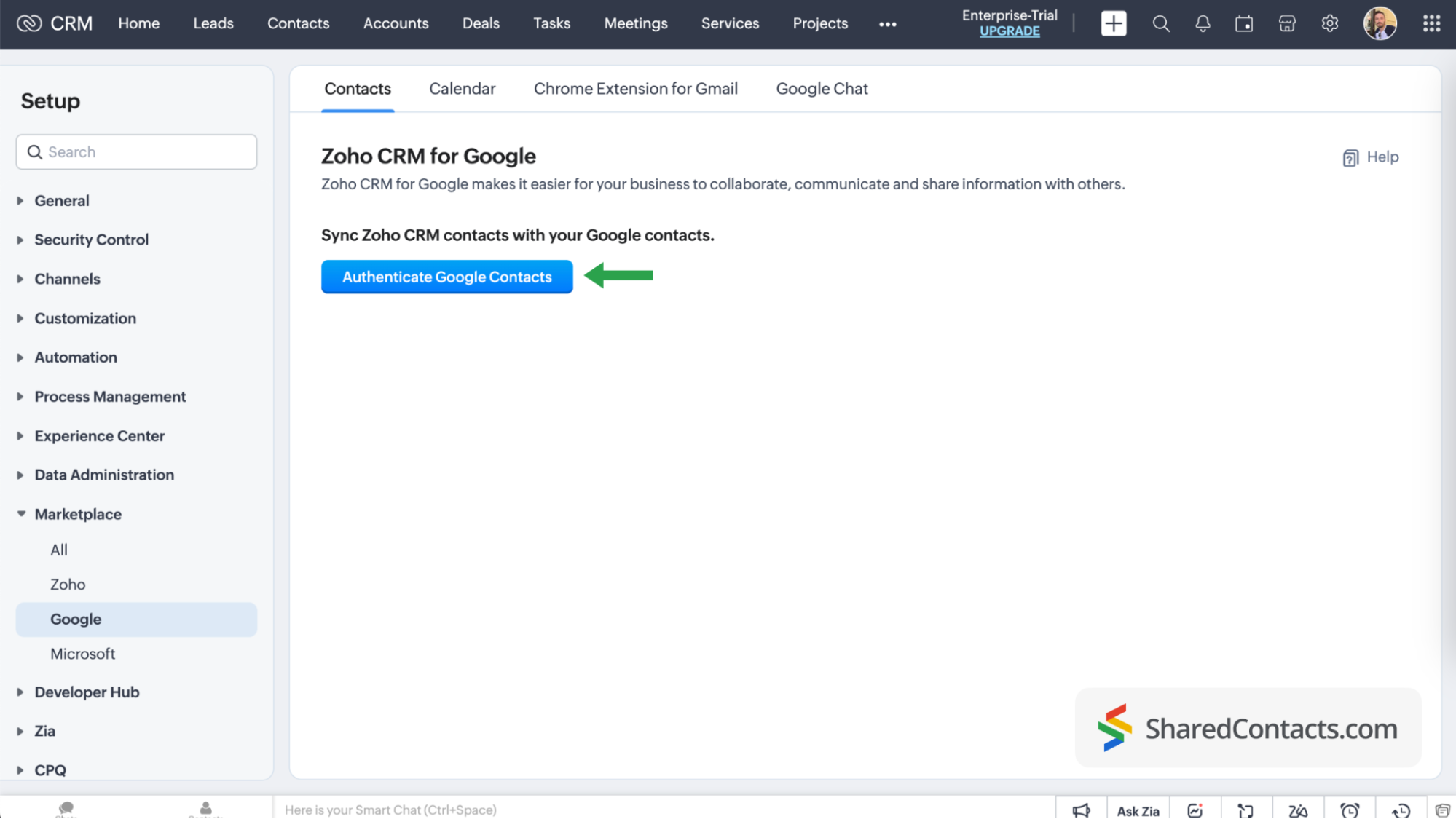
Kliknij Uwierzytelnianie kontaktów Google i postępuj zgodnie ze wszystkimi instrukcjami wyświetlanymi na ekranie, zapewniając systemowi wymagane uprawnienia dostępu.
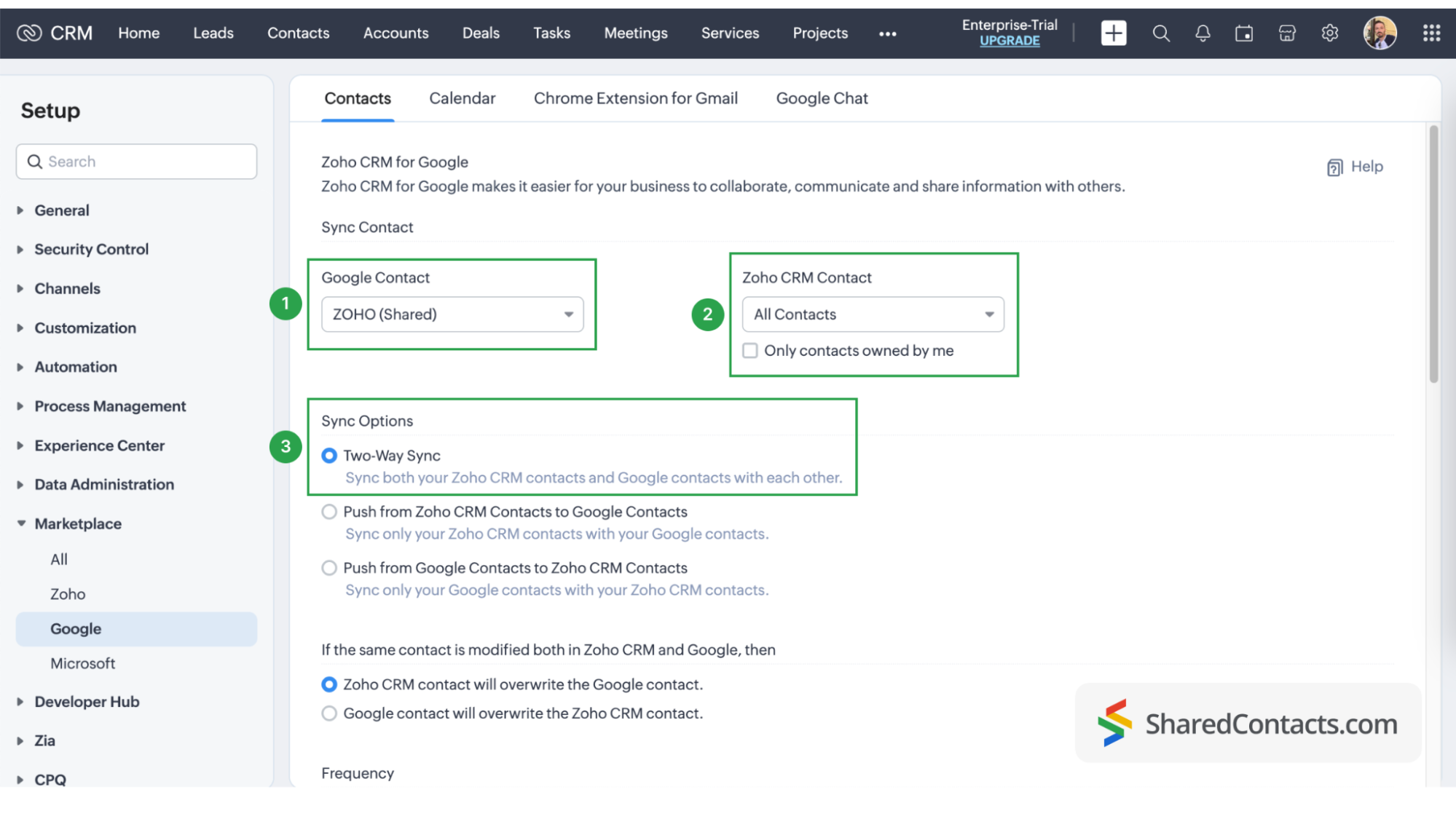
Na stronie synchronizacji kontaktów wykonaj następujące kroki:
- Wybierz ZOHO CRM w sekcji Kontakt Google.
- W sekcji Kontakt Zoho CRM kliknij menu rozwijane i wybierz kontakty CRM, które chcesz zsynchronizować z etykietą Kontakty Google. Wybierz Wszystkie kontakty jeśli potrzebujesz ich wszystkich.
- Dla opcji synchronizacji wybierz Synchronizacja dwukierunkowa. This is necessary if you plan to provide non-licensed users with Can Edit permission in SharedContacts.com.
The final step in your Google contacts sync process is field mapping in Google and Zoho CRM. Customizing your fields allows you to decide which data from the CRM will be pulled into specific fields in Google Contacts and SharedContacts.com. Click the ‘Map More Fields’ link to add and map additional fields.
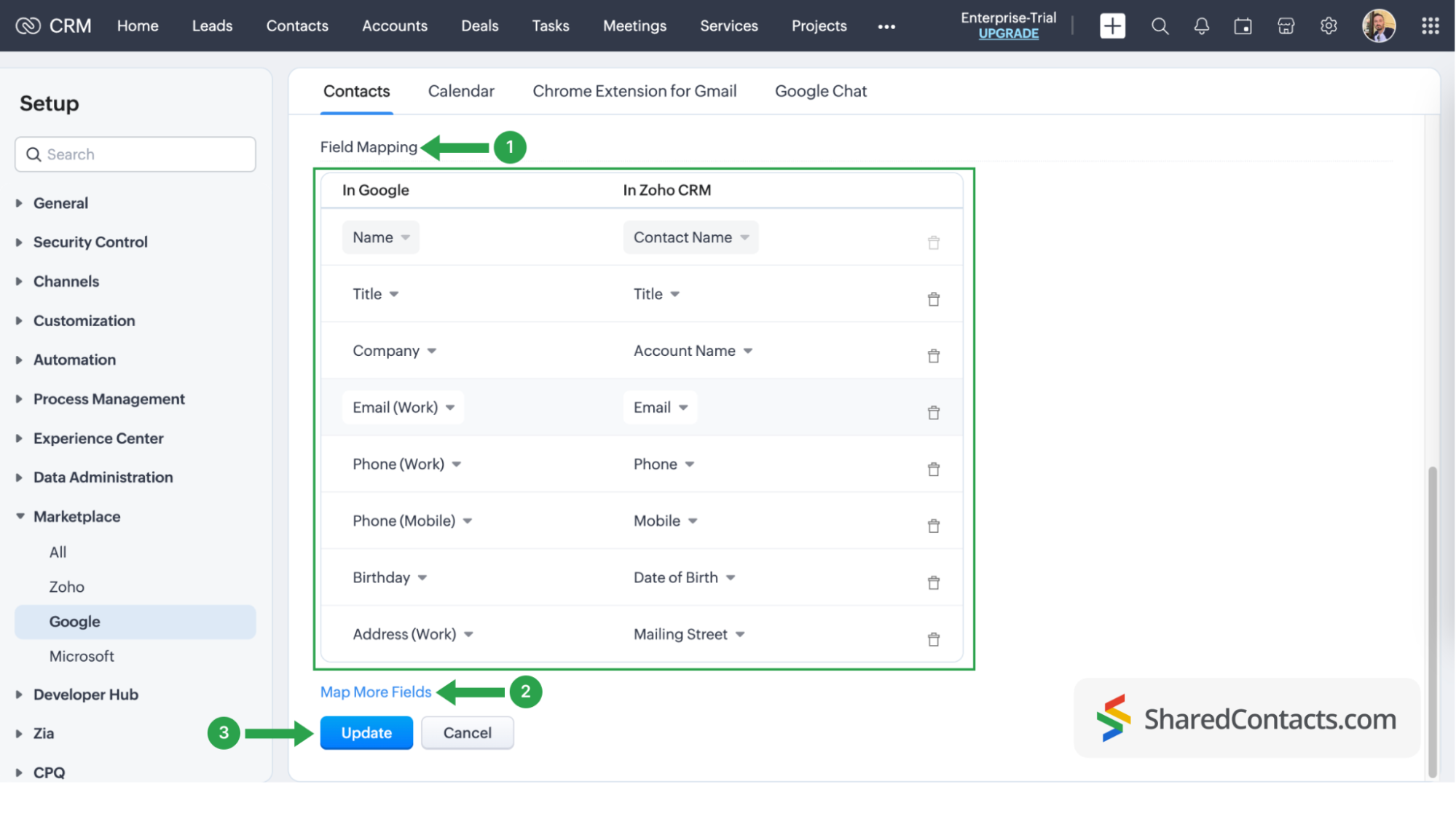
W tym momencie masz w pełni zintegrowane kontakty z CRM z Kontaktami Google. Pamiętaj, że zawsze możesz wrócić do ustawień systemu CRM i usunąć synchronizację, zainicjować nową lub dostosować synchronizację kontaktów.
Share Your Zoho contacts using SharedContacts.com
Log into your SharedContacts.com account. If you don’t have the app yet, click tutaj aby go zainstalować.
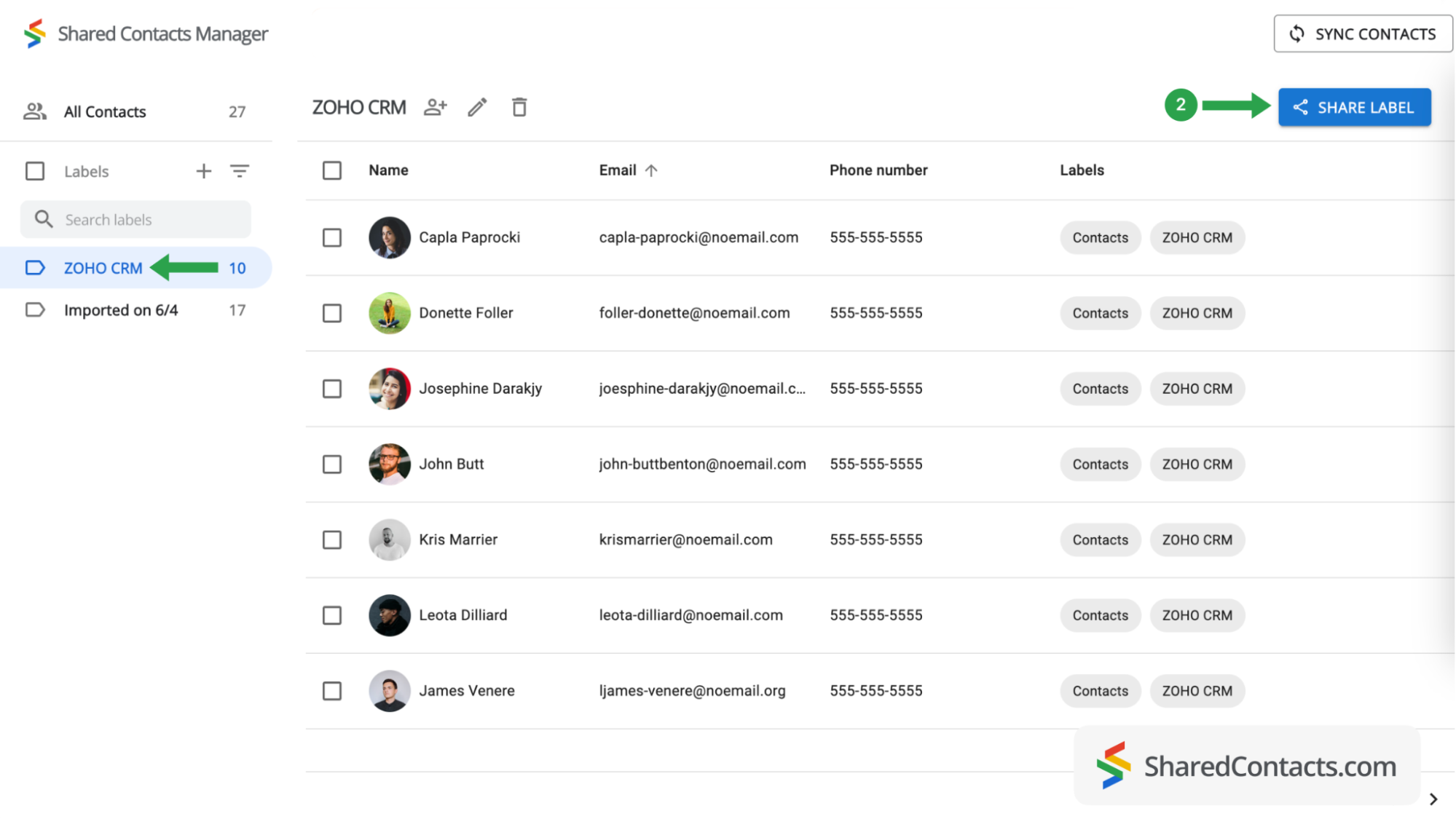
W lewym pasku bocznym, na listach kontaktów, znajdziesz Zoho CRM zintegrowany z Twoim kontem Google, zawierający już kontakty z systemu CRM. Wszystko, co musisz zrobić, to udostępnić je współpracownikom, którzy potrzebują dostępu do tych kontaktów.
- Wybierz etykietę ZOHO CRM, aby wyświetlić jej kontakty.
- Kliknij etykietę Udostępnij.
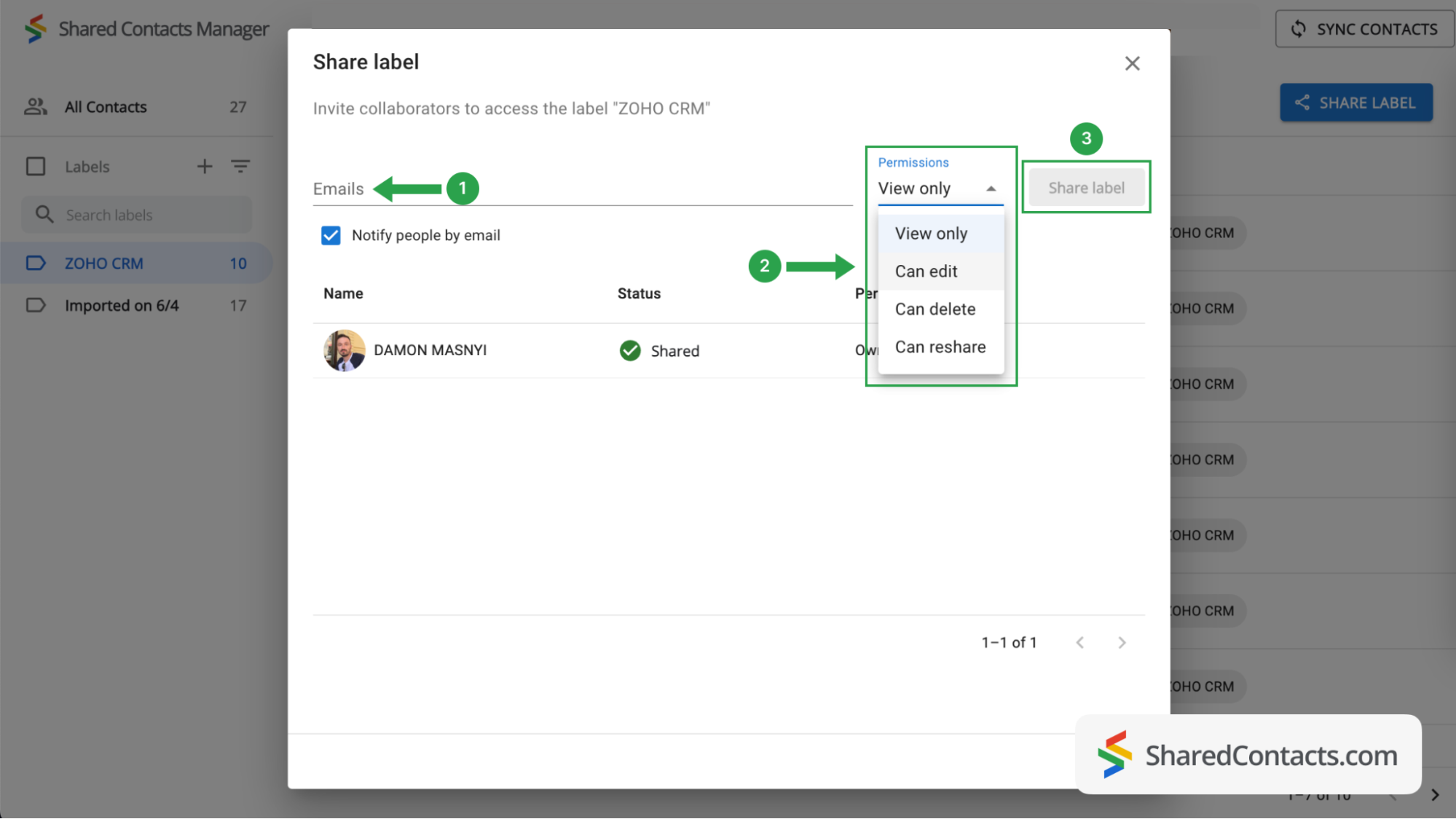
Teraz nadszedł czas, aby wybrać osoby, którym chcesz zapewnić dostęp do kontaktów w tej grupie i ich poziom uprawnień.
- Aby wybrać osoby, wpisz lub wklej ich adresy e-mail w polu E-mail. Liczba współpracowników może być nieograniczona, a kolejnych użytkowników można dodać później.
- Set a permission level by selecting one of the choices available. To get the most out of SharedContacts.com, we recommend giving your colleagues the Edit permission, which allows them to perform various actions with contacts. Their updates will sync across all team members and display the most relevant information.
- Po kliknięciu przycisku Udostępnij etykietę wszystkie osoby, którym przyznano dostęp do tej grupy kontaktów, otrzymają powiadomienie e-mail z informacją, że mogą wchodzić w interakcje z kontaktami w ramach etykiety na podstawie przyznanych uprawnień. Przycisk "Udostępnij etykietę" staje się aktywny po dodaniu współpracowników do etykiety.
Now your Zoho CRM contacts are fully integrated, and thanks to SharedContacts.com, your selected co-workers have access to them. They can edit your contacts according to their assigned permission level.
Podsumowanie
Integrating Zoho CRM with SharedContacts.com offers a simple and cost-effective solution for team collaboration and productivity. This integration allows businesses to share and update contact information easily, providing everyone access to the most current data without expensive additional CRM licenses.
Powiązane artykuły

Zsynchronizuj kontakty Pipeliner CRM z Google i korzystaj z doskonałej integracji kontaktów niemal bez żadnych kosztów

Synchronizuj i udostępniaj kontakty Zendesk za pośrednictwem Google Workspace, oszczędzając na kosztach CRM i usprawniając przepływ pracy

Brak komentarzy