Zsynchronizuj kontakty Pipeliner CRM z Google i korzystaj z doskonałej integracji kontaktów niemal bez żadnych kosztów

Pipeliner CRM to solidna platforma zaprojektowana w celu konsolidacji zarządzania relacjami z klientami dla firm każdej wielkości. Niektóre organizacje mogą jednak uznać, że jej wszechstronne funkcje to więcej niż to, czego potrzebują, zwłaszcza jeśli koncentrują się głównie na zarządzaniu kontaktami. Dodatkowo, koszt związany z indywidualnymi licencjami dla każdego członka zespołu może szybko się sumować, co czyni go mniej wykonalnym dla mniejszych firm lub startupów.
Fortunately, there is a much more cost-effective and efficient solution for companies that require contact management capabilities. Integrating Pipeliner CRM with SharedContacts.com within Google Workspace offers a powerful alternative. This integration enables seamless sharing and updating of contacts without the ciężkie ładunki powiązane z wieloma licencjami CRM.
With SharedContacts.com, teams can effortlessly collaborate, accessing and managing Pipeliner CRM contacts collectively. Konfiguracja jest prosta i łatwa, umożliwiając firmom zwiększenie produktywności i współpracy bez nadmiernych wydatków.
Experience the perfect blend of powerful sales CRM capabilities and affordable contact management with Pipeliner and SharedContacts.com. Transform your workflow and boost your team’s efficiency with just a few simple steps.
Konfiguracja Pipelinera dla integracji z Kontaktami Google
Pipeliner posiada natywną funkcję integracji z Kontaktami Google, dzięki czemu proces ten jest bardzo prosty i eliminuje potrzebę korzystania z oprogramowania innych firm. Konfiguracja zajmuje tylko kilka minut.
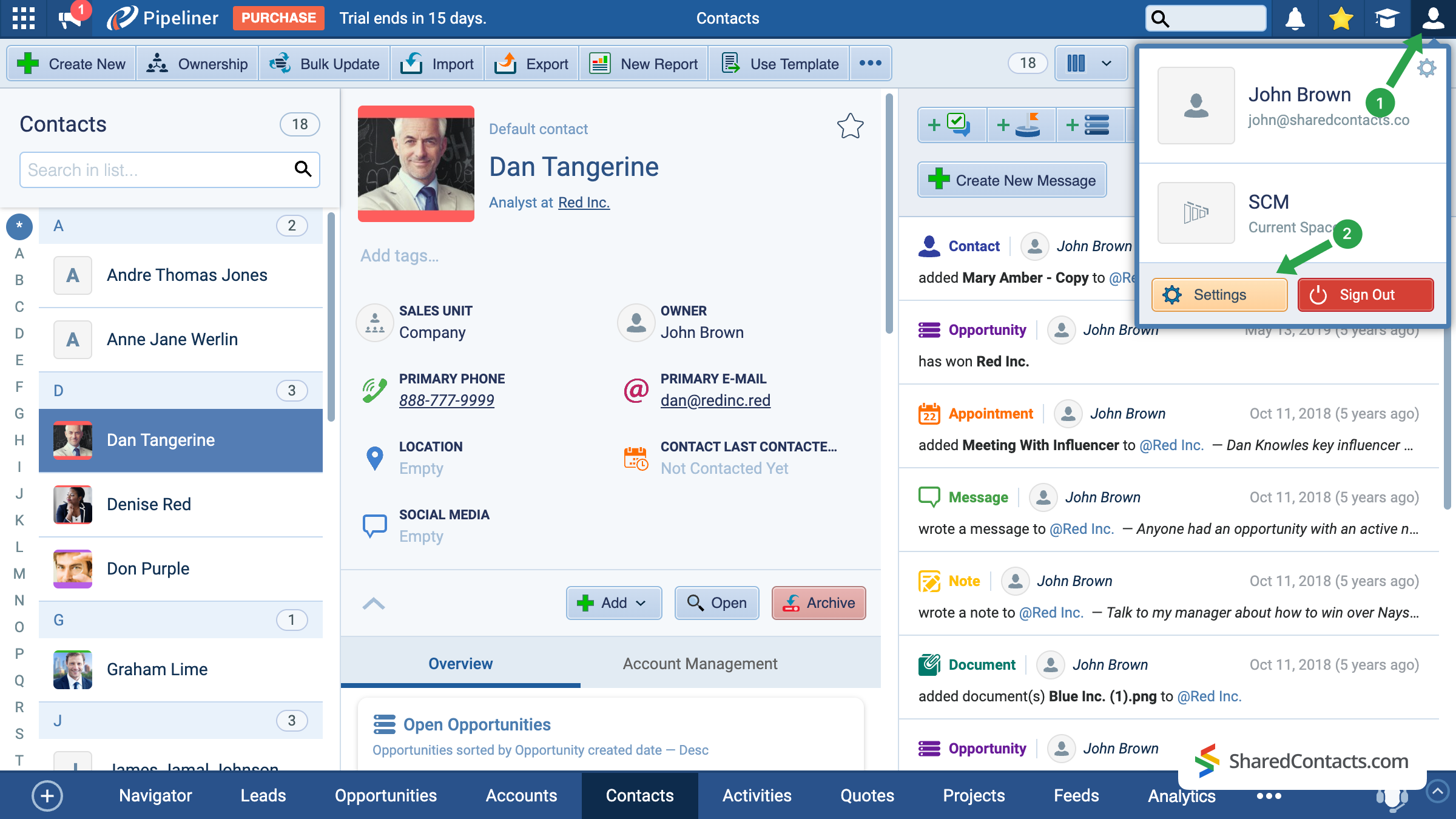
- Na ekranie głównym Pipeliner kliknij ikonę swojego konta w prawym górnym rogu.
- Przejdź do Ustawienia.
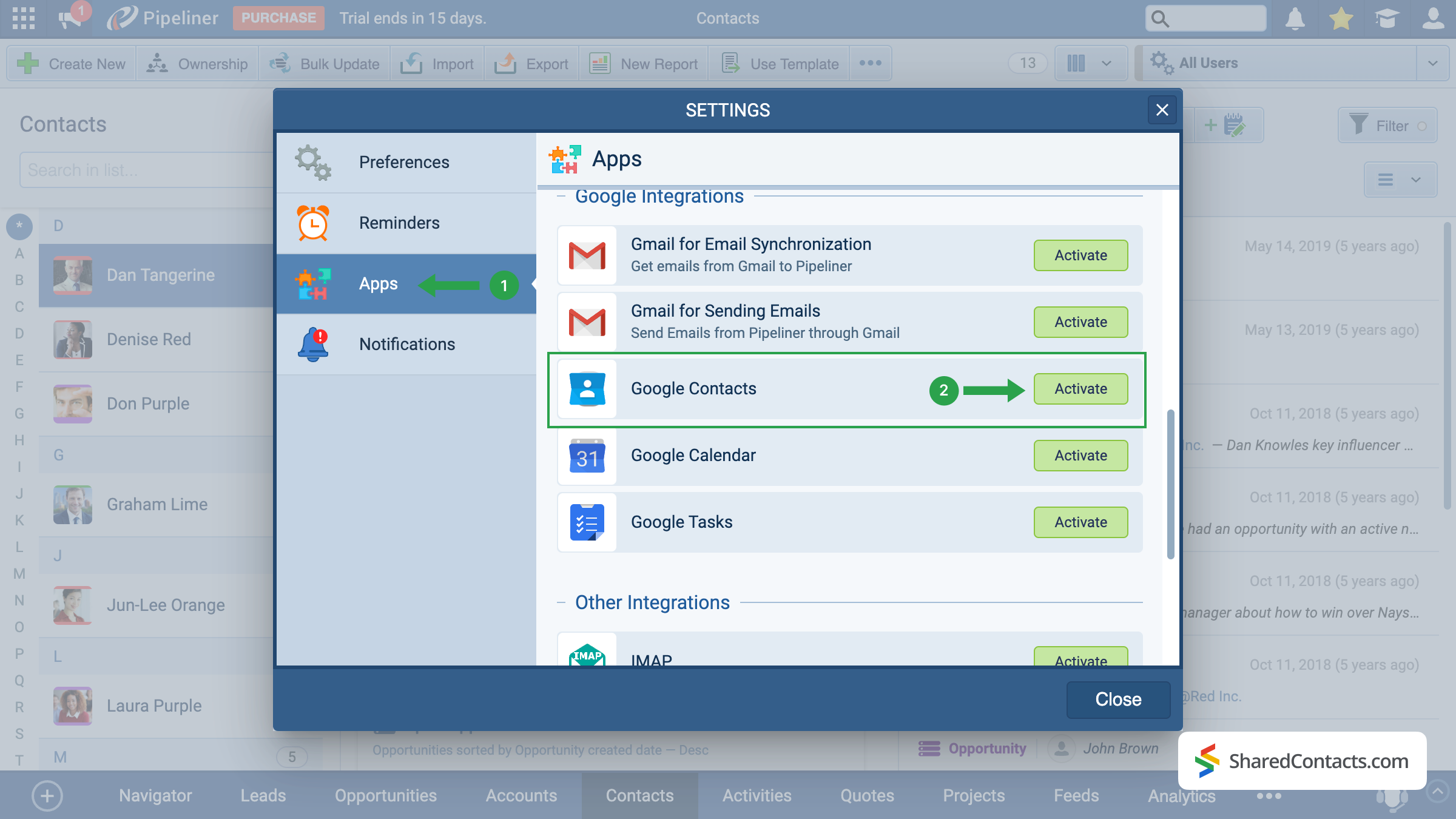
Wśród dostępnych sekcji ustawień znajdź Zastosowania po lewej stronie ekranu (1), przewiń opcje menu w dół i znajdź pozycję Kontakty Google. Kliknij przycisk Aktywuj przycisk (2).
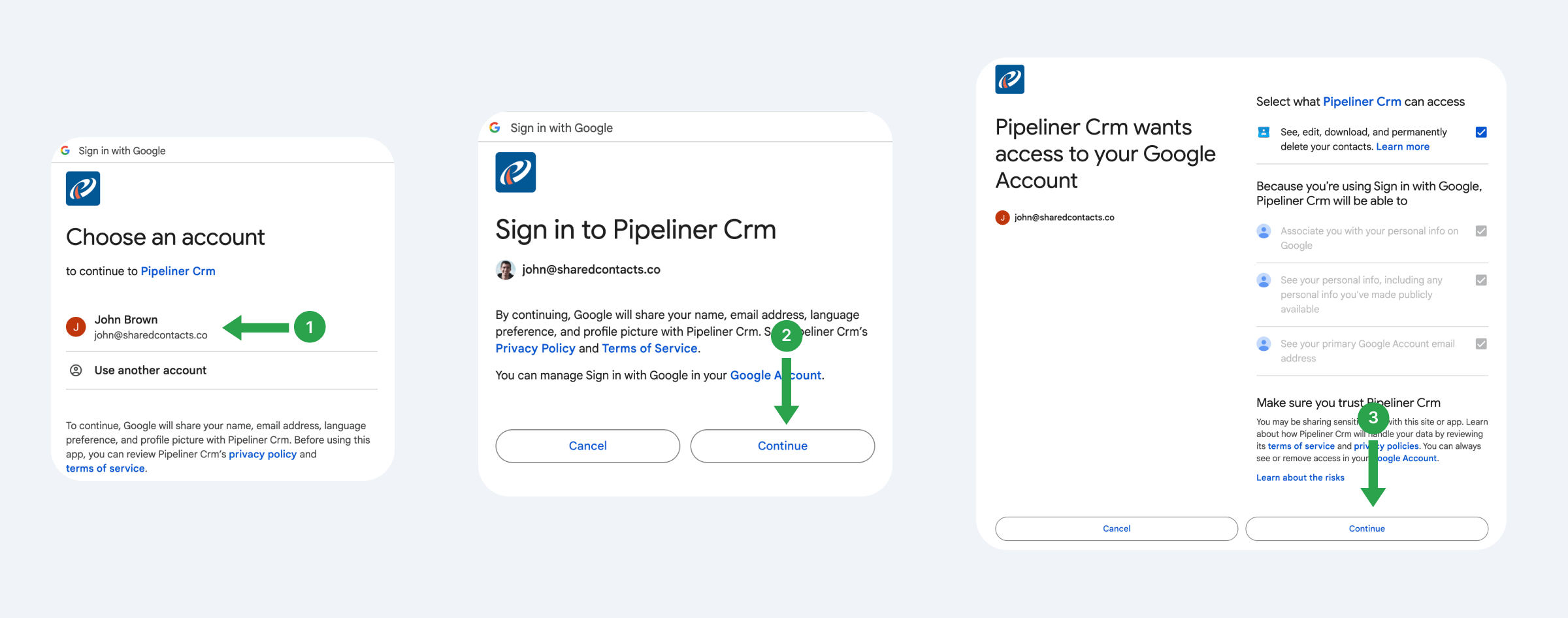
System zaoferuje ci podłączenie konta Gmail, z którego planujesz korzystać, śledzić i udostępniać kontakty w przyszłości.
- Wybierz konto Google.
- Przeczytaj proponowane warunki i kliknij Kontynuuj.
- Zobacz, do czego Pipeliner będzie miał dostęp, nadaj uprawnienia i kliknij przycisk Kontynuuj.
Teraz skonfigurujmy ustawienia synchronizacji, czyli jak dokładnie chcemy, aby Pipeliner współdziałał z Kontaktami Google.
- Wybierz typ synchronizacji. Zalecamy synchronizację dwukierunkową, aby zapewnić, że aktualizacje zostaną odzwierciedlone na obu platformach.
- Wybierz istniejącą etykietę, do której chcesz wysyłać kontakty z Pipeliner lub utwórz nową.
- Kliknij przycisk Zapisz, aby zastosować konfigurację.
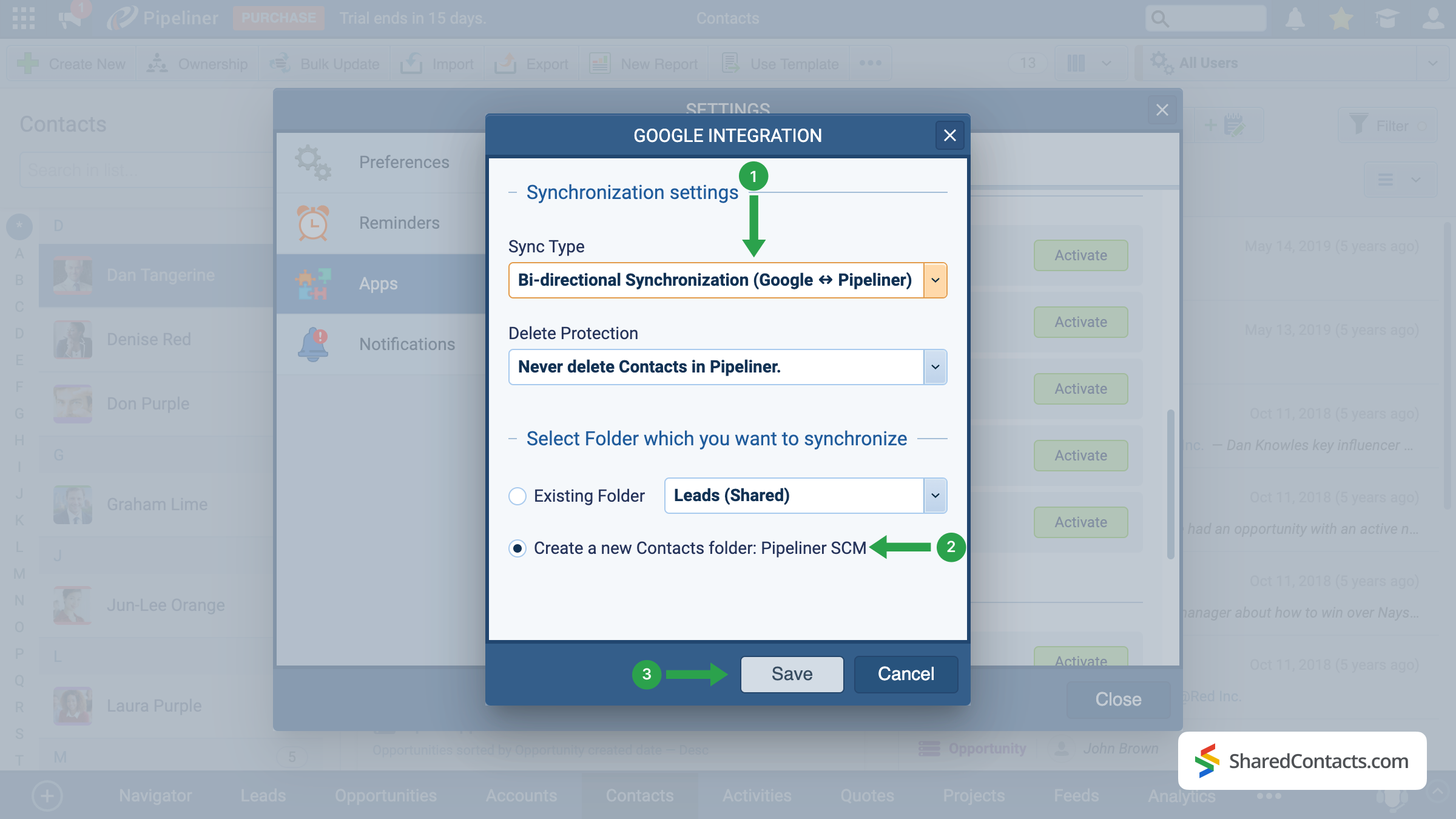
Ważna uwaga: Tylko nowe kontakty dodane po konfiguracji będą synchronizowane automatycznie. Aby zsynchronizować wcześniej istniejące kontakty, użyj opcji eksportu i import w Pipeliner.
Share Pipeliner Contacts With the SharedContacts.com App
When the integration is successfully completed, we are ready to share your Pipeline contacts with your colleagues in a few simple clicks. To do this, access your SharedContacts.com account or instalacja aplikację, jeśli jeszcze tego nie zrobiłeś.
With this setup, your CRM data effectively becomes Google contacts share ready — your team can work with the same up-to-date information directly in Google Workspace. Using SharedContacts.com on top of this integration means you’re not just syncing data, but actually controlling how it’s accessed. You can decide who gets view-only rights, who can edit details, and even share Pipeliner contacts with external partners. This turns a simple sync into a true collaboration tool, ensuring that everyone works from a single, accurate source of customer information without the need for extra CRM licenses.
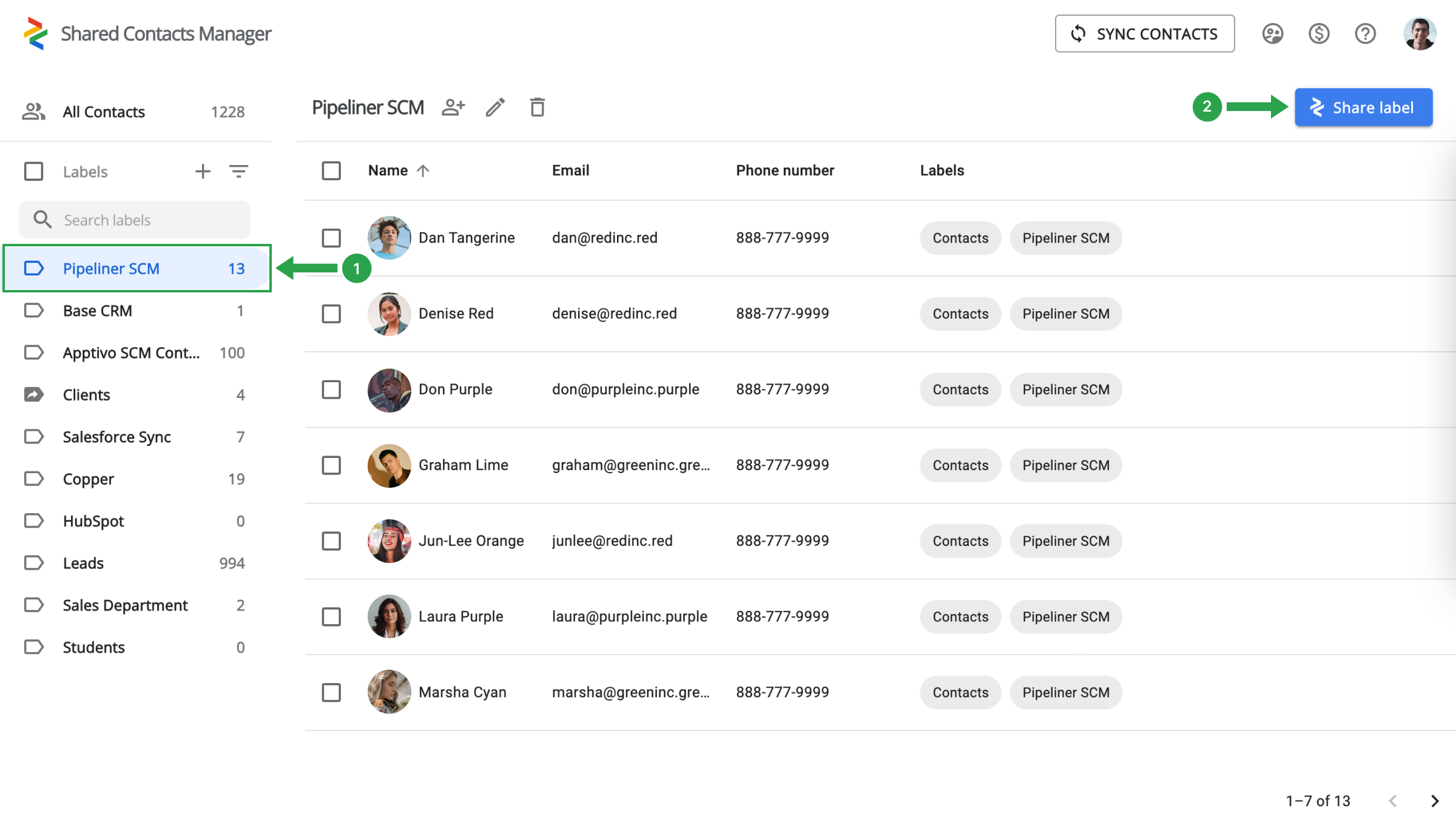
Wybierz folder kontaktów Pipeliner (1) po lewej stronie i kliknij Udostępnij etykietę (2).
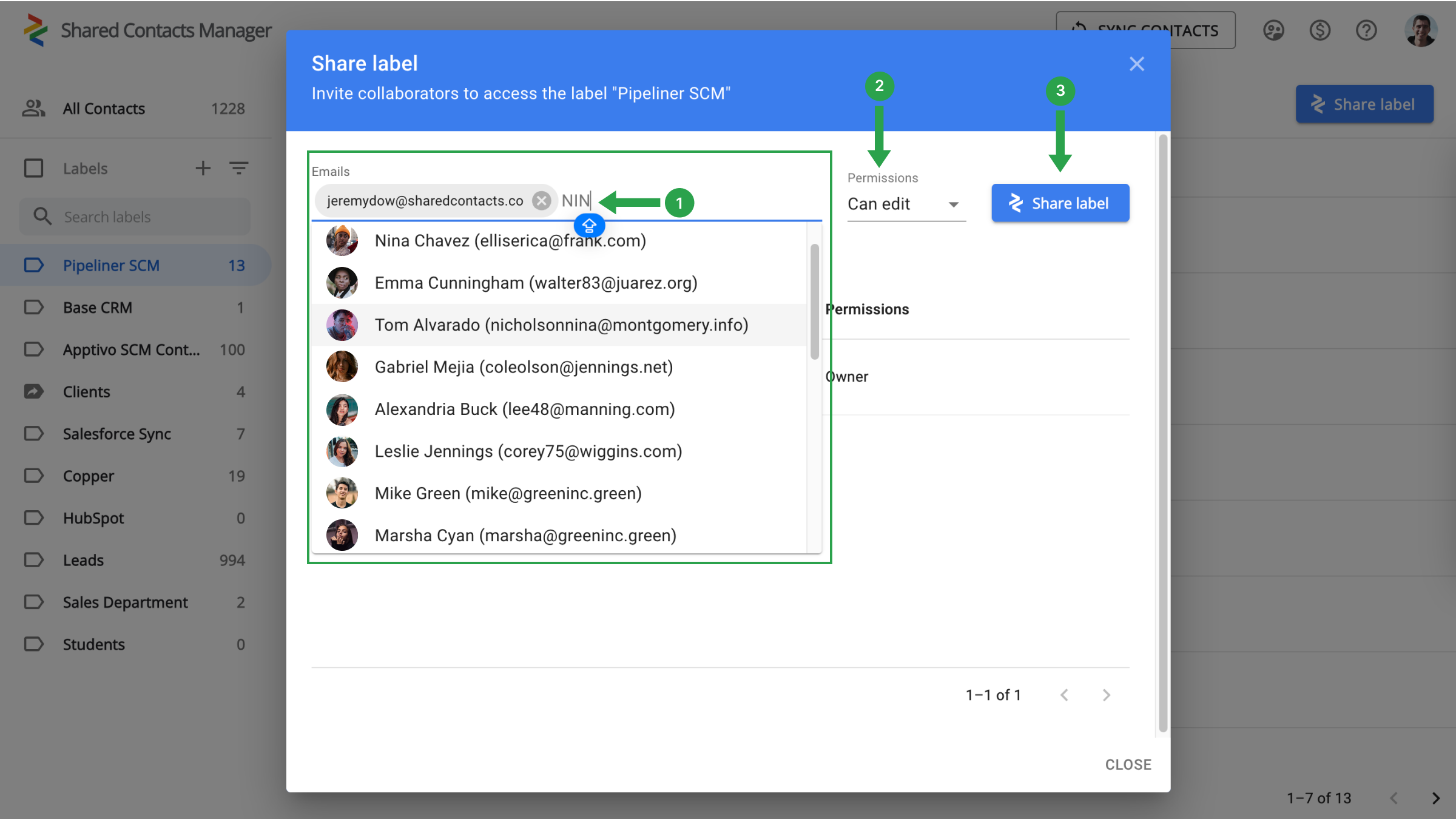
Pozostaje tylko wybrać współpracowników, którym chcesz udzielić dostępu do kontaktów, zdefiniować poziom uprawnień i rozpocząć udostępnianie.
- W polu E-maile wybierz współpracowników, wybierając ich z listy rozwijanej, wpisując ich adresy e-mail lub wyszukując według nazwy.
- Przydziel uprawnienia, aby określić działania, które współpracownicy mogą wykonywać z kontaktami.
- Kliknij Udostępnij etykietę.
Wnioski dotyczące integracji Google i Pipeliner CRM
Everything is ready for a new stage in your workflow when your team’s production will skyrocket and work efficiency will increase significantly. There is no longer a need to spend thousands on CRM payments. A single setup is sufficient, and the connection with Google and SharedContacts.com will take care of the rest. Just a quick and simple setup will help you save money, simplify contact management, and significantly increase the speed and productivity of your team.
Powiązane artykuły

Synchronizuj i udostępniaj kontakty Zendesk za pośrednictwem Google Workspace, oszczędzając na kosztach CRM i usprawniając przepływ pracy

Synchronizuj i udostępniaj kontakty Apptivo z Google i zminimalizuj rachunki CRM


Brak komentarzy