Udostępniaj kontakty z Insightly CRM swojemu zespołowi za pomocą integracji z Kontaktami Google

Małe startupy i duże korporacje mają wspólny cel: ułatwić i zoptymalizować procesy pracy, wspierać współpracę i komunikację między zespołami oraz zwiększyć ogólną rentowność. Tradycyjnie kluczem do osiągnięcia tego celu było zastosowanie potężnych systemów CRM, takich jak Insightly, do zarządzania różnymi kanałami i planowania komunikacji z klientami. Jednak tak złożone oprogramowanie często wiąże się z wyzwaniami. Potrzeba szkolenia personelu, złożoność usług i, co najważniejsze, konieczność wysoki koszt licencji może stać się poważną przeszkodą. Czy istnieje więc alternatywa dla firm, które potrzebują przede wszystkim skutecznego rozwiązania do zarządzania kontaktami bez dodatkowych wydatków na systemy CRM dla każdego członka zespołu?
SharedContacts.com is an extremely convenient application that uses the extensive capabilities of Google Workspace. The tool synchronizes with Google contacts, creates separate groups, such as data from Insightly, and allows contact owners to share them with anyone else within their domain or outside of it. Connect Insightly to Google, provide access to your contacts with SharedContacts.com, and start leveraging the benefits of this great tool.
Synchronizacja kontaktów z Insightly CRM i Kontaktów Google
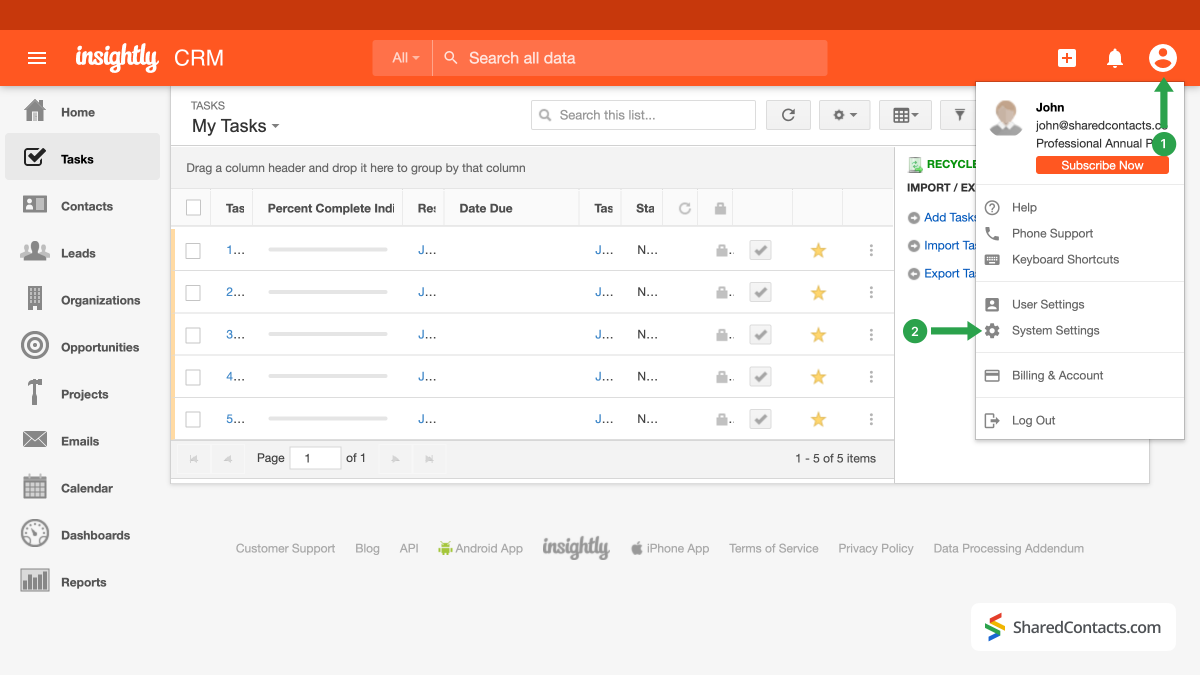
Aby rozpocząć integrację kontaktów, zaloguj się na swoje konto Insightly.
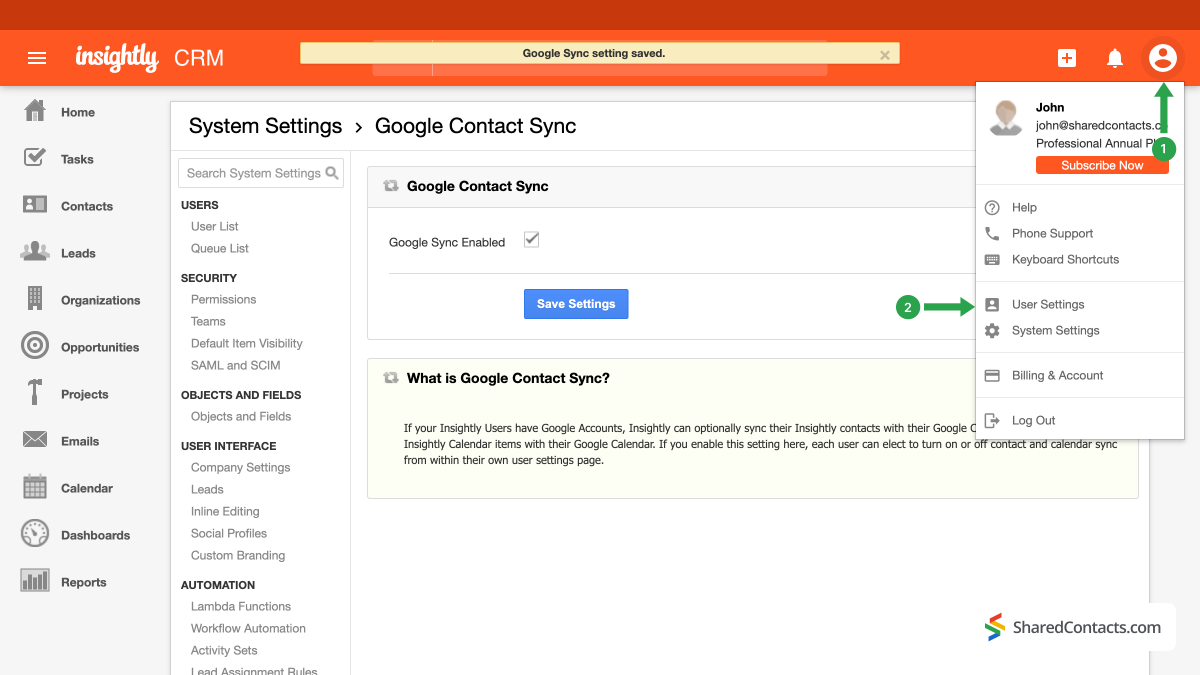
- Kliknij ikonę swojego konta.
- Wybierz Ustawienia systemowe w menu rozwijanym.
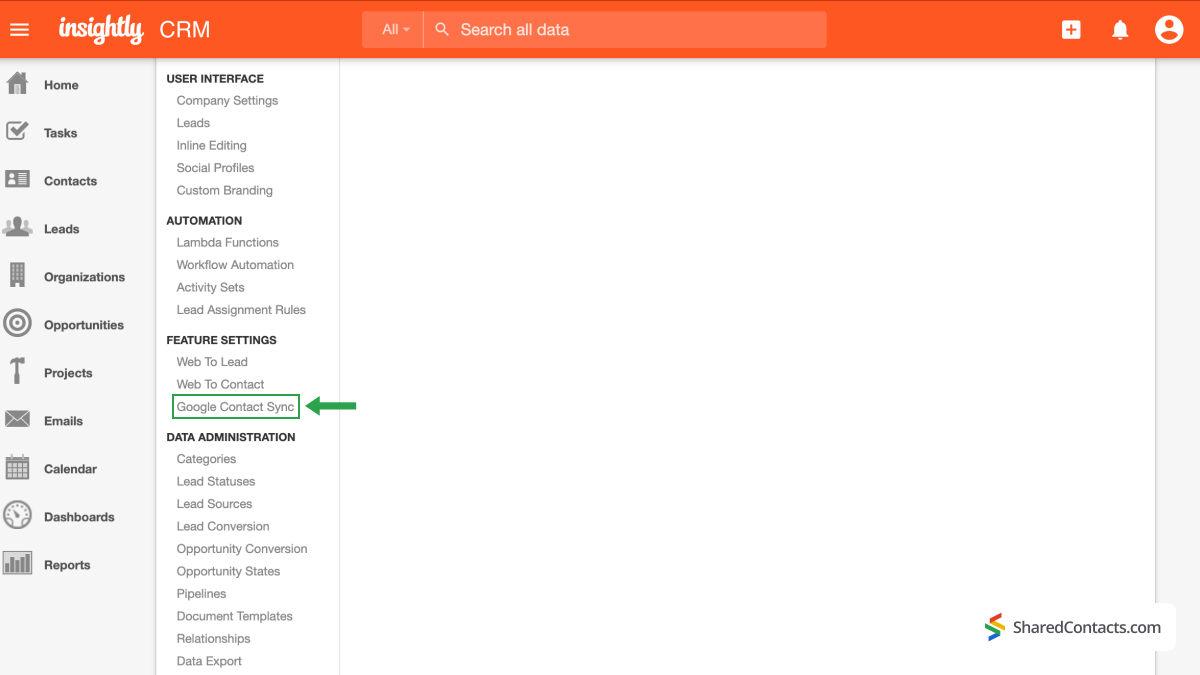
W menu po lewej stronie znajdź i kliknij ikonę Synchronizacja kontaktów Google w sekcji Ustawienia funkcji.
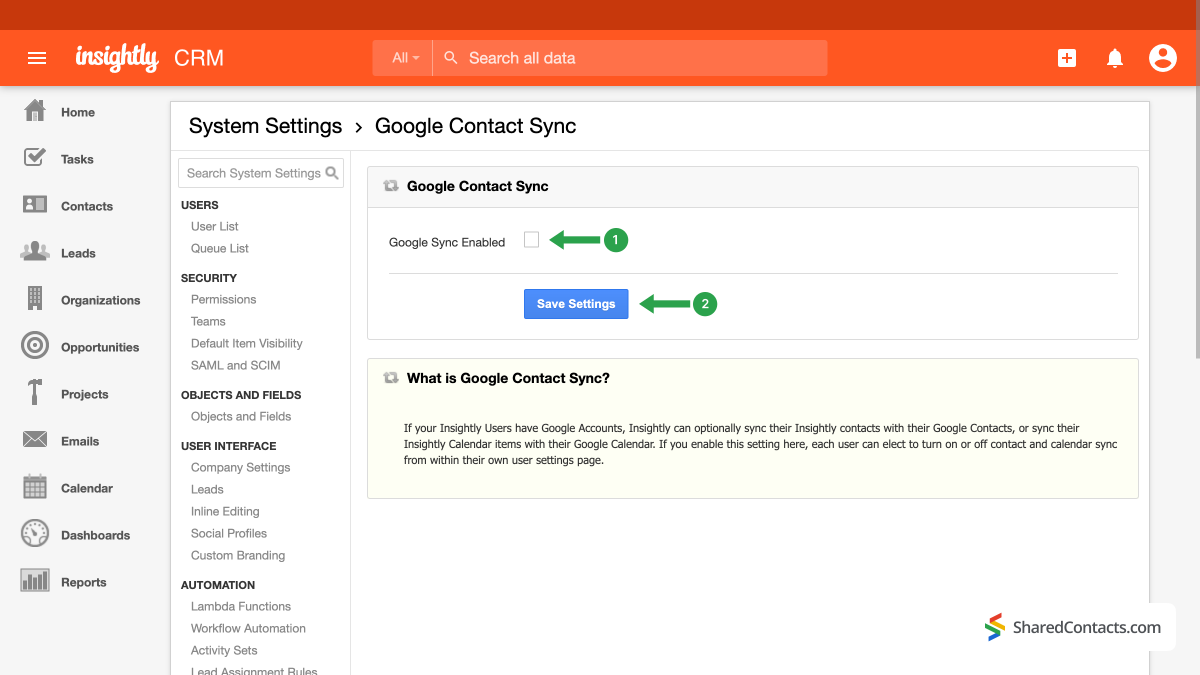
- Następnie upewnij się, że Pole wyboru synchronizacji Google jest zaznaczona.
- Naciśnij przycisk Zapisz ustawienia aby zapisać konfigurację.
Kontynuujmy integrację Insightly i Google, łącząc platformę CRM z kontem Google w celu dalszej natychmiastowej synchronizacji i prostego zarządzania kontaktami.
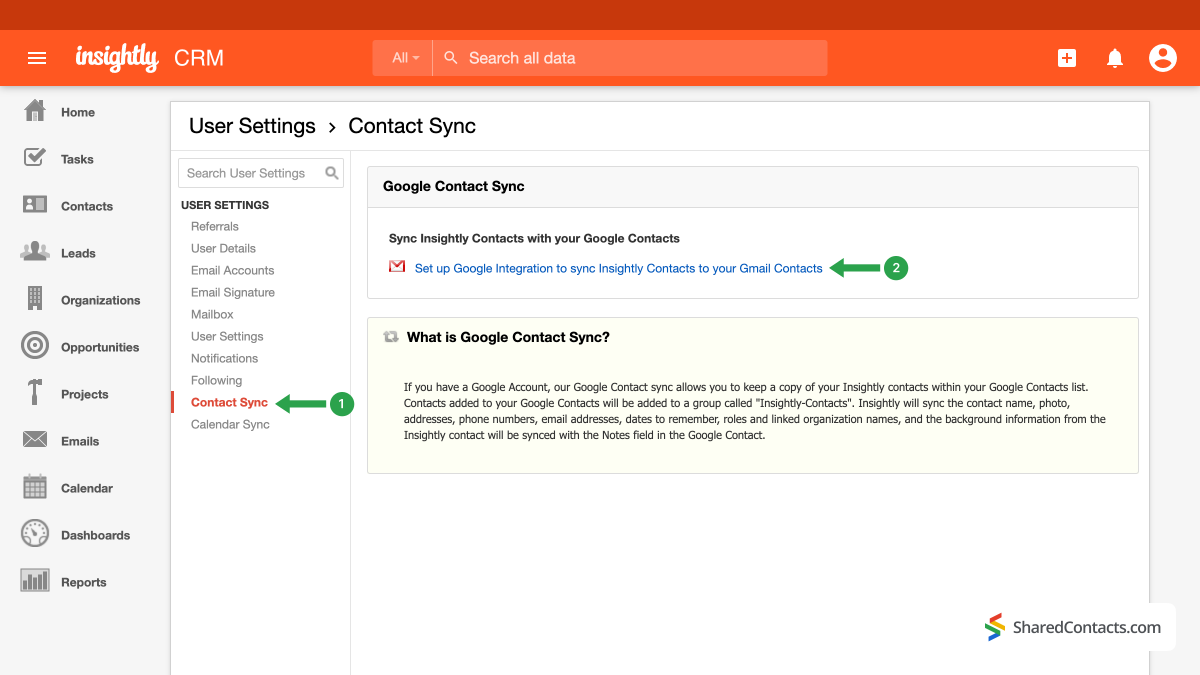
- Ponownie przejdź do ikony swojego konta.
- Kliknij Ustawienia użytkownika.
- W sekcji Ustawienia użytkownika wybierz Synchronizacja kontaktu.
- Kliknij Skonfiguruj integrację Google, aby zsynchronizować Kontakty Insightly z Kontaktami Gmail..
Następujące wyskakujące okienka wyświetlą monit o zalogowanie się na konto Google, poinformują o działaniach, które może wykonać z listą kontaktów i poproszą o zgodę na te działania.
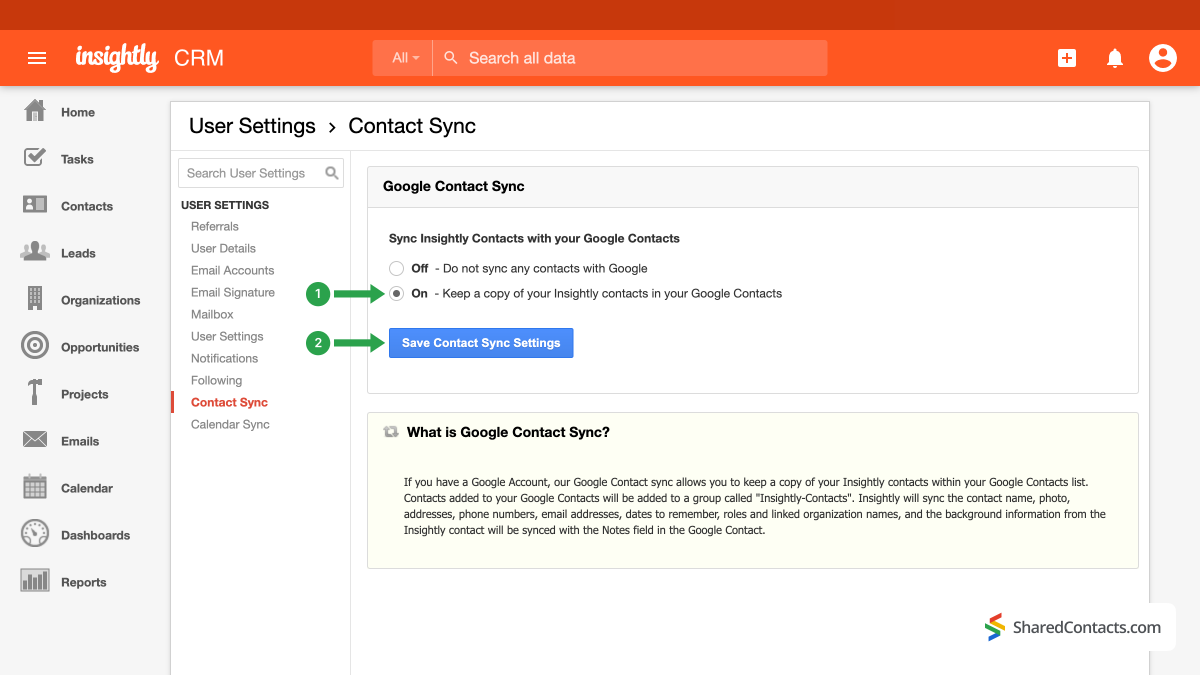
- W następnym oknie naciśnij przycisk opcji Na aby zachować kopię kontaktów w kontaktach Google
- Zapisz zmiany.
Daj systemowi kilka minut na zastosowanie wszystkich zmian i zakończenie integracji Insightly i kontaktów Google.
Use SharedContacts.com to Share Insightly Customer Contacts With Your Team Members
Everything is ready for you to share your client data with co-workers automatically and improve customer relationship management. To get started, log in to your SharedContacts.com. If you haven’t used the tool before, go tutaj aby go zainstalować.
SharedContacts.com is an extremely convenient application that uses the extensive capabilities of Google Workspace. The tool synchronizes with Google contacts, creates separate groups, such as data from Insightly, and allows contact owners to share them with anyone else within their domain or outside of it. Connect Insightly to Google, provide access to your contacts with SharedContacts.com, and start leveraging the benefits of this great tool. If you’ve ever wondered how to make the most out of Udostępnione kontakty dla Gmaila, this is where the app can become your great asset.
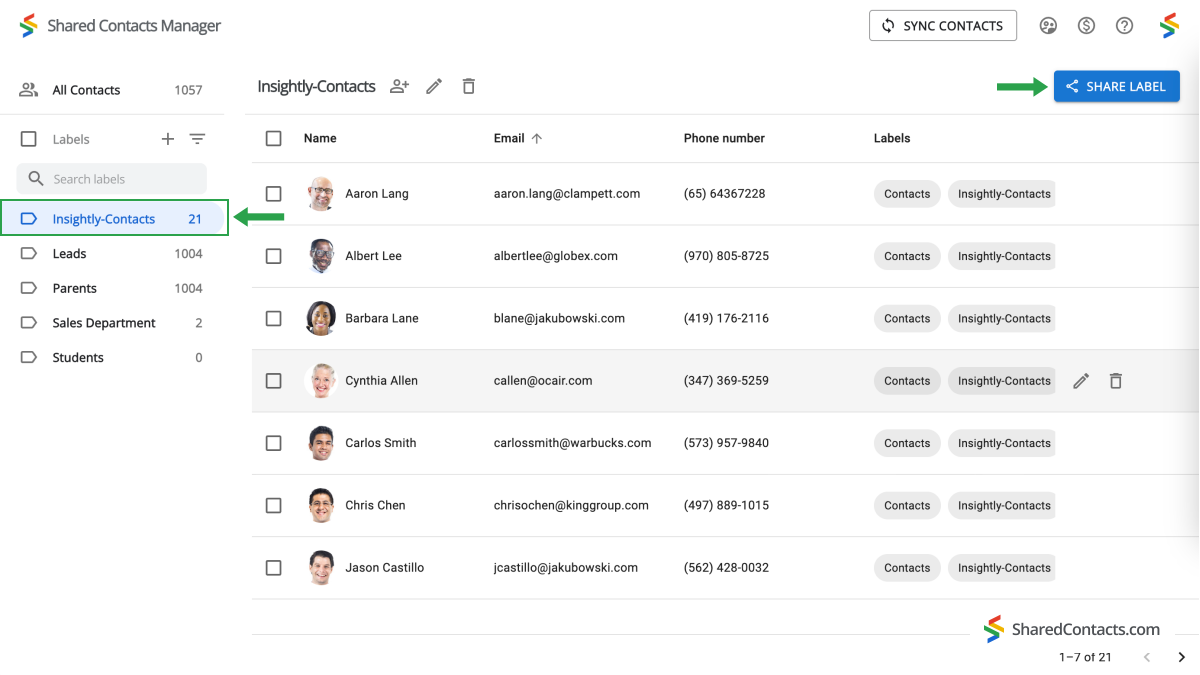
In the left-hand menu, there is now a new category of contacts that has been merged with Insightly and has all of the contact information for your leads, customers, suppliers, and other users. To share this group, select “Share.” You can do this in two ways: hover your cursor over the label name and select the “Share” symbol, or use the large button on the right side of the SharedContacts.com screen.
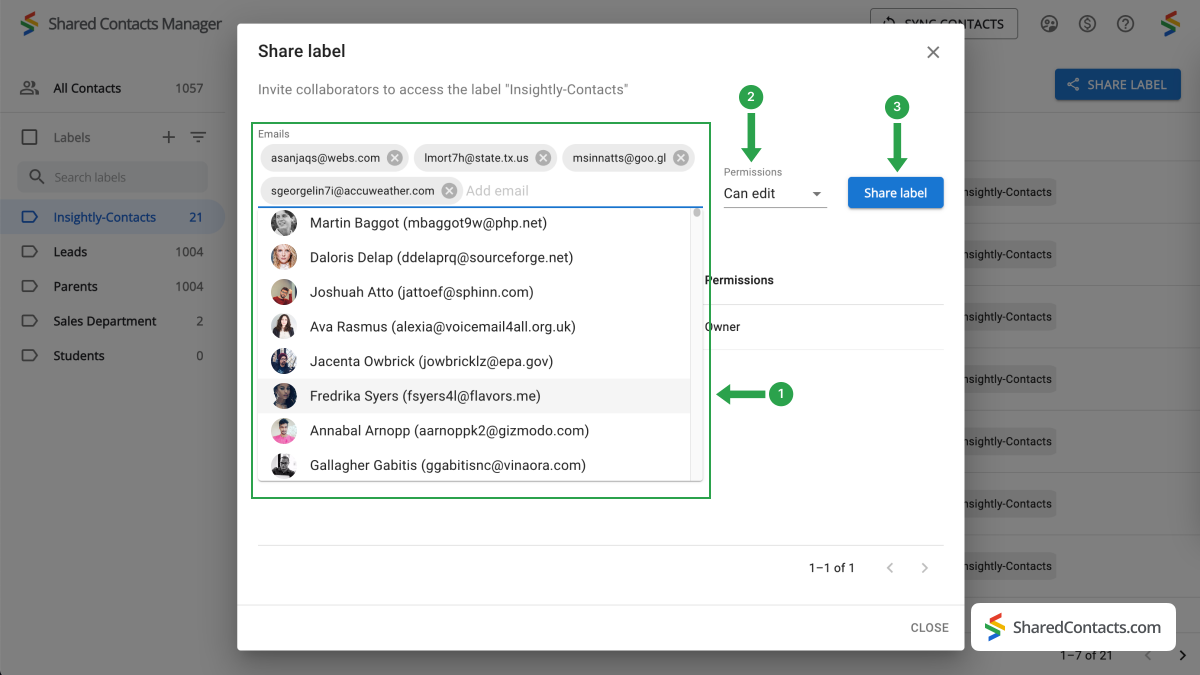
Zostanie wyświetlone okno ustawień udostępniania. Aby udzielić dostępu współpracownikom, wykonaj następujące czynności:
- Dodaj osoby, którym chcesz przyznać dostęp. Możesz to zrobić na różne sposoby: ręcznie wpisując adresy e-mail, wybierając członków zespołu według imienia i nazwiska oraz zdjęcia z rozwijanej listy lub po prostu wpisując ich imiona i nazwiska. Kliknij sekcję "Dodaj adres e-mail", aby dodać osoby w jeden z tych sposobów.
- Po wybraniu wszystkich potrzebnych osób, nadaj im niezbędne uprawnienia. Poziom dostępu Edytuj jest najbardziej przydatny, ponieważ pozwala każdemu monitorować i zmieniać informacje kontaktowe, aktualizując listę. Kliknij Uprawnienia i wybierz jedną z dostępnych opcji.
- Udostępnij etykietę po zakończeniu wszystkich ustawień.
Wnioski dotyczące integracji i udostępniania kontaktów Insightly
Now, thanks to Google Workspace and SharedContacts.com, everyone you’ve shared the label with can easily manage and edit the Insightly contact data. This makes customer interactions super easy, promotes cooperation, increases productivity, and ensures process consistency across your team’s duties. Best of all, it offers more than an affordable opportunity compared to purchasing a full CRM license for each employee. What else would one expect from a simple and intuitive customer management solution for their business?
Powiązane artykuły

Zsynchronizuj kontakty Pipeliner CRM z Google i korzystaj z doskonałej integracji kontaktów niemal bez żadnych kosztów

Synchronizuj i udostępniaj kontakty Zendesk za pośrednictwem Google Workspace, oszczędzając na kosztach CRM i usprawniając przepływ pracy

Brak komentarzy