Jak wyeksportować kontakty z iPhone'a

Nawet w erze usług w chmurze nadal możemy potrzebować tego od czasu do czasu. Każdy użytkownik iOS powinien wiedzieć, jakie narzędzia ma do dyspozycji, jeśli chodzi o eksportowanie kontaktów iPhone'a do pliku. Czasami taki transfer jest opcją, a innym razem może być koniecznością. Jeśli przesiadasz się na nowego iPhone'a, tworzysz kopię zapasową listy kontaktów lub przenosisz kontakty na Androida, wiedza o tym, jak prawidłowo eksportować lub tworzyć kopie zapasowe kontaktów z iPhone'a, jest przydatną umiejętnością. Apple oferuje kilka wbudowanych metod za pośrednictwem iCloud, aplikacji Kontakty i integracji z usługami takimi jak Kontakty Google i Outlook.
Poniżej omówimy wszystkie sposoby eksportowania kontaktów z iPhone'a, w tym konwertowanie ich do plików CSV w celu zapewnienia lepszej kompatybilności z innymi urządzeniami i usługami poczty e-mail.
Jak wyeksportować kontakty z iPhone'a za pomocą iCloud jako vCard
Jeśli korzystasz z kopii zapasowej iCloud, eksportowanie kontaktów z iPhone'a jest bardzo proste:
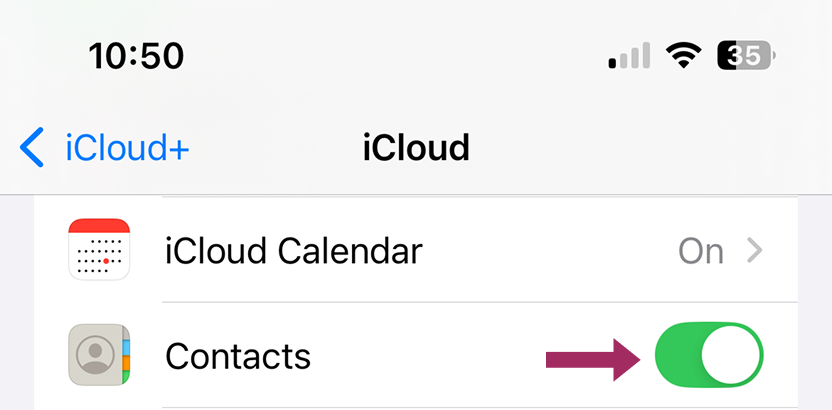
- Upewnij się, że synchronizacja iCloud na iPhonie jest włączona.
- Otwarty Ustawienia > Stuknij ikonę Apple ID > iCloud.
- Zapewnić Kontakty jest włączony.
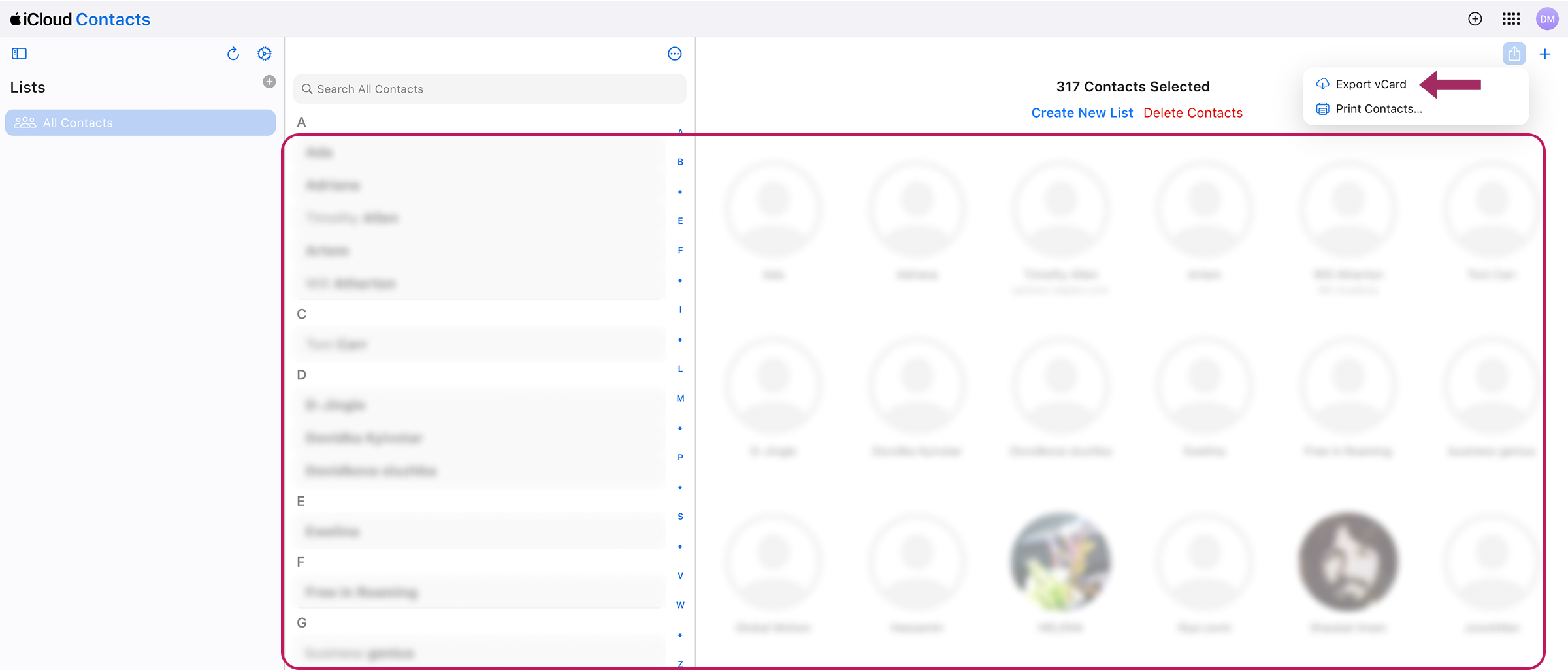
- Uzyskaj dostęp do kontaktów iCloud na komputerze. Przejdź do iCloud.com i zaloguj się za pomocą swojego Apple ID. Kliknij Kontakty aby wyświetlić pełny lista kontaktów.
- Eksportuj jako vCard (plik .vcf):
- Naciśnij Ctrl+A (Windows) lub Cmd+A (Mac), aby wybierz wszystkie kontakty.
- Kliknij ikonę eksportu > Eksport vCard.
Plik zostanie pobrany na komputer PC lub Mac i będzie gotowy do zaimportowania do Outlooka, Gmaila lub innego urządzenia.
Pomocna wskazówka
Wybierz tę metodę, aby zachować kopię zapasową iCloud lub przenieść kontakty na komputer z systemem Windows.
Eksportuj kontakty bezpośrednio z iPhone'a (aplikacja Kontakty)
Jeśli chcesz szybko wyeksportować kontakty z iPhone'a, jest to najszybszy sposób na zapisywanie i udostępnianie kontaktów bez komputera:
- Otwórz Aplikacja Kontakty na telefonie iPhone.
- Kran Listy w lewym górnym rogu.
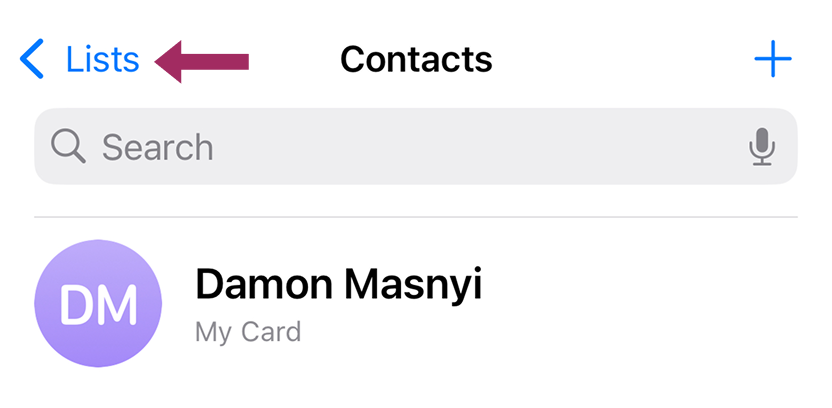
- Wybierz konkretne konto, jeśli masz kilka zsynchronizowanych z iPhonem (np. iCloud, Gmail) lub Wszystkie kontakty. Stuknij i przytrzymaj, a następnie wybierz Eksport.
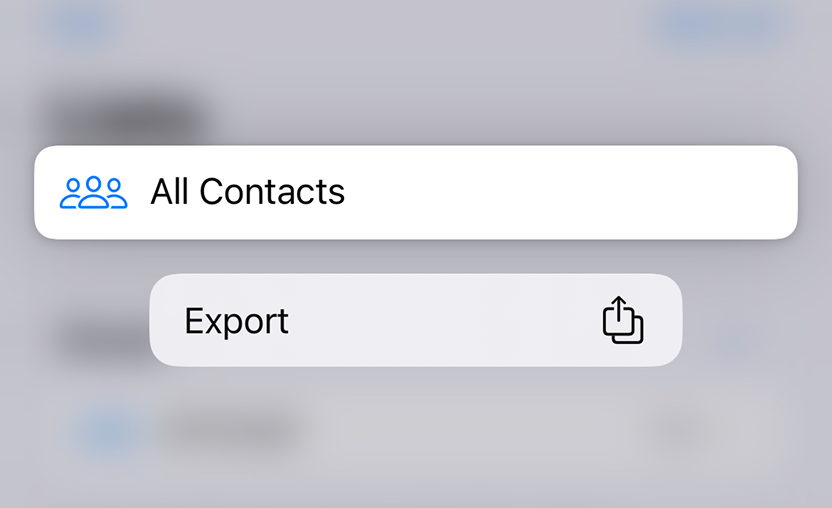
- Sprawdź, jakie informacje kontaktowe należy podać w sugerowanych polach.
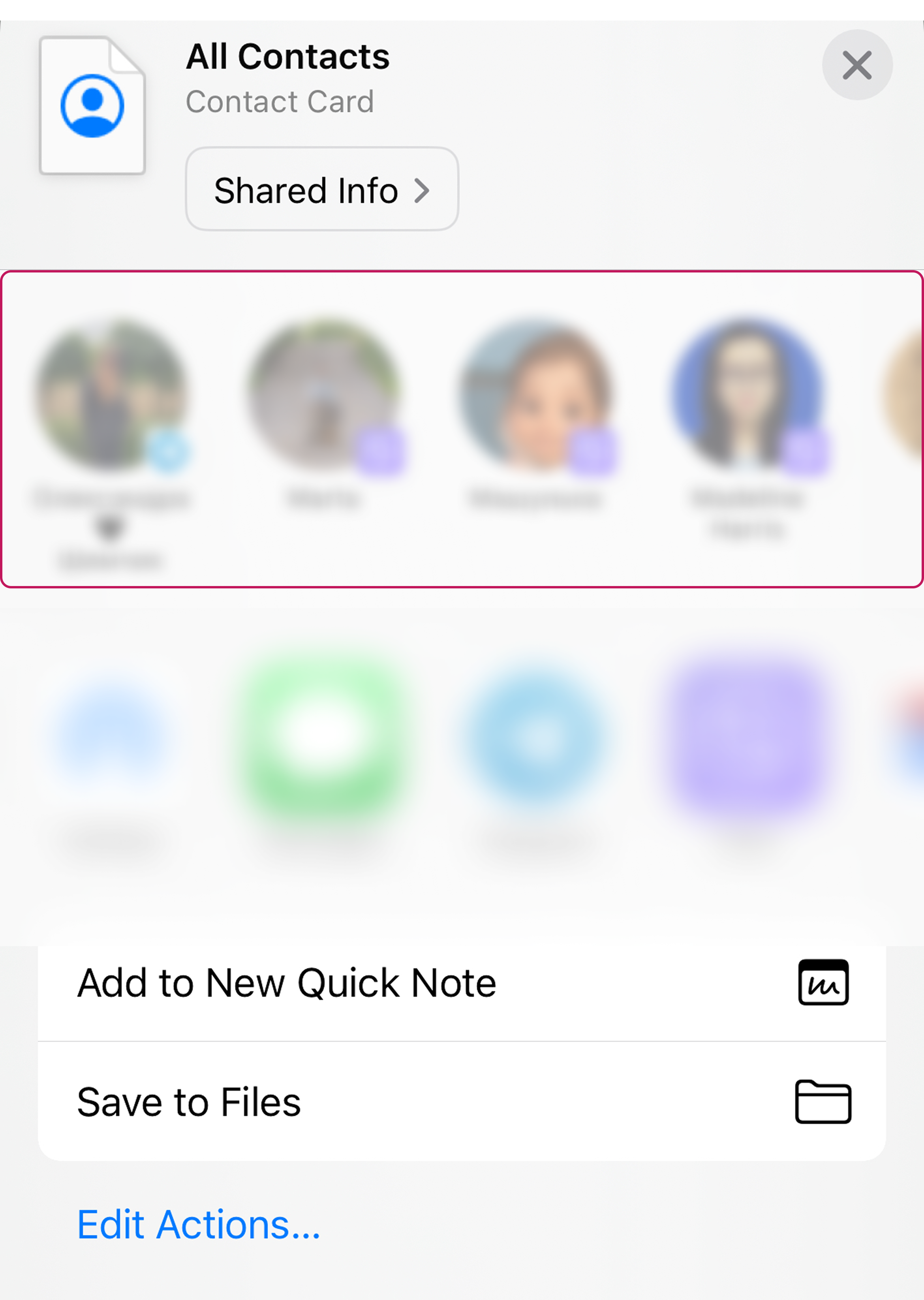
- Kran Eksport i wybrać Zapisz do plików lub wysłać za pośrednictwem poczty e-mail, wiadomości lub AirDrop.
Pomocna wskazówka
Ta metoda jest najlepsza do szybkiego udostępniania wielu kontaktów lub zapisywania pliku kopii zapasowej na telefonie iPhone.
Eksportowanie kontaktów iPhone'a jako CSV (przy użyciu Kontaktów Google)
Ponieważ iPhone'y nie eksportują natywnie plików CSV, będziesz potrzebować Kontaktów Google, aby przekonwertować je z kart kontaktów do formatu CSV:
- Importuj kontakty do Google:
- Najpierw wyeksportuj kontakty jako vCard (używając jednej z poprzednich metod).
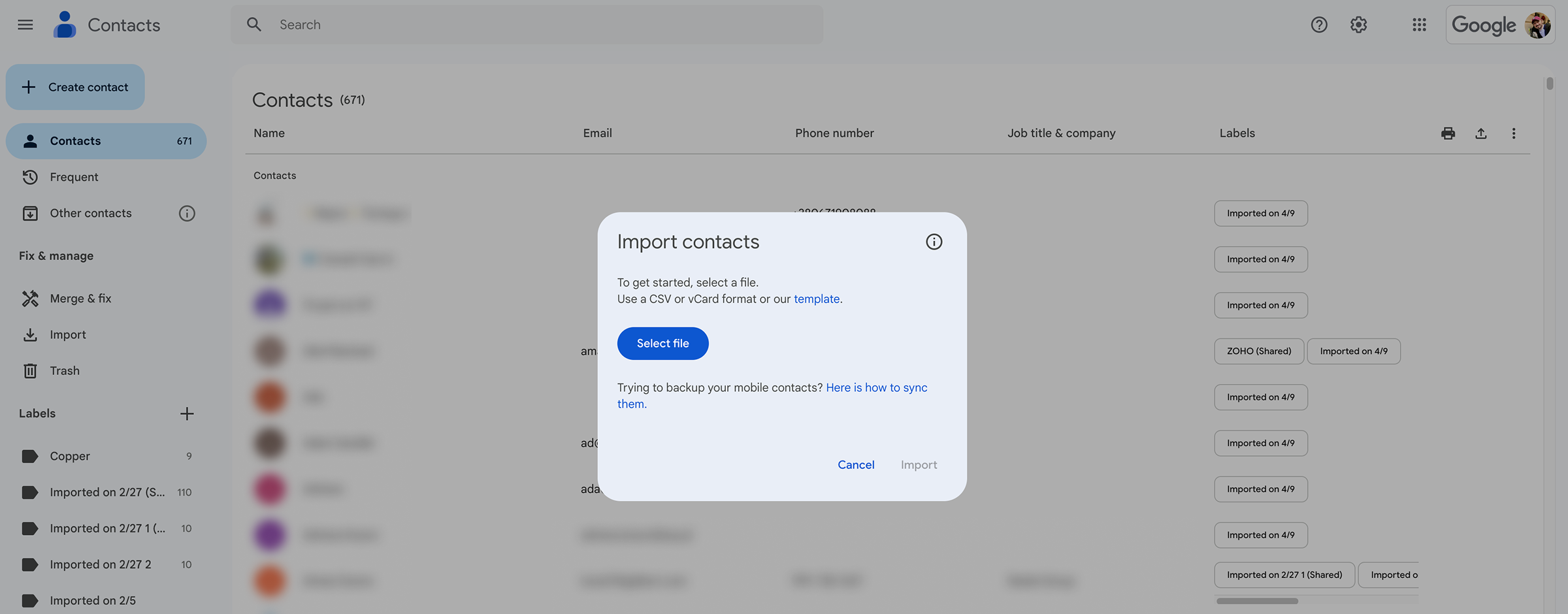
- Otwarty Kontakty Google > Kliknij Import > Prześlij Plik .vcf.
- Eksportuj jako CSV:
- W Kontaktach Google przejdź do sekcji Folder "Zaimportowano [data]".
- Kliknij Eksport → Wybierz Google CSV lub Outlook CSV.
- Pobierz który można otworzyć w Excel, Microsoft Outlook lub inne usługi poczty elektronicznej.
Pomocna wskazówka
Jest to najlepszy wybór do migracji kontaktów z iOS do innych systemów operacyjnych lub biznesowego CRM.
Jak udostępniać kontakty na iPhonie

Standardowe metody udostępniania kontaktów iPhone'a mogą nie spełniać potrzeb zespołów lub firm wymagających zorganizowanego systemu zarządzania. Udostępnione kontakty dla Gmaila. In such cases, specialized solutions like SharedContacts.com offer a more efficient alternative.
Ta oparta na chmurze usługa upraszcza udostępnianie kontaktów z taką samą łatwością jak Dokumenty Google. Możesz przyznać współpracownikom lub działom dostęp z dostosowywanymi uprawnieniami - takimi jak tylko do przeglądania lub edycji - kontrolując, kto może modyfikować dane kontaktowe. Wszelkie aktualizacje informacji o dostawcach, klientach lub partnerach są natychmiast widoczne dla autoryzowanych użytkowników.
SharedContacts.com fully synchronizes with Google Contacts, creating a strategic alignment for businesses that rely on Google Workspace. It’s a great asset for sales teams, customer support, and educational institutions where contact lists frequently change. Try to implement SharedContacts.com into your team’s work and enjoy immediate productivity improvements!
Powiązane artykuły

How to Share Google Contacts from Gmail

What Is Google “Workspace Guests” Feature and How to Share Guest Account Contacts


Brak komentarzy