Jak udostępniać kontakty Gmail

Zacznijmy od słonia w skrzynce odbiorczej - czym dokładnie są kontakty Gmaila? Niektórzy użytkownicy błędnie myślą, że są one oddzielone od Kontaktów Google, ale w rzeczywistości są to dwie strony tego samego medalu. Kiedyś trzeba było ręcznie zapisywać każdy adres e-mail, z którym wchodziło się w interakcję - było to dość uciążliwe! Na szczęście te czasy już dawno minęły. Teraz każdy kontakt, który znajdzie się na koncie Google, jest automatycznie zapisywany w aplikacji Kontakty Google, a jego dane kontaktowe stają się dostępne w dowolnym miejscu w obszarze roboczym Google użytkownika.
Kiedy mówimy o Udostępnianie kontaktów w Gmailu, we’re essentially talking about sharing Google Contacts. The good news is there are three straightforward ways to do it: exporting a CSV file, using specific permission under the delegation feature, or taking advantage of a tool like SharedContacts.com that allows you to create directories and share entire contact lists. Let’s take a look at each option.
Jak udostępnić kontakty Google za pomocą pliku CSV?
Eksportowanie pliku CSV może brzmieć technicznie, ale jest prostsze niż się wydaje. Plik CSV to po prostu format arkusza kalkulacyjnego, który przechowuje dane kontaktowe, takie jak imiona i nazwiska, adresy e-mail i numery telefonów. Jest to stary, ale wciąż popularny sposób udostępniania kontaktów.
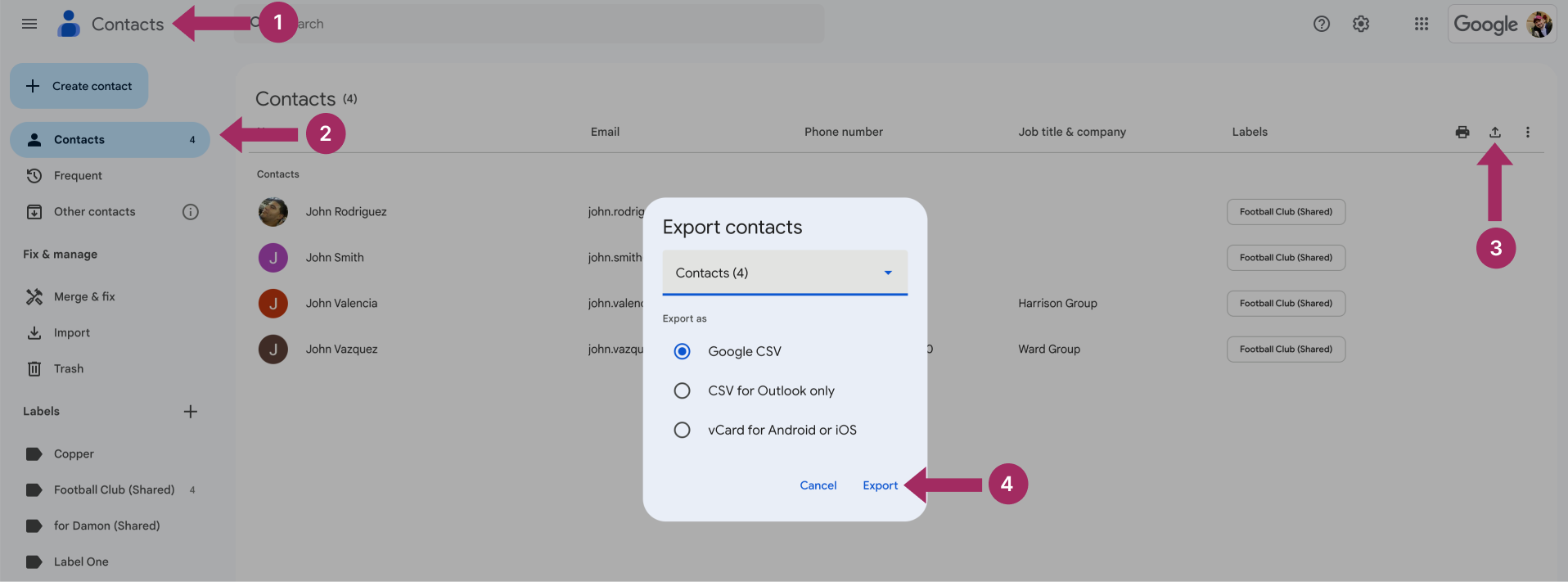
Oto jak wyeksportować i udostępnić swoje Kontakty Google jako plik CSV:
- Przejdź do Kontakty Google.
- Wybierz etykietę kontaktu, poszczególne kontakty lub wybierz wszystkie kontakty w zależności od tego, co udostępniasz.
- Kliknij przycisk Eksport ikona po prawej stronie.
- Wybierz format (zazwyczaj "Google CSV") i eksport plik.
Teraz możesz wysłać plik CSV jako załącznik wiadomości e-mail, za pośrednictwem pamięci masowej w chmurze, wybranego komunikatora lub w inny preferowany sposób. W ten sposób można udostępniać kontakty z Gmaila, eksportując plik. Metoda ta świetnie sprawdza się w przypadku współpracy nad projektem lub udostępniania listy osób zespołowi. Nie jest to jednak najbardziej dynamiczne rozwiązanie do bieżących aktualizacji i nie można go używać do udostępniania kontaktów między kontami.
Jak udostępniać kontakty za pomocą funkcji delegowania Google
Dla tych, którzy potrzebują bardziej swobodnego podejścia, najlepszym rozwiązaniem jest funkcja delegowania Google. Umożliwia ona przyznanie innej osobie dostępu do kontaktów. W ten sposób dajesz tej osobie uprawnienia do zarządzania Kontaktami Google. W przeciwieństwie do udostępniania za pomocą CSV, funkcja ta jest nieco bardziej elastyczna i zapewnia podstawową współpracę, dając współpracownikom dostęp do przeglądania, edytowania, a nawet usuwania kontaktów tak, jakby były ich własnymi.
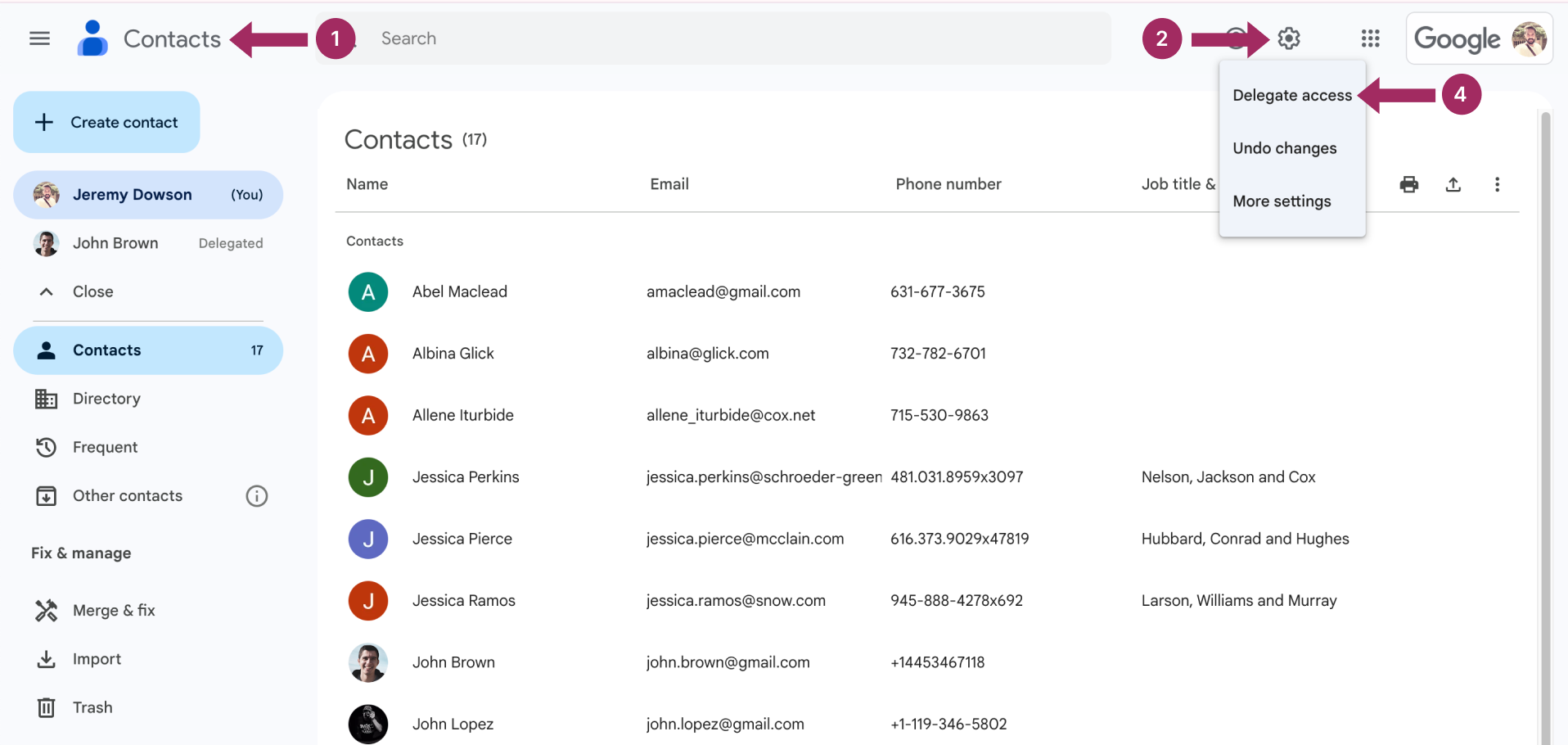
Oto jak skonfigurować delegowanie Google:
- Idź Kontakty Google.
- Otwórz Ustawienia menu.
- Szukaj Sekcja Dostęp dla delegatów i dodaj adres e-mail osoby, której chcesz go udostępnić.
- Hit Zaproszenie delegata aby przyznać dostęp.
Delegowanie może działać dobrze dla zespołów, które potrzebują współdzielonego dostępu do kontaktów bez ciągłego przesyłania plików. Delegowanie Google ma jednak ograniczony zakres i funkcjonalność. Przeczytaj więcej o funkcji delegowania w tym artykule artykuł.
Jak udostępniać kontakty Gmail bezpośrednio między kontami Google

Jeśli delegowanie kontaktów Google wydaje się ograniczające, a udostępnianie CVS jest zbyt kłopotliwe, SharedContacts.com takes sharing to a whole new level. This Google Workspace app makes it incredibly easy to share contacts across Google accounts regardless of whether they belong to a given Workspace domain. Need to collaborate with a vendor or partner? No problem. SharedContacts.com lets you share contacts with unmatched efficiency, offering flexible options that go beyond traditional limitations.
Konfigurowalne uprawnienia dostępu są jedną z rzeczy, które odróżniają to narzędzie od dwóch innych opisanych metod. Możesz zdecydować, kto może przeglądać, edytować i udostępniać kontakty, a nawet zarządzać kontaktami, jeśli zdecydujesz się wyznaczyć innego administratora do swojej internetowej książki adresowej. Wrażliwe informacje kontaktowe zawsze pozostaną bezpieczne, a właściwe osoby będą miały dostęp, którego potrzebują. Ponadto każda aktualizacja udostępnionego kontaktu jest natychmiast synchronizowana dla wszystkich użytkowników z dostępem, dzięki czemu Twój zespół otrzymuje najnowsze aktualizacje, bez względu na to, gdzie się znajdują.
Also, SharedContacts.com makes collaboration easier, from sharing contact labels to integrating directly with Gmail, Google Calendar, and other Workspace tools. Shared contacts automatically appear in Gmail’s autocomplete field, Google Calendar invitations, and when sharing files in Drive, providing team members with quick access wherever they need it.
Powiązane artykuły

How to Share Google Contacts from Gmail

What Is Google “Workspace Guests” Feature and How to Share Guest Account Contacts


Brak komentarzy