Como fundir contactos do Gmail e do iCloud

Muitos de nós utilizam uma mistura de dispositivos e plataformas - como um iPhone para a vida pessoal e o Gmail para o trabalho. Isto significa que, muitas vezes, os seus contactos se duplicam e acabam por ficar divididos entre diferentes serviços, como o Gmail e o iCloud. Manter tudo no mesmo local pode ser complicado, mas existem formas de reunir os seus contactos sem grandes problemas.
Neste artigo, vamos mostrar-lhe como sincronizar contactos entre o Gmail e o iCloud utilizando alguns métodos diferentes. Aprenderá a exportar e importar contactos manualmente, a sincronizá-los diretamente no iPhone ou a utilizar ferramentas para simplificar o processo. E se pretender dar um passo em frente - especialmente para colaboração profissional - ferramentas como SharedContacts.com pode ajudá-lo não só a sincronizar, mas também a partilhar e gerir contactos entre equipas. No final, terá uma lista de contactos única e organizada que funciona em todos os seus dispositivos - e se precisar de funcionalidades avançadas de partilha e colaboração, saberá exatamente onde se dirigir.
Como sincronizar os contactos do Gmail com o iCloud
Se pretender fundir os seus contactos do Gmail com o iCloud, o processo é simples. Necessita de um computador com um browser, das credenciais da sua conta Gmail e dos detalhes de início de sessão do iCloud. Eis como o fazer passo a passo:
Exportar contactos do Gmail
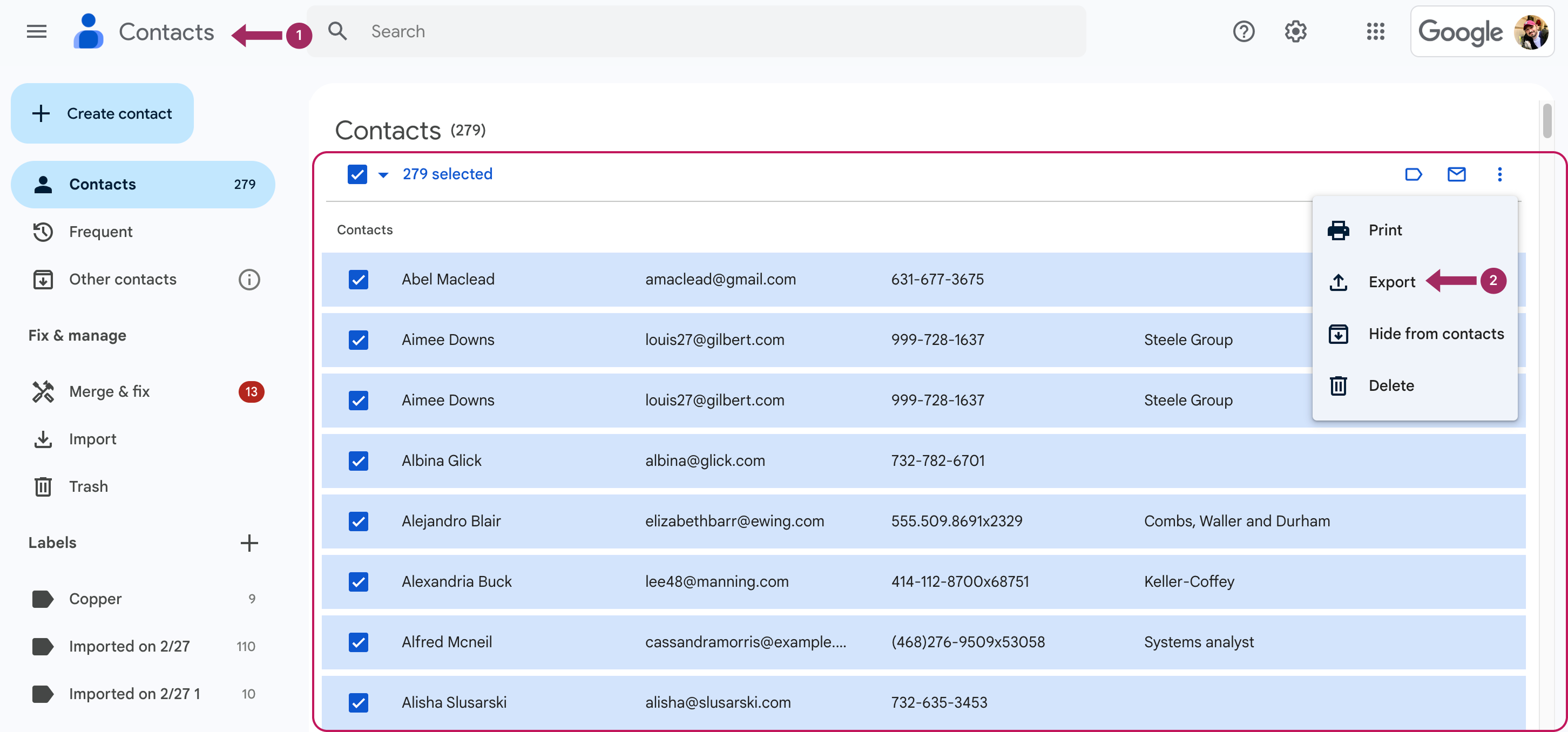
- Abra um browser no seu computador e vá para Contactos do Google. Se ainda não tiver iniciado sessão, inicie sessão utilizando o seu Conta Gmail credenciais. Uma vez iniciada a sessão, verá todos os seus contactos Google listados.
- Se necessitar de contactos específicos, selecione-os individualmente marcando as caixas junto aos respectivos nomes. Para obter todos os contactos, clique na caixa de verificação no topo da lista para selecionar tudo. Clique no botão menu de três pontos (Mais acções) no lado direito do ecrã. No menu pendente, selecione Exportação.
- Na janela seguinte, selecionar vCard (para contactos iOS) como formato. Esta é a melhor opção para fundir contactos do Gmail e do iCloud.
- Clicar Exportação. Um ficheiro com o nome contacts.vcf será guardado no disco rígido do seu computador.
Importar contactos para o iCloud
Agora é necessário transferir estes contactos do disco rígido para uma conta iCloud. Siga os passos abaixo para os importar:
- Abra um novo separador no seu browser e vá para iCloud.com.
- Inicie sessão com o seu ID Apple, se lhe for pedido.
- Clicar no botão Contactos para a abrir.
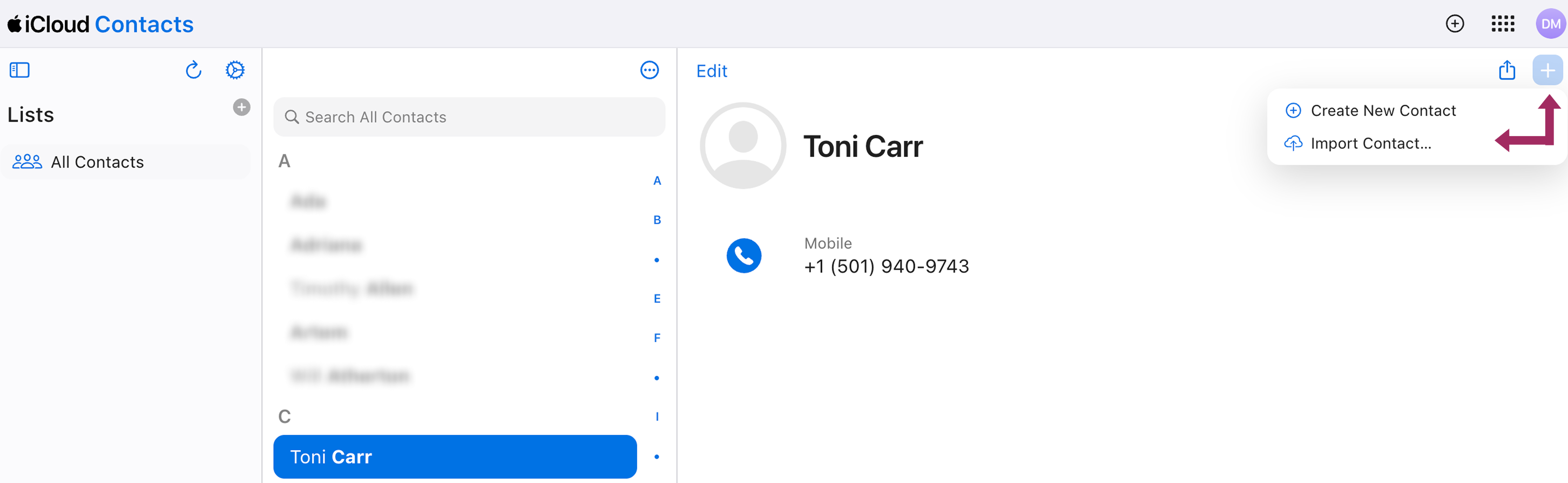
- Na aplicação Contactos, clique no botão + ícone no canto superior direito e selecionar Importar contacto... .
- Localizar o contactos.vcf que exportou anteriormente dos Contactos do Google e selecione-o.
- Clicar Aberto ou Carregar para importar o vcf ficheiro.
Verificar a sincronização do iCloud e do Gmail
Quando o carregamento estiver concluído, os contactos do Google aparecerão na lista de contactos do iCloud. Estes contactos serão agora sincronizados automaticamente com qualquer dispositivo ligado à sua conta iCloud, como o iPhone, iPad ou Mac. Pode gerir os seus contactos no Gmail ou no iCloud, fazer cópias de segurança dos mesmos ou utilizá-los em aplicações de terceiros. E já está! Os seus contactos estão agora sincronizados com o iCloud e terá uma lista de contactos unificada em todos os seus dispositivos.
Como fundir contactos do Gmail e do iCloud com um iPhone
Se utiliza principalmente um iPhone ou iPad, a fusão dos seus contactos do Gmail e do iCloud pode ser ainda mais conveniente. Ao adicionar a sua conta Gmail ao iPhone e ativar a sincronização de contactos nas preferências do sistema do seu dispositivo, pode sincronizar os seus contactos com o iCloud com apenas alguns toques. Eis como o fazer em :
- Abrir o Definições no seu iPhone.
- Desloque-se para baixo e toque em Aplicações.
- Torneira Contactose, em seguida, selecionar Contactos Contas.
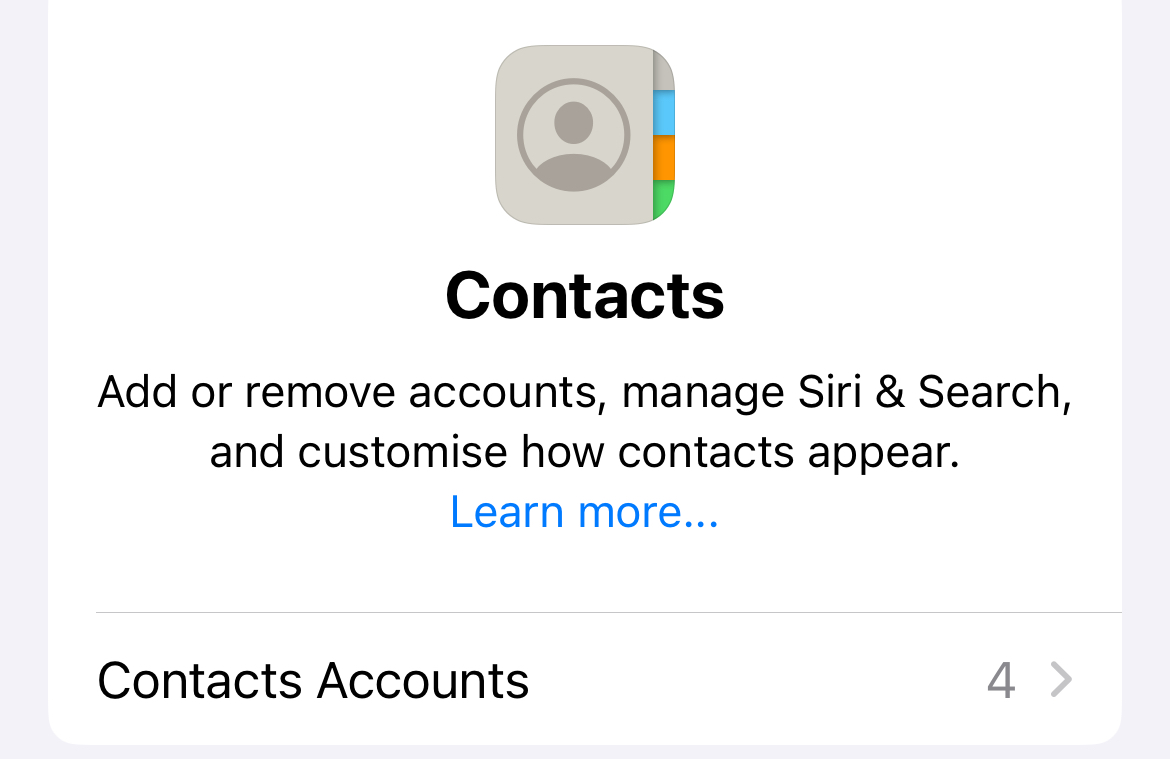
- Torneira Adicionar conta se ainda não estiver listado. Na lista de serviços de correio eletrónico, selecione Google.
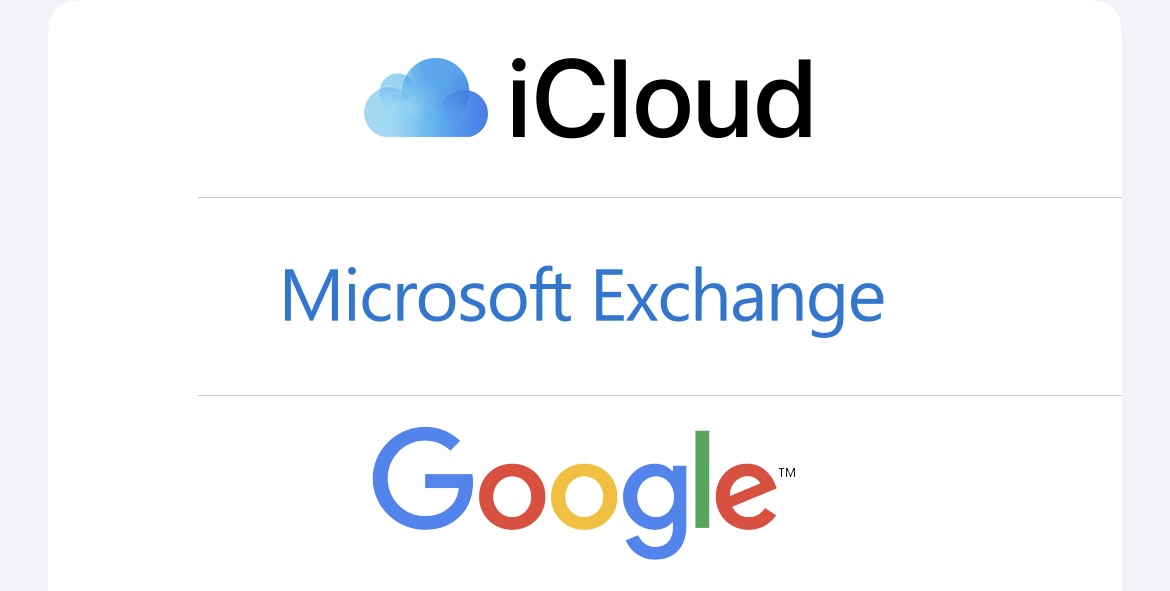
- Introduza o seu Endereço do Gmail e a palavra-passe e, em seguida, toque em Seguinte. Siga as indicações para concluir o processo de início de sessão.
- Certifique-se de que o Contactos está ativado. É assim que sabe que os seus contactos Google serão sincronizados com o iPhone. Opcionalmente, também pode ativar Correio se pretender aceder aos seus e-mails do Gmail no seu iPhone.
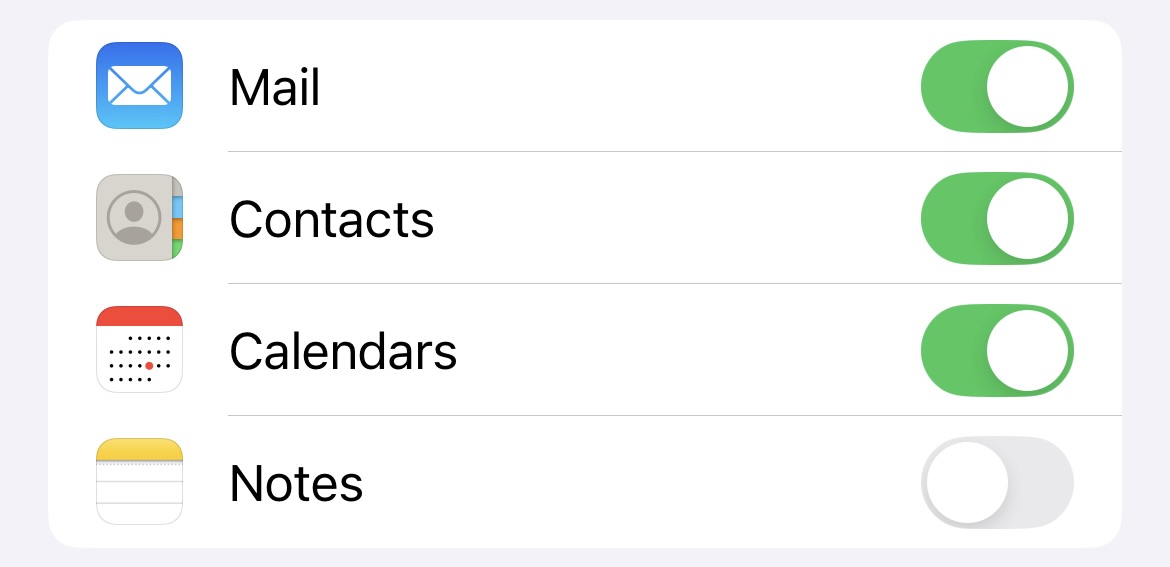
- Torneira Guardar no canto superior direito para terminar a sincronização dos seus contactos com o iCloud.
Os seus contactos do Gmail devem agora estar sincronizados com os contactos do iCloud. Estes contactos também serão sincronizados em todos os dispositivos ligados à sua conta iCloud, como o iPad ou o Mac. Assim que os seus contactos estiverem sincronizados entre o iCloud e o Google, pode visualizá-los e editá-los, adicionar ou atualizar os seus contactos em qualquer plataforma ou dispositivo e, graças à sincronização de contactos, estes serão alterados em qualquer lugar.
Como partilhar contactos do iCloud com aplicações de terceiros

Embora a sincronização de contactos do Gmail e do iCloud proporcione uma lista de contactos unificada entre dispositivos, nem sempre satisfaz as necessidades de colaboração profissional. Para as equipas ou empresas, a partilha e gestão de contactos de forma rápida e eficiente é frequentemente um dos aspectos mais importantes do seu trabalho, e os utilizadores não conseguem obter essa funcionalidade com o que têm incorporado.
No entanto, é sempre possível encontrar aplicações que oferecem funcionalidades avançadas como partilhar contactos do Google, team collaboration tools, and enhanced productivity options. One of them is SharedContacts.com, a simple application designed to work naturally with Google Workspace, which makes contact management easier and more collaborative.
SharedContacts.com and its contact-sharing features simplify contact management and improve team collaboration. With this app, you can easily share your Google contacts with colleagues, providing everyone with access to the same up-to-date information in real time. Any changes made to shared contacts are synced across all team members, eliminating the risk of outdated information. The app works across iOS, Android, and web browsers, making it a versatile solution for teams using different devices. It also includes advanced collaboration tools, allowing you to assign roles and permissions to control who can edit your contacts or just view them.
Additionally, SharedContacts.com integrates directly with the Google Workspace ecosystem, so anyone can add new contacts and access shared contact groups wherever they may need them. This combination of features makes this application an invaluable tool for teams looking to boost productivity and stay organized.
Artigos relacionados

How to Share Google Contacts from Gmail

What Is Google “Workspace Guests” Feature and How to Share Guest Account Contacts


1 Comentário
Muito obrigado, consegui sincronizar todos os meus contactos do meu gmail para a minha conta iCloud, as informações fornecidas são muito úteis.