Como migrar os seus ficheiros iCloud para o Google Workspace

A migração dos seus ficheiros do iCloud para o Google Workspace é frequentemente motivada por razões práticas. Uma razão comum é simplesmente esgotar o armazenamento do iCloud e continuar a ter espaço no Google Drive. Além disso, a partilha de ficheiros grandes com colegas através do Google Drive oferece uma melhor colaboração, uma vez que os ficheiros grandes podem ser difíceis de enviar por e-mail. Outro motivo pode ser a otimização do armazenamento, mantendo o espaço do iCloud livre para novas fotografias ou vídeos e arquivando os ficheiros acedidos com menos frequência no Google Workspace para uma melhor gestão e acessibilidade. Além disso, a consolidação dos seus ficheiros num único sistema ajuda a simplificar os fluxos de trabalho e a reduzir a necessidade de alternar entre plataformas.
Existem duas formas principais de transferir os seus ficheiros do iCloud para o Google Workspace: utilizando um dispositivo móvel ou um computador de secretária. No entanto, antes de iniciar o processo, é essencial considerar o tipo de dados que está a transferir. O iCloud pode conter ficheiros pessoais, enquanto o Google Workspace é normalmente utilizado num ambiente empresarial, onde os administradores podem aceder à conta. Também é importante ter as palavras-passe corretas para as contas do iCloud e do Google Workspace antes de iniciar a transferência. Se utilizar um gestor de palavras-passe, este passo será mais fácil. Caso contrário, certifique-se de que tem as suas informações de início de sessão prontas para evitar quaisquer interrupções durante o processo de migração.
Quando estiver preparado, siga os passos abaixo para transferir os seus ficheiros entre as soluções de armazenamento na nuvem da Apple e da Google de forma eficiente.
Como transferir ficheiros ou pastas do iCloud para o Google Workspace no ambiente de trabalho
A migração de ficheiros do iCloud para o Google Workspace pode ser feita facilmente no seu ambiente de trabalho, quer esteja a mover ficheiros individuais ou pastas inteiras. Seguem-se instruções passo a passo para transferir os seus dados sem problemas entre plataformas.
Como transferir ficheiros do iCloud.com para o Google Drive
Siga estes passos para descarregar ficheiros armazenados no iCloud Drive ou ficheiros acessíveis a partir de aplicações iWork em iCloud.com:
- Ir para iCloud.com e inicie sessão com as suas credenciais do iCloud.
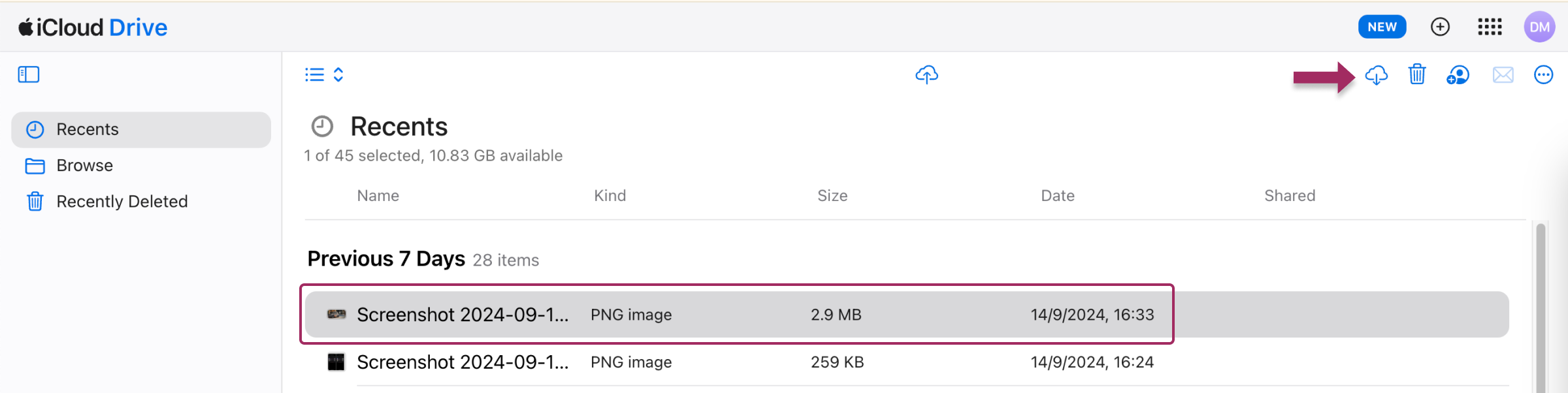
- Aberto iCloud Drive e selecionar os ficheiros que pretende transferir.
- Clique no ícone Transferir ou faça duplo clique no ficheiro. Isto guarda-o na sua localização predefinida para transferências.
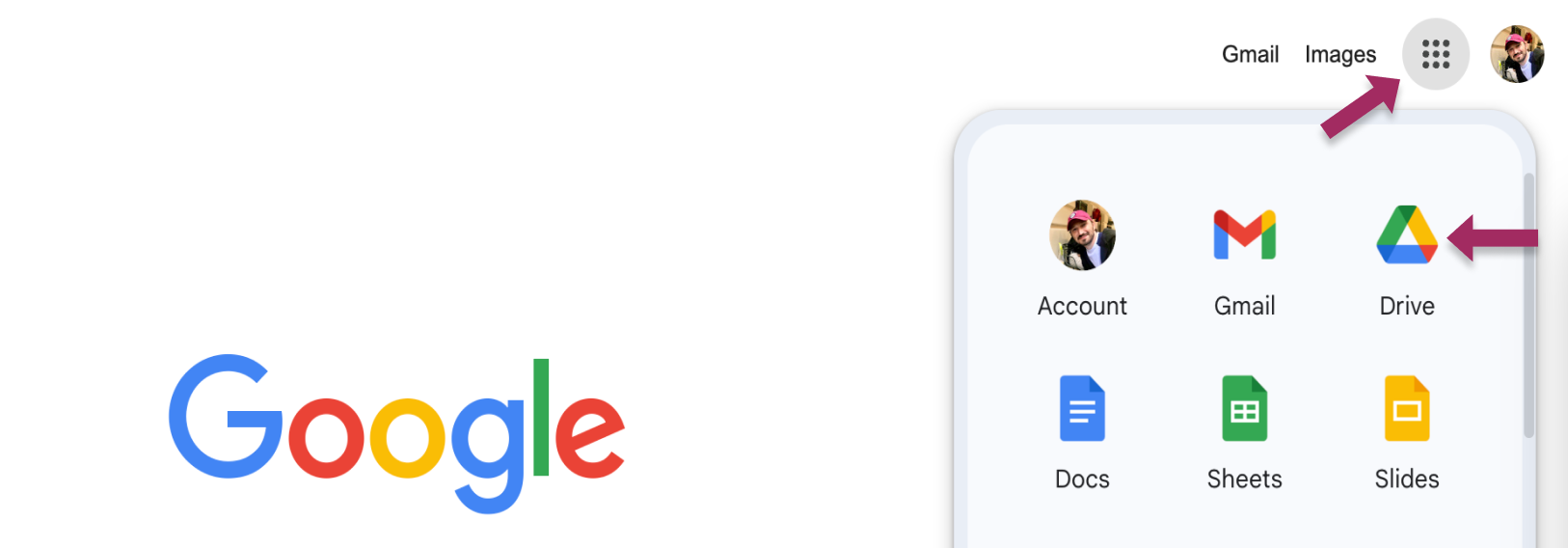
- Agora, abra a sua conta do Google Workspace ou do Gmail e clique no botão Google Apps no canto superior direito.
- Selecionar o Google Condução ícone.
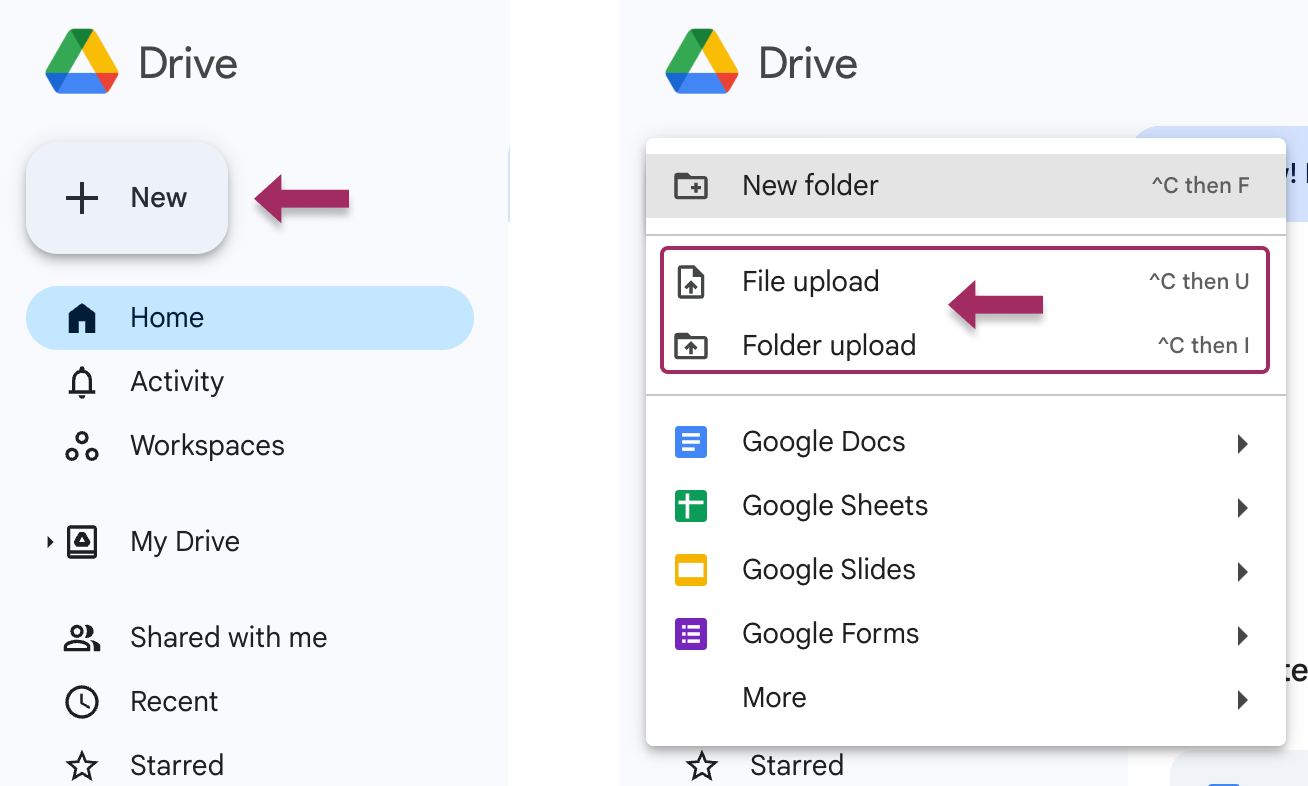
- Clique no botão Novo no canto superior esquerdo do Google Drive e selecione Carregamento de ficheiros ou Carregamento de pastasdependendo do que é necessário transferir.
- Localize o(s) ficheiro(s) que acabou de transferir do iCloud, selecione-o(s) e clique em Aberto.
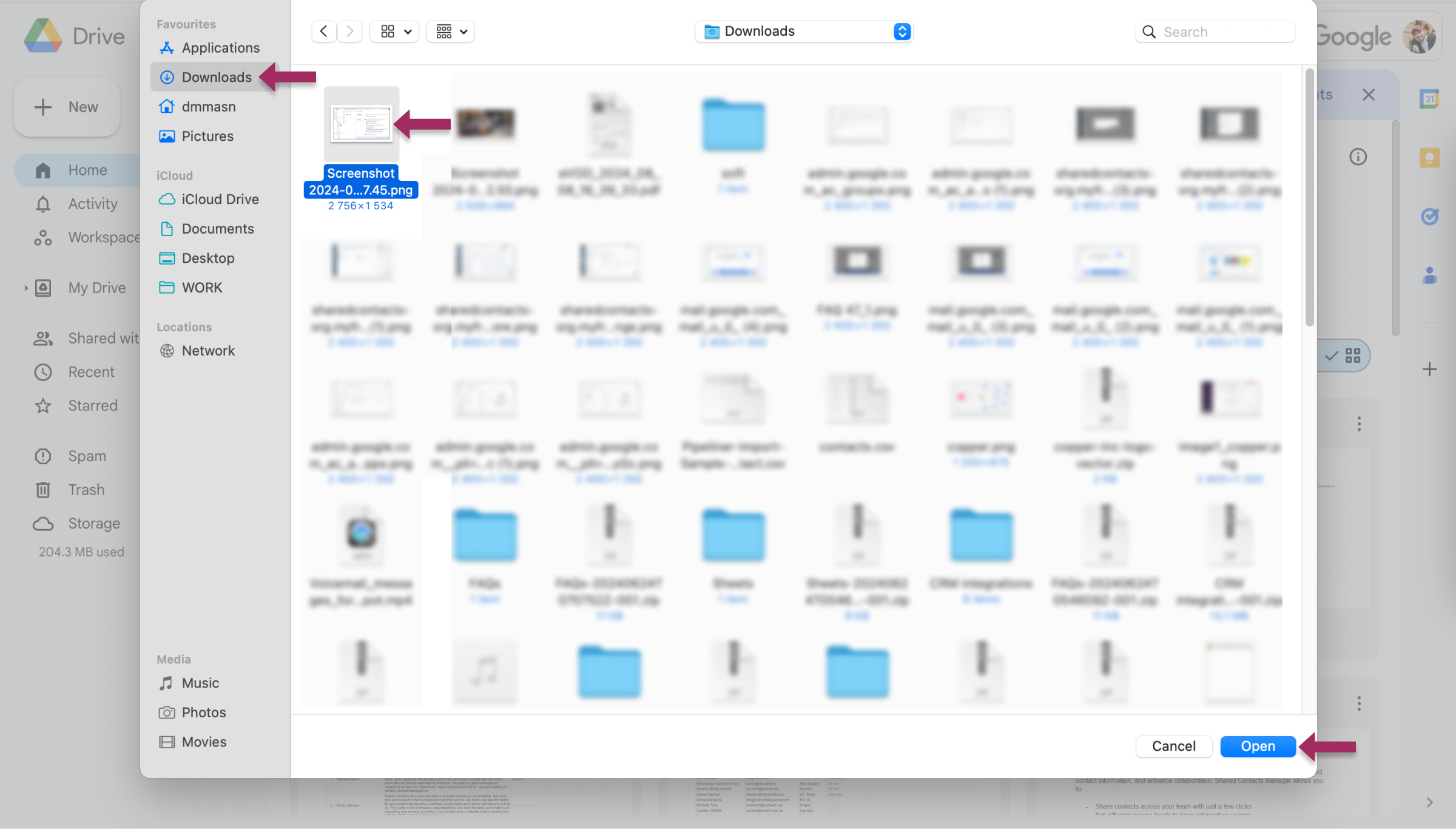
Parabéns! Os seus ficheiros foram migrados com sucesso do iCloud para o Google Drive.
Migrar os seus ficheiros do iCloud Drive para o Google Drive no ambiente de trabalho
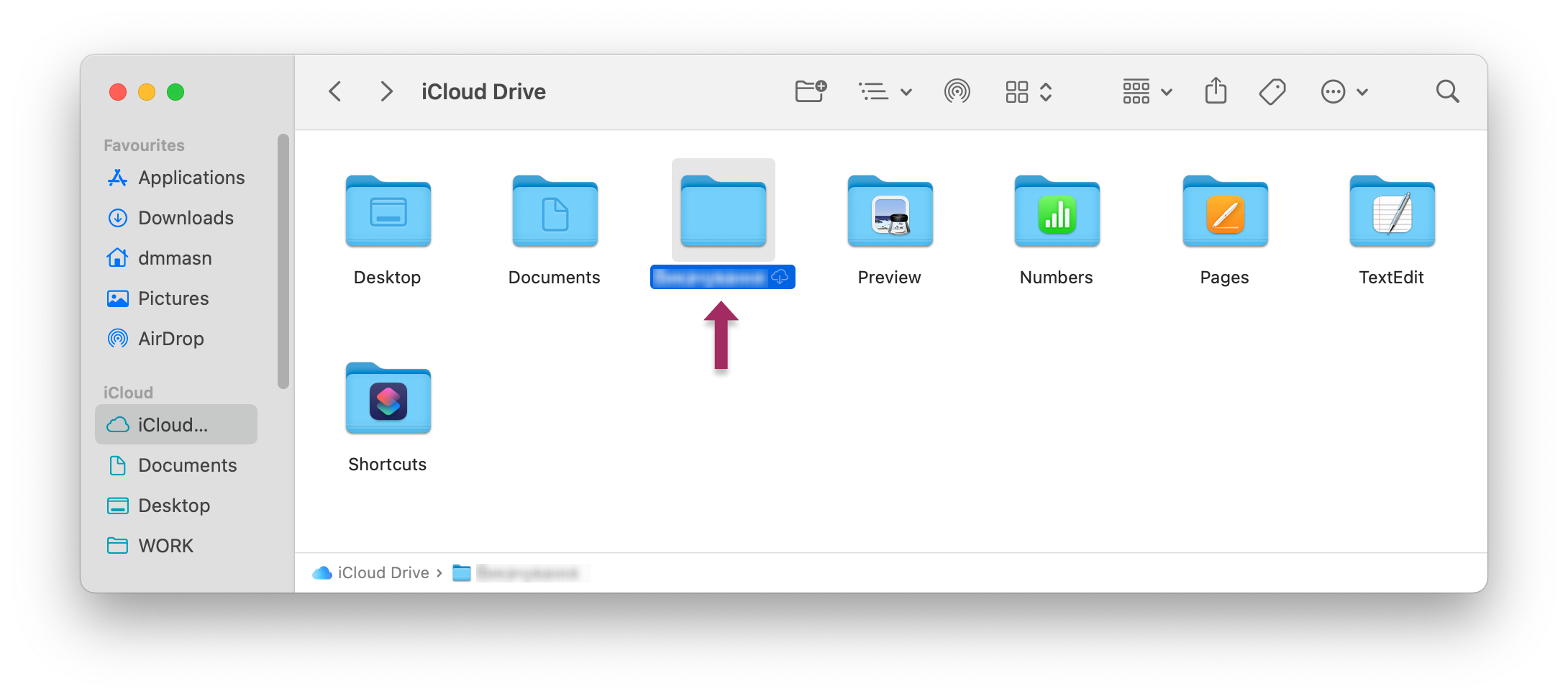
Em alternativa, pode transferir ficheiros diretamente do iCloud para o Google Drive utilizando o Finder no seu Mac. Este método é ainda mais simples do que o anterior. Basta abrir a pasta iCloud Drive no Finder, selecione os ficheiros ou pastas que pretende transferir e arraste-os diretamente para o seu Google Drive pasta. Isto elimina a necessidade de descarregar primeiro os ficheiros para o seu ambiente de trabalho.
Migrar ficheiros da aplicação Ficheiros no iPhone ou iPad
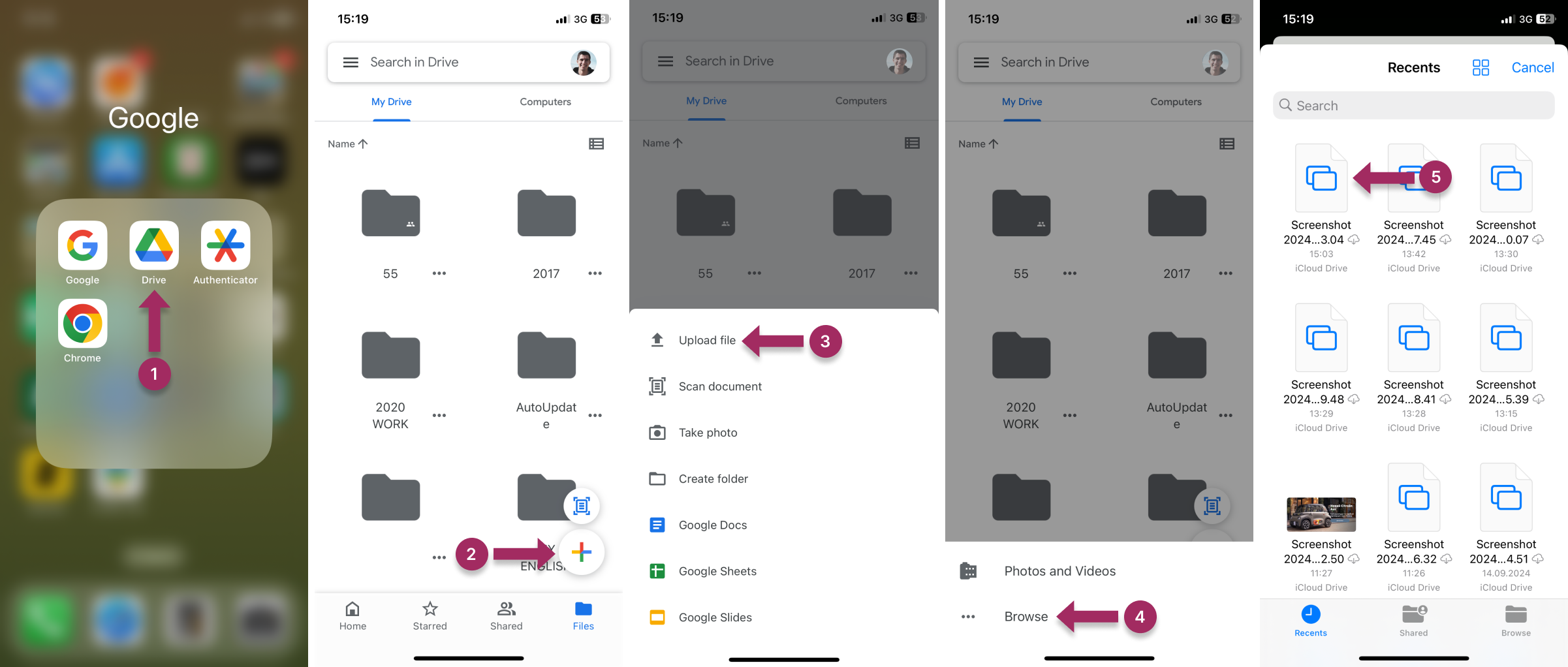
Antes de mais, é preciso garantir que tem um Aplicação Google Drive instalada no seu iPhone ou iPad. Se tiver algumas contas, certifique-se de que está a utilizar a conta correta para iniciar sessão quando instalar a aplicação a partir da App Store.
- Abra o Google Drive no seu iPhone ou iPad.
- Toque no botão + no canto inferior direito.
- Imprensa Carregar ficheiro
- Selecionar Navegar.
- Escolha os ficheiros ou pastas do iCloud que pretende mover para o Google Drive. O carregamento começará imediatamente e poderá demorar alguns momentos, dependendo do tamanho do ficheiro e da velocidade da Internet.
Como transferir dados do iCloud para o Google Drive no iPhone através do iCloud.com
A transferência de dados do iCloud para o Google Drive num iPhone pode parecer assustadora, mas é um processo simples se seguir os passos corretos. É essencial ter a aplicação Google Drive instalada no dispositivo, uma vez que lhe permitirá carregar facilmente os ficheiros depois de transferidos do iCloud.
Aqui está o guia passo a passo:
- Transferir fotografias do iCloud para o iPhone:
- Ir para icloud.com e inicie sessão com as suas credenciais.
- Ir para Fotos e selecione as imagens que pretende transferir, tocando em cada uma delas.
- Toque no botão três pontos no canto inferior direito para abrir um menu pendente e selecionar Descarregar.
- Confirme clicando em "Transferir iCloud Photos.zip" na notificação pop-up.
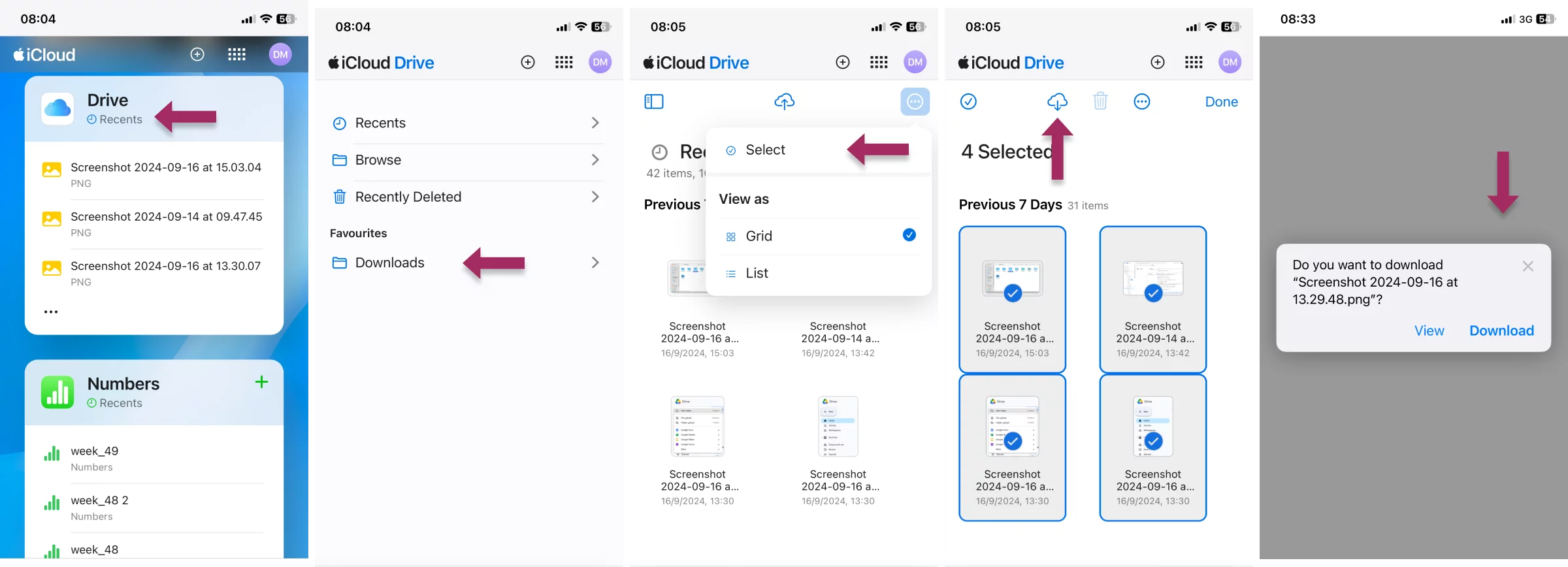
- Outros ficheiros podem ser armazenados na pasta iCloud Drive em icloud.com. É assim que descarrega ficheiros desta localização para o iPhone:
- Iniciar sessão em icloud.com e acesso iCloud Drive.
- Selecione a pasta (por exemplo, Transferências) e escolha os ficheiros a transferir tocando em Selecionar.
- Toque no botão Descarregar (uma nuvem com uma seta para baixo) e confirme a sua escolha.
- Confirme a sua escolha tocando em Descarregar.
- Agora que já transferiu todas as fotografias e ficheiros do iCloud para o iPhone, está na altura de os mover para o Google Drive:
- Abrir o Google Drive no seu iPhone.
- Toque no botão + no canto inferior direito, selecione Carregar, e depois Navegar.
- Escolha os ficheiros descarregados do seu iPhone e carregue-os para o Google Drive.
Os seus ficheiros estão agora armazenados em segurança no Google Drive.
Simplifique a colaboração no Google Workspace com contactos partilhados

A migração de ficheiros do iCloud para o Google Workspace é apenas o primeiro passo para uma colaboração poderosa na sua equipa. Embora os documentos e os calendários sejam essenciais, as listas de contactos partilhadas tornam-se frequentemente a cola que mantém o trabalho de equipa unido. Imagine que a sua equipa de vendas necessita de acesso instantâneo a detalhes actualizados dos clientes ou que a sua equipa de apoio necessita de contactos de fornecedores - a sincronização manual destes contactos entre dispositivos é ineficiente e propensa a erros.
With SharedContacts.com, you can partilhar os contactos do Google across your organization, ensuring everyone works from the same database. The app integrates natively with Google Workspace, so contacts are accessible in Gmail, Calendar, and Drive – just like your migrated iCloud files. SharedContacts.com removes the mess in disorganized contact lists and turns contact management into a competitive advantage. As it should be.
FAQ
O Google Drive é gratuito?
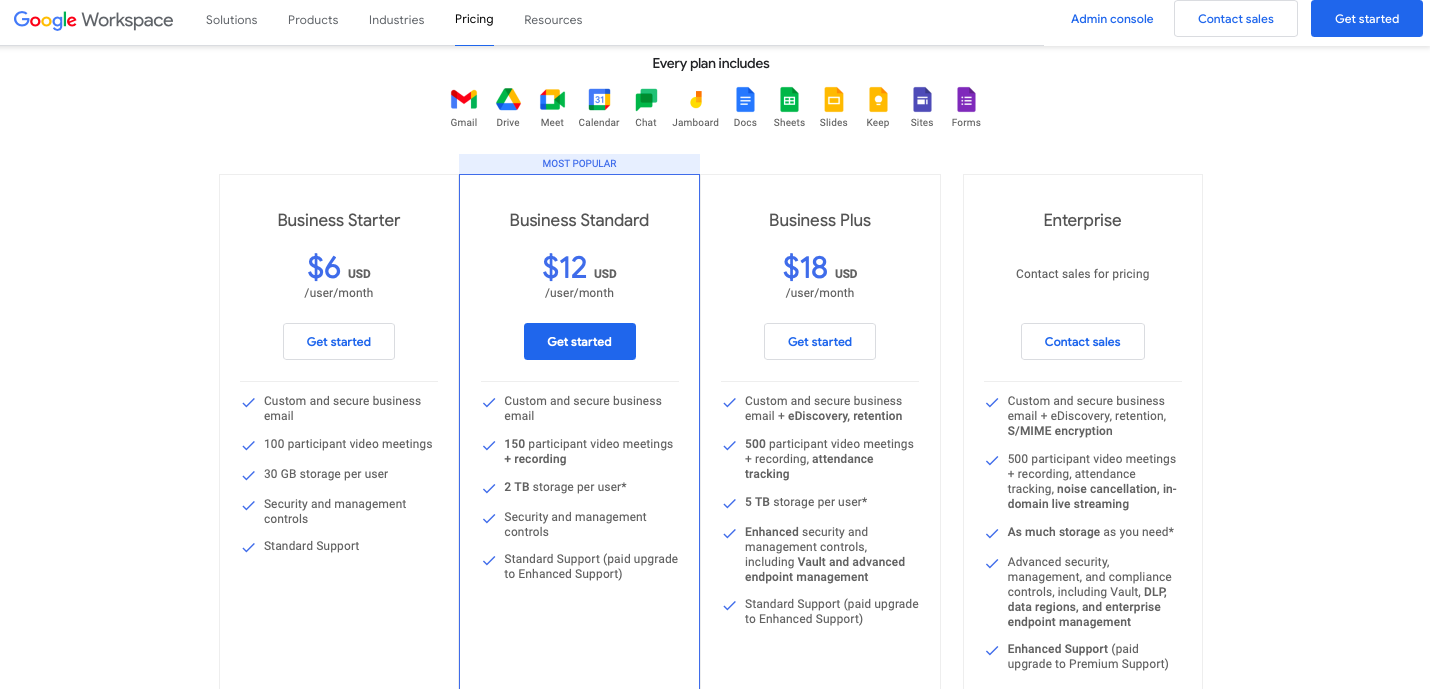
O Google Drive oferece até 15 GB de espaço de armazenamento gratuito com a sua conta Gmail gratuita para utilização pessoal. O Google Workspace (antigo G Suite) é utilizado para acesso empresarial e tem uma variedade de planos de preços a partir de $6 por mês por utilizador com 30 GB de armazenamento.
O Google Drive é o mesmo que o iCloud?
Não, são diferentes. O Google Drive é um espaço de armazenamento fornecido pela Google como parte da experiência do Google Workspace. O iCloud é um sistema de armazenamento na nuvem fornecido pela Apple Inc. que está disponível para utilizadores de Mac e iPhone.
Onde está o Google Drive no meu iPhone?
Pode descarregar uma aplicação Google Drive para o seu dispositivo iPhone da seguinte forma esta ligação. Os utilizadores também precisam de se registar com a sua conta Gmail ou Workspace nos seus iPhones para utilizar esta aplicação de acordo com o seu plano de preços.
Artigos relacionados

How to Share Google Contacts from Gmail

What Is Google “Workspace Guests” Feature and How to Share Guest Account Contacts


2 Comentários
Oh, este disparate dos telemóveis é demasiado complicado. Prefiro realizar estas tarefas técnicas mais complexas numa versão para computador. A migração decorreu sem problemas - apesar de ter demorado algum tempo devido ao pessoal pesado.
Gosto de ter o meu armazenamento no iCloud vazio para as fotografias. O GDrive é como uma instalação de arquivo, na verdade. Obrigado pelo guia, segui-o e a missão foi cumprida!