Como enviar um e-mail para todos os seus contactos no Gmail

Está a planear um grande evento, a anunciar notícias emocionantes ou apenas a espalhar alguma alegria natalícia? Poderia gastar horas em cartões manuscritos e selos, mas a escolha não é sua, pois não? A função integrada do Gmail permite-lhe criar uma única mensagem de correio eletrónico e enviá-la seletivamente a várias ou a todas as pessoas da sua lista de contactos, em vez de compor mensagens individuais. É rápido e fácil, e nós mostramos-lhe como o fazer.
Se preferir tutoriais passo-a-passo em vídeo, aqui está o nosso guia completo sobre como enviar e-mails para todos os contactos, utilizadores selecionados e muitas outras dicas úteis.
Atualizar a sua lista de contactos
Antes de premir "enviar" aquele grande e-mail, deve certificar-se de que a sua lista de contactos está actualizada. O Gmail facilita a gestão dos seus contactos, mas existem alguns passos importantes para verificar se está tudo pronto para o seu e-mail em massa.
Verificar os contactos do Google
Em primeiro lugar, vá para os Contactos do Google. É aqui que o Gmail armazena todos os endereços de correio eletrónico que guardou. Consulte a sua lista para ver se todas as pessoas que pretende contactar estão lá. Se faltar algum contacto importante, pode adicioná-lo manualmente, clicando no botão "Criar contacto" e preenchendo os respectivos dados.
Importar contactos de outras plataformas
Tem contactos espalhados por diferentes plataformas? Não se preocupe! O Gmail permite-lhe importar contactos a partir de um ficheiro CSV. Também pode exportar contactos de outros serviços ou plataformas de e-mail e carregá-los nos Contactos do Google. Desta forma, todos os seus contactos estarão num único local, prontos para o seu e-mail.
Para importar contactos, basta:
- Ir para Contactos do Google.
- Clicar no botão Importação no lado esquerdo.
- Selecione o ficheiro CSV ou vCard que contém os seus contactos e prima Importação.
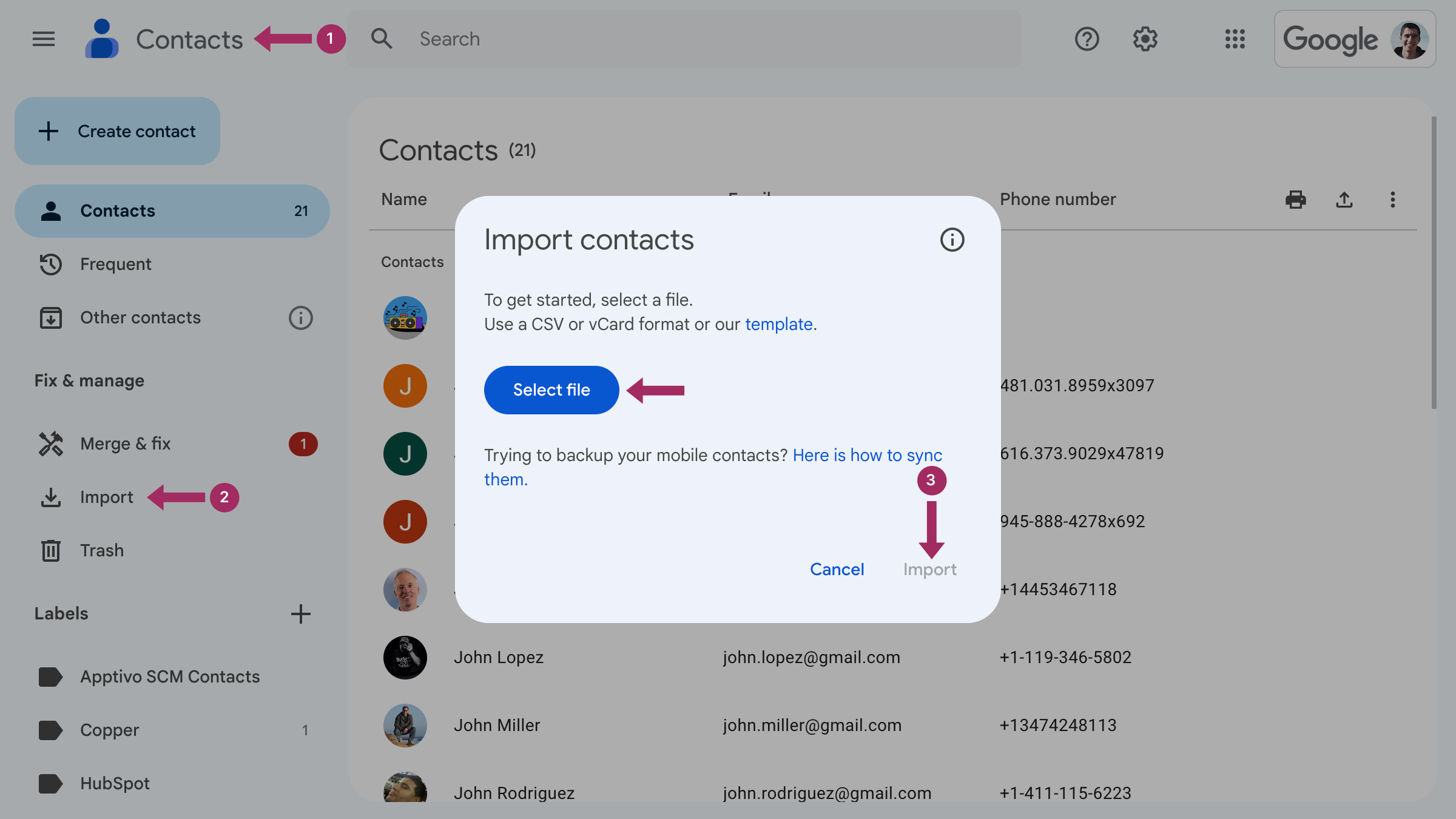
Agora, a sua lista de contactos estará totalmente sincronizada com o Gmail.
Organizar contactos em etiquetas
Se estiver a planear enviar e-mails para grupos diferentes - por exemplo, família, trabalho ou uma lista de convidados para um evento - organizar os seus contactos em etiquetas irá poupar-lhe imenso tempo. No Gmail, as etiquetas são como pastas ou categorias. Pode criar uma etiqueta (como "Família" ou "Convidados do casamento") e atribuir-lhe contactos, o que lhe permite enviar um e-mail a todo o grupo com apenas alguns cliques.
Eis como criar uma etiqueta:
- Nos Contactos do Google, selecione os contactos que pretende agrupar.
- Clique no botão Gerir etiquetas ícone.
- Escolher Criar etiqueta, dê-lhe um nome e guarde-o.
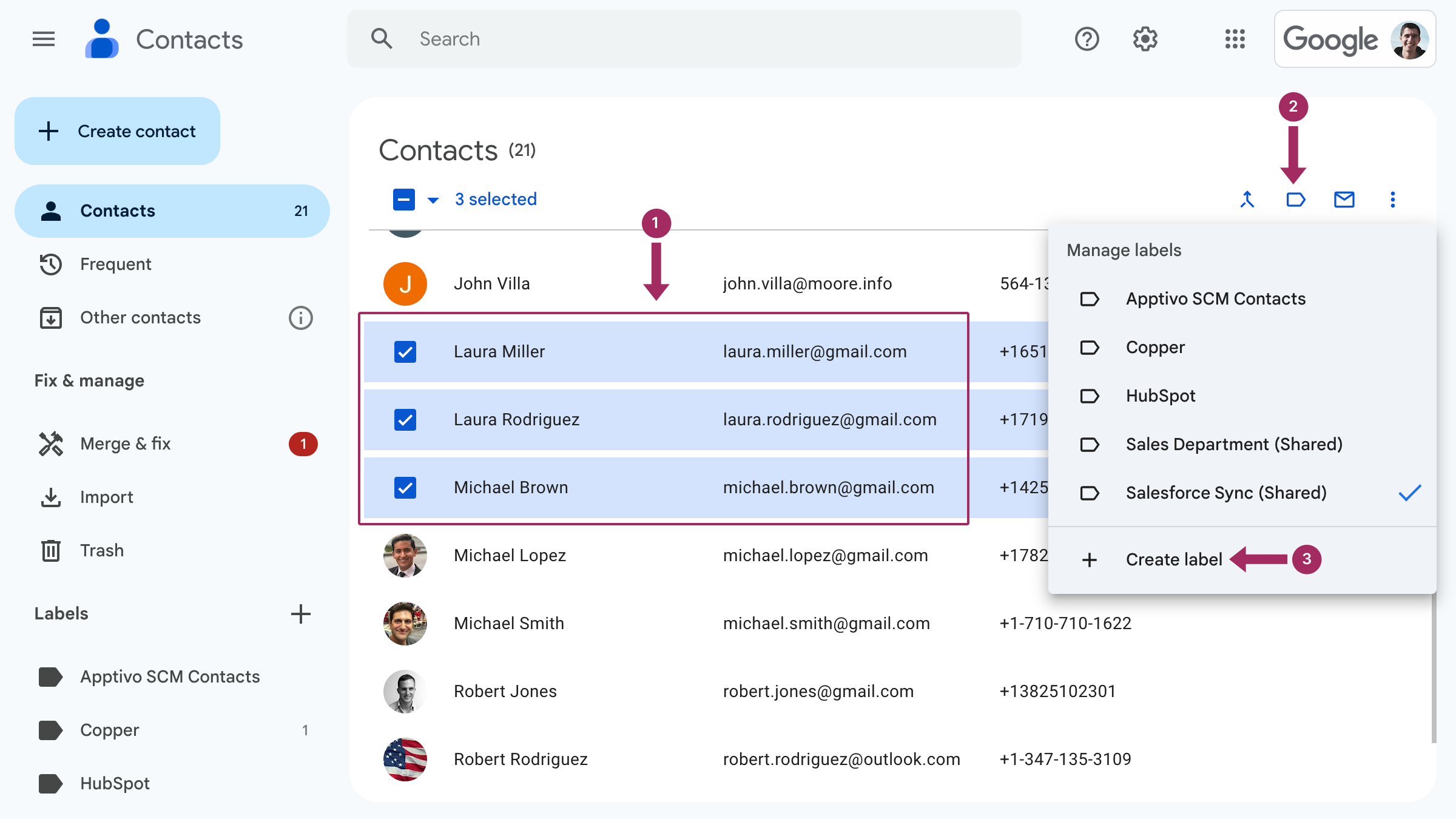
Pode adicionar tantos contactos a uma etiqueta quantos necessitar e, quando estiver pronto para enviar o seu e-mail, basta introduzir o nome da etiqueta no campo "Para" do Gmail e todos os contactos desse grupo serão automaticamente incluídos.
Como enviar um e-mail para todos os seus contactos
Agora que a sua lista de contactos está configurada e organizada, está na altura de selecionar quem recebe o seu e-mail. O Gmail facilita o envio da sua mensagem para todos os utilizadores da sua lista de contactos ou apenas para um grupo específico, consoante as suas necessidades. Eis como o fazer.
Enviar para todas as pessoas dos seus contactos
Se pretender enviar uma mensagem de correio eletrónico a todos os seus contactos, o Gmail permite-lhe fazê-lo rapidamente. Em vez de escrever cada endereço de correio eletrónico individual, basta:
- Abra o Gmail e clique em Compor para iniciar uma nova mensagem de correio eletrónico.
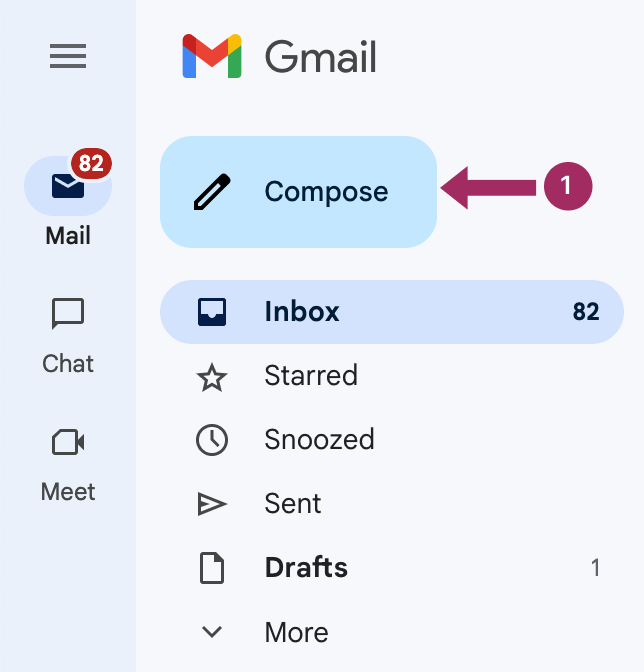
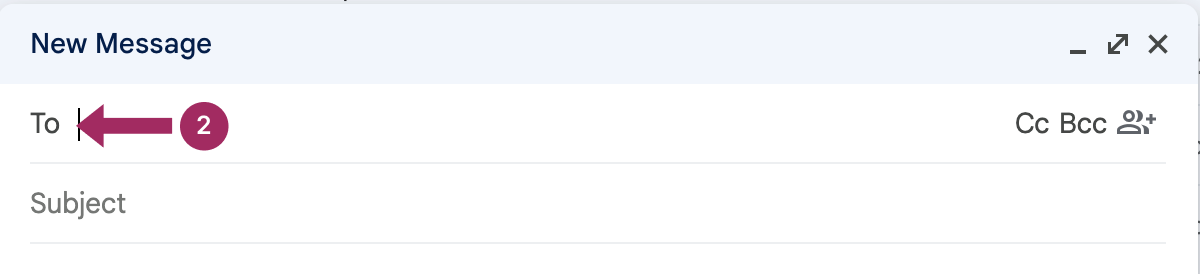
- Clicar no botão Para para ver os seus grupos de contactos.
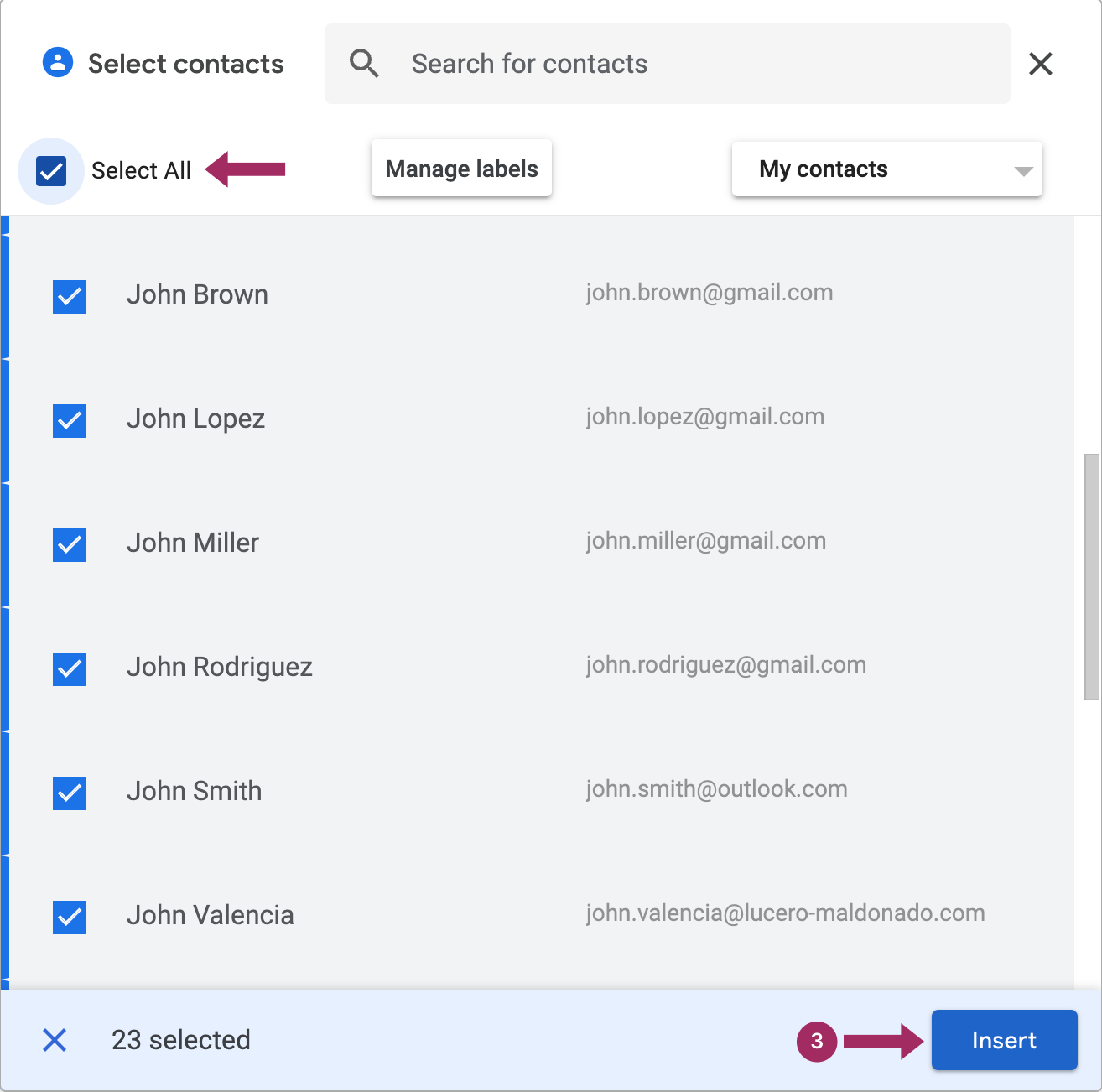
- Clique em Selecionar tudoe o Gmail preencherá automaticamente o campo Para com todos os endereços de correio eletrónico dos seus contactos. Em seguida, prima Inserir.
| Esta é uma óptima opção se estiver a enviar um anúncio geral que se aplique a todos os utilizadores do seu livro de endereços. |
Para quem gere listas de contactos de forma colaborativa, SharedContacts.com é uma excelente ferramenta. Permite-lhe partilhar as suas etiquetas de contactos com outras pessoas, facilitando o envio de mensagens de correio eletrónico para grupos partilhados sem se preocupar com quem tem acesso a que contactos.
Enviar para um grupo de contactos específico
Se organizou os seus contactos em etiquetas (grupos), enviar uma mensagem de correio eletrónico apenas para esse grupo é tão fácil como para todos os contactos. As etiquetas permitem-lhe visar públicos específicos, como familiares, colegas de trabalho ou convidados de eventos, sem ter de selecionar cada pessoa manualmente.
Dica útil
Este método poupa muito tempo quando se trata de enviar mensagens específicas de um grupo.
- Abra o Gmail e clique em Compor para iniciar a sua mensagem de correio eletrónico.
- No Para escreva o nome da etiqueta que criou (por exemplo, "Família" ou "Equipa de trabalho").
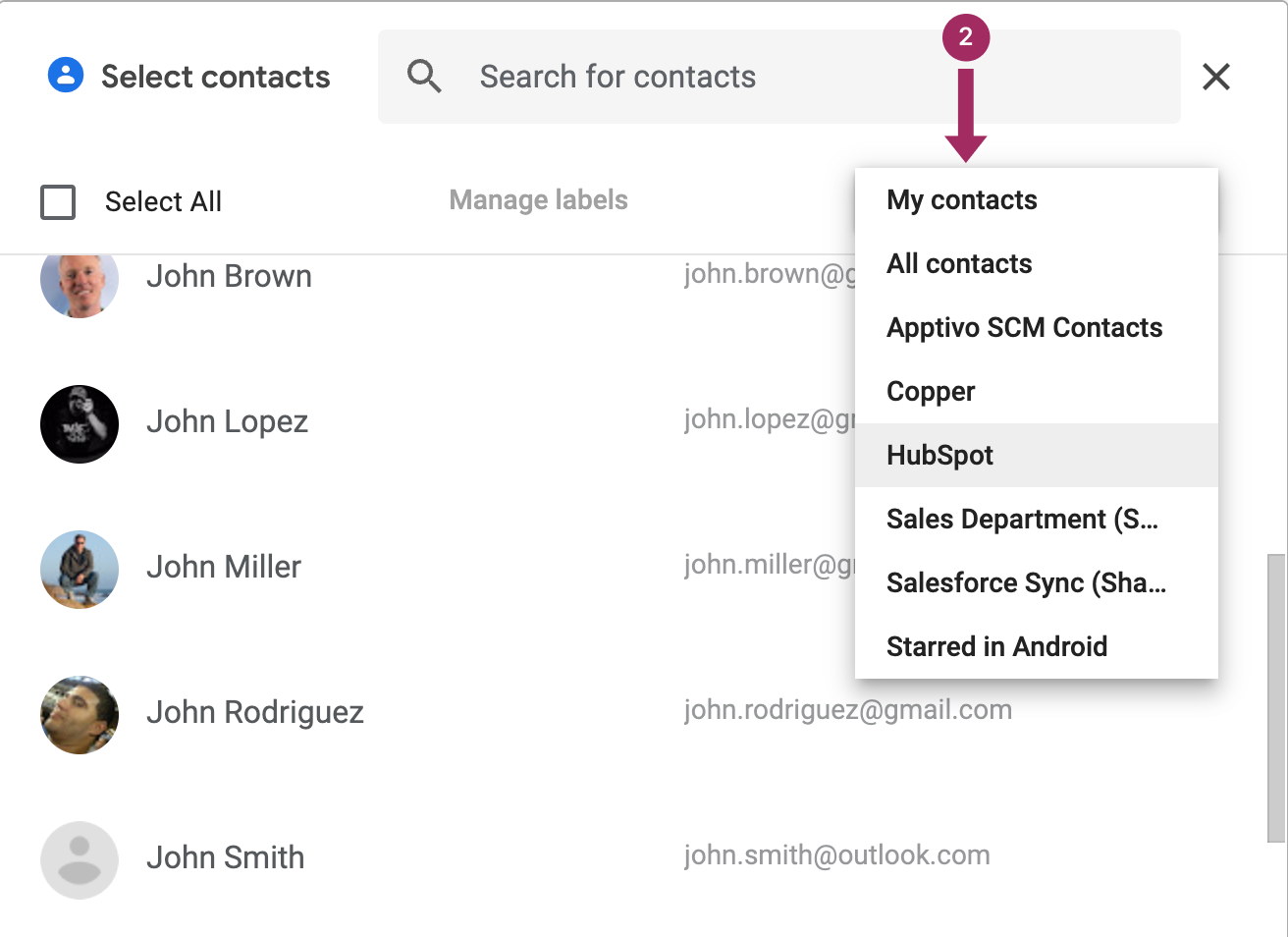
- Clique na etiqueta selecionada e todos os endereços de correio eletrónico atribuídos a essa etiqueta serão adicionados automaticamente.
Selecionar contactos individuais
Se precisar de enviar uma mensagem de correio eletrónico apenas a algumas pessoas, mas não quiser criar uma etiqueta, pode selecionar manualmente contactos individuais do seu livro de endereços.
Eis como:
- Enquanto redige a sua mensagem de correio eletrónico, clique no botão Para e aparecerá um menu pendente com todos os seus contactos.
- Percorra a lista ou comece a escrever o nome ou o endereço de e-mail de um contacto. O Gmail irá sugerir o contacto com base no que escrever. Selecione o contacto pretendido e clique em Inserir e o seu correio eletrónico será adicionado à lista de destinatários.
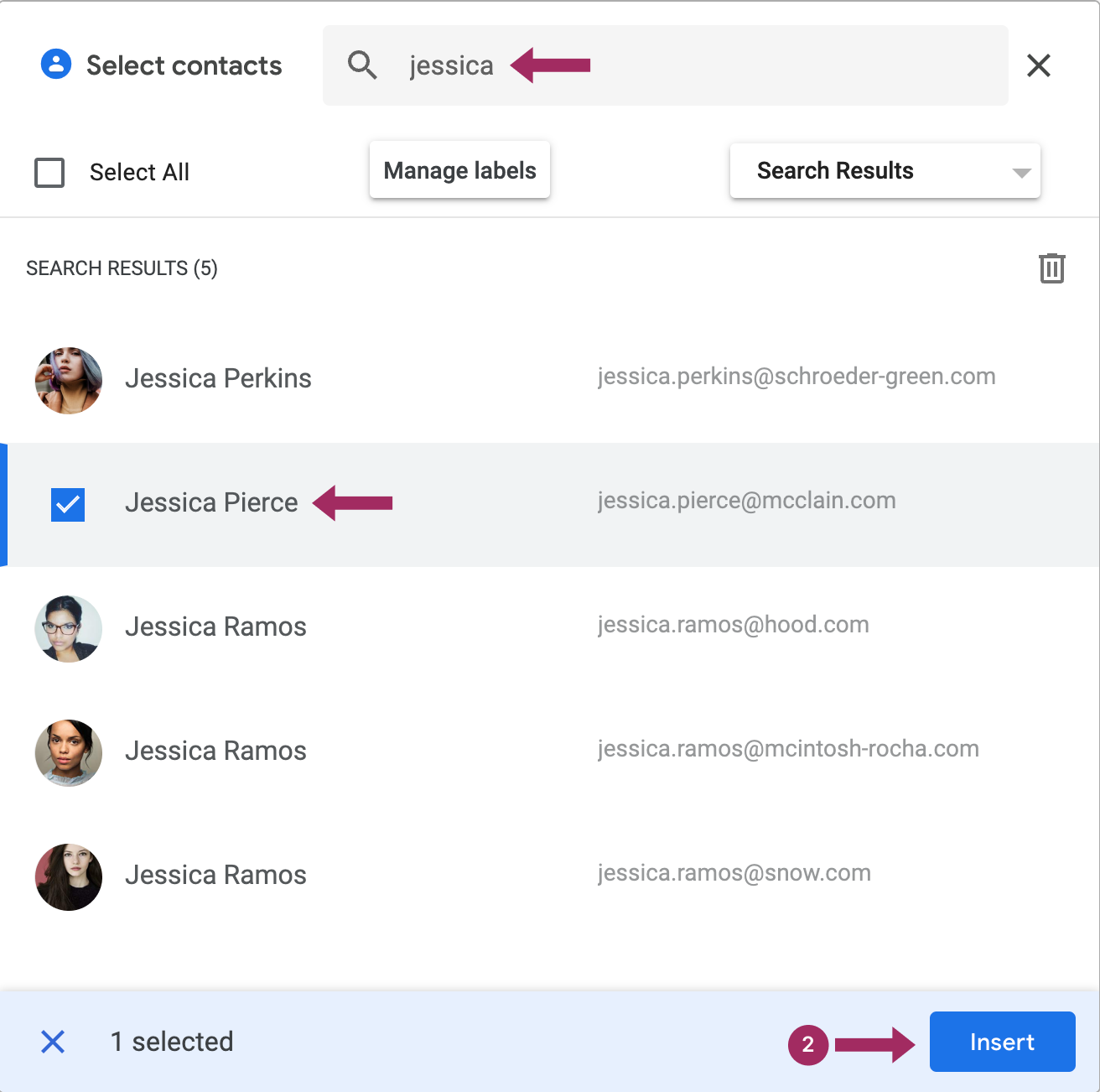
Pode repetir este procedimento para o número de pessoas necessário. Este método funciona melhor para grupos mais pequenos ou para mensagens de correio eletrónico pontuais em que não é necessário definir uma etiqueta.
Como enviar por e-mail uma etiqueta de contacto inteira no Android
Se estiver a trabalhar a partir de um dispositivo móvel, enviar por correio eletrónico todos os contactos de uma etiqueta não é propriamente simples. No Android, existe uma forma integrada de o fazer, mas apenas se souber onde procurar. No iOS, as coisas são muito mais complicadas - não há forma de enviar um grupo de utilizadores por correio eletrónico.
Se estiver a utilizar um dispositivo Android (incluindo o Android 15 e anteriores), não poderá enviar um e-mail para uma etiqueta de contacto completa diretamente a partir da aplicação Gmail. No entanto, existe uma solução simples que permite utilizar a aplicação Contactos do Google:
- Abrir o Contactos do Google app.
- Mudar para o Conta Google que contém a etiqueta.

- Toque no ícone etiqueta (também conhecido como grupo de contactos) que pretende enviar por correio eletrónico.
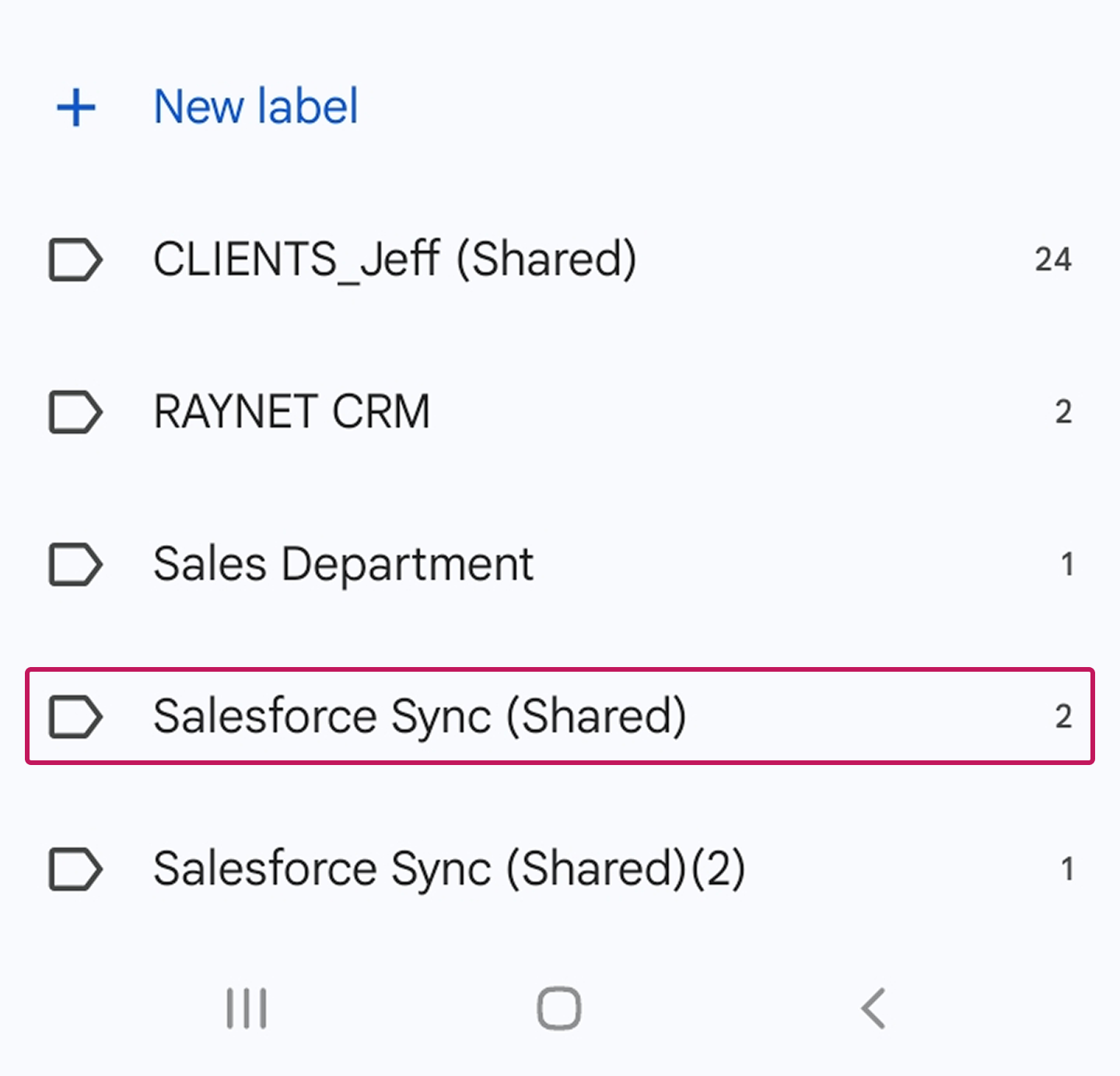
- Toque no botão Mais opções (menu de três pontos) no canto superior direito.
- Escolher Enviar e-mail.
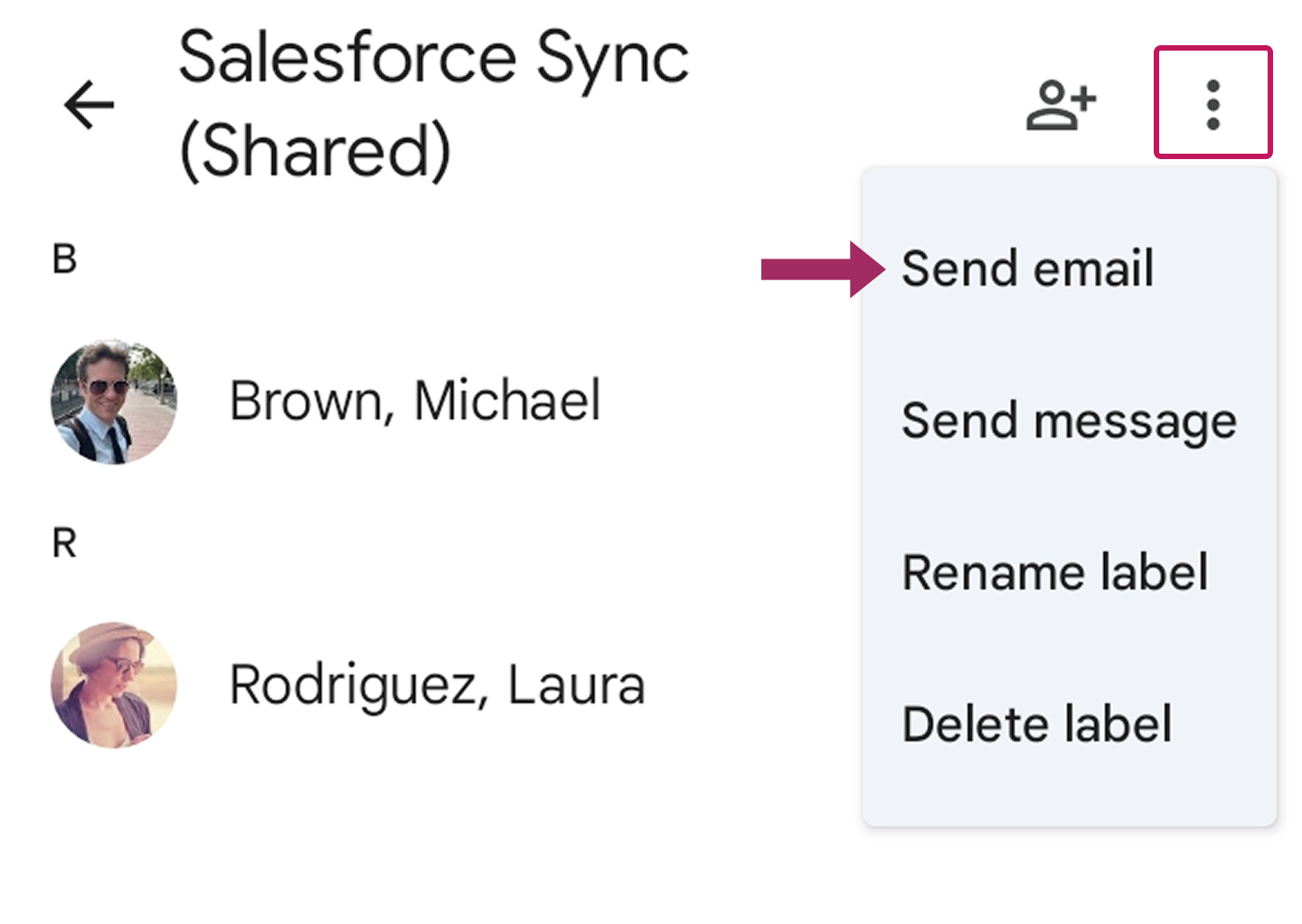
Isto abrirá a sua aplicação de e-mail predefinida - normalmente o Gmail - com todos os contactos dessa etiqueta adicionados automaticamente ao campo "Para". A partir daí, basta escrever a sua mensagem e premir enviar.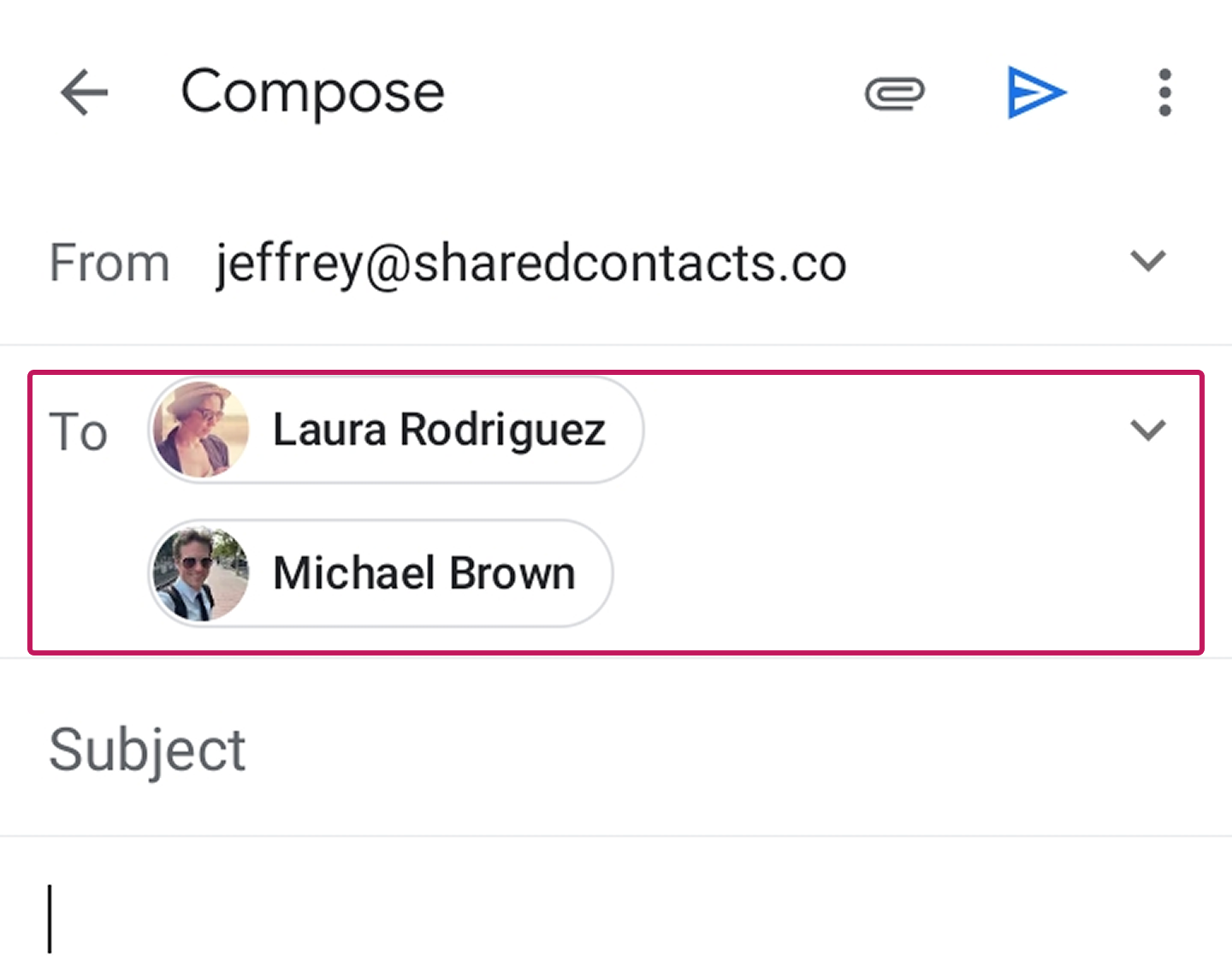
Lembrar-se de CC e BCC
Se estiver a enviar para um grupo grande e quiser proteger a privacidade de todos, não se esqueça de utilizar o campo BCC (cópia cega de carbono). Ao adicionar contactos ao campo BCC em vez do campo "Para" ou "CC", nenhum dos destinatários poderá ver os outros endereços de e-mail no e-mail. Isto é útil principalmente para mensagens de correio eletrónico em massa para pessoas que podem não se conhecer.
Para utilizar BCC:
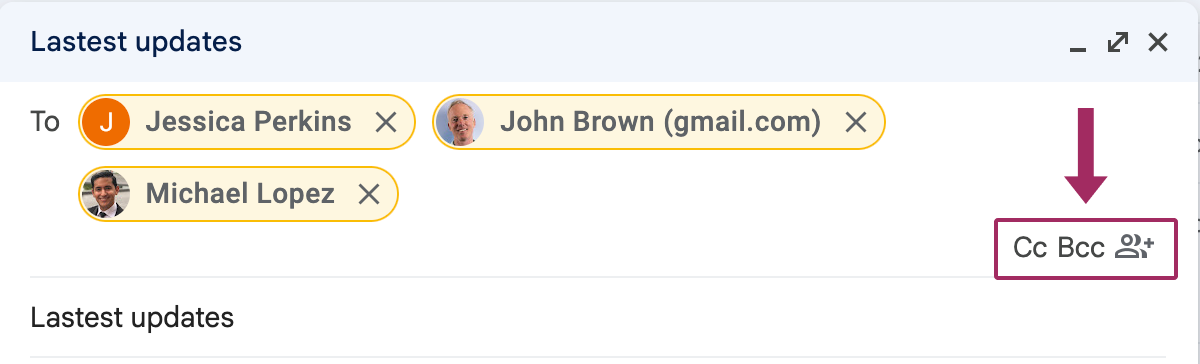
- Clicar BCC no seu rascunho de correio eletrónico (normalmente localizado junto ao Para campo).
- Adicionar os contactos ou etiquetas ao ficheiro BCC e enviar a mensagem de correio eletrónico normalmente.
Dica útil
O CC (cópia carbono) é utilizado quando se pretende que vários destinatários tenham conhecimento da mensagem de correio eletrónico e vejam quem mais a recebeu. Destina-se a situações em que a transparência é importante, como manter as pessoas informadas sobre uma conversa ou projeto. No entanto, todos os endereços de correio eletrónico nos campos "Para" e "CC" são visíveis para toda a gente, pelo que é melhor utilizado quando a privacidade não é uma preocupação.
O BCC (cópia cega a papel químico) O campo BCC, por outro lado, destina-se a manter a privacidade do destinatário. Quando utiliza o BCC, ninguém pode ver quem mais recebeu o e-mail, o que o torna perfeito para e-mails em massa, como boletins informativos ou anúncios, em que não pretende partilhar detalhes de contacto. O BCC também evita que os destinatários respondam acidentalmente a toda a gente, reduzindo a confusão de mensagens de correio eletrónico. Utilize BCC para grupos grandes ou quando a discrição é fundamental.
Como partilhar os seus contactos do Gmail

Agora que já sabe como gerir e enviar e-mails aos seus contactos de forma eficiente no Gmail, vamos falar sobre partilhar contactos do Gmail. Imagine you’re part of a team where contacts are a shared resource. Maybe it’s your sales team exchanging leads, or your event planning squad juggling RSVPs. This is where you may need to consider other tools, and SharedContacts.com can become your magic wand.
SharedContacts.com takes your Gmail contact organization to the next level by allowing you to share contact labels across your team, so everyone has access to the same up-to-date lists. No more back-and-forth emails asking for “the latest dealer list” or “that client’s updated email.” Plus, it syncs with Gmail, keeping everything smooth. This solution is an online shared address book that grows and updates in real time -perfect for businesses or families who want to stay in tune. And here’s the kicker: with SharedContacts.com, you can set permissions for your shared lists, giving you control over who can view, edit, or just use the contacts without worrying about accidental edits.
So while Gmail makes group emails easier, SharedContacts.com helps your contact labels become collaborative and accessible for everyone who needs them. Why settle for good when you can have great? Give SharedContacts.com a try today and experience the difference firsthand.
Conclusão
With Gmail’s flexibility, sending an email to all your contacts – or just a select few – takes just a few clicks. The system gives you the convenience to organize your correspondence in any way you need. No need for endless hours of addressing envelopes or dealing with complicated email systems – Google’s smart, user-friendly design promises that your message reaches who you want and when you want it. And if you want to take contact management to the next level, SharedContacts.com can help you organize, share, and sync contacts with ease. It’s the perfect addition for businesses looking for a simple and affordable solution to share contact lists.
Artigos relacionados

How to Share Google Contacts from Gmail

What Is Google “Workspace Guests” Feature and How to Share Guest Account Contacts


1 Comentário
🙂