How to Share Google Drive: Share Files and Create Shared Drives in 2026

Partilhar ficheiros e pastas a partir do seu Google Drive has transformed from a curious and convenient novelty to a necessity. No matter who you are, a student sending out project blueprints or sharing your favorite meme collection (we don’t judge), or a C-level official at a multi-million dollar company, you will have to share Google Drive and files, and knowing how to do it right is key. But wait – before you move on with this handy guide to mastering Google Drive sharing in 2026, let me ask you this: have you ever shared a contact list as easily as a file? No? Tools like SharedContacts.com make that dream a reality, saving you tons of time and headaches in the process.
Now back to the topic at hand—sharing files in Google Drive. While Google Drive makes file sharing relatively straightforward, it’s not without its quirks. From managing permissions to choosing the right sharing method, there’s a fine art to making sure your files land in the right hands (and not the wrong ones). In this guide, we’ll cover everything you need to know about sharing Google Drive in 2026, along with tips to keep your digital life organized and secure.
Partilhar o Google Drive VS Partilhar ficheiros
Google Drive offers two distinct sharing options: sharing individual files and folders or sharing your entire Drive. It’s like lending someone a book versus giving them access to your library. When we speak about sharing your data, the difference is more in control than it is in scale. Sharing a single file or folder means you’re handing over specific content while keeping the rest of your Drive off-limits, which is critical for maintaining privacy in G Suite. This is perfect for school projects, one-off collaborations, or when Aunt Martha insists on seeing just the vacation photos and not your tax documents.
Por outro lado, partilhar todo o Google Drive é uma medida mais arriscada. É mais adequado para cenários como a transferência de propriedade para um colega, a colaboração num projeto a longo prazo com um círculo íntimo ou o acesso da sua equipa aos recursos da empresa. Neste caso, deve ter a certeza do que está no seu Drive antes de entregar as chaves.
Agora, vamos analisar os passos práticos para partilhar ficheiros e pastas.
Guia passo a passo para partilhar o Google Drive, ficheiros e pastas
Nesta secção, vamos explorar as diferentes formas de partilhar o seu Google Drive e explicar como é que isso difere da partilha de ficheiros individuais. Alerta de spoiler: as diferenças são reais - e são bastante significativas.
Como partilhar todo o seu Google Drive com pessoas específicas
O Google não permite partilhar toda a sua unidade com um único clique num botão. Dependendo do ponto de vista, isto pode ser uma bênção disfarçada. Ajuda a evitar a partilha excessiva acidental - imagine dar a alguém, sem querer, acesso a todos os seus ficheiros. Em vez disso, a Google exige que o utilizador tome medidas deliberadas para partilhar a sua unidade, para que esteja totalmente ciente do que está a fazer e das potenciais consequências.
Para partilhar todo o seu Google Drive, siga estes passos:
- Inicie sessão no seu Google e abrir o Google Drive.
- Clicar A minha unidade no menu do lado esquerdo. Aqui, verá todas as suas pastas e ficheiros, dependendo da forma como a sua unidade está organizada.
- Selecionar tudo. Prima Ctrl+A (Windows) ou Command+A (Mac) para selecionar todos os ficheiros e pastas na unidade.
- Abrir o menu de partilha. Será apresentada uma barra de ferramentas na parte superior do ecrã, mostrando o número total de itens selecionados. Clique no primeiro ícone - uma silhueta de uma pessoa com um sinal de mais - para abrir as opções de partilha.
- Configurar as permissões de partilha. Na janela de definições de partilha, introduza o endereço de e-mail do destinatário. O Google também lhe dará a oportunidade de verificar quais os ficheiros ou pastas que está prestes a partilhar. Em seguida, selecione a função de acesso do destinatário:
- Comentador: Pode ver e comentar.
- Visualizador: Só pode ver ficheiros. Também pode definir uma data de expiração para este acesso.
- Editor: Pode ver, comentar e editar. Para definir uma data de expiração para a função Viewer, clique em Adicionar expiração.
- Enviar o convite. Quando tudo estiver bem, clique em Notificar pessoas (opcional) e acrescente uma mensagem, se desejar. Em seguida, prima Enviar.
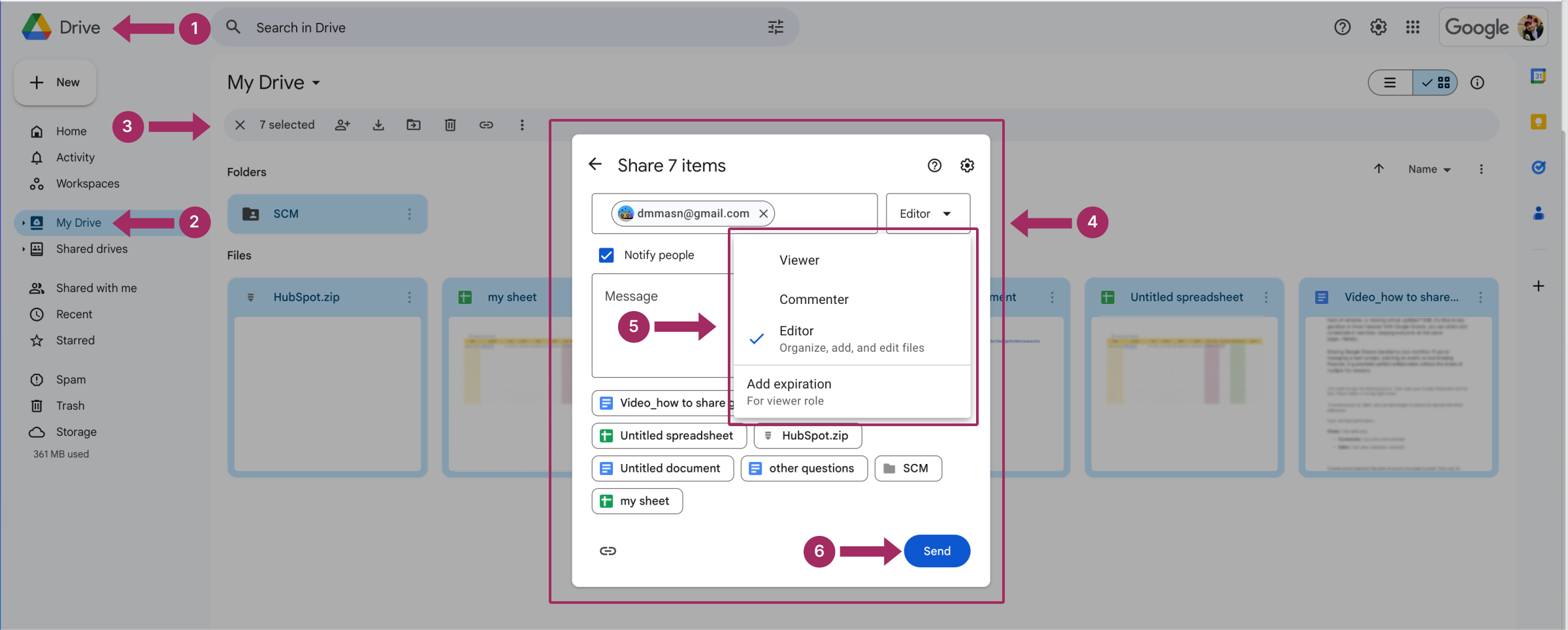
As pessoas que adicionou terão agora acesso aos ficheiros e pastas que selecionou no seu Google Drive.
Como partilhar um Google Drive com qualquer pessoa
Também pode partilhar o conteúdo de todo o seu Google Drive com qualquer pessoa na Internet. Embora seja difícil imaginar uma situação em que isto seja necessário, não estamos aqui para julgar, apenas para orientar. Para partilhar a sua unidade publicamente, terá de gerar um link, definir o nível de acesso, copiar o link e partilhá-lo onde quiser que os seus ficheiros estejam disponíveis.
- Repetir os três primeiros passos da secção anterior para selecionar todos os ficheiros e pastas da sua unidade.
- No Acesso geral secção, selecionar a opção Quem tiver o link.
- Selecionar o nível de acesso para a ligação:
- Visualizador: As pessoas só podem ver os ficheiros.
- Comentador: As pessoas podem ver e deixar comentários.
- Editor: As pessoas podem ver, comentar e fazer alterações.
- Clicar Copiar ligação e depois carregar em Feito.
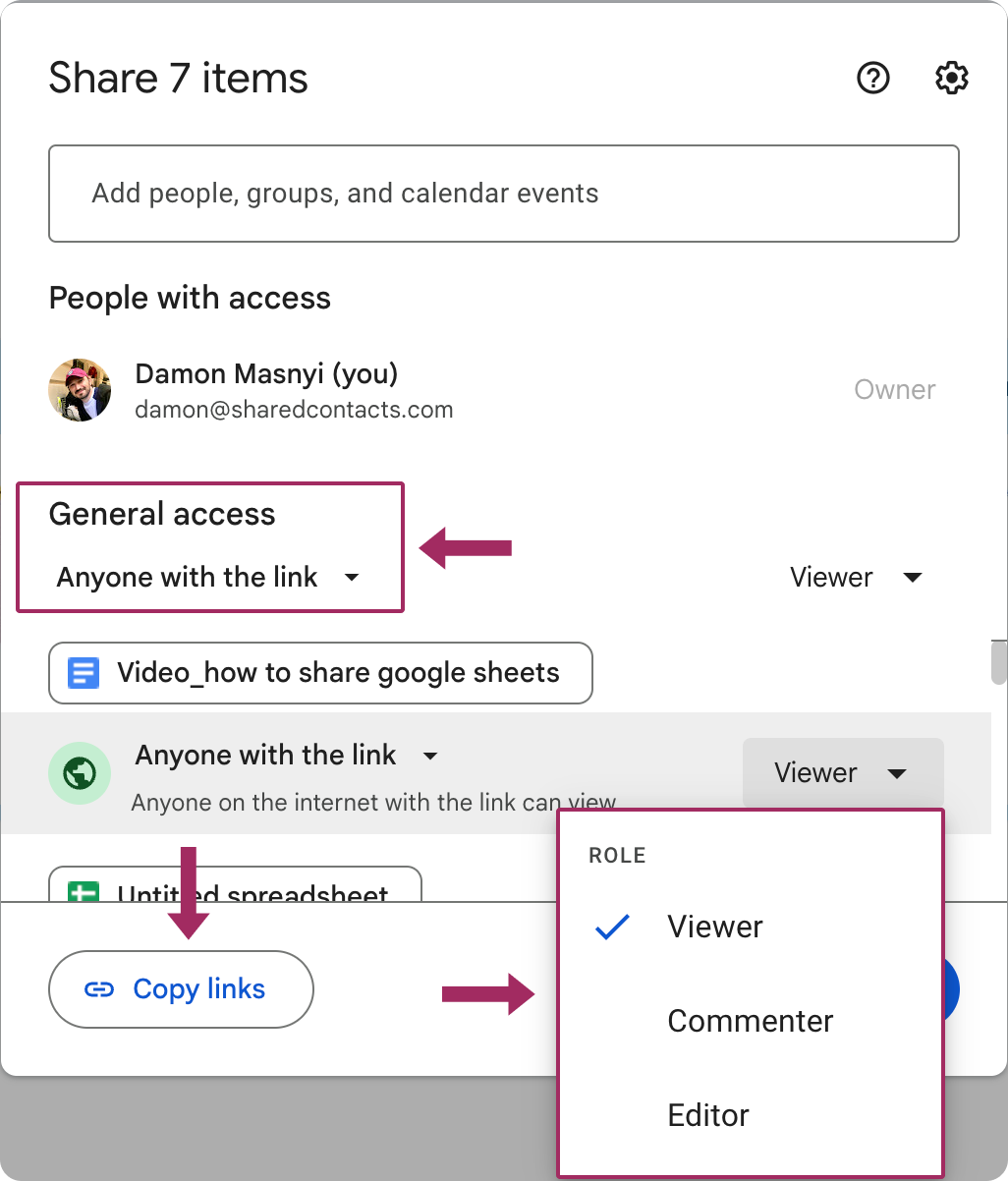
Nota importante: Com este método, não obterá um único link para toda a sua unidade. Em vez disso, cada ficheiro irá gerar o seu próprio link exclusivo. Isto pode tornar a gestão e a partilha de ligações um pouco complicada, por isso, controle-as cuidadosamente para evitar qualquer acesso não intencional no futuro.
O que é uma unidade partilhada?
Existe outra forma de partilhar os seus ficheiros e, embora o método anterior possa ser familiar ou mais intuitivo para muitos utilizadores, este merece mais atenção.
A Unidade partilhada é como um armário de arquivo digital comum para equipas ou organizações. Ao contrário do seu Google Drive pessoal, que lhe pertence a si, uma Unidade partilhada é propriedade da sua organização e tudo o que lá está armazenado permanece, mesmo que um membro da equipa deixe o grupo. Isto torna-o uma excelente escolha para projectos de longo prazo, recursos de toda a empresa ou qualquer cenário em que os ficheiros tenham de permanecer acessíveis a várias pessoas ao longo do tempo.
Quando utilizar uma unidade partilhada
- Projectos de equipa: Perfeito para manter todos na mesma página com acesso partilhado a ficheiros, pastas e documentos.
- Recursos departamentais: Utilize-o para armazenar modelos, guias ou outros materiais a que uma equipa precisa de aceder regularmente.
- Elevada rotação do pessoal: Uma vez que a propriedade não depende de contas individuais, os ficheiros mantêm-se mesmo que alguém deixe a equipa.
Como criar uma unidade partilhada
- Abrir o Google Drive: Certifique-se de que tem sessão iniciada numa conta do Google Workspace (as unidades partilhadas não estão disponíveis para contas Gmail gratuitas).
- Ir para Drives partilhados: No menu do lado esquerdo, clique em Unidades partilhadas.
- Criar uma nova unidade: Na parte superior, clique no botão + Novo ou prima o botão Criar uma unidade partilhada botão. Dê à sua Unidade partilhada um nome que reflicta a sua finalidade.
- Adicionar membros: Clique em Gerir membros para convidar pessoas para a unidade partilhada. Atribua níveis de permissão - Gestor, Gestor de conteúdos, Contribuinte, Comentador ou Visualizador - com base na sua função.
- Definir estrutura de pastas: Organize a Unidade partilhada com pastas para facilitar a navegação. Pode carregar ficheiros existentes ou criar novos ficheiros diretamente na Drive, incluindo documentos que pretenda partilhar com outros.
- Partilhar: Partilhe ligações para pastas ou ficheiros específicos na Unidade Partilhada, conforme necessário, clicando em Feito.
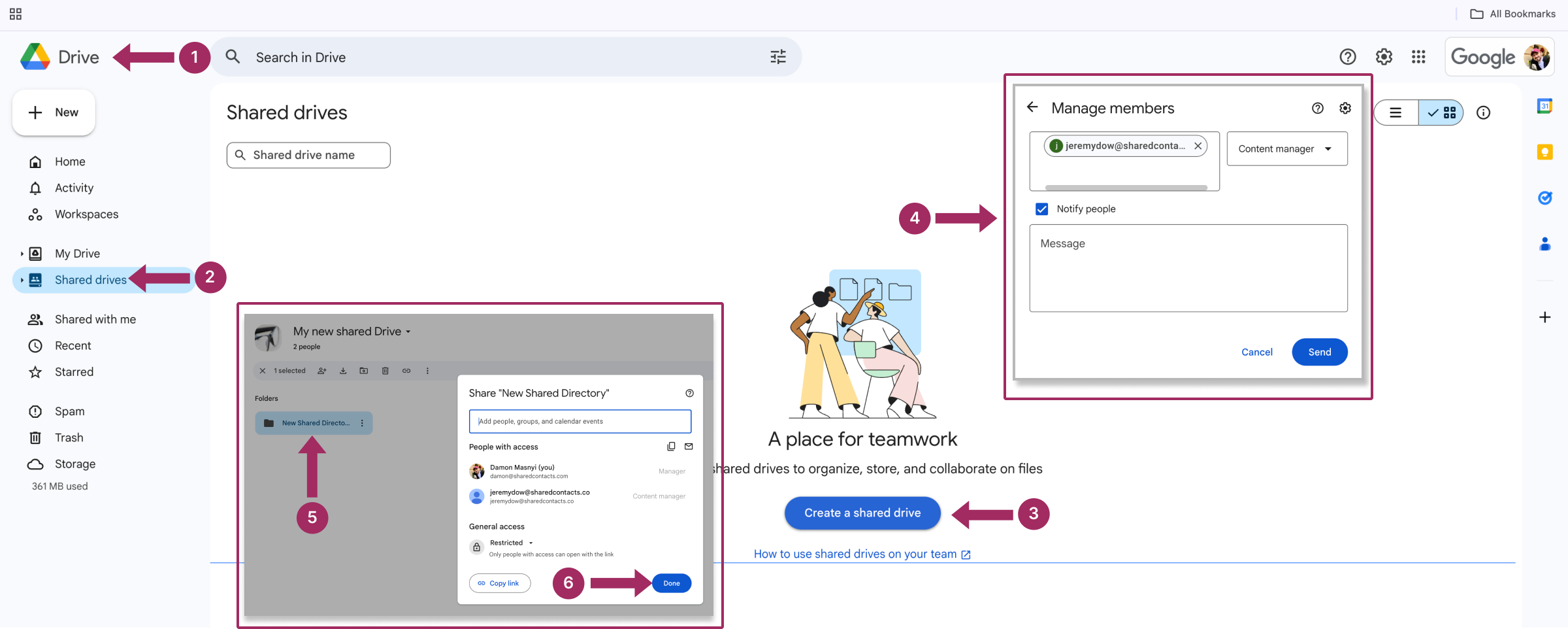
Uma unidade partilhada simplifica a colaboração, centralizando todos os ficheiros relevantes num único local e mantendo a consistência, mesmo quando os membros da equipa entram e saem. Se tem uma equipa muito organizada (ou uma equipa caótica que precisa de alguma estrutura), esta é a solução para manter tudo organizado e acessível.
Como revogar o acesso a ficheiros partilhados
Partilhar ficheiros é fácil, mas por vezes é necessário recuperar o acesso. Talvez um projeto tenha terminado, um membro da equipa tenha saído ou tenha partilhado acidentalmente algo com a pessoa errada (sim, acontece). Seja qual for o motivo, a revogação do acesso é um processo simples no Google Drive.
- Localizar o ficheiro ou a pasta: Abra o Google Drive e localize o item que pretende anular a partilha.
- Abra as Definições de partilha: Clique com o botão direito do rato no ficheiro ou pasta e selecione Partilhar no menu pendente.
- Remover pessoas ou grupos específicos: Na janela pop-up de partilha, verá uma lista de todas as pessoas com acesso. Para revogar o seu acesso:
- Clique no menu pendente junto ao nome da pessoa e selecione Remover.
- Em alternativa, altere o seu nível de permissão para Visualizador se pretender limitar o acesso em vez de o revogar totalmente.
- Desativar a partilha de ligações (se estiver activada): Se partilhou o ficheiro através de uma hiperligação, clique em Qualquer pessoa com a hiperligação e volte a definir a opção para Restrito para alterar as permissões. Isto impedirá que qualquer pessoa com a ligação aceda ao ficheiro.
- Clique em Guardar para confirmar.
Outras coisas úteis podem também incluir estas medidas:
| Verificar duas vezes as permissões | Reveja a lista de utilizadores para ver se não se esqueceu de ninguém. |
| Utilizar datas de validade | Para o acesso temporário, defina datas de expiração antecipadamente, para não ter de revogar as permissões manualmente. |
| Ser transparente | Se estiver a trabalhar com uma equipa, comunique o motivo pelo qual o acesso foi revogado para evitar confusões. |
Partilhar mais do que ficheiros: Porque é que os contactos partilhados são importantes
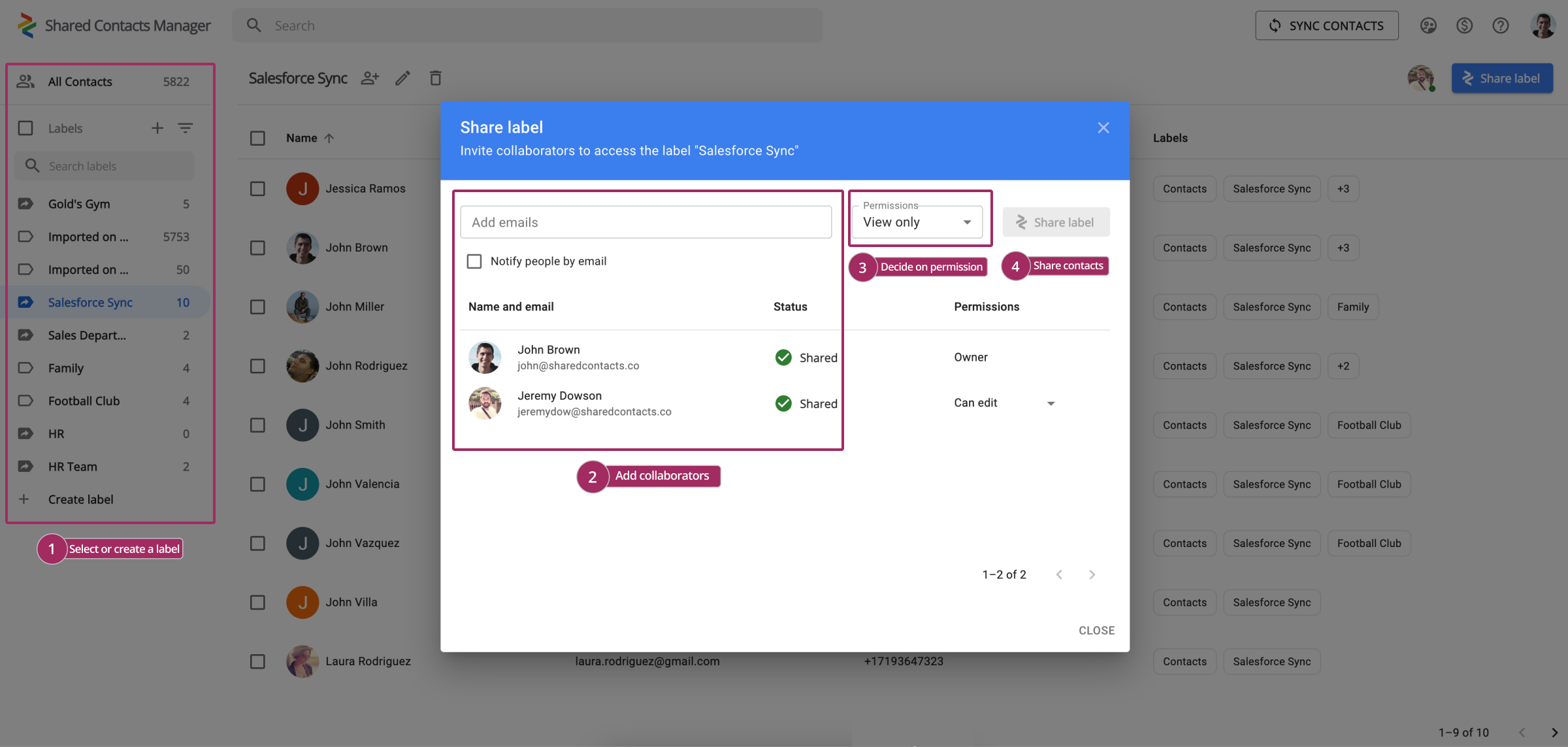
Sharing Google Drive files is a great way to collaborate, but collaboration often goes beyond sharing documents. How often do you need to share important contact information with your team, clients, or partners? Your answer will probably be “Way more often than I need to share my Google Drive.” When you’re working together with your team on a project and have shared all the necessary files in Google Drive, the next logical step might be sharing the relevant contact lists – such as clients, team members, or vendors. Missed contacts mean missed opportunities, and you don’t want that. That’s where SharedContacts.com steps in, helping you share and manage your Google Contacts just as easily as you share files in Drive.
Esta aplicação do Google Workspace foi concebida para melhorar a sua experiência no Google Workspace, permitindo-lhe partilhar contactos with the same precision as you share Drive files. Having shared access to contact lists saves you time and enhances your communication, which is paramount in business. With SharedContacts.com, you can easily share and manage these contacts across your organization.
Explore how you can take your collaboration to the next level by sharing contact lists with your team. Try SharedContacts.com free for 14 days now and save hours of work in the future.
Artigos relacionados

How to Share Google Contacts from Gmail

What Is Google “Workspace Guests” Feature and How to Share Guest Account Contacts


Sem comentários