Sincronizar e partilhar contactos do HubSpot através do Google Workspace, poupando nos custos de CRM e promovendo a colaboração

O HubSpot CRM é uma ferramenta poderosa para gerir as relações com os clientes. É bem conhecido pelas suas funcionalidades e interface de fácil utilização, no entanto, as suas extensas capacidades podem, por vezes, ser esmagadoras para as equipas que se concentram principalmente na gestão eficiente de contactos. Embora o HubSpot CRM ofereça soluções para vendas, marketing e automatização de serviços, as organizações com uma necessidade primária de manutenção simplificada de contactos podem não precisar das suas funcionalidades mais amplas.
É aqui que o Shared Contact Manager integrado no HubSpot CRM entra em ação para oferecer uma vantagem especializada. Para além da rentabilidade, o Shared Contact Manager proporciona um excelente ambiente de colaboração para a gestão de contactos. By turning HubSpot connections into contactos partilhados para o Gmail, the integration allows team members to easily share, update, and access information directly within Google Workspace. This makes communication smoother and keeps everyone aligned without needing extra CRM licenses.
O Shared Contact Manager permite que as equipas mantenham uma base de dados de contactos unificada, reduzindo o risco de silos de dados e garantindo a consistência. Esta ferramenta simplifica a gestão de contactos ao mesmo tempo que tira partido das capacidades de CRM da HubSpot para enriquecer os dados dos contactos com informações e histórico de interacções. O resultado é uma equipa mais conectada e informada, capaz de proporcionar experiências personalizadas aos clientes com facilidade.
Adotar o Shared Contact Manager no HubSpot CRM significa desfrutar do melhor de dois mundos: a profundidade e sofisticação de uma plataforma de CRM líder combinada com as funcionalidades práticas e colaborativas essenciais para uma gestão de contactos eficiente. Esta integração é rápida de configurar e começa imediatamente a otimizar a produtividade da sua equipa e as estratégias de relacionamento com os clientes.
Configurar o HubSpot para integração de contactos do Google
A integração do HubSpot com os Contactos do Google é simples e demora apenas alguns minutos do seu tempo. Siga estas etapas para começar:
Inicie sessão na sua conta HubSpot:
- No menu superior, clique no botão Mercado ícone.
- Selecionar Mercado de aplicações para navegar pelas aplicações disponíveis.
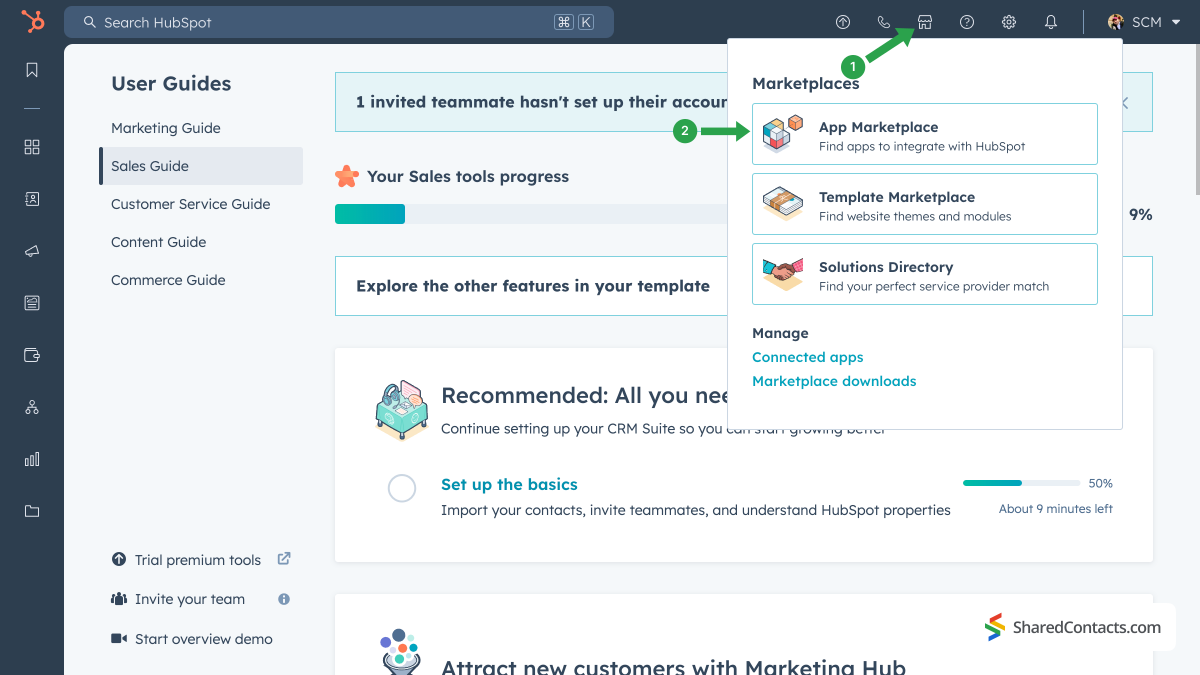
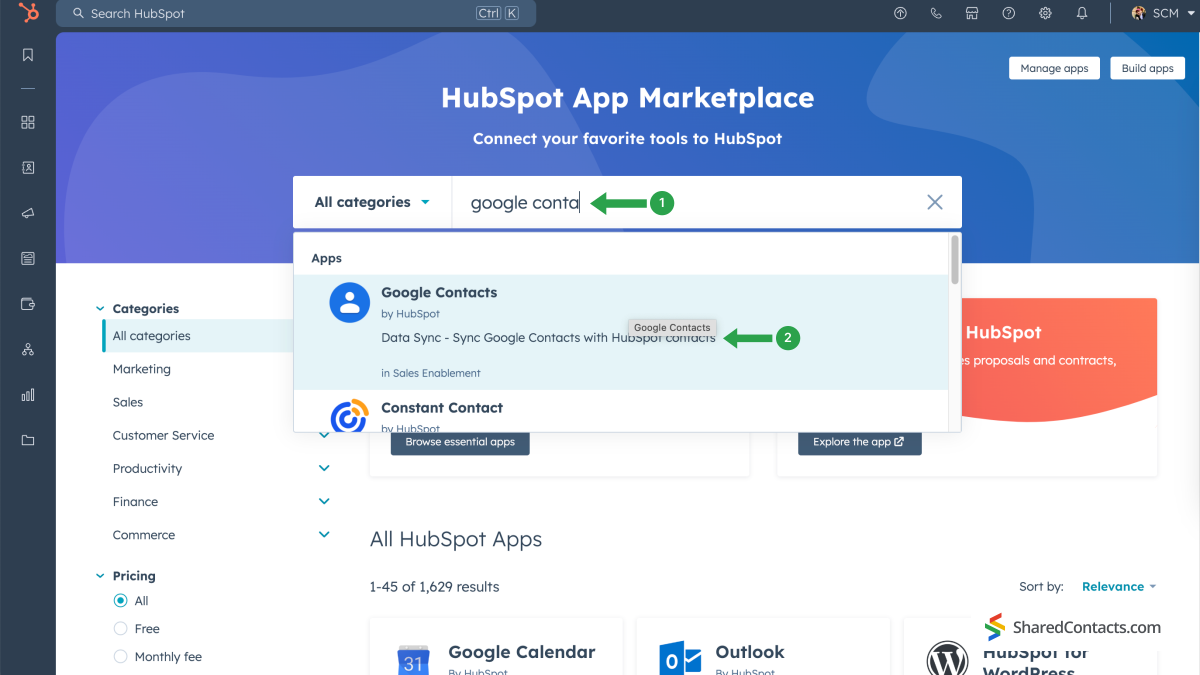
Localizar e instalar os contactos do Google:
Na barra de pesquisa, digite Contactos do Google (1) e seleccioná-lo na lista pendente (2).
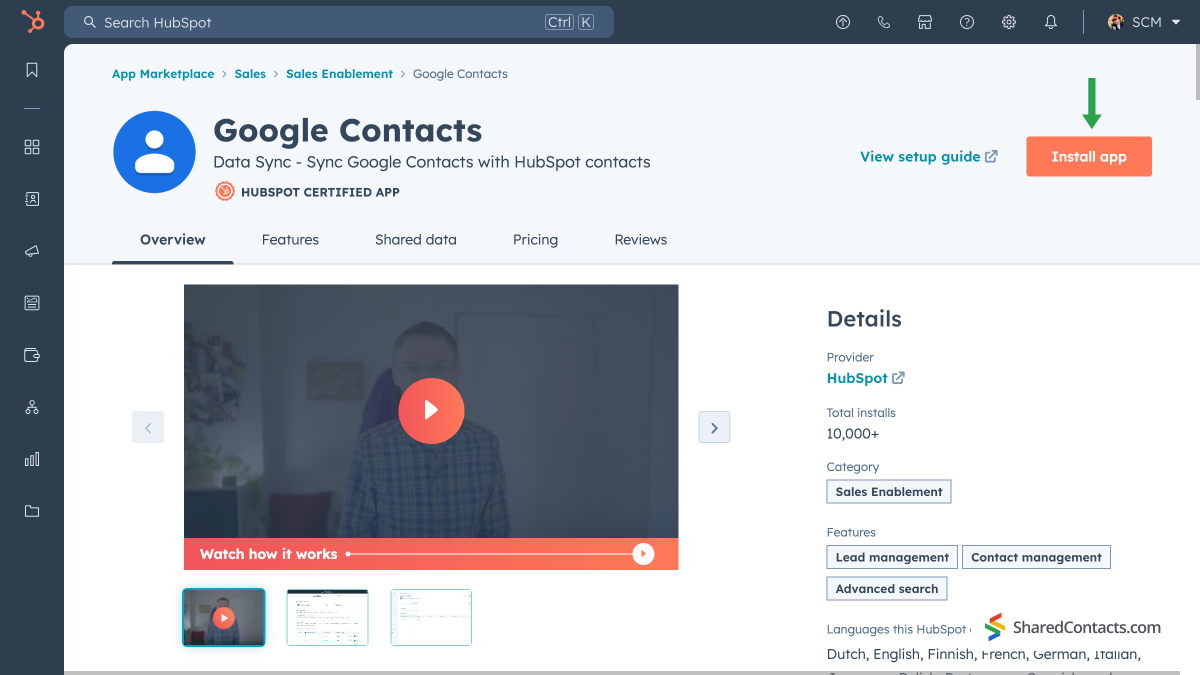
Na página de informações da aplicação, clique em Instalar a aplicação para ativar a sincronização de contactos entre o HubSpot e os Contactos do Google.
Instalação completa:
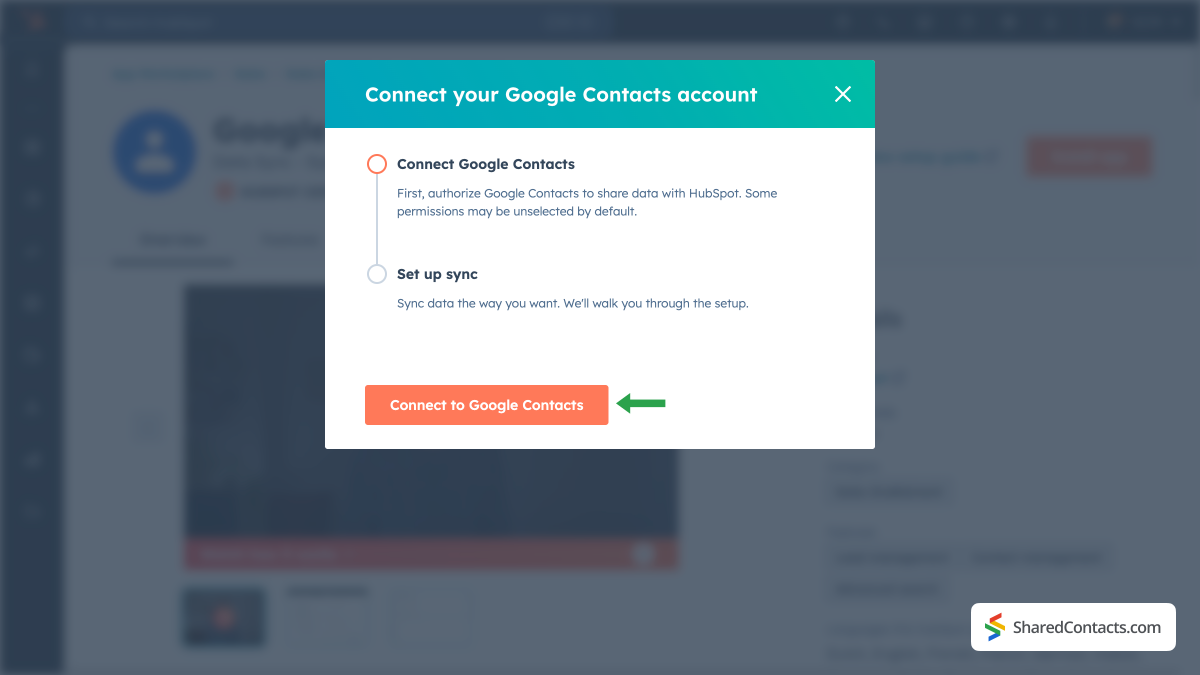
- Clicar Ligar aos contactos do Google.
- Na nova janela, selecione a sua conta Google e clique em Continuar.
- Rever e conceder as permissões de acesso necessárias.
- Clicar Configurar a sincronização para avançar para as definições de sincronização.
Configurar definições de sincronização:
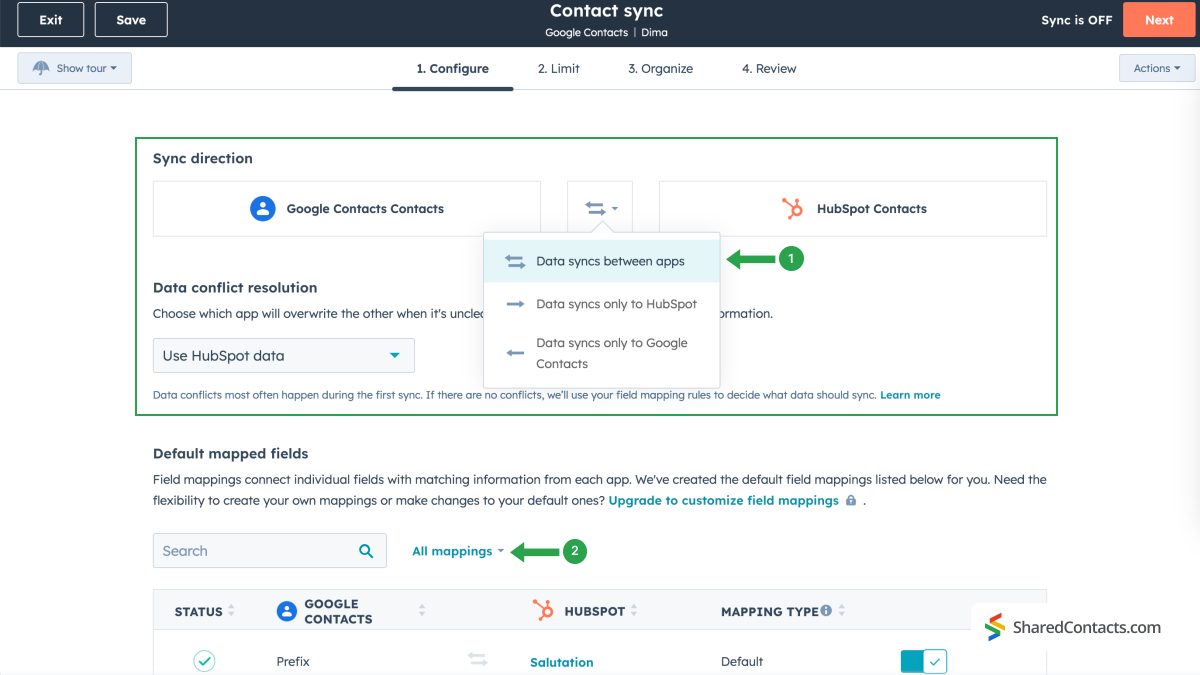
- Escolha o tipo de sincronização. Recomendamos uma sincronização bidirecional para garantir que todos os dados dos contactos são actualizados em ambas as plataformas.
- Ajuste os mapeamentos de campo, se necessário. Clique em Todos os mapeamentos para ver as configurações padrão fornecidas pelo HubSpot. Pode manter estas predefinições ou personalizá-las de acordo com os seus requisitos.
Finalizar definições de sincronização:
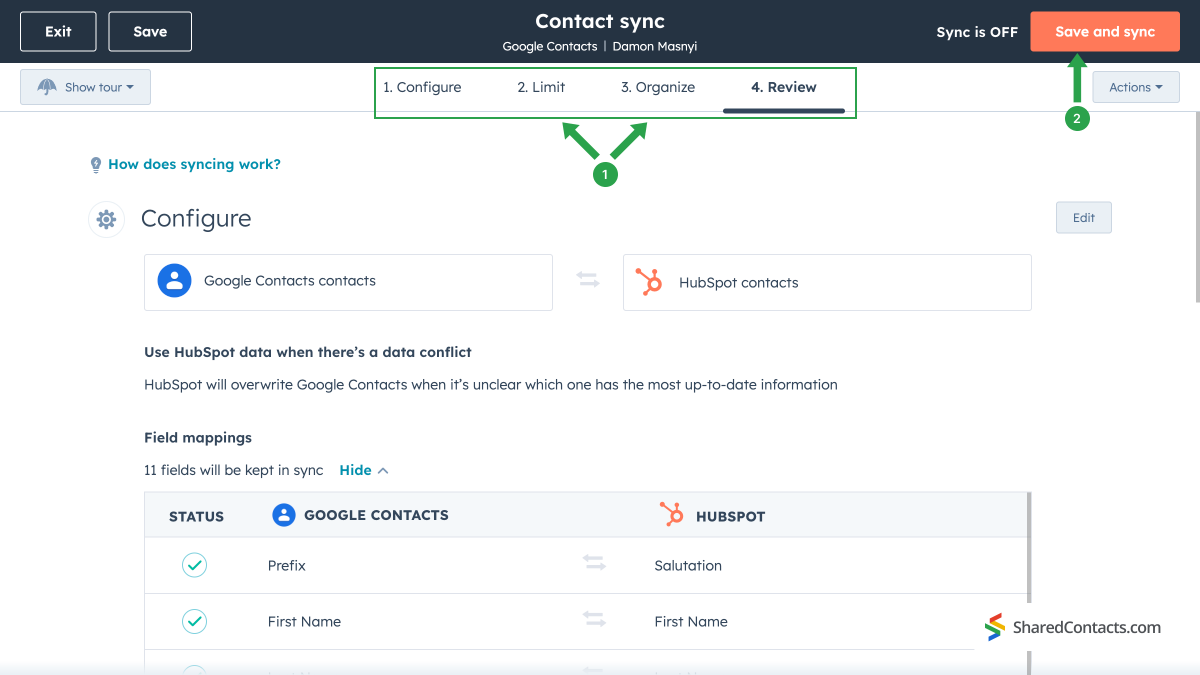
- Pode manter as predefinições para os dois passos seguintes: 2. Limitar e 3. Organizar.
- No passo final, Rever, verifique toda a configuração e clique em Guardar e sincronizar.
Depois de concluir estes passos, uma janela apresentará o estado da sincronização dos seus contactos entre o HubSpot e os Contactos do Google. Tenha em atenção que a sincronização pode demorar algum tempo, dependendo do número de contactos.
Share HubSpot Contacts With Your Team Using SharedContacts.com
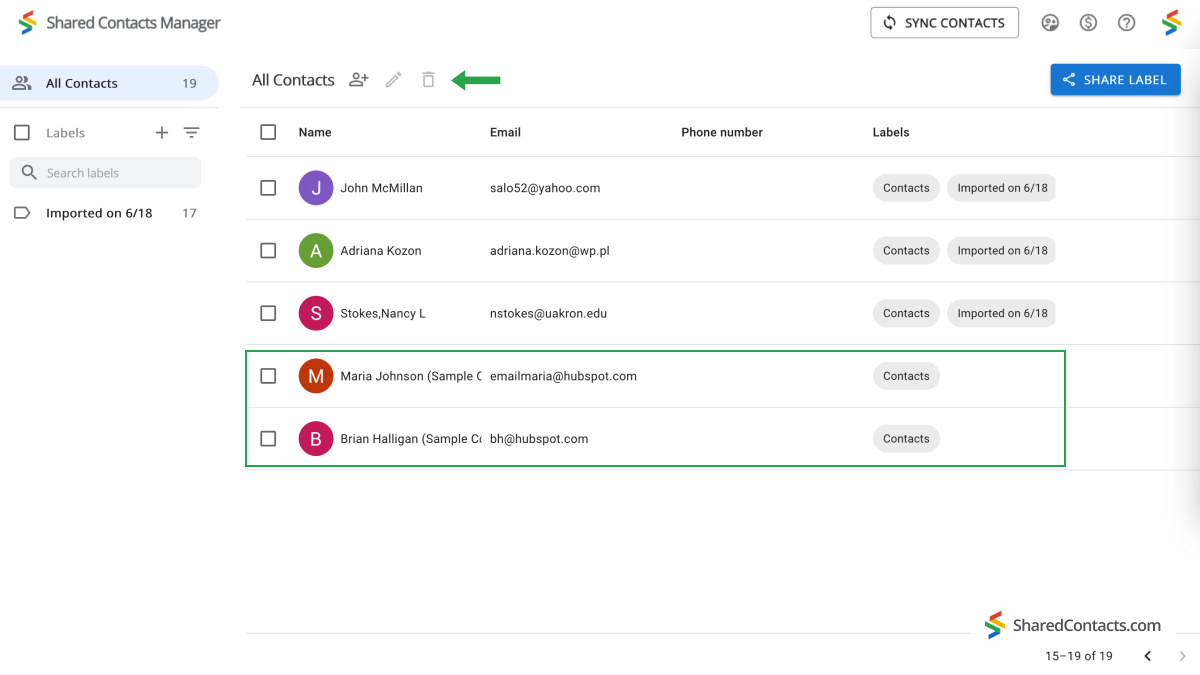
To view and share integrated contacts, log in to your SharedContacts.com account. If you don’t have the app installed, click aqui para o descarregar.
Note que os contactos do HubSpot aparecerão na lista "Todos os contactos" nos Contactos do Google, uma vez que o HubSpot não suporta a exportação de contactos para uma pasta pré-existente nos Contactos do Google.
If you need to manage shared contacts efficiently, consider creating a separate user within your domain. Use this user’s SharedContacts.com account to share HubSpot data with relevant team members. This method avoids the need to create separate folders and manually manage access permissions.
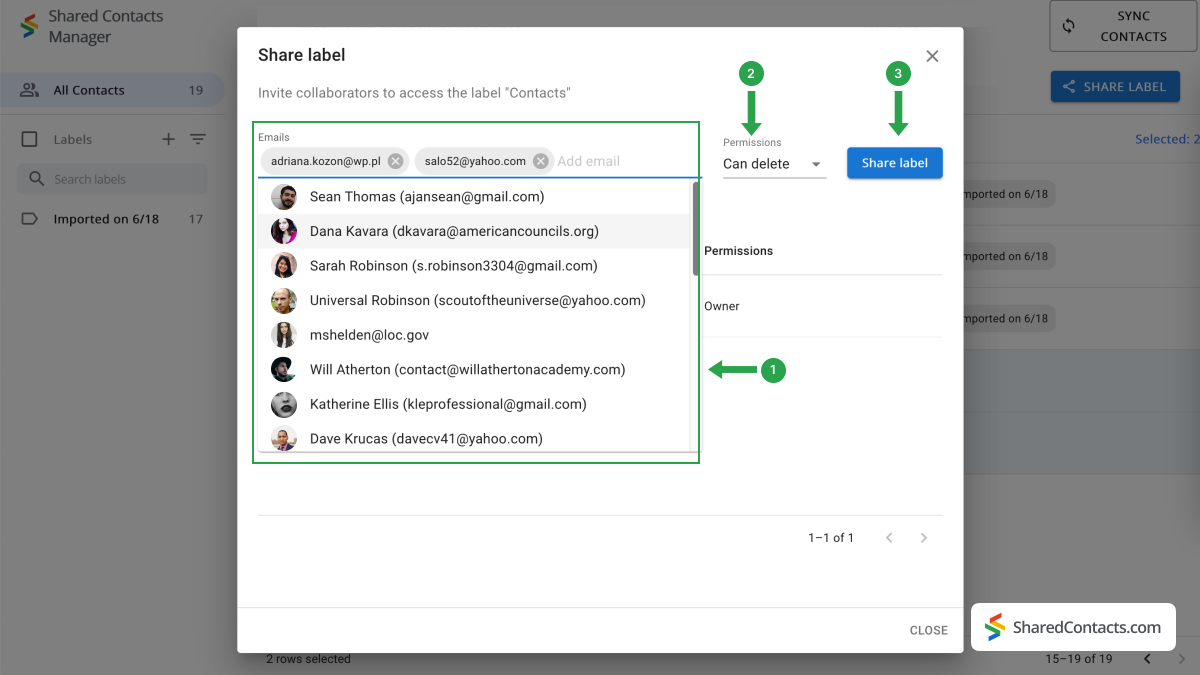
Agora, é altura de decidir quem terá acesso aos contactos desse grupo e determinar os respectivos níveis de permissão.
- Para adicionar pessoas, escreva ou cole os seus endereços de correio eletrónico no campo Emails campo. Pode adicionar um número ilimitado de colegas e incluir mais utilizadores mais tarde, se necessário.
- Defina o nível de permissão escolhendo entre as opções disponíveis. Para tirar o máximo partido desta integração, recomendamos que conceda a permissão Editar permissão. Isto permite que os colegas executem várias acções com os contactos, garantindo que as actualizações são sincronizadas entre todos os membros da equipa e apresentando as informações mais relevantes.
- Clicar Partilhar etiquetae todas as pessoas a quem concedeu acesso receberão uma notificação por correio eletrónico, permitindo-lhes interagir com os contactos com base nas permissões que definiu.
Now your HubSpot CRM contacts are fully integrated, and thanks to SharedContacts.com, your selected co-workers have access to them. They can edit your contacts according to their assigned permission level.
Conclusão sobre a integração do Google e do HubSpot CRM
Agora pode usufruir de todas as vantagens de utilizar uma excelente solução Share Contacts Manager para organizar e partilhar os seus dados de contacto. A velocidade da sua equipa e a eficiência da colaboração melhorarão significativamente, tudo isto sem os elevados custos de manter um CRM para cada funcionário. Partilhe os seus contactos utilizando o Google e o Share Contacts Manager para descobrir novas oportunidades com esta ferramenta útil e económica.
Artigos relacionados

Sincronize os seus contactos do Pipeliner CRM com o Google e beneficie da integração perfeita de contactos quase sem custos

Sincronizar e partilhar contactos do Zendesk através do Google Workspace, poupando nos custos de CRM e simplificando o fluxo de trabalho


Sem comentários