Partilhe contactos do Pipedrive com a sua equipa através do Google Workspace e minimize as despesas de CRM

Principais conclusões:
- A ferramenta permite que todos os membros da equipa acedam e editem contactos, promovendo um melhor trabalho de equipa e comunicação.
- É facilmente escalável com a sua equipa, o que o torna adequado para empresas de qualquer dimensão.
- A integração com o Google Workspace simplifica a gestão de contactos e reduz a necessidade de alternar entre plataformas.
Aqueles de nós que estão familiarizados com o mercado de ferramentas de negócios conhecem o Pipedrive como uma solução poderosa que oferece recursos robustos para agilizar o gerenciamento de relacionamento com o cliente. No entanto, para muitas organizações menores, os preços altos e outras limitações associadas ao Pipedrive, como complexidade ou manutenção, provaram ser barreiras significativas.
Now, with Google and tools like SharedContacts.com, organizations can reach higher efficiency quicker, easier, and at a much lower cost. Irrespective of company size or financial resources, all team members can harness the power of Pipedrive Contacts without the burden of licenças caras for each co-worker. Choose who gets full or limited access to your Pipedrive contacts, boost productivity, and enjoy the accessibility and collaborative flexibility of Google Workspace and shared contacts for Google.
Criar uma etiqueta nos contactos do Google
Para começar, é necessário criar uma pasta de contactos ou uma "etiqueta" que será sincronizada com o Pipedrive e incluirá informações de contacto partilháveis.
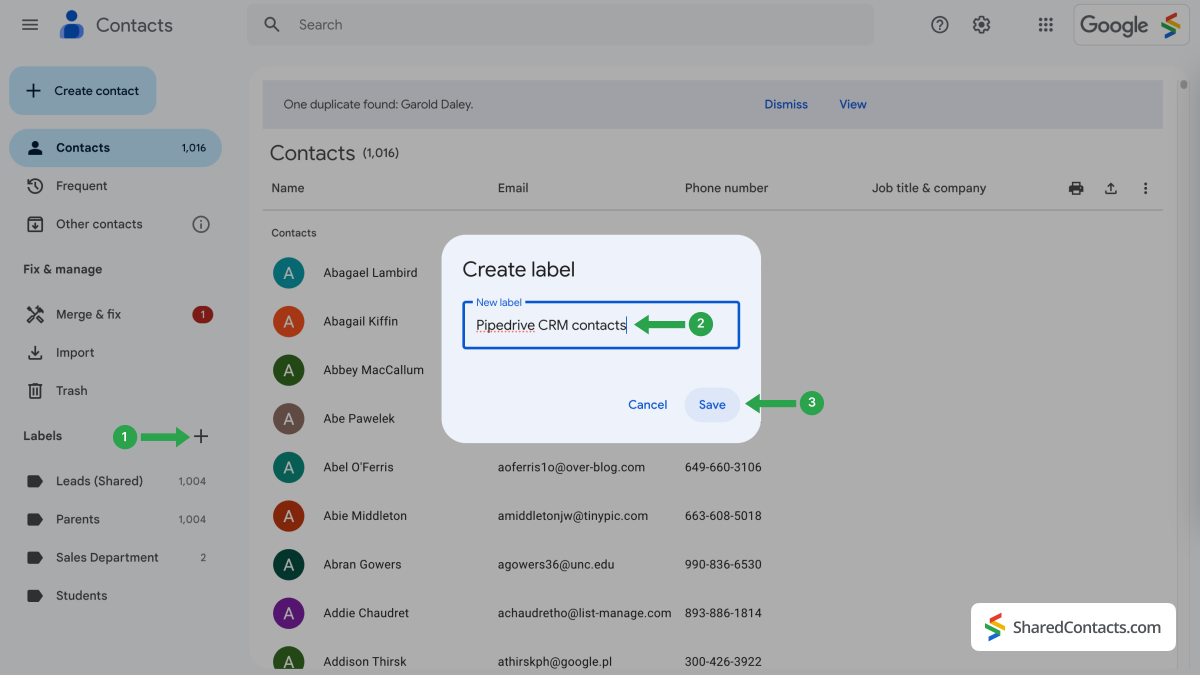
- Inicie sessão nos seus contactos do Google e clique no '+' na barra lateral esquerda.
- Na janela Criar etiqueta, introduzir o nome da etiqueta. Escolha um nome facilmente reconhecível, como Contactos do Pipedrive CRM.
- Clicar Guardar para concluir a criação da etiqueta.
Sincronizar contactos do Pipedrive CRM com os contactos do Google
Em seguida, deve integrar a sua lista de contactos do sistema Pipedrive nos seus contactos do Google.
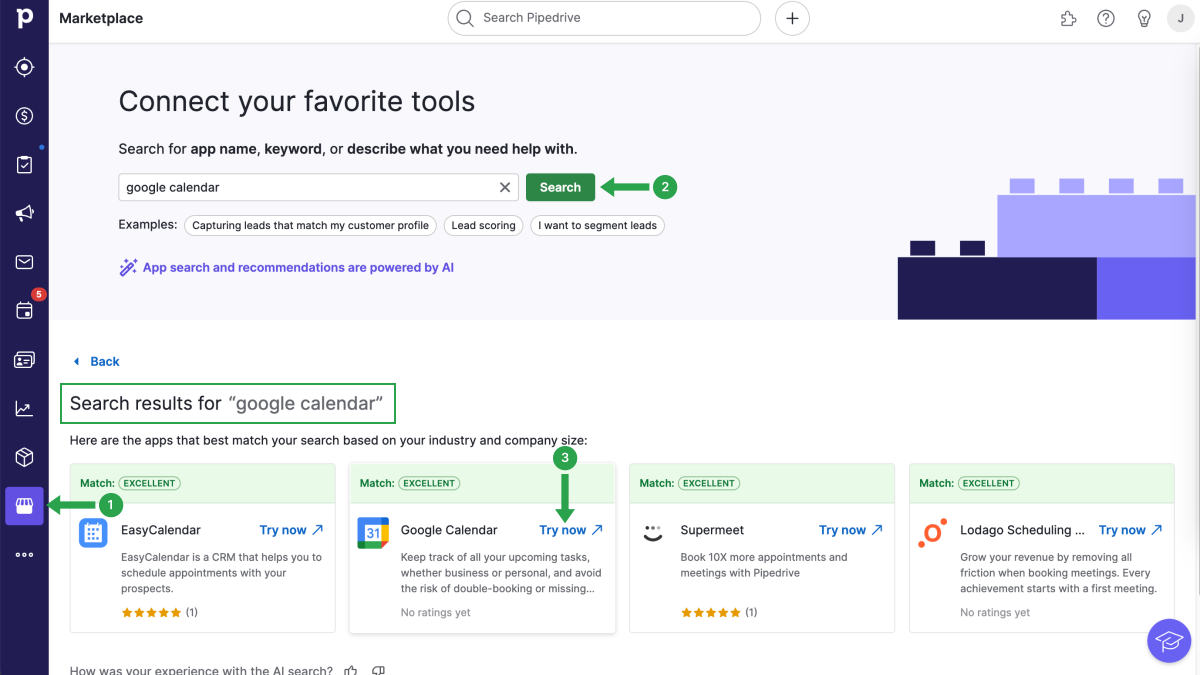
- Faça login na sua conta do Pipedrive e clique no botão Mercado na parte inferior da barra de menu do lado esquerdo.
- Para sincronizar contactos, é necessário instalar o Google Calendar no seu espaço de trabalho do Pipedrive, uma vez que os Contactos do Google estão integrados na aplicação Calendar. Localize o Ligue as suas ferramentas favoritas digite Contactos do Google no campo de pesquisa e prima Pesquisar.
- Nos resultados da pesquisa, localize o Google Calendar e prima o botão Experimentar agora botão.
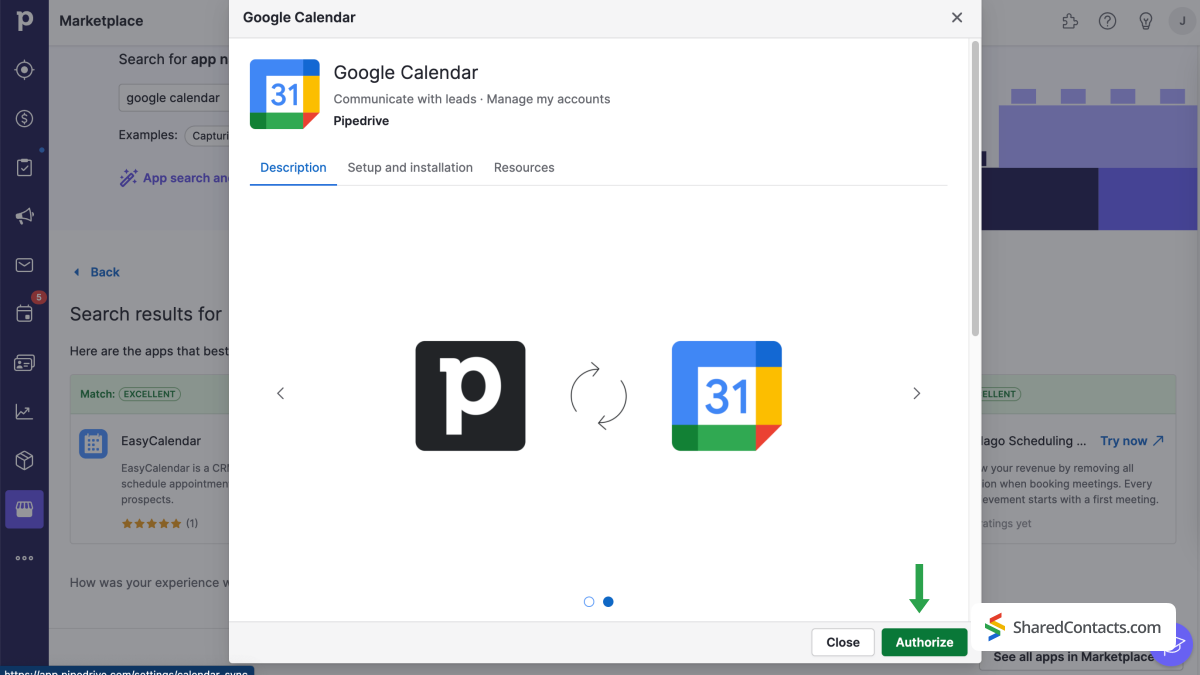
Na janela seguinte, o Pipedrive irá pedir-lhe para aprovar a sincronização com o Google Calendar. Selecione Autorizar para prosseguir.
Para concluir o processo de configuração, siga os passos abaixo:
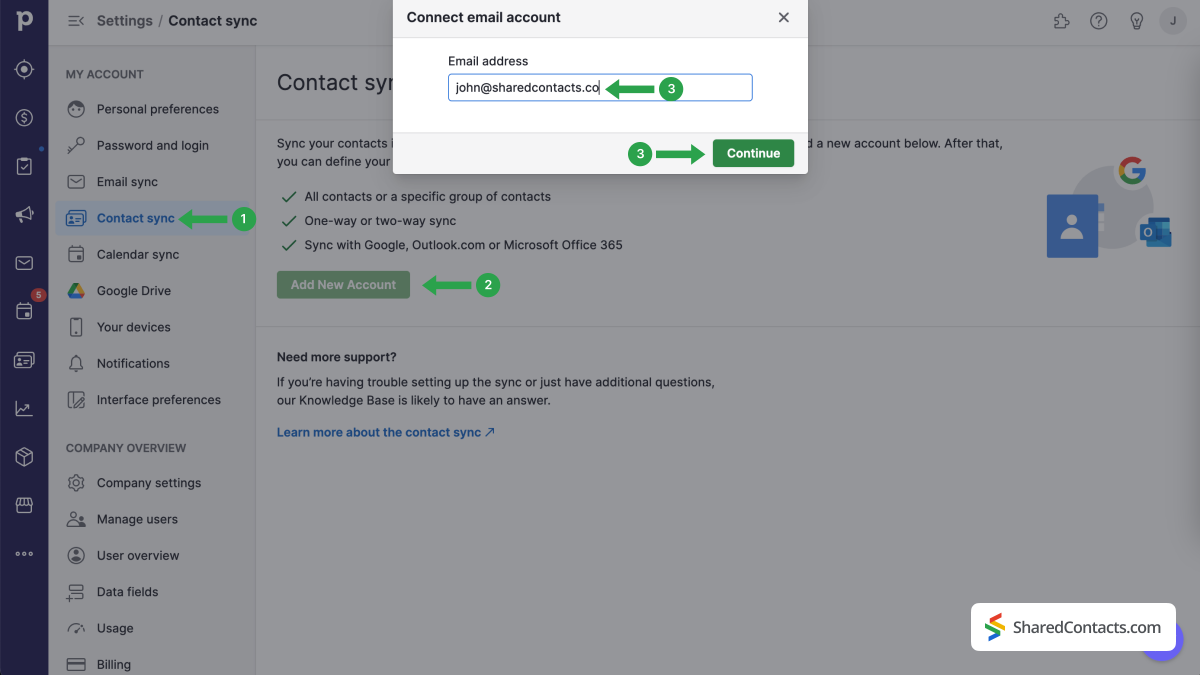
- Selecionar Sincronização de contactos a partir do menu A minha conta na barra lateral esquerda.
- Escolher Adicionar nova conta se esta for a primeira vez que liga o Pipedrive aos Contactos do Google. Caso contrário, pode selecionar uma conta previamente integrada.
- Introduza o endereço de correio eletrónico da conta Google que pretende sincronizar.
- Prima o botão Continuar botão.
Agora, o sistema irá guiá-lo através de alguns passos e solicitar a sua permissão para aceder à sua conta Google.
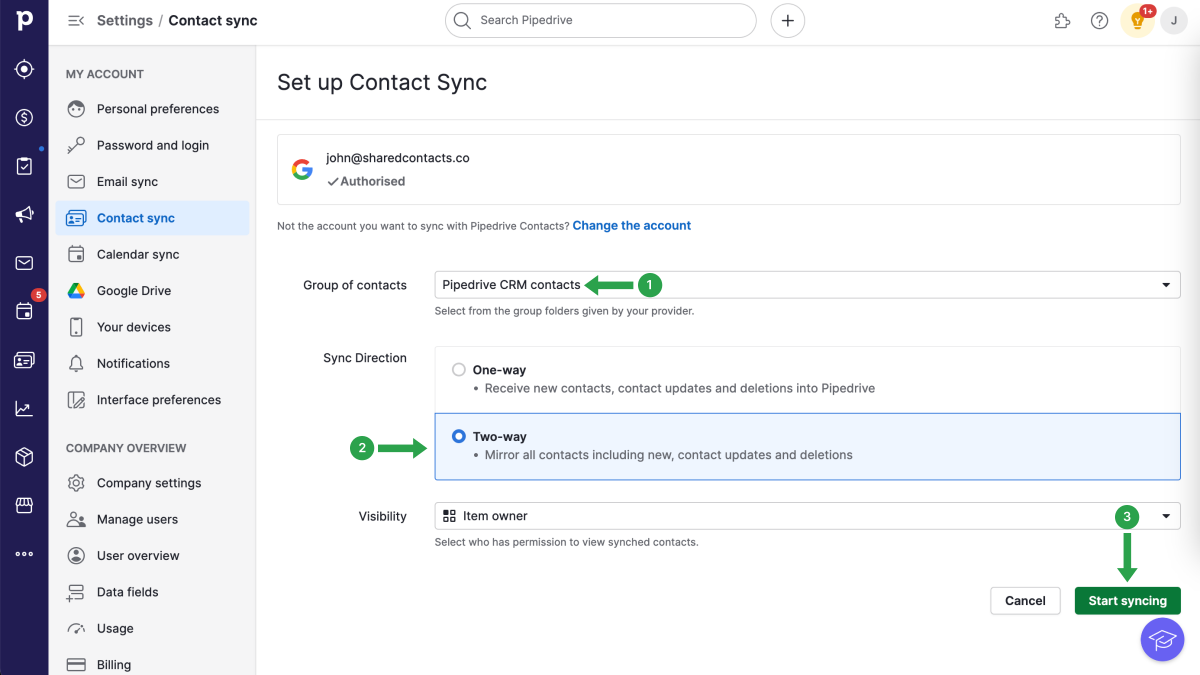
Na página Sincronização de contactos, continue com os passos seguintes:
- Clique em Grupo de contactos e selecionar Contactos do Pipedrive CRM no menu pendente
- Para Direção de sincronização, selecionar Sincronização bidirecional.
- Clique em Iniciar a sincronização.
OBSERVAÇÃO: o Google tem um limite máximo de 25000 contatos. Quando você atingir esse limite, o sistema irá parar de sincronizar seus contatos do Google com o Pipedrive.
All preparatory stages are complete. You have successfully created a label for the Pipedrive contact list in your Google Contacts and fully integrated your Google account with the CRM. Now, you’re ready to maximize its potential by granting your colleagues access to all your contacts using SharedContacts.com.
Share Pipedrive contacts with the SharedContacts.com App
Log into your SharedContacts.com account. Click aqui para o instalar se não tiver utilizado a aplicação anteriormente.
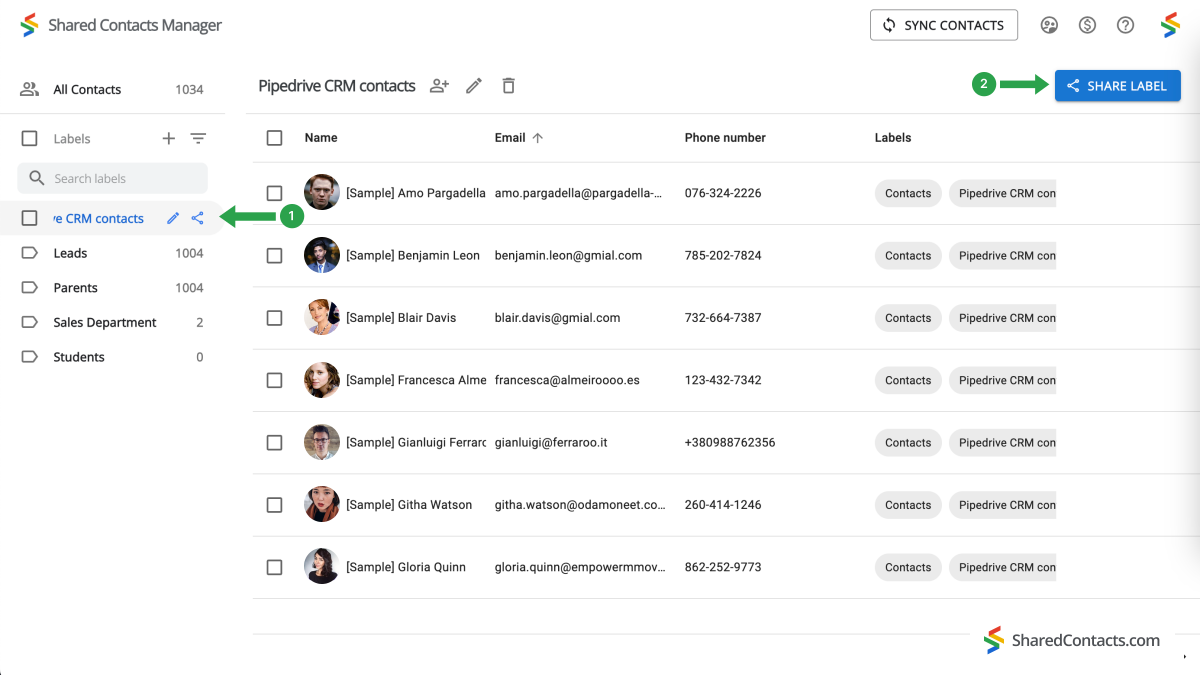
In the left sidebar, you will find the ‘Pipedrive CRM contacts’ label you have created in your Google Contacts and connected with the CRM earlier. Select this label and you’ll see all your contact data from Pipedrive here in the SharedContacts.com’s dashboard, ready to be shared with your team members who need access to these contacts.
- Selecione a etiqueta de contatos do Pipedrive CRM.
- Clique em Partilhar etiqueta.
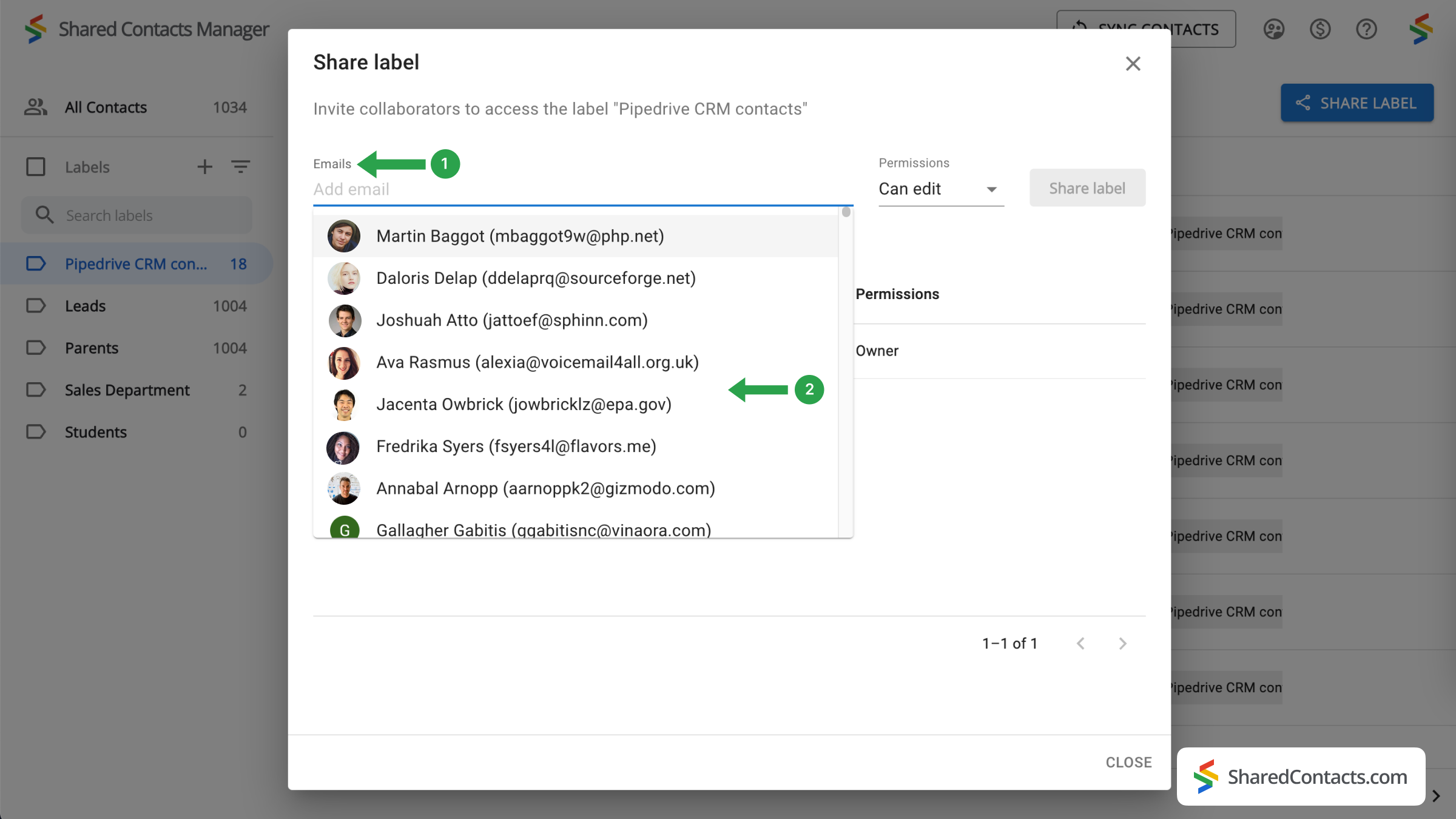
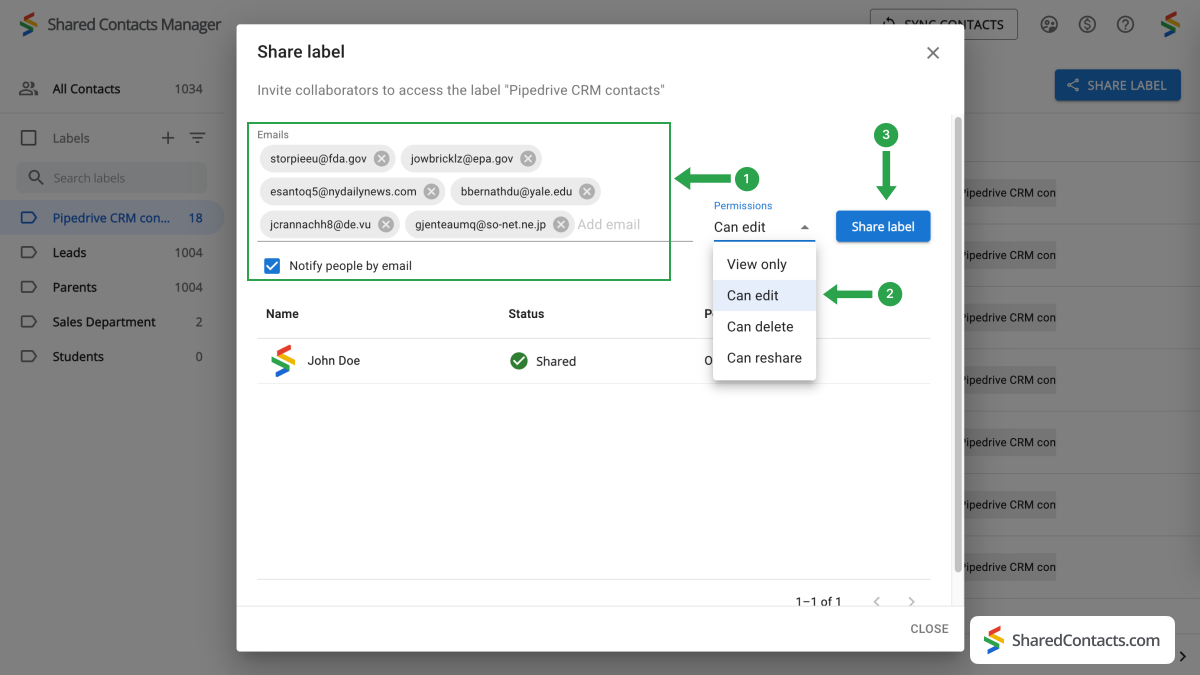
A janela seguinte sugere-lhe que seleccione quem pretende dar acesso aos contactos e defina o respetivo nível de permissão.
- Adicione os seus colaboradores. Existem várias formas de os escolher:
- clique no campo "Emails", navegue na lista pendente, encontre o indivíduo e clique no seu nome. Repita o processo para todos os membros da equipa a quem está a dar acesso;
- escreva ou cole um endereço de correio eletrónico diretamente no campo de pesquisa. Este método não será prático se estiver a partilhar contactos com muitos colegas;
- introduza os nomes dos seus colegas de trabalho e clique em cada um deles, adicionando-os à lista um de cada vez.
- Definir um nível de permissão. Selecione uma das opções disponíveis no menu Permissões. Recomenda-se que conceda aos seus colegas o acesso Editar, que lhes permite uma maior flexibilidade na utilização da lista de contactos. As suas actualizações serão sincronizadas entre todos os membros da equipa e apresentarão as informações mais actualizadas.
- Clique em Partilhar etiqueta e todas as pessoas a quem deu acesso a este grupo de contactos receberão uma notificação por correio eletrónico informando-as de que podem agora interagir com os contactos dentro da etiqueta, de acordo com as permissões que concedeu.
Conclusão
SharedContacts.com simplifies and financially optimizes the process of managing Pipedrive contacts, making it an excellent solution for businesses of all sizes. Unlike Pipedrive’s costly licensing model where you have to pay for each user, SharedContacts.com allows teams to share and manage contacts easily through Google Workspace for minimal investment. This tool scales with your team, allowing every member, regardless of their role, to access and edit contact information based on the permissions you set. Centralizing contact management is a pathway to enhanced collaboration and simplified workflows, and this is exactly what Shared Contact Manager does, ultimately increasing productivity across your organization.
Artigos relacionados

Sincronize os seus contactos do Pipeliner CRM com o Google e beneficie da integração perfeita de contactos quase sem custos

Sincronizar e partilhar contactos do Zendesk através do Google Workspace, poupando nos custos de CRM e simplificando o fluxo de trabalho


Sem comentários