Dela Pipedrive-kontakter med ditt team via Google Workspace och minimera CRM-kostnaderna

Viktiga slutsatser:
- Verktyget gör det möjligt för alla teammedlemmar att komma åt och redigera kontakter, vilket främjar bättre samarbete och kommunikation.
- Den kan enkelt skalas upp med ditt team, vilket gör den lämplig för företag av alla storlekar.
- Integration med Google Workspace förenklar kontakthanteringen och minskar behovet av att växla mellan olika plattformar.
De av oss som är bekanta med marknaden för affärsverktyg känner till Pipedrive som en kraftfull lösning som erbjuder robusta funktioner för att effektivisera hanteringen av kundrelationer. För många mindre organisationer har dock de höga priserna och andra begränsningar som är förknippade med Pipedrive, t.ex. komplexitet eller underhåll, visat sig vara betydande hinder.
Now, with Google and tools like SharedContacts.com, organizations can reach higher efficiency quicker, easier, and at a much lower cost. Irrespective of company size or financial resources, all team members can harness the power of Pipedrive Contacts without the burden of dyra licenser for each co-worker. Choose who gets full or limited access to your Pipedrive contacts, boost productivity, and enjoy the accessibility and collaborative flexibility of Google Workspace and shared contacts for Google.
Skapa en etikett i Google Kontakter
Till att börja med måste du skapa en kontaktmapp eller en "etikett" som synkroniseras med Pipedrive och innehåller delbar kontaktinformation.
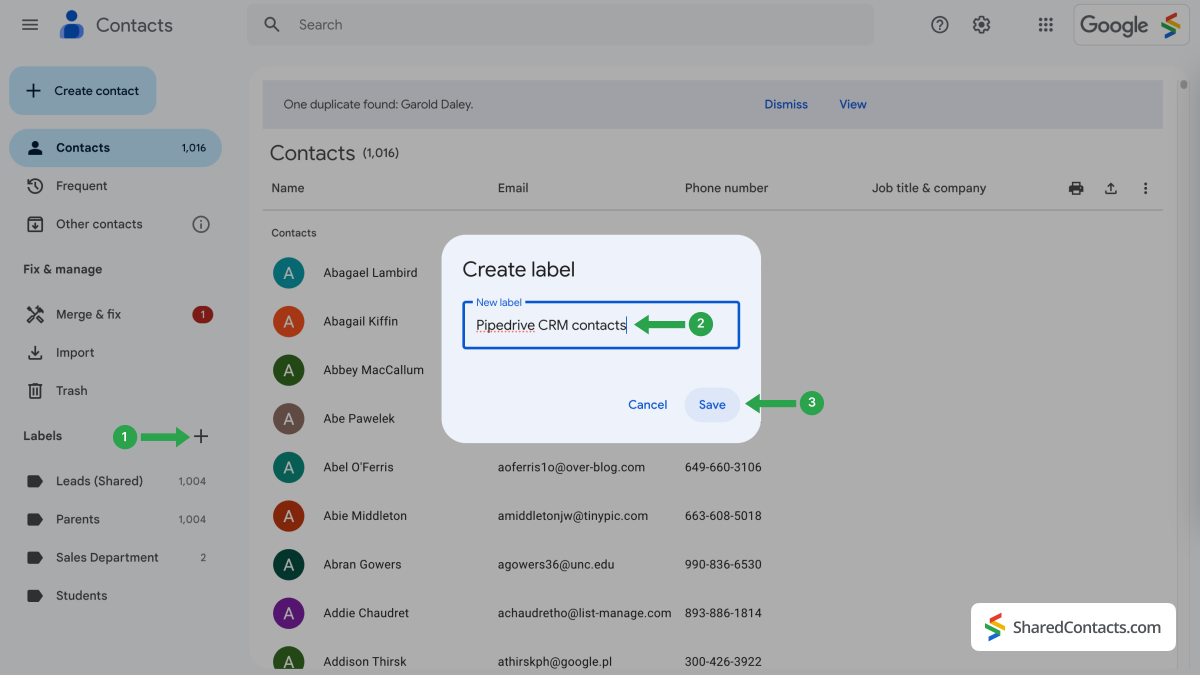
- Logga in på dina Google Kontakter och klicka på "+ ikonen i vänster sidofält.
- I fönstret Skapa etikett, ange etikettens namn. Välj ett namn som är lätt att känna igen, till exempel Pipedrive CRM-kontakter.
- Klicka på Spara för att slutföra skapandet av etiketten.
Synkronisera Pipedrive CRM-kontakter med Google Kontakter
Därefter bör du integrera din kontaktlista från Pipedrive-systemet i dina Google-kontakter.
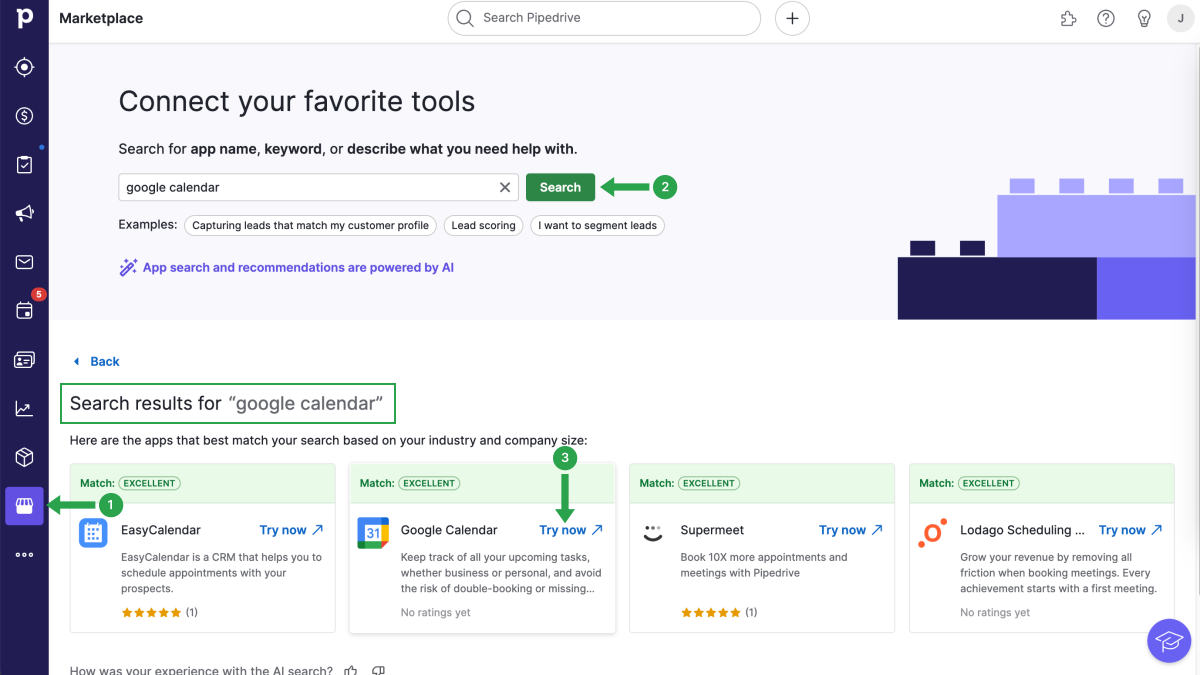
- Logga in på ditt Pipedrive-konto och klicka på Marknadsplats ikonen längst ner i den vänstra menyraden.
- För att synkronisera kontakter måste du installera Google Kalender i din Pipedrive-arbetsyta eftersom Google Kontakter är integrerat med Kalender-appen. Leta reda på Anslut dina favoritverktyg skriv Google Kontakter i sökfältet och tryck på Sök.
- Leta reda på Google Kalender i sökresultaten och tryck på knappen Prova nu knapp.
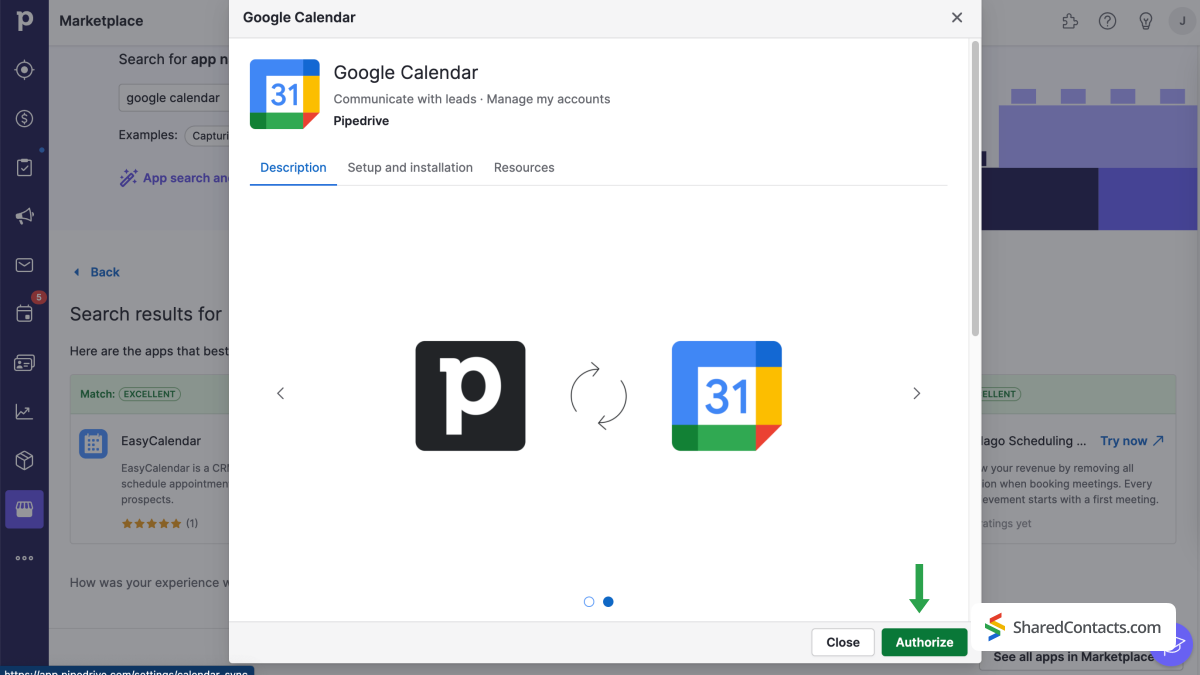
I nästa fönster kommer Pipedrive att be dig att godkänna synkroniseringen med Google Kalender. Välj Auktorisera för att fortsätta.
Följ stegen nedan för att slutföra installationsprocessen:
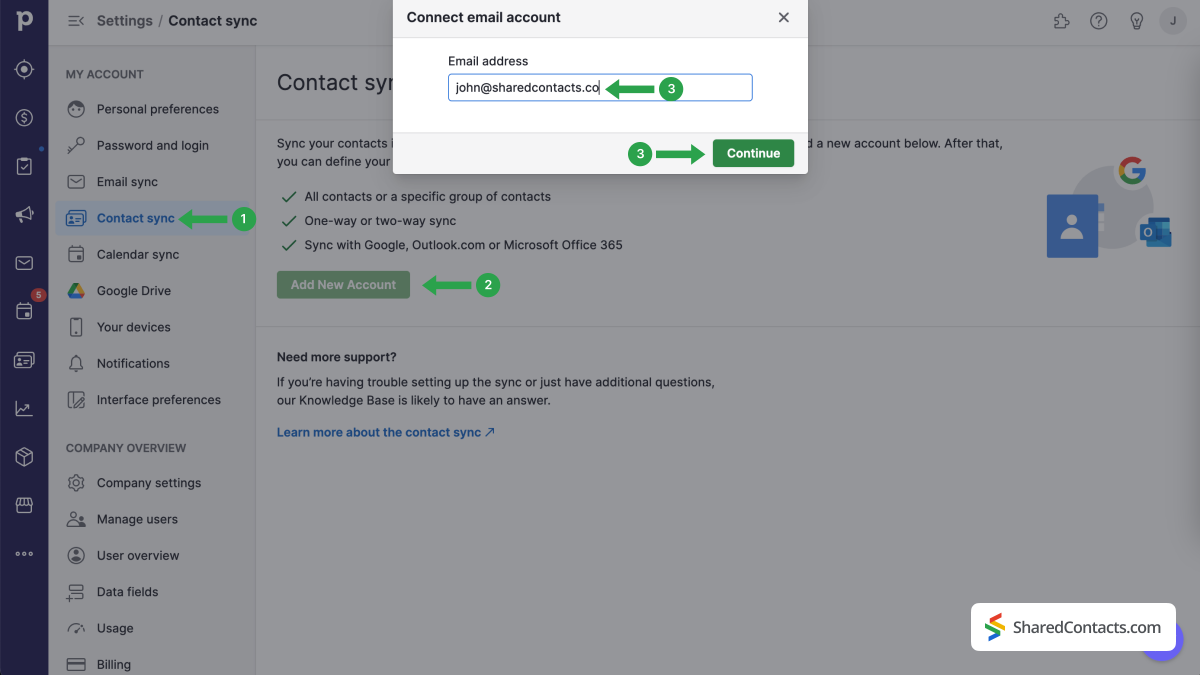
- Välj Kontakt synk från menyn Mitt konto i den vänstra sidofältet.
- Välj Lägg till nytt konto om det är första gången du kopplar Pipedrive till Google Kontakter. Annars kan du välja ett tidigare integrerat konto.
- Skriv in e-postadressen till det Google-konto som du vill synkronisera.
- Tryck på knappen Fortsätt knapp.
Nu kommer systemet att leda dig genom några steg och begära ditt tillstånd att komma åt ditt Google-konto.
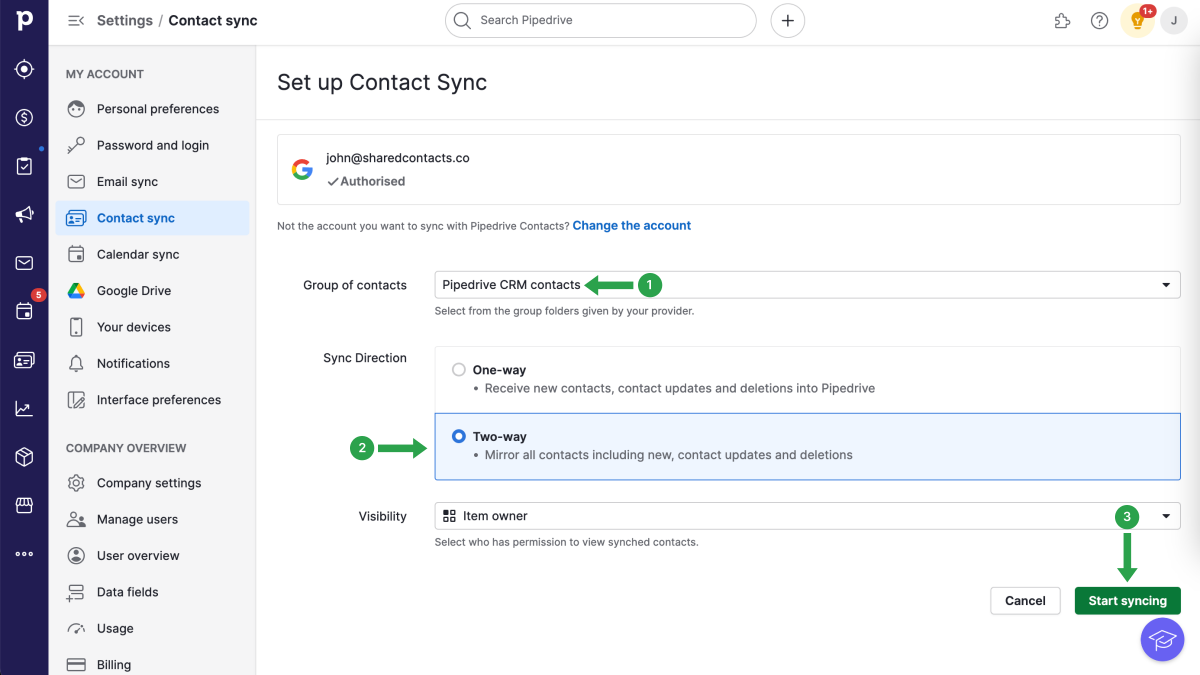
Fortsätt med följande steg på sidan Synkronisering av kontakter:
- Klicka på Grupp av kontakter och välj Pipedrive CRM-kontakter i rullgardinsmenyn
- För Synkroniseringsriktning väljer du Synkronisering i två riktningar.
- Klicka på Starta synkronisering.
OBS: Google har en gräns på maximalt 25 000 kontakter. När du når denna gräns kommer systemet att sluta synka dina Googler-kontakter till Pipedrive.
All preparatory stages are complete. You have successfully created a label for the Pipedrive contact list in your Google Contacts and fully integrated your Google account with the CRM. Now, you’re ready to maximize its potential by granting your colleagues access to all your contacts using SharedContacts.com.
Share Pipedrive contacts with the SharedContacts.com App
Log into your SharedContacts.com account. Click här för att installera det om du inte har använt programmet tidigare.
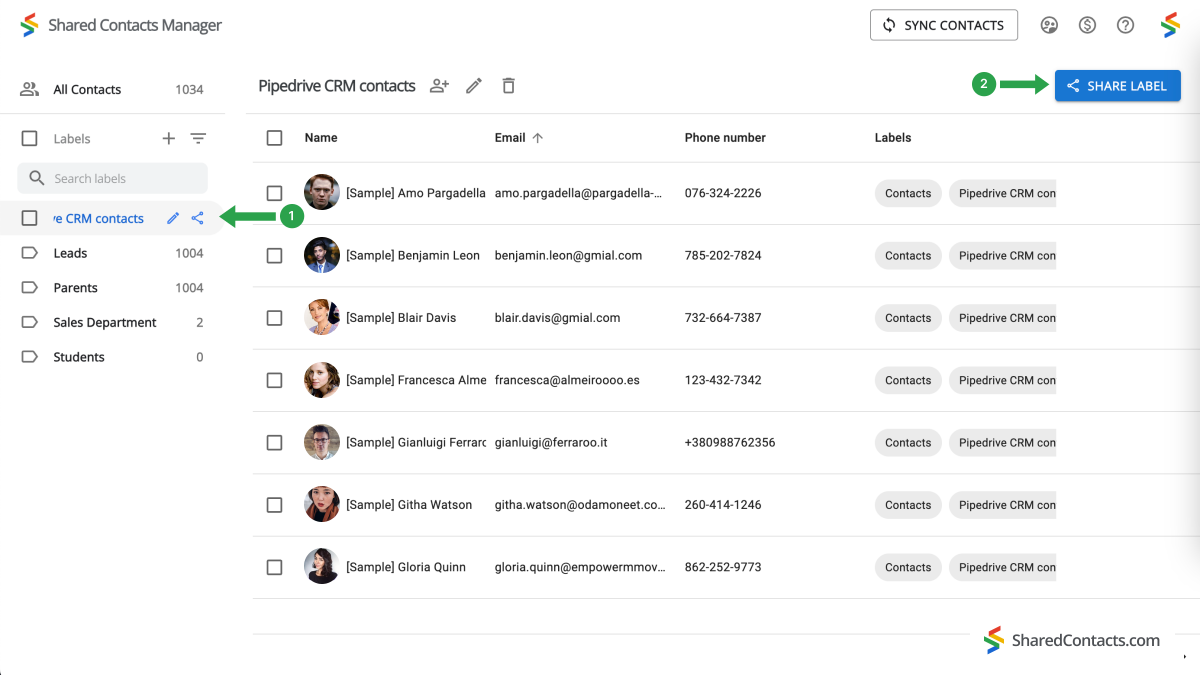
In the left sidebar, you will find the ‘Pipedrive CRM contacts’ label you have created in your Google Contacts and connected with the CRM earlier. Select this label and you’ll see all your contact data from Pipedrive here in the SharedContacts.com’s dashboard, ready to be shared with your team members who need access to these contacts.
- Välj etiketten för Pipedrive CRM-kontakter.
- Klicka på etiketten Share.
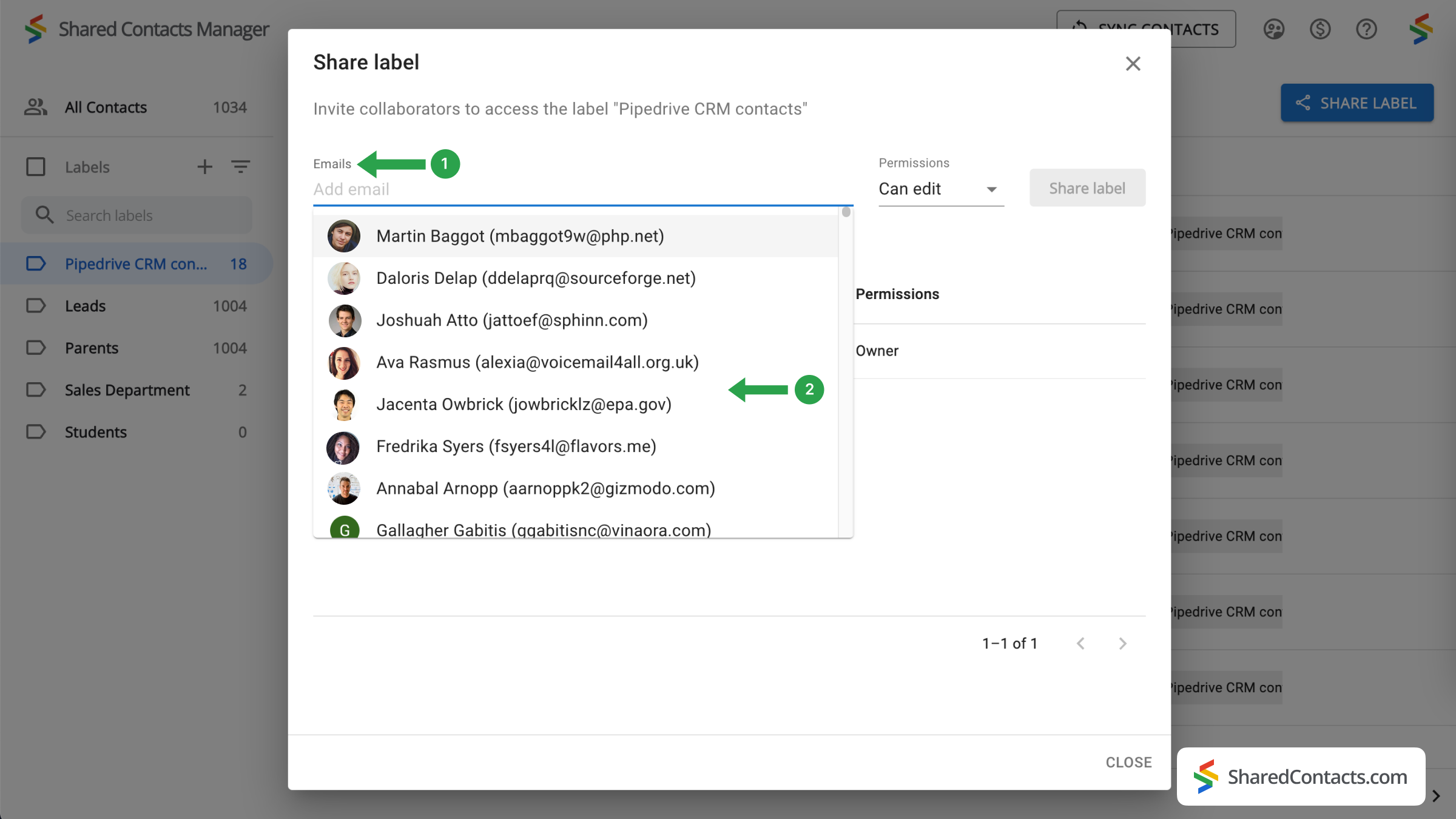
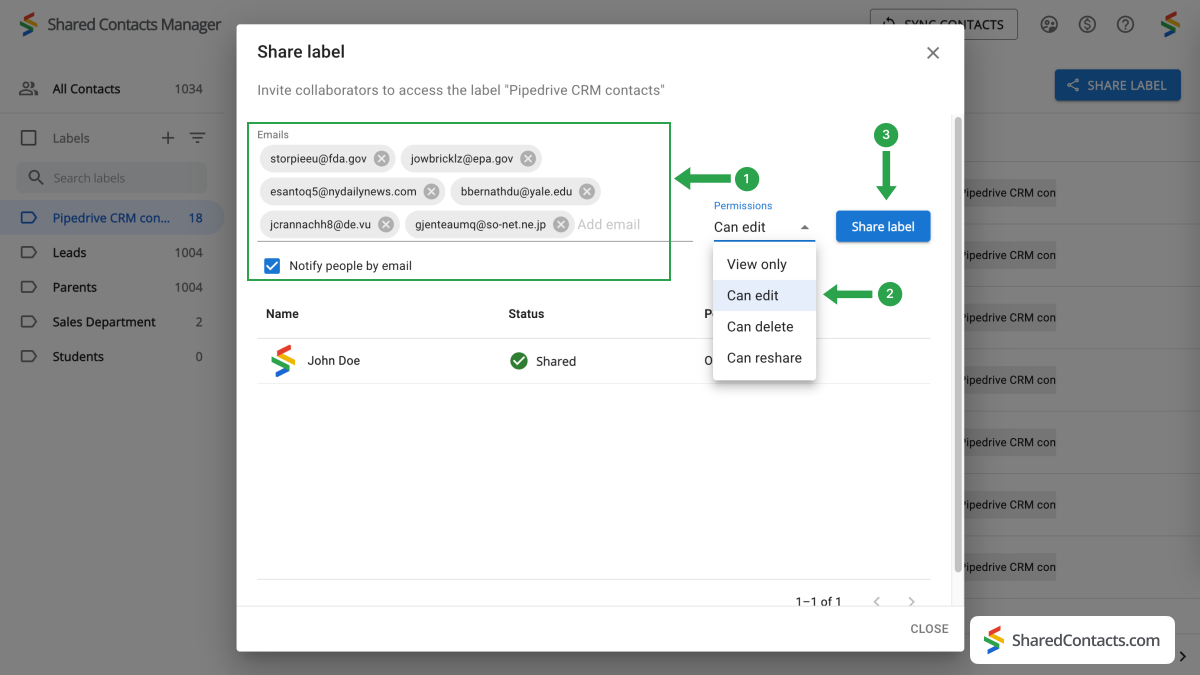
I nästa fönster kan du välja vem du vill ge tillgång till kontakterna och ange deras behörighetsnivå.
- Lägg till dina samarbetspartners. Det finns flera sätt att välja dem:
- klicka på fältet "E-post", bläddra i rullgardinslistan, hitta personen och klicka på namnet. Upprepa processen för alla teammedlemmar som du ger åtkomst;
- skriva in eller klistra in en e-postadress direkt i sökfältet. Den här metoden är inte praktisk om du delar kontakter med många kollegor;
- ange namnen på dina medarbetare och klicka på var och en av dem för att lägga till dem i listan en i taget.
- Ange en behörighetsnivå. Välj ett av de alternativ som finns i menyn Behörigheter. Vi rekommenderar att du ger dina kollegor åtkomst till Redigera, vilket ger dem mer flexibilitet när de använder kontaktlistan. Deras uppdateringar synkroniseras med alla teammedlemmar och visar den mest aktuella informationen.
- Klicka på Share Label så får alla som du har gett åtkomst till den här kontaktgruppen ett e-postmeddelande med information om att de nu kan interagera med kontakterna i etiketten enligt de behörigheter som du har gett.
Slutsats
SharedContacts.com simplifies and financially optimizes the process of managing Pipedrive contacts, making it an excellent solution for businesses of all sizes. Unlike Pipedrive’s costly licensing model where you have to pay for each user, SharedContacts.com allows teams to share and manage contacts easily through Google Workspace for minimal investment. This tool scales with your team, allowing every member, regardless of their role, to access and edit contact information based on the permissions you set. Centralizing contact management is a pathway to enhanced collaboration and simplified workflows, and this is exactly what Shared Contact Manager does, ultimately increasing productivity across your organization.
Relaterade artiklar

Synka dina Pipeliner CRM-kontakter med Google och dra nytta av Perfect Contacts Integration nästan utan kostnad

Synkronisera och dela Zendesk-kontakter via Google Workspace, vilket sparar CRM-kostnader och effektiviserar arbetsflödet

Inga kommentarer