Synkronisera och dela Zendesk-kontakter via Google Workspace, vilket sparar CRM-kostnader och effektiviserar arbetsflödet

Att hantera kundrelationer på ett effektivt sätt är avgörande för alla företag, men traditionella CRM-system som Zendesk kan vara kostsamma och komplexa. För många organisationer ligger utmaningen i att hitta en lösning som balanserar kraftfulla funktioner för hantering av kundkontakter med enkelhet och överkomlighet. Zendesk Sell, när det integreras med Google Kontakter, erbjuder ett sömlöst och effektivt sätt att hantera och dela kontakter utan saftiga prislappar av traditionella CRM-system.
By leveraging the integration capabilities of Zendesk Sell and Google, businesses can maintain a unified contact database accessible to team members across the organization. This integration simplifies contact management and also enhances collaboration by allowing real-time sharing and updating of contact information. The SharedContacts.com further extends these capabilities, providing an intuitive interface to share contacts with colleagues, subordinates, or external partners easily.
I den här handledningen guidar vi dig genom de enkla stegen för att integrera Zendesk Sell med Google, ställa in kontaktsynkronisering och dela kontakter med ditt team. Oavsett om du är en liten startup eller ett medelstort företag kommer den här integrationen att hjälpa dig att hantera kontakter effektivt, minska driftskostnaderna och främja bättre kommunikation och samarbete inom din organisation.
Konfigurera Zendesk-integration med Google Kontakter
Att integrera Zendesk Sell med Google är enkelt och kräver bara några få steg.
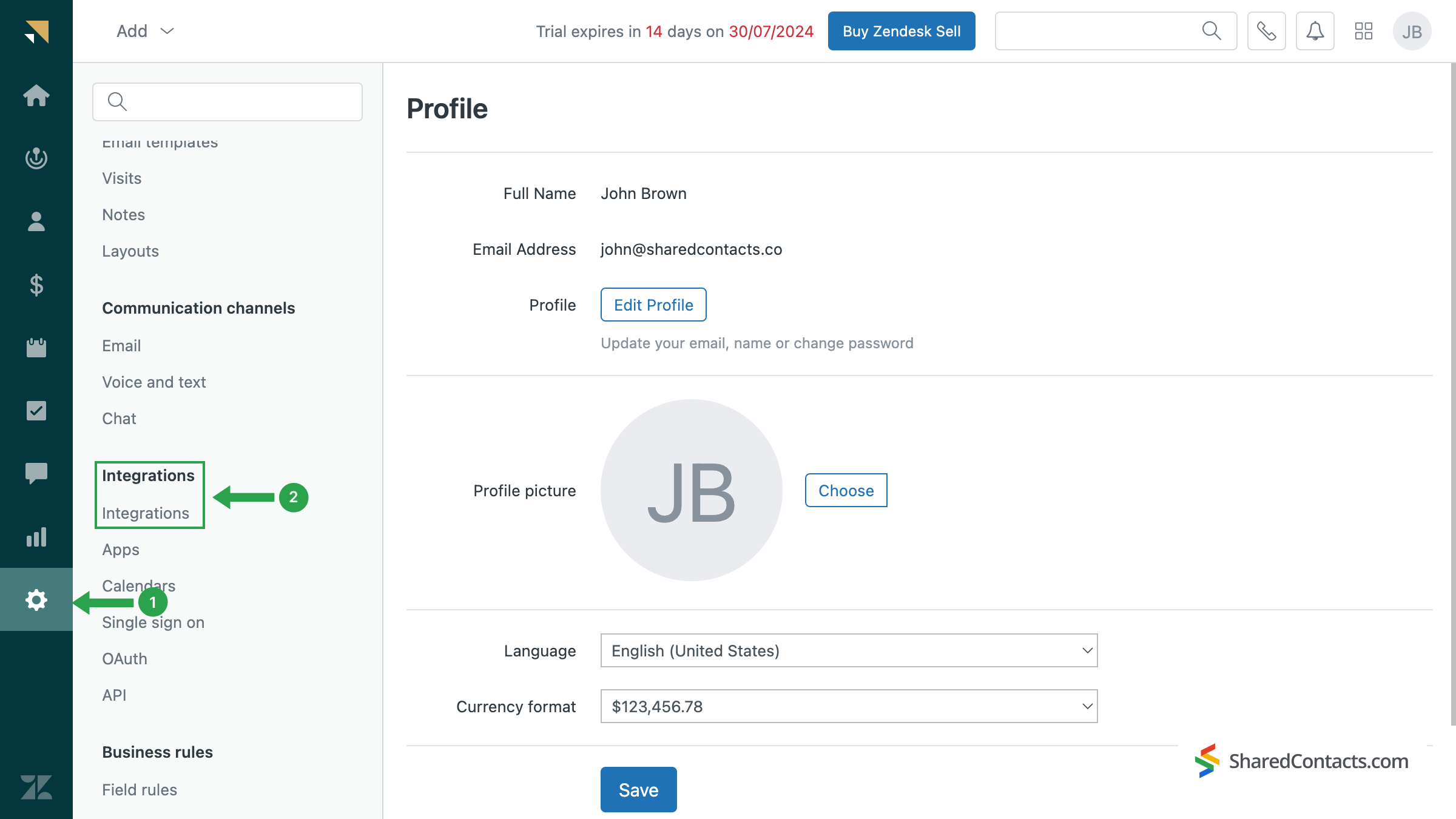
- Navigera till Inställningar menyn på vänster sida av din instrumentpanel.
- Leta reda på Integrationer undermeny och klicka på Integrationer.
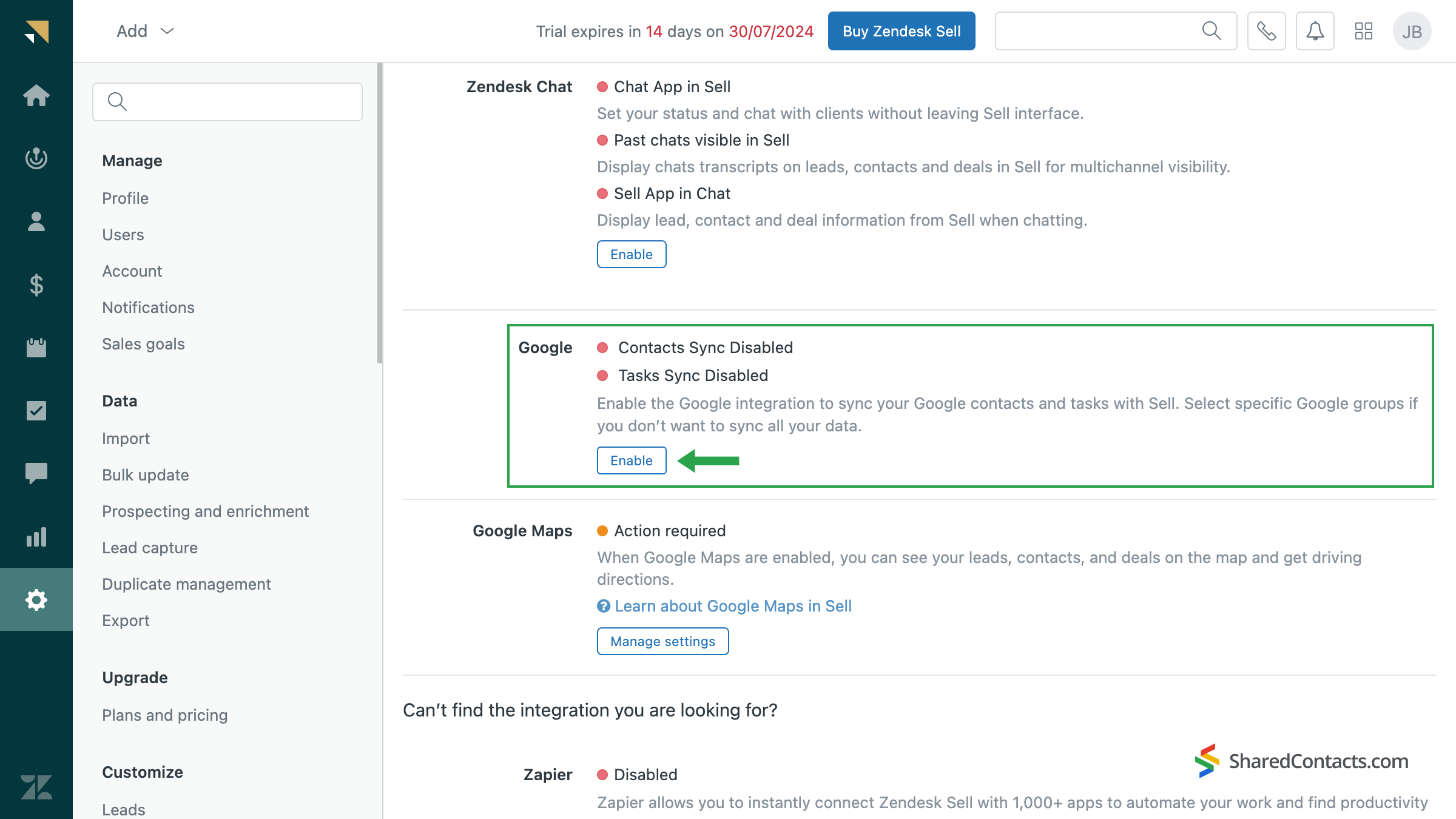
Bläddra till botten av skärmen och hitta avsnittet som är dedikerat till att synkronisera kontakter med Google. Klicka på knappen Aktivera knappen för att aktivera synkroniseringen.
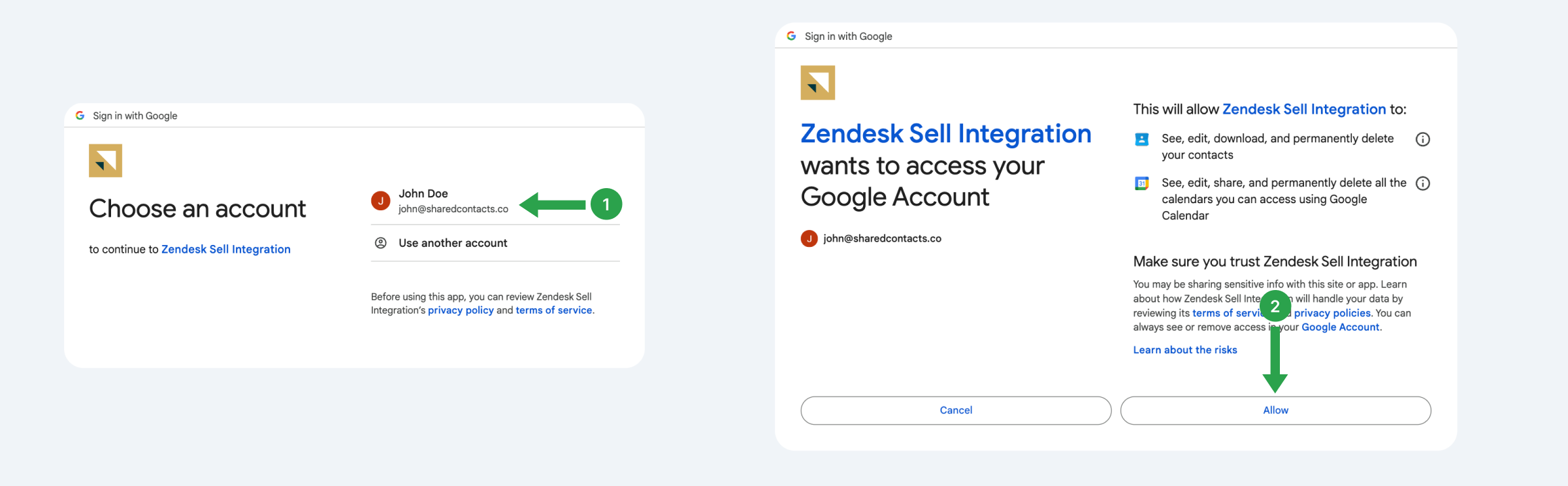
Systemet guidar dig genom en rad steg för att välja ditt Google-konto och ge Zendesk Sell de nödvändiga behörigheterna för att komma åt det.
I nästa fönster väljer du de kontakter som du vill synkronisera mellan Zendesk Sell och Google. Du kan välja att synkronisera alla kontakter eller specifika grupper.
- Klicka på Tillämpa knapp.
- Sätt en bock bredvid den valda kontaktgruppen eller välj Mina kontakter.
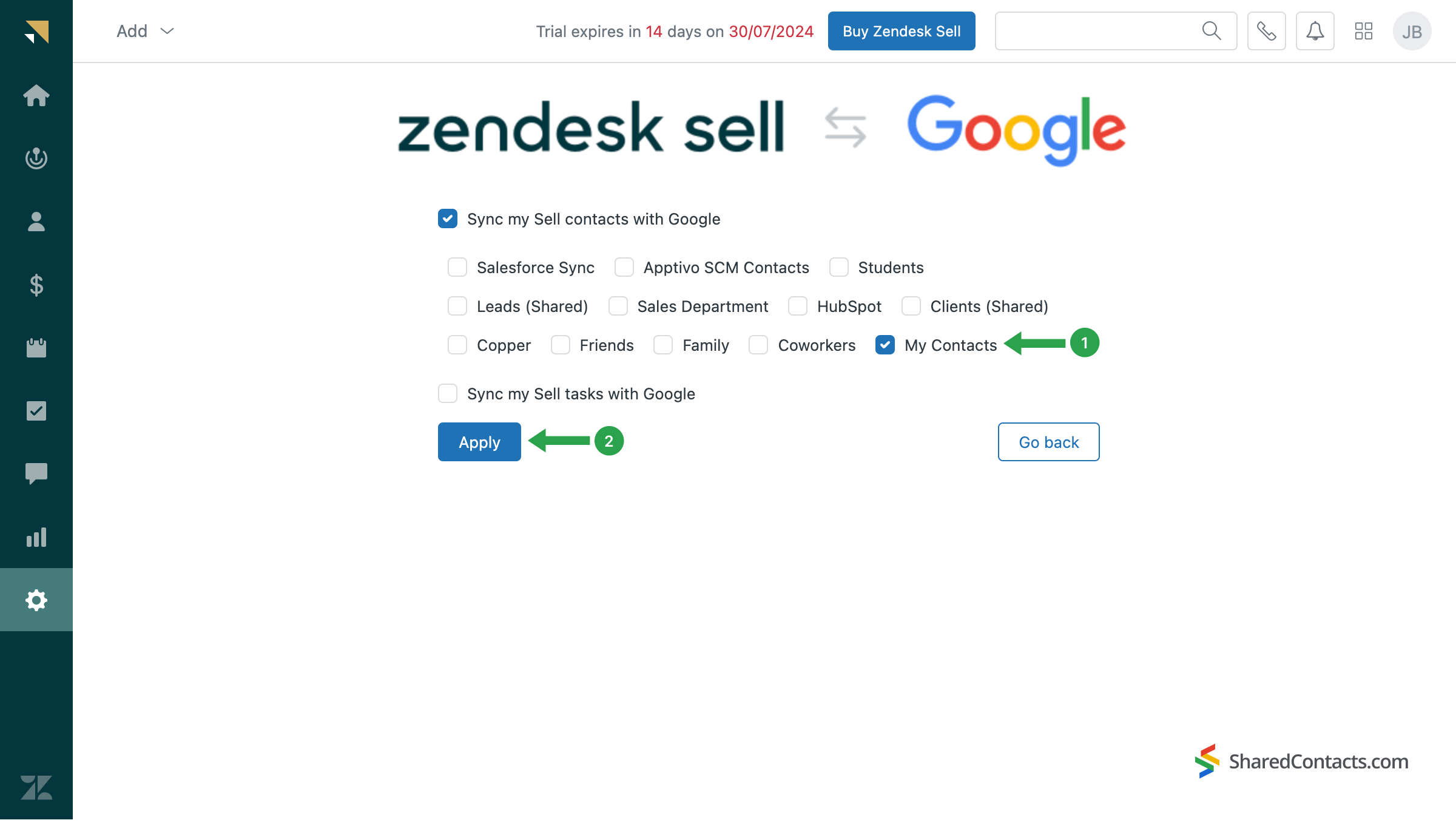
Detta avslutar integrationsprocessen. Zendesk Sell kommer att skapa en separat etikett i dina Google Kontakter med namnet "Base CRM". Du kan byta namn på den när du vill.
Viktiga detaljer om synkronisering:
- Efter den första konfigurationen kommer endast nya kontakter att synkroniseras automatiskt i båda riktningarna.
- Zendesk Sell raderar inte kontakter från Google. Om du tar bort en kontakt i Zendesk Sell kommer den att finnas kvar i Google Kontakter, och vice versa.
- Kontaktuppdateringar följer dessa regler:
- Uppdateringar av Google-ursprungliga kontakter i Google kommer att synkroniseras till Sell.
- Uppdateringar av Sell-originerade kontakter i Google kommer inte att synkroniseras tillbaka till Sell.
- Uppdateringar som görs i Sell synkroniseras inte till Google.
Anslut med Zendesk hjälpcenter om du behöver mer information om dessa eller andra begränsningar.
Share Zendesk CRM Contacts with the SharedContacts.com App
Once your Zendesk contacts sync into Google Workspace, they can be turned into delade kontakter för Gmail with the help of SharedContacts.com. This goes beyond simple visibility. You can set different permission levels, decide who can edit or just view, and even extend access to other Workspace domains or private Gmail accounts. With this application, Zendesk customer information becomes a living resource inside Gmail, Google Calendar, Drive, and other products, giving your whole team the confidence that they’re always working with the latest details.
Download it här om du inte redan har gjort det.
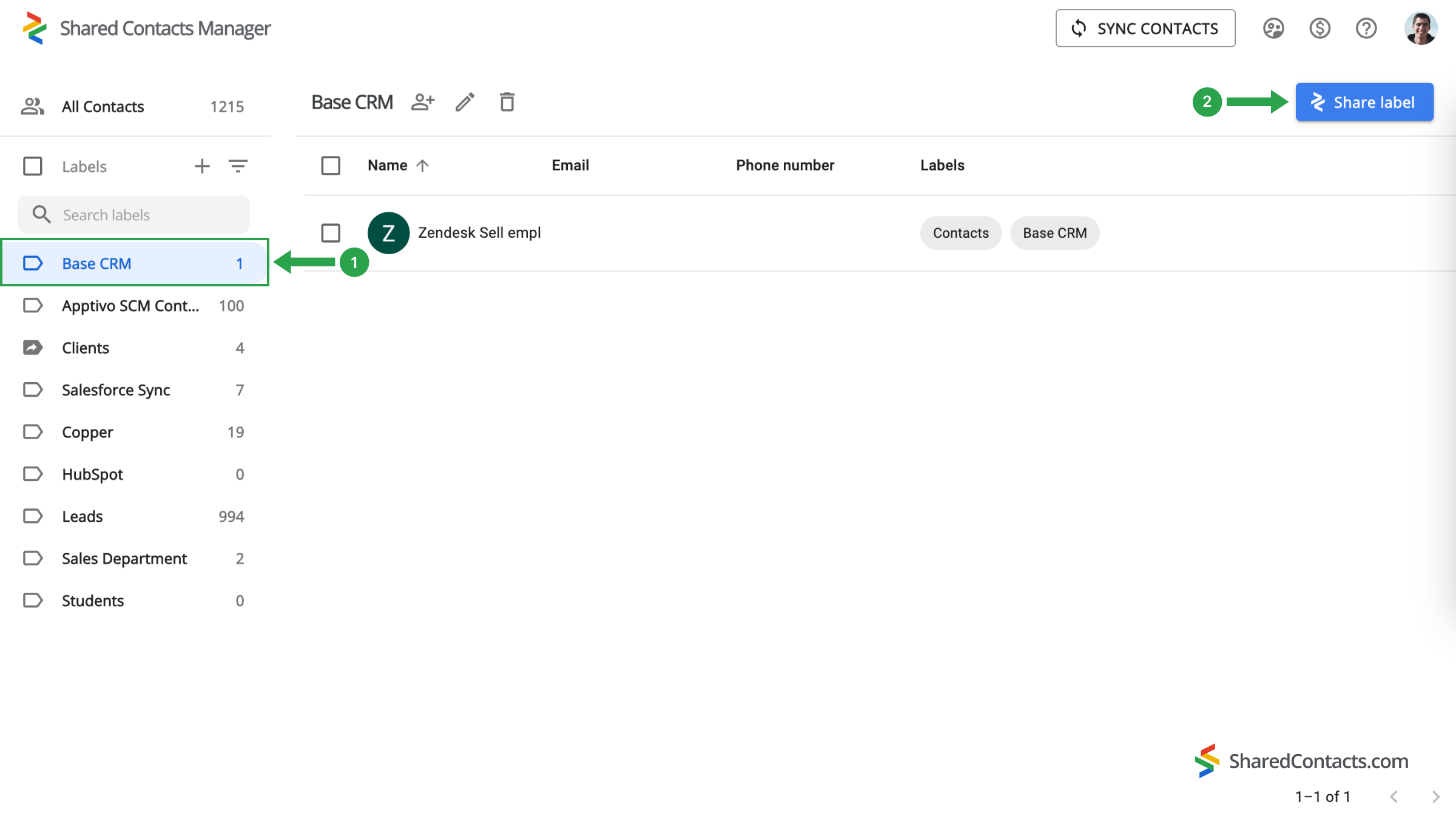
- I den vänstra menyn på instrumentpanelen hittar du etiketten "Base CRM" som skapats av Zendesk under synkroniseringen.
- Klicka på Dela etikett för att välja de personer som du vill dela dessa kontakter med.
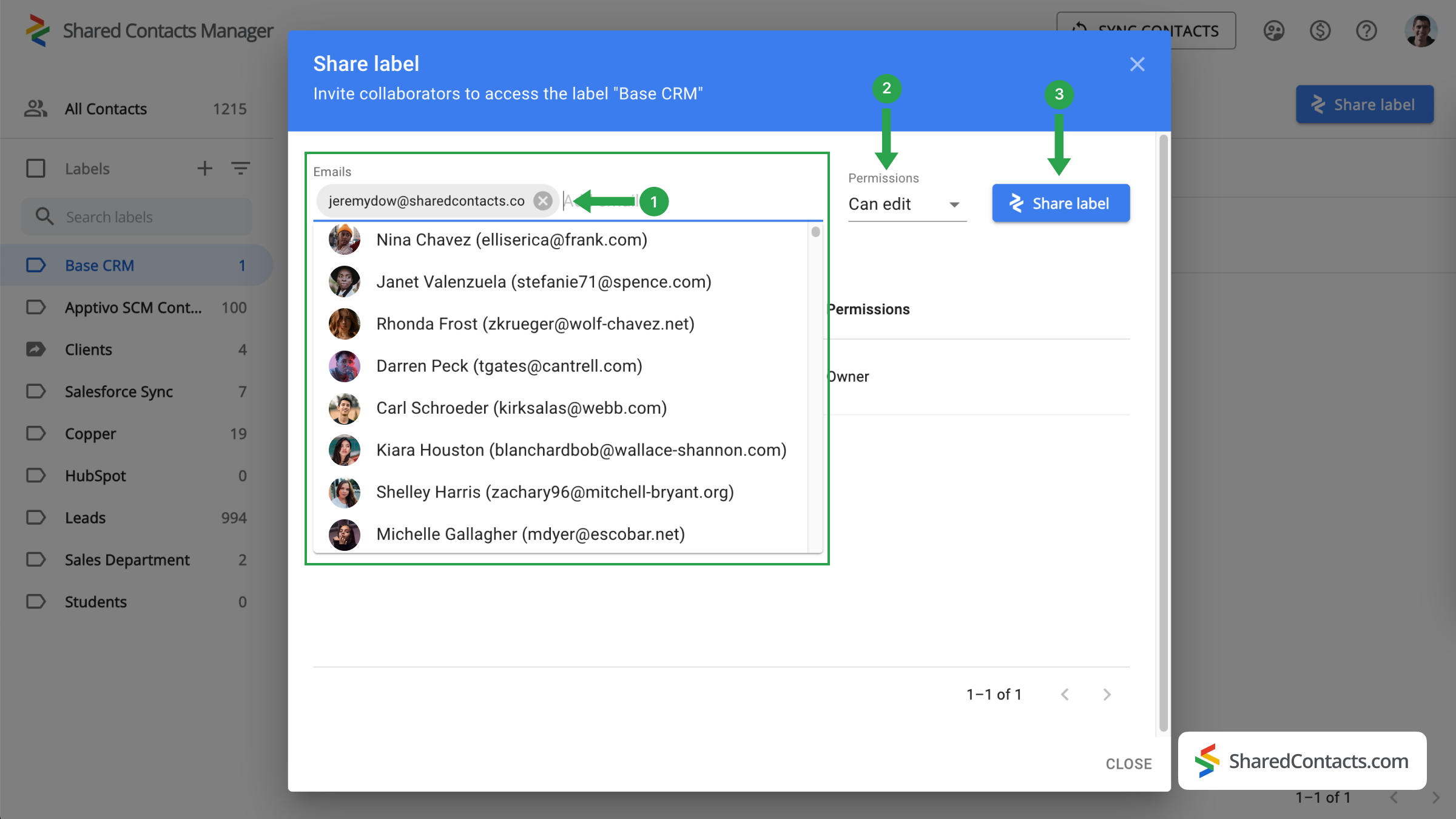
- I E-postmeddelanden väljer du de kollegor som du vill dela Zendesk-kontakter med. Du kan ange deras e-postadresser, söka efter namn eller välja från en allmän lista.
- Välj en behörighetsnivå. Den Redigera rekommenderas för bästa produktivitet, eftersom det gör det möjligt för utvalda kollegor att göra ändringar som automatiskt synkroniseras med hela teamet.
- Klicka på Dela etikett knappen för att slutföra processen.
Slutsats om Zendesk och Google Integration
Dina Zendesk Sell-kontakter och Google integration is now complete. By integrating Zendesk Sell with Google Contacts, you can access and manage your contacts from both systems in one place. The SharedContacts.com app expands collaboration possibilities even further by providing great flexibility. You can view your Zendesk contacts directly in the Google Contacts interface and share them with subordinates, colleagues, or others both within and outside your domain who may need them for their work. Connect Zendesk Sell with Google and manage contacts efficiently with SharedContacts.com.
Relaterade artiklar

Synka dina Pipeliner CRM-kontakter med Google och dra nytta av Perfect Contacts Integration nästan utan kostnad

Synkronisera och dela Apptivo-kontakter med Google och minimera CRM-räkningar

Inga kommentarer