Hur man delar Gmail-kontakter

Låt oss börja med att ta itu med elefanten i inkorgen - vad exakt är Gmail-kontakter? Vissa användare tror felaktigt att de är skilda från Google Kontakter, men de är faktiskt två sidor av samma mynt. Förr i tiden var du tvungen att manuellt spara alla e-postadresser du interagerade med - en riktig syssla! Lyckligtvis är de dagarna långt borta. Nu sparas alla kontakter som hittar vägen till ditt Google-konto automatiskt i appen Google Kontakter, och kontaktuppgifterna blir tillgängliga var som helst i användarens Google Workspace.
När vi talar om dela kontakter i Gmail, we’re essentially talking about sharing Google Contacts. The good news is there are three straightforward ways to do it: exporting a CSV file, using specific permission under the delegation feature, or taking advantage of a tool like SharedContacts.com that allows you to create directories and share entire contact lists. Let’s take a look at each option.
Så här delar du Google-kontakter med en CSV-fil
Att exportera en CSV-fil låter kanske tekniskt, men det är enklare än det verkar. En CSV-fil är bara ett kalkylbladsformat som lagrar kontaktuppgifter som namn, e-postadresser och telefonnummer. Det är ett gammalt men fortfarande populärt sätt att dela kontakter.
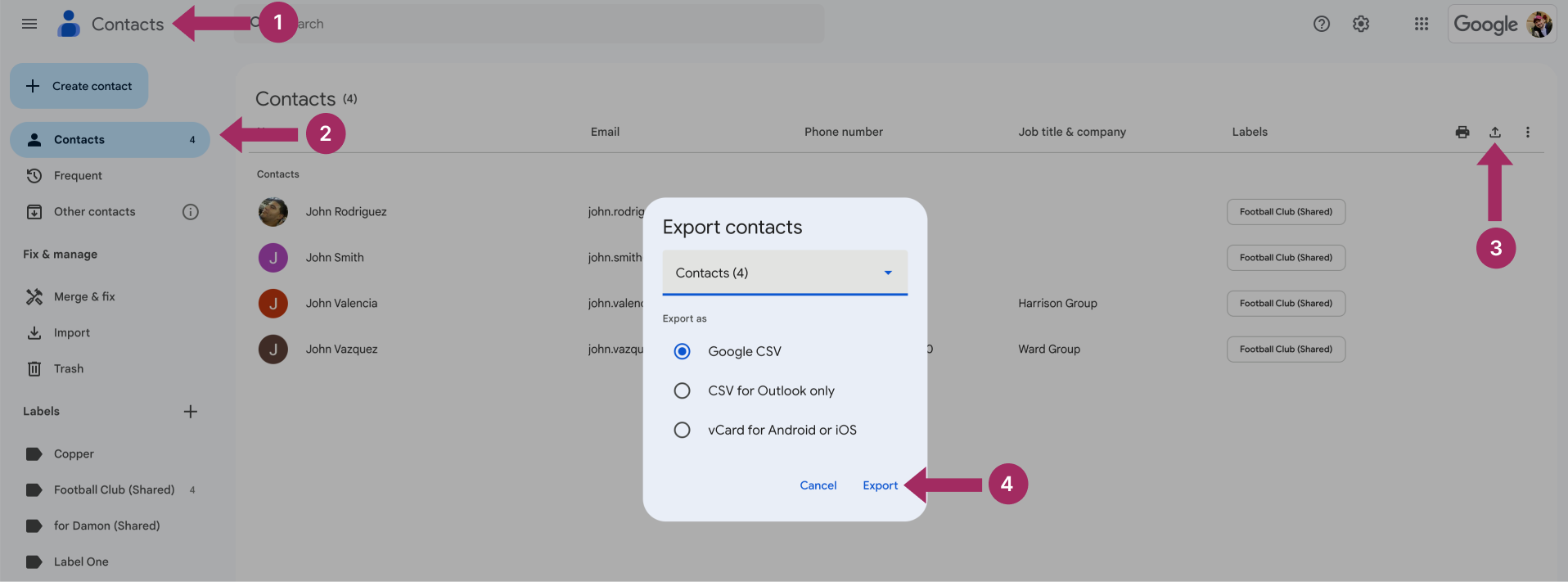
Så här kan du exportera och dela dina Google-kontakter som en CSV-fil:
- Gå till Google Kontakter.
- Välj kontaktetikett, enskilda kontakter eller alla kontakter beroende på vad du vill dela.
- Klicka på Export ikonen till höger.
- Välj format (vanligtvis "Google CSV") och export filen.
Nu kan du skicka CSV-filen som en e-postbilaga, via molnlagring, en messenger som du väljer eller någon annan önskad metod. Så här delar du dina Gmail-kontakter genom att exportera filen. Den här metoden fungerar bra om du samarbetar i ett projekt eller delar en lista med personer med ett team. Det är dock inte den mest dynamiska lösningen för löpande uppdateringar, och den kan inte användas för att dela kontakter mellan konton.
Så här delar du kontakter med hjälp av Googles delegeringsfunktion
För dem som behöver en mer hands-off-strategi är Googles delegeringsfunktion vägen att gå. Den gör att du kan ge en annan person tillgång till dina kontakter. Därför ger du den här personen behörighet att hantera behörigheter för dina Google-kontakter. Till skillnad från delning med CSV-filer är den här funktionen lite mer flexibel och ger grundläggande samarbete, vilket ger dina kollegor tillgång till att visa, redigera och till och med radera kontakter som om de vore deras egna.
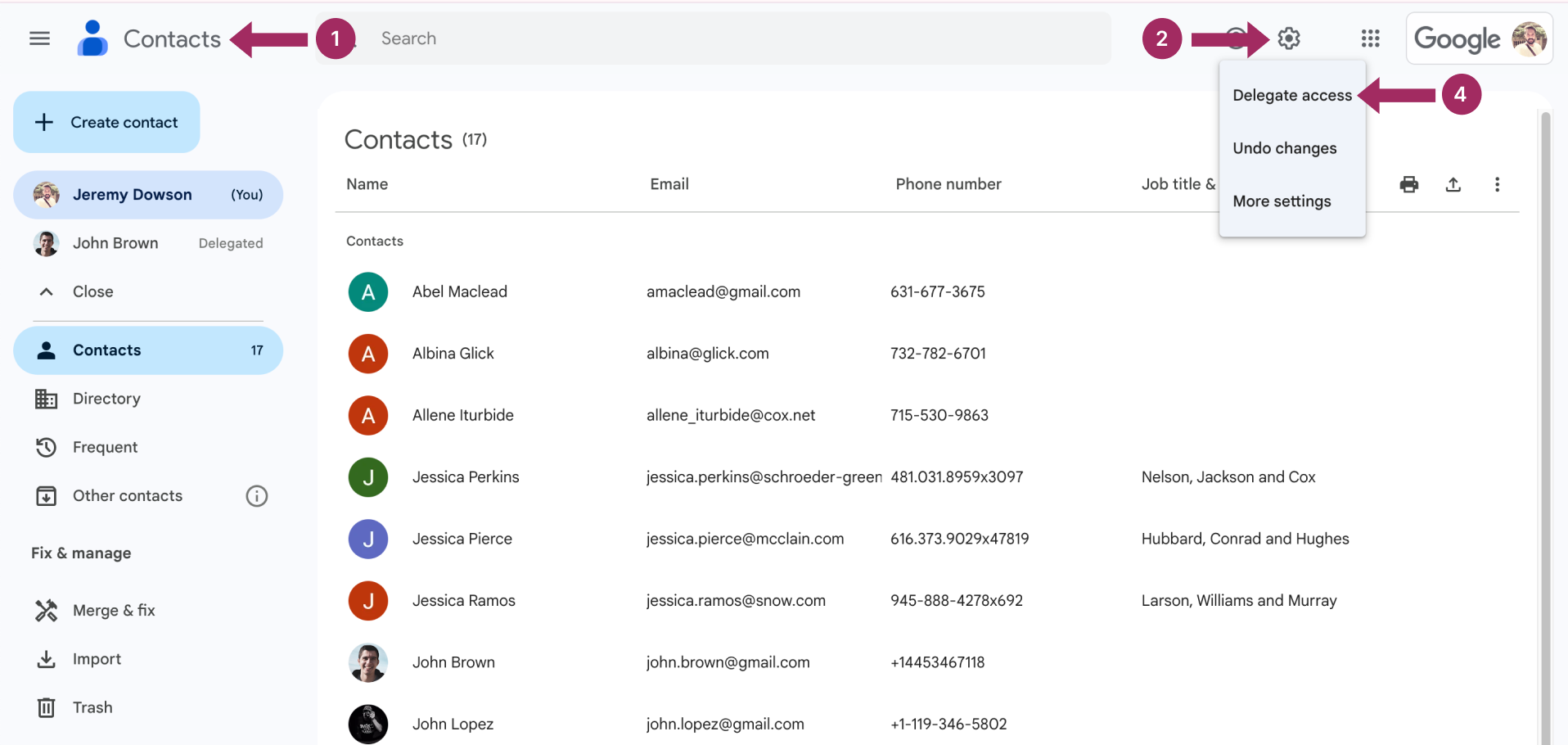
Så här konfigurerar du Google-delegering:
- Gå Google Kontakter.
- Öppna Inställningar meny.
- Titta efter Sektion för delegatåtkomst och lägg till e-postadressen till den person som du vill dela med.
- Hit Bjud in delegat för att bevilja åtkomst.
Delegering kan fungera bra för team som behöver delad åtkomst till kontakter utan att ständigt överföra filer. Googles delegering är dock begränsad i omfattning och funktionalitet. Läs mer om delegeringsfunktionen i detta artikel.
Så här delar du Gmail-kontakter direkt mellan Google-konton

Om Googles kontaktdelegering känns begränsande och att dela med CVS är för mycket besvär, SharedContacts.com takes sharing to a whole new level. This Google Workspace app makes it incredibly easy to share contacts across Google accounts regardless of whether they belong to a given Workspace domain. Need to collaborate with a vendor or partner? No problem. SharedContacts.com lets you share contacts with unmatched efficiency, offering flexible options that go beyond traditional limitations.
Dess anpassningsbara åtkomstbehörigheter är en av de saker som skiljer det här verktyget från de två andra beskrivna metoderna. Du kan bestämma vem som ska få visa, redigera och dela kontakter, eller till och med hantera dina kontakter om du bestämmer dig för att utse en annan administratör för din onlineadressbok. Känslig kontaktinformation kommer alltid att vara säker och rätt personer kommer att ha den åtkomst de behöver. Dessutom synkroniseras varje uppdatering av en delad kontakt omedelbart för alla användare med åtkomst, så att ditt team får de senaste uppdateringarna, oavsett var de befinner sig.
Also, SharedContacts.com makes collaboration easier, from sharing contact labels to integrating directly with Gmail, Google Calendar, and other Workspace tools. Shared contacts automatically appear in Gmail’s autocomplete field, Google Calendar invitations, and when sharing files in Drive, providing team members with quick access wherever they need it.
Relaterade artiklar

How to Share Google Contacts from Gmail

What Is Google “Workspace Guests” Feature and How to Share Guest Account Contacts


Inga kommentarer