How to Share Google Drive: Share Files and Create Shared Drives in 2026

Delning av filer och mappar från din Google Drive has transformed from a curious and convenient novelty to a necessity. No matter who you are, a student sending out project blueprints or sharing your favorite meme collection (we don’t judge), or a C-level official at a multi-million dollar company, you will have to share Google Drive and files, and knowing how to do it right is key. But wait – before you move on with this handy guide to mastering Google Drive sharing in 2026, let me ask you this: have you ever shared a contact list as easily as a file? No? Tools like SharedContacts.com make that dream a reality, saving you tons of time and headaches in the process.
Now back to the topic at hand—sharing files in Google Drive. While Google Drive makes file sharing relatively straightforward, it’s not without its quirks. From managing permissions to choosing the right sharing method, there’s a fine art to making sure your files land in the right hands (and not the wrong ones). In this guide, we’ll cover everything you need to know about sharing Google Drive in 2026, along with tips to keep your digital life organized and secure.
Dela Google Drive VS Dela filer
Google Drive offers two distinct sharing options: sharing individual files and folders or sharing your entire Drive. It’s like lending someone a book versus giving them access to your library. When we speak about sharing your data, the difference is more in control than it is in scale. Sharing a single file or folder means you’re handing over specific content while keeping the rest of your Drive off-limits, which is critical for maintaining privacy in G Suite. This is perfect for school projects, one-off collaborations, or when Aunt Martha insists on seeing just the vacation photos and not your tax documents.
Å andra sidan är det mer riskfyllt att dela hela din Google Drive. Det lämpar sig bäst för scenarier som att överföra ägandet till en kollega, samarbeta i ett långsiktigt projekt med en inre krets eller ge ditt team tillgång till företagets resurser. Här bör du vara säker på vad som finns i din Drive innan du lämnar över nycklarna.
Låt oss nu gå igenom de praktiska stegen för att dela filer och mappar.
Steg-för-steg-guide till delning av Google Drive, filer och mappar
I det här avsnittet går vi igenom de olika sätten att dela din Google Drive och förklarar hur det skiljer sig från att dela enskilda filer. Spoilervarning: skillnaderna är verkliga - och de är ganska betydande.
Så här delar du hela din Google Drive med specifika personer
Google låter dig inte dela hela din hårddisk med ett enda knapptryck. Beroende på hur du ser på det kan detta vara en välsignelse i förklädnad. Det hjälper till att förhindra oavsiktlig överdelning - tänk dig att oavsiktligt ge någon tillgång till alla dina filer. Istället kräver Google att du vidtar medvetna åtgärder för att dela din hårddisk, så att du är fullt medveten om vad du gör och de potentiella konsekvenserna.
Följ dessa steg för att dela hela Google Drive:
- Logga in på din Google konto och öppna Google Drive.
- Klicka på Min enhet i menyn till vänster. Här ser du alla dina mappar och filer, beroende på hur din hårddisk är organiserad.
- Välj allt. Tryck på Ctrl+A (Windows) eller Command+A (Mac) för att markera alla filer och mappar på hårddisken.
- Öppna menyn för delning. Ett verktygsfält visas längst upp på skärmen och visar det totala antalet valda objekt. Klicka på den första ikonen - en silhuett av en person med ett plustecken - för att öppna delningsalternativen.
- Ställ in delningsbehörigheter. I fönstret för delningsinställningar anger du mottagarens e-postadress. Google ger dig också en chans att dubbelkolla vilka filer eller mappar du ska dela. Välj sedan mottagarens åtkomstroll:
- Kommentator: Kan visa och kommentera.
- Visare: Kan endast visa filer. Du kan också ställa in ett utgångsdatum för denna åtkomst.
- Redaktör: Kan visa, kommentera och redigera. Om du vill ange ett utgångsdatum för rollen Viewer klickar du på Add expiration.
- Skicka inbjudan. När allt ser bra ut klickar du på Meddela människor (valfritt) och lägg till ett meddelande om du vill. Tryck sedan på Skicka.
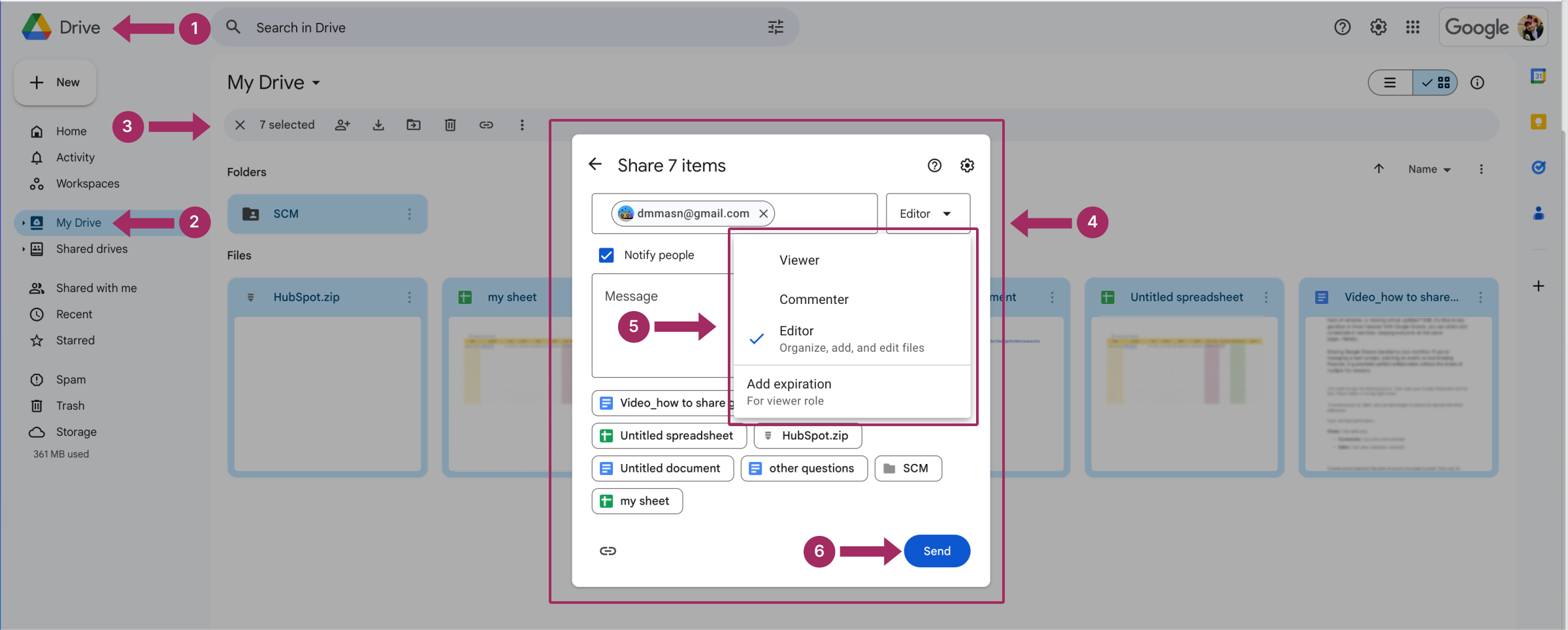
De personer som du har lagt till har nu tillgång till de filer och mappar som du har valt från Google Drive.
Så här delar du en Google Drive med någon
Du kan också dela innehållet i hela din Google Drive med vem som helst på Internet. Även om det är svårt att föreställa sig en situation där detta skulle vara nödvändigt, är vi inte här för att döma - bara för att vägleda. För att dela din enhet offentligt måste du skapa en länk, ställa in åtkomstnivån, kopiera länken och dela den där du vill att dina filer ska vara tillgängliga.
- Upprepa de tre första stegen från föregående avsnitt för att välja alla filer och mappar på hårddisken.
- I Allmän åtkomst avsnittet väljer du alternativet Någon som har länken.
- Välj åtkomstnivå för länken:
- Visare: Människor kan bara se filerna.
- Kommentator: Människor kan se och lämna kommentarer.
- Redaktör: Personer kan visa, kommentera och göra ändringar.
- Klicka på Kopiera länk och tryck sedan på Klart.
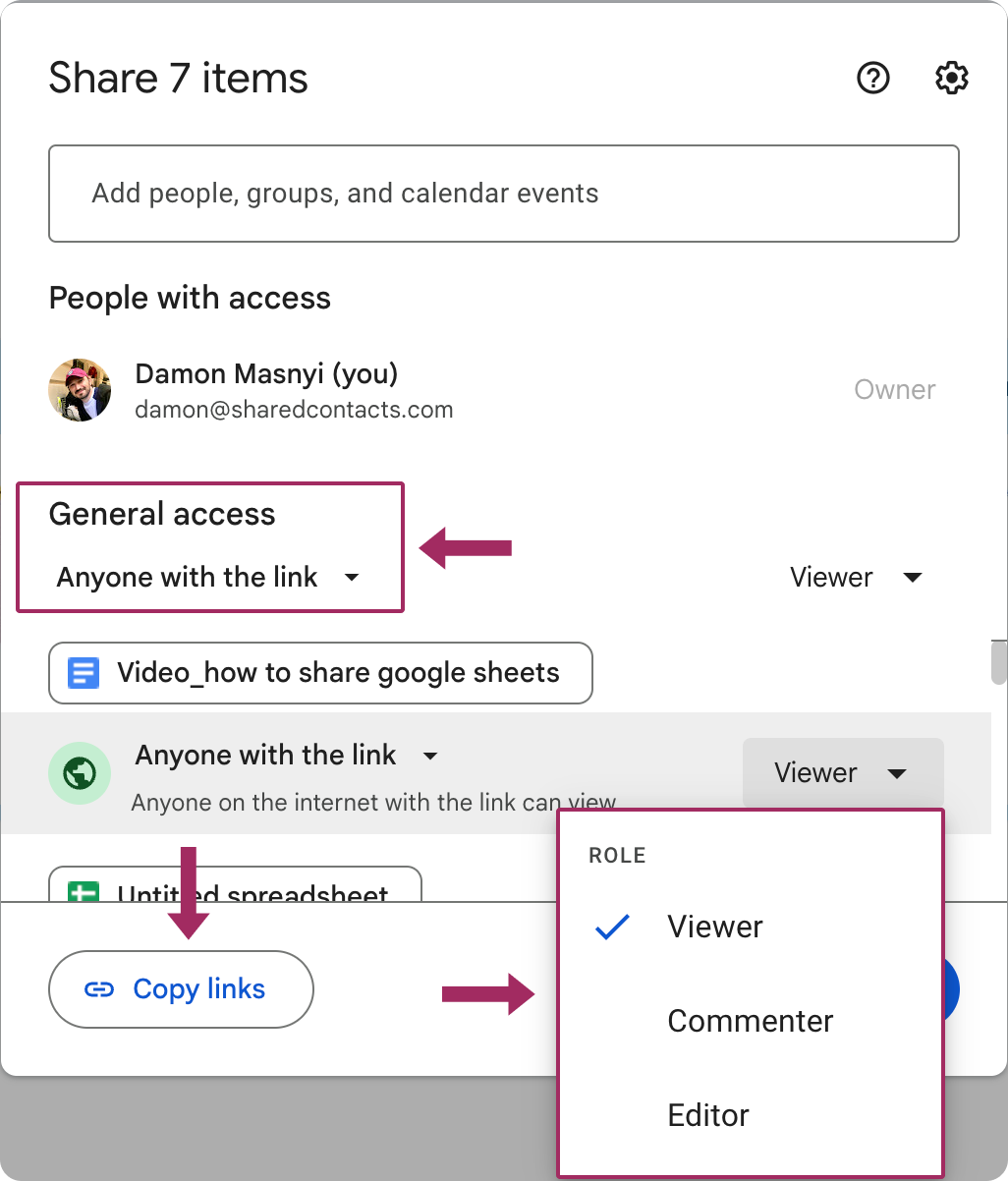
Viktig anmärkning: Med den här metoden får du inte en enda länk för hela din enhet. Istället kommer varje fil att generera sin egen unika länk. Detta kan göra det lite knepigt att hantera och dela länkar, så håll noga reda på dem för att undvika oavsiktlig åtkomst i framtiden.
Vad är en delad enhet?
Det finns ett annat sätt att dela dina filer, och även om den tidigare metoden kan vara bekant eller mer intuitiv för många användare, förtjänar den här mer uppmärksamhet.
A Delad enhet är som ett gemensamt digitalt arkivskåp för team eller organisationer. Till skillnad från din personliga Google Drive, som tillhör dig, ägs en Shared Drive av din organisation, och allt som lagras där stannar kvar - även om en teammedlem lämnar gruppen. Det gör den till ett utmärkt val för långsiktiga projekt, företagsgemensamma resurser eller andra scenarier där filer måste vara tillgängliga för olika personer över tid.
När ska man använda en delad disk?
- Projekt i grupp: Perfekt för att hålla alla på samma sida med delad åtkomst till filer, mappar och dokument.
- Avdelningens resurser: Använd den för att lagra mallar, guider eller annat material som ett team behöver tillgång till regelbundet.
- Hög personalomsättning: Eftersom ägandet inte är beroende av enskilda konton finns filerna kvar även om någon lämnar teamet.
Så här skapar du en delad disk
- Öppna Google Drive: Se till att du är inloggad på ett Google Workspace-konto (delade diskar är inte tillgängliga för kostnadsfria Gmail-konton).
- Gå till Delade enheter: I menyn till vänster klickar du på Delade hårddiskar.
- Skapa en ny enhet: Klicka på knappen längst upp + Ny eller tryck på Skapa en delad enhet knapp. Ge din Shared Drive ett namn som återspeglar dess syfte.
- Lägg till medlemmar: Klicka på Hantera medlemmar för att bjuda in personer till den delade enheten. Tilldela behörighetsnivåer - chef, innehållshanterare, bidragsgivare, kommentator eller tittare - baserat på deras roll.
- Ställ in mappstruktur: Organisera Shared Drive med mappar för enklare navigering. Du kan ladda upp befintliga filer eller skapa nya direkt i Drive, inklusive dokument som du vill dela med andra.
- Dela: Dela länkar till specifika mappar eller filer i den delade enheten efter behov genom att klicka på Klar.
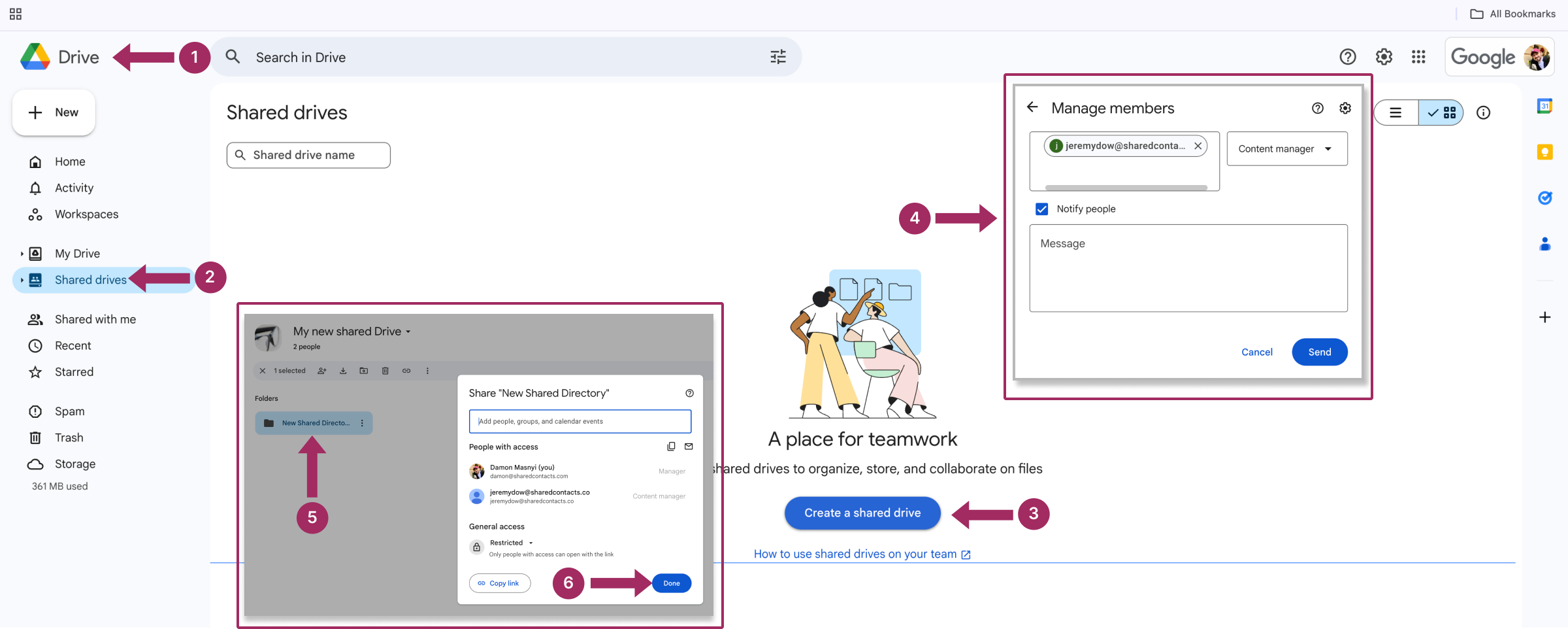
En delad enhet förenklar samarbetet genom att samla alla relevanta filer på ett ställe och bibehålla enhetligheten, även när teammedlemmar kommer och går. Om du har ett välskött företag (eller ett kaotiskt företag som verkligen skulle behöva lite struktur) är det en lösning för att hålla allt organiserat och tillgängligt.
Så här återkallar du åtkomst till delade filer
Det är enkelt att dela filer - men ibland måste åtkomsten tas tillbaka. Kanske har ett projekt avslutats, en teammedlem har slutat eller så har du av misstag delat något med fel person (ja, det händer). Oavsett anledning är det en enkel process att återkalla åtkomst i Google Drive.
- Leta reda på filen eller mappen: Öppna Google Drive och leta reda på det objekt du vill ta bort delningen av.
- Öppna Inställningar för delning: Högerklicka på filen eller mappen och välj sedan Aktie från rullgardinsmenyn.
- Ta bort specifika personer eller grupper: I popup-fönstret för delning ser du en lista över alla som har åtkomst. För att återkalla deras åtkomst:
- Klicka på rullgardinsmenyn bredvid deras namn och välj Ta bort.
- Alternativt kan du ändra deras behörighetsnivå till Visare om du vill begränsa åtkomsten istället för att helt återkalla den.
- Inaktivera Link Sharing (om aktiverat): Om du har delat filen via en länk klickar du på Alla med länken och ställer tillbaka alternativet till Begränsad för att ändra behörigheter. Detta förhindrar att någon med länken får tillgång till filen.
- Klicka på Spara för att bekräfta.
Andra användbara saker kan också inkludera dessa åtgärder:
| Dubbelkolla behörigheter | Granska listan över användare för att se om du inte har missat någon. |
| Använd utgångsdatum | För tillfällig åtkomst kan du ange utgångsdatum i förväg, så att du inte behöver återkalla behörigheter manuellt. |
| Var transparent | Om du arbetar med ett team bör du meddela varför åtkomsten återkallades för att undvika förvirring. |
Delar mer än filer: Varför delade kontakter är viktiga
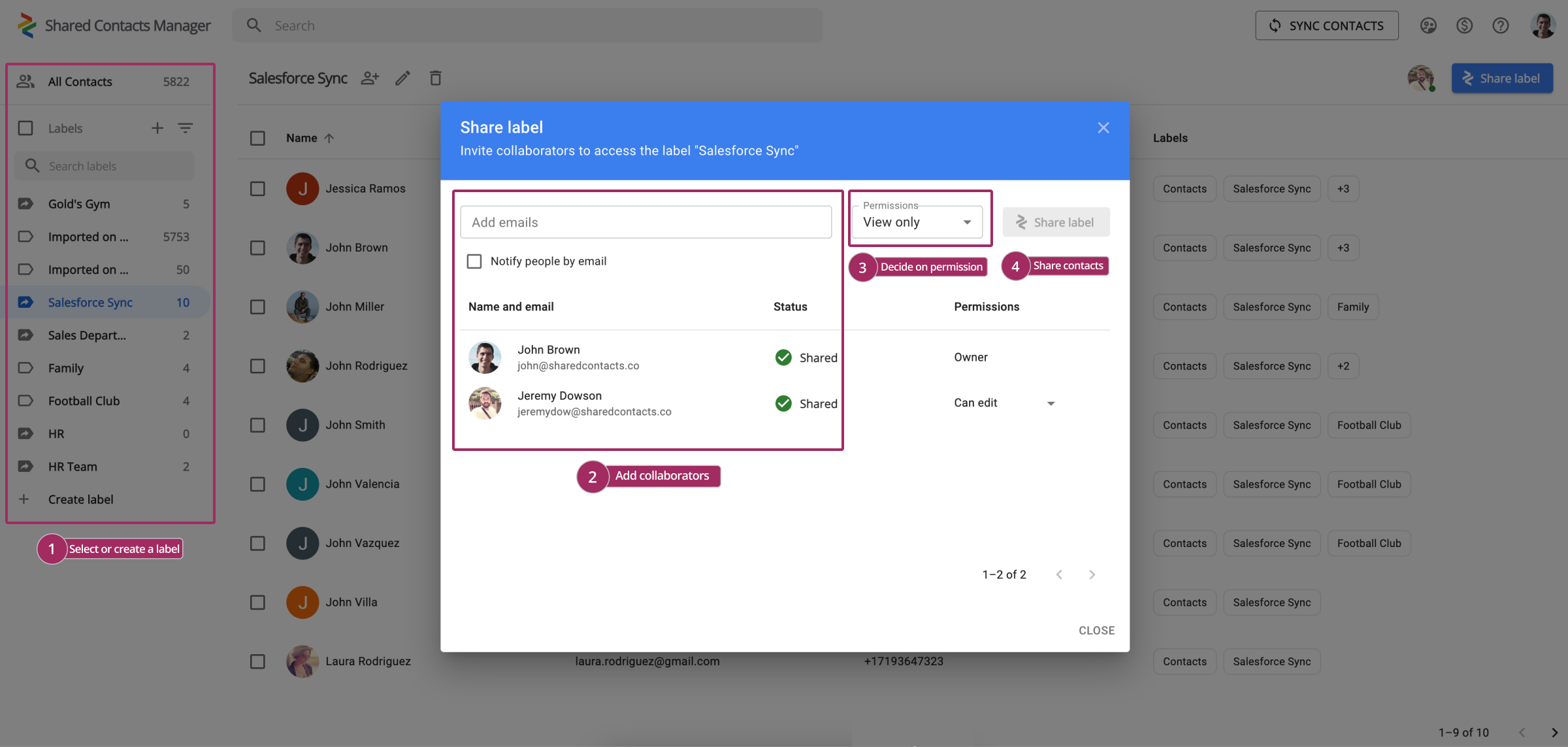
Sharing Google Drive files is a great way to collaborate, but collaboration often goes beyond sharing documents. How often do you need to share important contact information with your team, clients, or partners? Your answer will probably be “Way more often than I need to share my Google Drive.” When you’re working together with your team on a project and have shared all the necessary files in Google Drive, the next logical step might be sharing the relevant contact lists – such as clients, team members, or vendors. Missed contacts mean missed opportunities, and you don’t want that. That’s where SharedContacts.com steps in, helping you share and manage your Google Contacts just as easily as you share files in Drive.
Den här Google Workspace-applikationen är utformad för att förbättra din Google Workspace-upplevelse genom att låta dig dela kontakter with the same precision as you share Drive files. Having shared access to contact lists saves you time and enhances your communication, which is paramount in business. With SharedContacts.com, you can easily share and manage these contacts across your organization.
Explore how you can take your collaboration to the next level by sharing contact lists with your team. Try SharedContacts.com free for 14 days now and save hours of work in the future.
Relaterade artiklar

How to Share Google Contacts from Gmail

What Is Google “Workspace Guests” Feature and How to Share Guest Account Contacts


Inga kommentarer