Så här använder du NFC för att dela kontakter

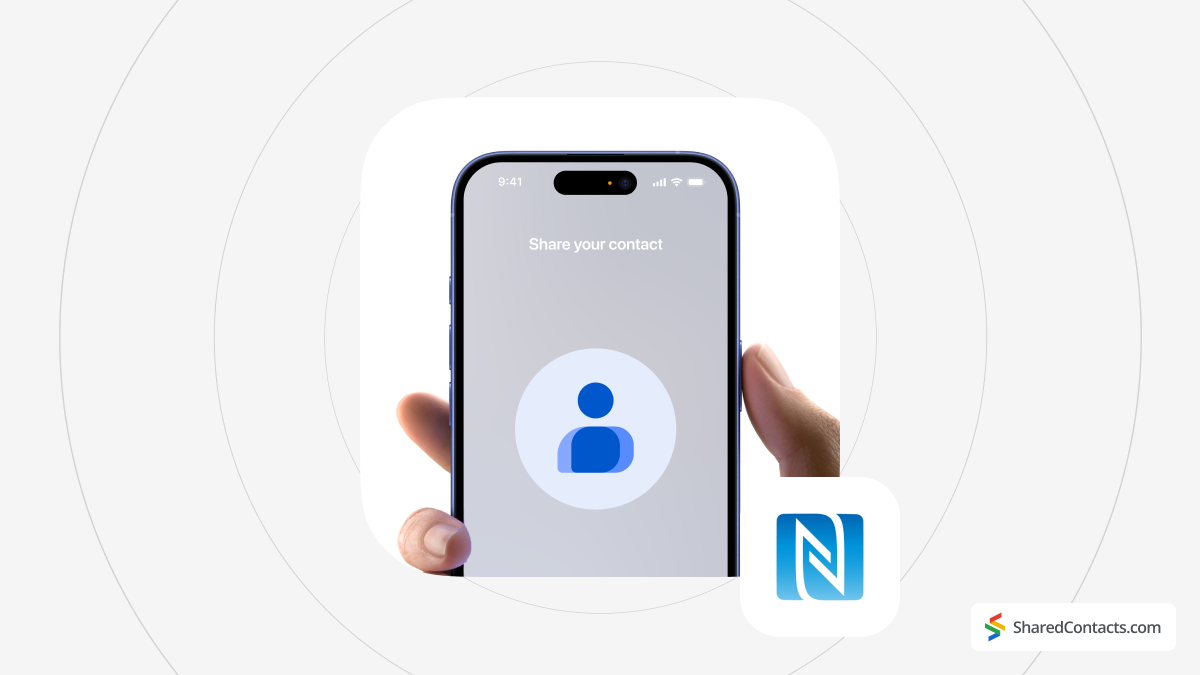
Near Field Communication, eller kort och gott NFC, är en teknik som gör att enheter kan prata med varandra när de är nära varandra. Den har funnits sedan mitten av 2000-talet men blev verkligen ett känt namn när den drev system för att betala med knapptryckningar som Apple Pay och Google Pay. Nuförtiden använder de flesta av oss det för att göra våra plånböcker lite lättare (och livet mycket enklare), men visste du att det också kan skicka mer än bara betalningsdata?
Ja, NFC kan överföra filer, dela webblänkar och till och med utbyta kontakter. Det sker på några sekunder - inga appar, inga besvärliga e-postkedjor. Bara ett snabbt "tryck och dela"-ögonblick. I den här guiden visar vi dig hur du gör NFC till ditt nya sätt att dela kontakter.
Ställ in dina enheter för NFC-kontaktdelning
Till att börja med måste du se till att din enhet är utrustad för NFC-kontaktdelningsjobbet. Här är en snabb checklista som hjälper dig att komma igång:
NFC-kapacitet
Din telefon måste tala NFC. Det är inte alla enheter som har den här funktionen, så du måste bekräfta att både din telefon och den du delar med har NFC-hårdvara. Det anges vanligtvis i telefonens specifikationer, eller så kan du kontrollera inställningarna för att se om NFC är ett alternativ. Om din enhet är relativt modern är du förmodligen bra att gå.
Kompatibilitet med operativsystem
NFC kan kännas som ett universellt språk, men även det har vissa grundregler. För iPhones är det bäst att du har iOS 17 eller senare, där Apple har polerat funktioner som Namndropp till perfektion. På Android-sidan börjar NFC-stödet med Android 4.1, men kom ihåg att vissa äldre funktioner, som Android Beam, har ersatts med Närliggande aktie i nyare versioner.
Inställningar Konfiguration
För att få NFC att fungera som det ska krävs en del inställningar. Här är vad du behöver göra:
iPhone:
Gå över till Inställningar > Allmänt > AirDrop. Se till att AirDrop är aktiverat - det här är Apples guide bakom kulisserna för att dela allt från foton till kontakter.
| PROFFSTIPS: Om du aktiverar "Endast kontakter" kan du undvika oönskade överföringar i folktäta områden. |
Du bör också aktivera funktionen "Bringing Devices Together" i dina AirDrop-inställningar. Det är det som driver NameDrop, Apples användarvänliga sätt att dela kontakter genom att helt enkelt föra två iPhones nära varandra.
Android:
Gå till Inställningar > Anslutna enheter > Anslutningsinställningar. Leta efter NFC-brytaren och vrid den till "På". Om du inte ser den kanske din telefon inte har NFC (eller så kan den vara gömd i en annan meny beroende på tillverkare).
Beroende på vilken enhet du har kan du antingen använda Android Beam (för äldre versioner) eller Nearby Share (för Android 10 och senare). Båda funktionerna finns vanligtvis i delningsinställningarna, så ta en stund att aktivera den som din telefon stöder.
När dina enheter är redo och NFC är aktiverat är du redo att utbyta kontakter med ett enkelt tryck.
Så här delar du kontakter med NFC
När dina enheter är redo är det dags att låta NFC göra sitt. Att dela kontakter med NFC är snabbt och enkelt, och även om metoden varierar något mellan iPhone- och Android-enheter är målet detsamma: tryck och överför.
Så här delar du kontakter via NFC på iOS
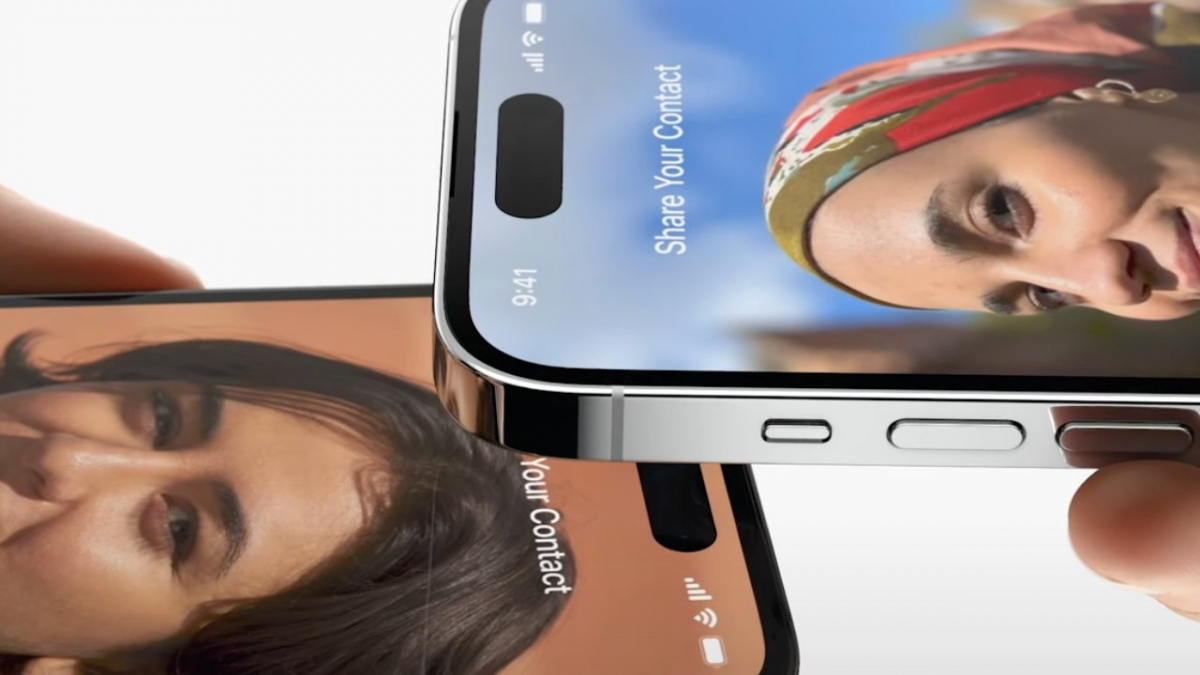
Apple-användare har NameDrop för NFC-kontaktdelning. Så här fungerar det:
- Förbered dina enheter. Båda iPhonerna måste vara upplåsta.
- För samman telefonerna. Håll ihop de övre kanterna på iPhones. Ett meddelande dyker upp på båda skärmarna och frågar om du vill dela eller ta emot kontaktuppgifter.
- Välj och bekräfta. Välj den kontaktinformation som du vill dela. Tryck på "Acceptera" på den mottagande enheten så skickas din kontaktinformation.
NameDrop är snabbt, enkelt och utformat för Apples ekosystem. iPhone-användare som behöver utbyta kontaktuppgifter ibland kommer knappast att hitta ett bättre sätt.
Så här delar du kontakter via NFC på Android
Android-enheter gör inte heller NFC-kontakt komplicerad. Beroende på din Android-version använder du antingen Android Beam (äldre versioner) eller Nearby Share. Så här gör du:
Använda Android Beam
- Öppna kontakten. Leta reda på den kontakt du vill dela i telefonens app Kontakter.
- Tryck för att dela. Håll enheterna rygg mot rygg. Ett meddelande uppmanar dig att bekräfta överföringen. Tryck på skärmen så kommer kontakten att överföras.
Använda Nearby Share
- Öppna och dela. Öppna kontakten, tryck på Share-ikonen och välj Nearby Share (Dela i närheten).
- Välj en enhet. Närliggande enheter med Nearby Share aktiverat visas. Tryck på mottagarens enhet.
- Ta emot kontakten. Mottagaren trycker på Acceptera och kontakten överförs direkt.
Delning av NFC-kontakter: Nackdelar och begränsningar
Även om NFC-kontaktdelning har sin charm är det långt ifrån en perfekt lösning. Till att börja med är den starkt begränsad av närhet. Du måste hålla enheterna nästan obekvämt nära varandra för att överföringen ska fungera. Och medan NFC i allmänhet fungerar bra inom samma ekosystem, som iPhone-till-iPhone eller Android-till-Android, kämpar den för att ansluta mellan plattformar. Detta innebär att om du försöker dela en kontakt mellan en Android och en iPhone, kommer du sannolikt att hitta dig själv att söka efter alternativa metoder.
En annan stor begränsning är dess brist på mångsidighet. NFC är utmärkt för engångsöverföringar, men det är inte byggt för mer avancerad delning eller samarbete. Till skillnad från moderna verktyg som är utformade för affärsbehov kan du med NFC inte dela kontakter med specifika behörigheter, samarbeta om kontaktuppdateringar eller synkronisera ändringar i realtid. Du skickar i princip bara en statisk fil - när den väl har delats finns den på mottagarens telefon utan någon koppling till uppdateringar eller ändringar som du gör hos dig.
Slutligen är säkerheten ett bekymmer. Även om NFC:s nära räckvidd ger ett visst skydd kan processen fortfarande vara sårbar i trånga utrymmen. Oavsiktliga tryck eller delning av känslig information med fel enhet kan hända om du inte är försiktig. I kombination med det faktum att vissa äldre enheter inte längre stöder NFC-kontaktdelning eller förlitar sig på föråldrade funktioner, blir det tydligt att även om NFC är bekvämt för enkla överföringar, är det inte det bästa alternativet för professionella eller storskaliga delningsbehov.
NFC does the job well for occasional exchanges. But when it comes to managing contacts for teams or businesses, tools like SharedContacts.com provide the advanced functionality NFC simply can’t match: secure sharing, role-based permissions, and real-time updates. It’s clear that while NFC has its place, it’s not the be-all and end-all of contact sharing.
Vad är bättre än att dela kontakter med NFC?

NFC och andra inbyggda metoder är utmärkta för snabba utbyten när man är på språng, men de fungerar inte bra för professionella behov eller dela Gmail-kontakter with multiple users or across domains. If you’re tired of the manual effort, one-off transfers, and lack of collaboration options, it’s time to consider a much better alternative: SharedContacts.com.
SharedContacts.com transforms contact sharing from a tedious chore into a smooth-running part of your workflow. This application enables teams and businesses to finally have well-organized, accurate, and scalable contact management, which leads to better results. With SharedContacts.com you won’t need to worry if your contact database is updated and relevant. Even more, you won’t need to do that boring task yourself anymore. Handpick a trusted team member, delegate your contact management duties and forget about dealing with contacts.
SharedContacts.com helps you focus on what truly matters – building connections and driving success – while the tool handles the rest. If you’re ready to see what a professional solution has to offer, sign up for a free trial today.
Relaterade artiklar

How to Share Google Contacts from Gmail

What Is Google “Workspace Guests” Feature and How to Share Guest Account Contacts


Inga kommentarer