Gmail Kişileri Nasıl Dışa Aktarılır

Gmail'deki kişilerinizi verimli bir şekilde yönetmek, düzenli kalmanın ilk adımlarından biridir. Ayrıca, özellikle e-posta sağlayıcılarını veya e-posta adreslerini değiştiriyorsanız, önemli bağlantılarınızı yedekliyorsanız veya bir ekiple işbirliği yapıyorsanız, kişi listelerinizin her zaman güncel ve güvenli olduğunu bilmek için bunu yapmak istersiniz. Bu nedenle, en yaygın görevlerden biri, kişileri nasıl indireceğinizi, dışa aktaracağınızı ve bir CSV dosyasına, vCard'a veya iCloud gibi başka bir e-posta hizmetine nasıl aktaracağınızı bilmektir.
Ama önce, cihazınıza bağlı olarak Gmail'den kişileri dışa aktarabileceğiniz tüm yolları gözden geçirelim.
Gmail Kişileri Nasıl Dışa Aktarılır (Web)
Yedekleme veya kişileri başka bir cihaza taşıma amacıyla Gmail kişilerini bir CSV veya vCard dosyasına aktarmanız gerekiyorsa, Google Kişiler uygulamasını kullanarak aşağıdaki adımları izleyin:
- Açık Google Kişiler veya doğrudan Gmail arayüzünüzden simgeye tıklayın.
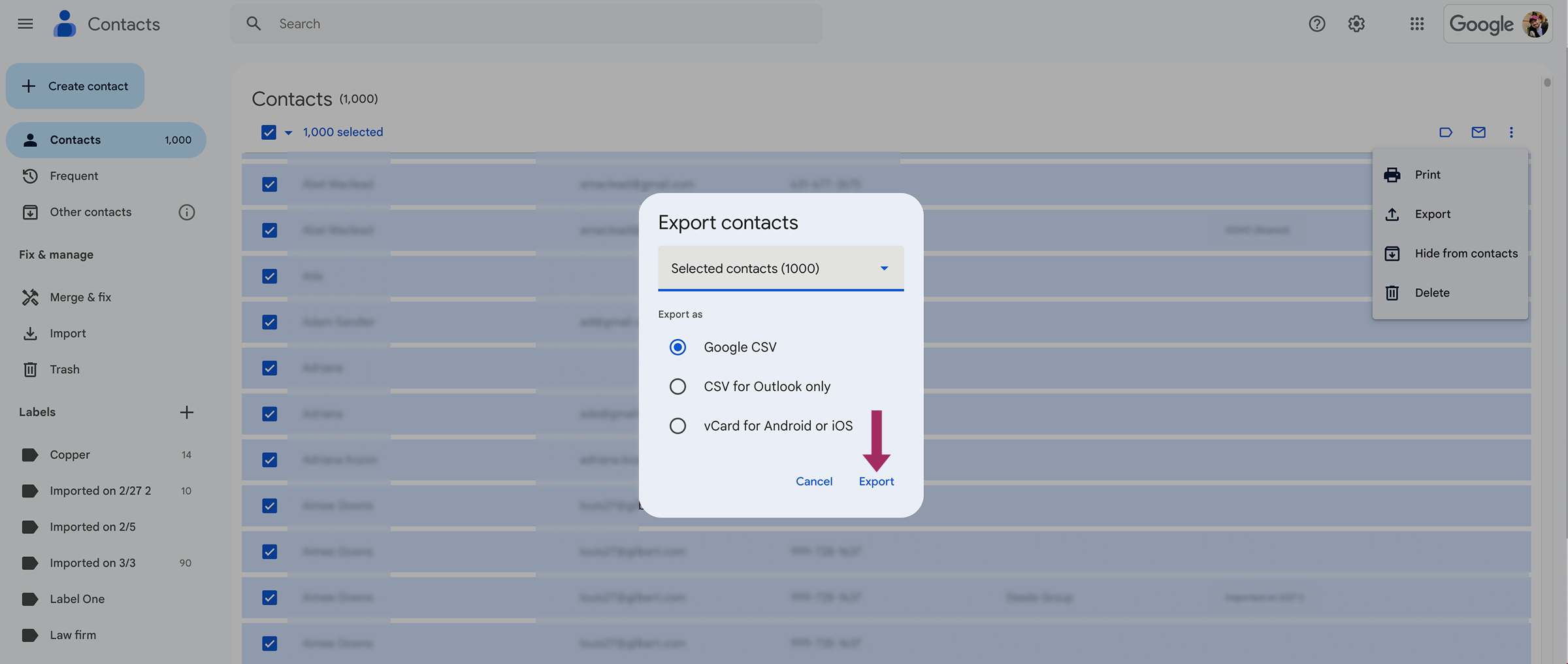
- Dışa aktarmak istediğiniz kişileri seçin:
- Tek kontak: Kişi adının yanındaki kutuyu işaretleyin.
- Birden fazla kişi: İstediğiniz tüm kişilerin yanındaki kutuları işaretleyin.
- Tüm kişiler: Tıklayın Seçim Eylemleri > Tümü sol üst köşede.
- Tıklayın Daha fazla eylem (üç noktalı menü) > İhracat.
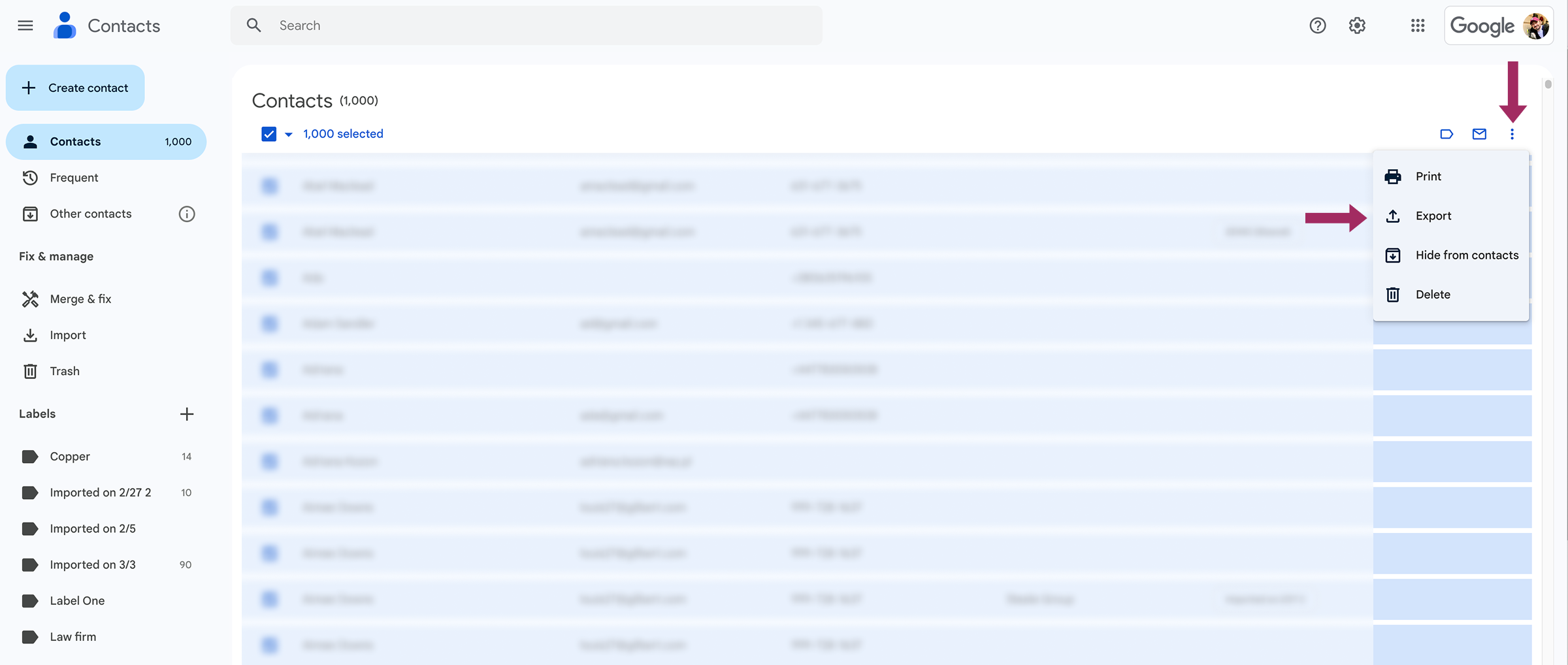
- Bir dosya biçimi seçin:
- Google CSV (yedeklemeler veya Gmail'e geri aktarma için en iyisi).
- Outlook CSV (Microsoft Outlook için).
- vCard formatı - vcf dosyası (Apple adres defterleri veya diğer e-posta hizmetleri için).
- Tıklayın İhracat ve dosyayı cihazınıza kaydedin.
Dışa aktardıktan sonra, yer açmak için gereksiz kişileri silebilirsiniz.
Kişiler Gmail'den VCF Dosyası Olarak Nasıl Dışa Aktarılır
Kişileriniz Android cihazınıza veya SIM kartınıza kaydedilmişse, şunları yapabilirsiniz onları ihraç edin yedek olarak kullanabilirsiniz. Bu yöntem, telefon değiştiriyorsanız ve kişileri daha sonra geri yüklemek istiyorsanız kullanışlıdır:
- Açın Kişiler uygulaması Android telefonunuzda veya tabletinizde.
- Dokunun Düzeltin ve yönetin > Dosyaya aktar.
- Dışa aktarmak istediğiniz kişileri içeren hesap(lar)ı seçin.
- Dokunun VCF dosyasına aktarma ve cihazınıza kaydedin.
iOS'ta Google Kişileri Nasıl Dışa Aktarılır
Dışa aktarmadan önce, Gmail hesabınızın zaten iPhone'unuzla senkronize edildi:
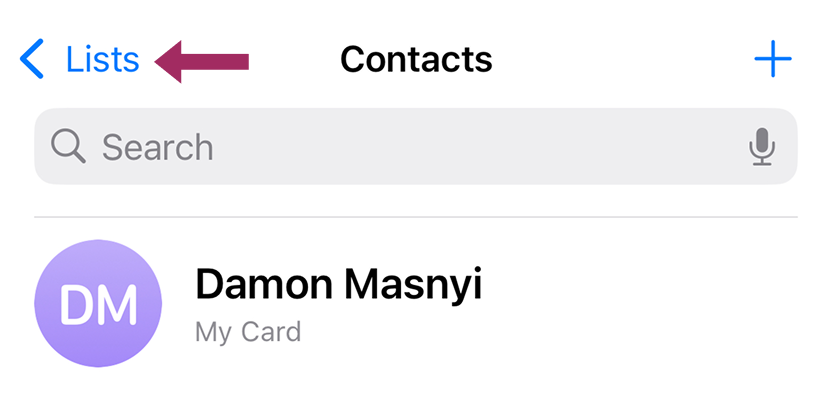
- Açın Kişiler uygulaması.
- Dokunun Listeler sol üst köşede.
- Altında Gmail, üzerine dokunun ve basılı tutun Tüm Gmail > İhracat Eğer gerçekten tüm girişleri kaydetmek istiyorsanız. Aksi takdirde, başka bir Google hesabı seçin ve dışa aktarılacak kişileri belirtin.
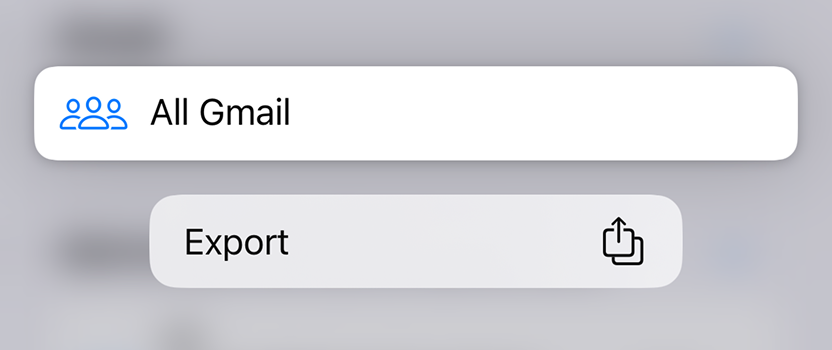
- Paylaşım menüsünden tercih ettiğiniz dışa aktarma seçeneğini seçin (örneğin, Dosyalara kaydet, e-posta veya AirDrop).
Bu yöntem, Google kişilerinizi iCloud'a veya başka bir hizmete aktarmanız gerektiğinde yardımcı olur.
How to Share Your Gmail Contacts with SharedContacts.com

Kişilerinizi yedeklemek her zaman akıllıca bir harekettir - ancak çeşitli kaynaklardan bir kişi veritabanı oluşturmanız gerekiyorsa birden fazla e-posta hesabını ve SIM kartı yönetmek sorun olabilir. Ve yedeklerinizi güncellemeyi unutursanız, en çok ihtiyaç duyduğunuz anda önemli kişi bilgilerini kaybetme riskiyle karşı karşıya kalırsınız.
Peki ya Gmail kişilerinizi saklamak için dışa aktarmaktan daha fazlasını yapabilseydiniz? Size izin veren bir araca sahip olduğunuzu hayal edin:
- Kişileri gerçek zamanlı olarak düzenleyin, organize edin ve senkronize edin.
- Özel bilgilerinizi ifşa etmeden ekip arkadaşlarınızla, müşterilerinizle veya departmanlarınızla kişilerinizi paylaşın.
- Girişleri kimlerin görüntüleyebileceğini, düzenleyebileceğini veya silebileceğini kontrol edin - adres defterinizi güvende tutun.
That’s exactly what SharedContacts.com offers – a smarter way to manage and Google kişilerini paylaşma across teams. The application transforms your static contact lists into a dynamic, shared resource that keeps teams aligned without manual updates. With SharedContacts.com, you can instantly share entire contact labels – or create new ones -with colleagues, clients, or departments. It’s perfect for sales teams, remote workers, and agencies that rely on always accurate contact information. Thanks to the app’s synchronization with Google, you’ll always have correct email addresses and phone numbers across multiple Google accounts.
Bir diğer avantaj ise uygulamanın çok yönlülüğüdür. Her ekibin tam teşekküllü bir CRM'e ihtiyacı yoktur, ancak herkes yapılandırılmış temas yönetimi. SharedContacts.com fills that gap, letting you group contacts by project, location, or team while keeping everything accessible in Gmail. Adding new contacts takes seconds, and changes sync instantly, so your team spends less time digging through spreadsheets and more time connecting with the right people. Try SharedContacts.com today and see how a simple tool can transform your team’s work.
İlgili makaleler

How to Share Google Contacts from Gmail

What Is Google “Workspace Guests” Feature and How to Share Guest Account Contacts


Yorum yok