Gmail ve iCloud Kişileri Nasıl Birleştirilir

Birçoğumuz farklı cihaz ve platformları bir arada kullanıyoruz - örneğin özel hayatımız için iPhone ve iş için Gmail kullanıyoruz. Bu durum genellikle kişilerinizin kopyalanması ve Gmail ve iCloud gibi farklı hizmetler arasında bölünmesi anlamına gelir. Her şeyi tek bir yerde tutmak zor olabilir, ancak kişilerinizi çok fazla sorun yaşamadan bir araya getirmenin yolları vardır.
Bu makalede, birkaç farklı yöntem kullanarak Gmail ve iCloud arasında kişileri nasıl eşzamanlayacağınızı göstereceğiz. Kişileri manuel olarak nasıl dışa ve içe aktaracağınızı, doğrudan iPhone'unuzda nasıl eşzamanlayacağınızı veya süreci basitleştirmek için araçları nasıl kullanacağınızı öğreneceksiniz. Ve bunu bir adım öteye taşımak istiyorsanız - özellikle profesyonel işbirliği için - aşağıdaki gibi araçlar SharedContacts.com yalnızca senkronize etmenize değil, aynı zamanda ekipler arasında kişileri paylaşmanıza ve yönetmenize de yardımcı olabilir. Sonunda, tüm cihazlarınızda çalışan tek ve düzenli bir kişi listesine sahip olacaksınız - ve gelişmiş paylaşım ve işbirliği özelliklerine ihtiyaç duyarsanız, tam olarak nereye başvuracağınızı bileceksiniz.
Gmail Kişilerini iCloud ile Eşitleme
Gmail kişilerinizi iCloud ile birleştirmek istiyorsanız, işlem basittir. Tarayıcısı olan bir bilgisayara, Gmail hesabı kimlik bilgilerinize ve iCloud giriş bilgilerinize ihtiyacınız olacak. İşte adım adım nasıl yapacağınız:
Gmail'den Kişileri Dışa Aktarma
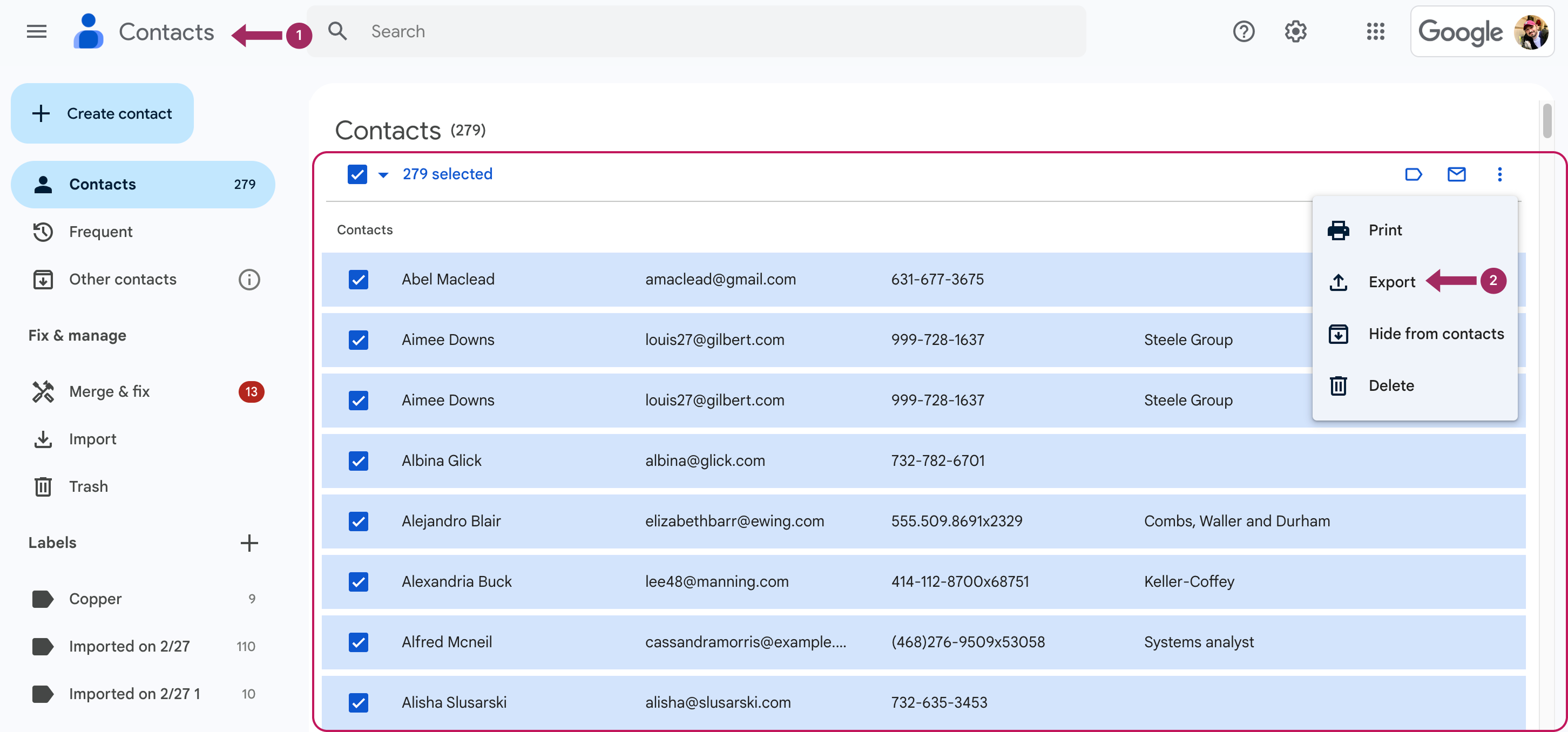
- Bilgisayarınızda bir tarayıcı açın ve şu adrese gidin Google Kişiler. Henüz oturum açmadıysanız, oturum açma bilgilerinizi kullanarak Gmail hesabı kimlik bilgileri. Oturum açtıktan sonra, tüm Google kişilerinizin listelendiğini göreceksiniz.
- Belirli kişilere ihtiyacınız varsa, adlarının yanındaki kutuları işaretleyerek bunları tek tek seçin. Tüm kişileri almak için listenin en üstündeki onay kutusuna tıklayarak her şeyi seçin. öğesine tıklayın. üç noktalı menü (Daha fazla eylem) ekranın sağ tarafında. Açılır menüden şunları seçin İhracat.
- Bir sonraki pencerede vCard (iOS Kişileri için) biçim olarak. Bu, Gmail ve iCloud kişilerini birleştirmek için en iyi seçenektir.
- Tıklayın İhracat. contacts.vcf adında bir dosya bilgisayarınızın sabit diskine kaydedilecektir.
Kişileri iCloud'a Aktarma
Şimdi bu kişileri sabit diskinizden bir iCloud hesabına aktarmanız gerekiyor. Bunları içe aktarmak için aşağıdaki adımları izleyin:
- Tarayıcınızda yeni bir sekme açın ve şu adrese gidin iCloud.com.
- İstenirse Apple Kimliğinizle oturum açın.
- üzerine tıklayın. İletişim uygulamasını açmak için.
- Kişiler uygulamasında + simge öğesini seçin ve sağ üst köşedeki İthalat kontağı... .
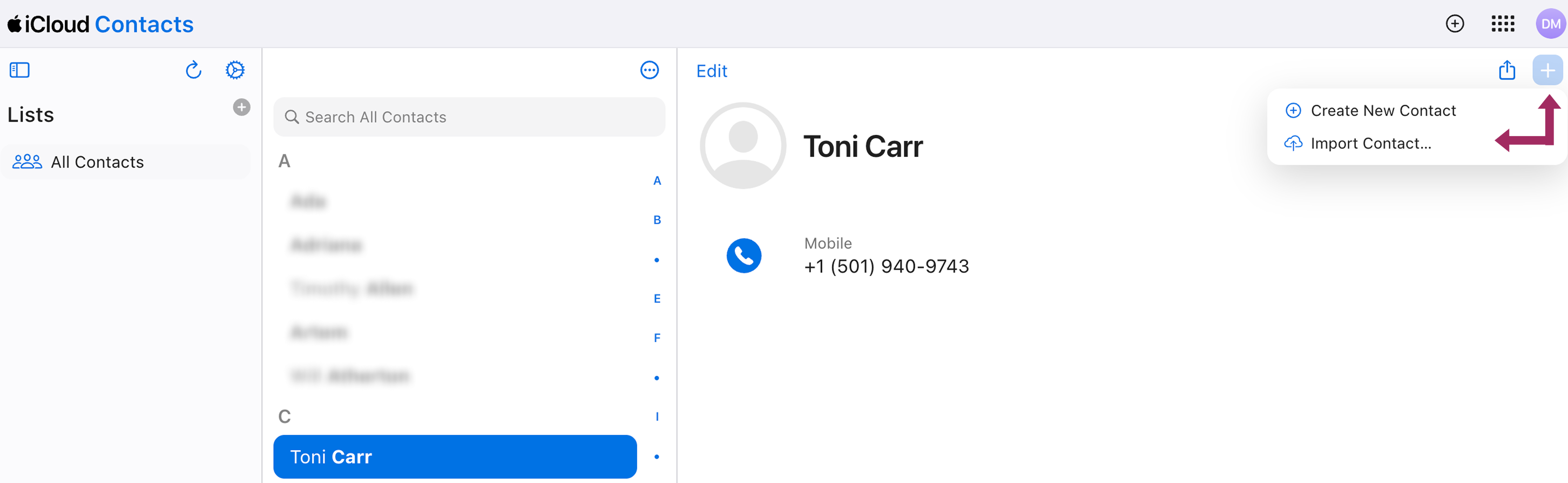
- Bulmak kişiler.vcf Google Kişiler'den daha önce dışa aktardığınız dosyayı seçin.
- Tıklayın Açık veya Yükle içe aktarmak için vcf dosya.
iCloud ve Gmail Senkronizasyonunu Doğrulama
Yükleme tamamlandığında, Google kişileriniz iCloud Kişiler listenizde görünecektir. Bu kişiler artık iPhone, iPad veya Mac gibi iCloud hesabınıza bağlı tüm aygıtlarla otomatik olarak eşzamanlanacaktır. Kişilerinizi Gmail veya iCloud'da yönetebilir, yedekleyebilir veya üçüncü taraf uygulamalarda kullanabilirsiniz. İşte bu kadar! Kişileriniz artık iCloud ile eşzamanlanıyor ve tüm aygıtlarınızda birleşik bir kişi listesine sahip oluyorsunuz.
iPhone ile Gmail Kişileri ve iCloud Nasıl Birleştirilir
Öncelikle bir iPhone veya iPad kullanıyorsanız, Gmail ve iCloud kişilerinizi birleştirmek daha da kullanışlı olabilir. Gmail hesabınızı iPhone'unuza ekleyerek ve cihazınızın sistem tercihlerinde kişi senkronizasyonunu etkinleştirerek, kişilerinizi sadece birkaç dokunuşla iCloud ile senkronize edebilirsiniz. İşte bunu nasıl yapacağınız :
- Açın Ayarlar iPhone'unuzdaki uygulama.
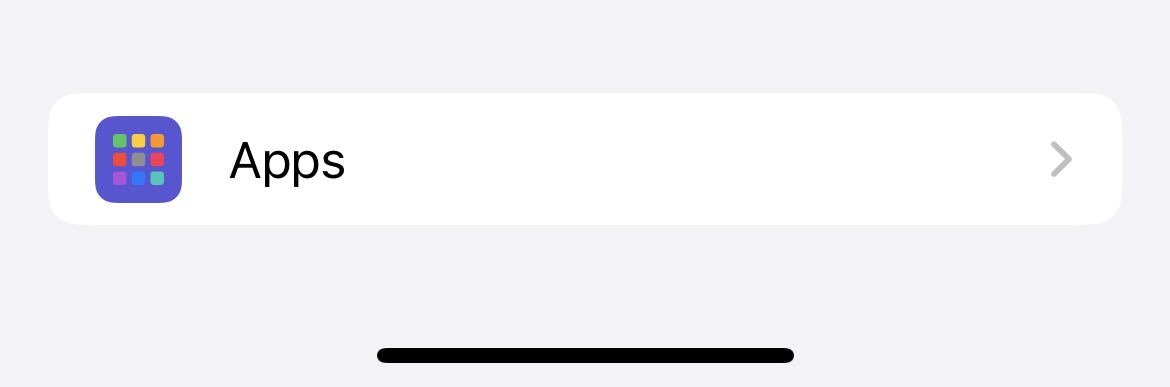
- Aşağı kaydırın ve Uygulamalar.
- Dokunun İletişim'yi seçin, ardından İletişim Hesapları.
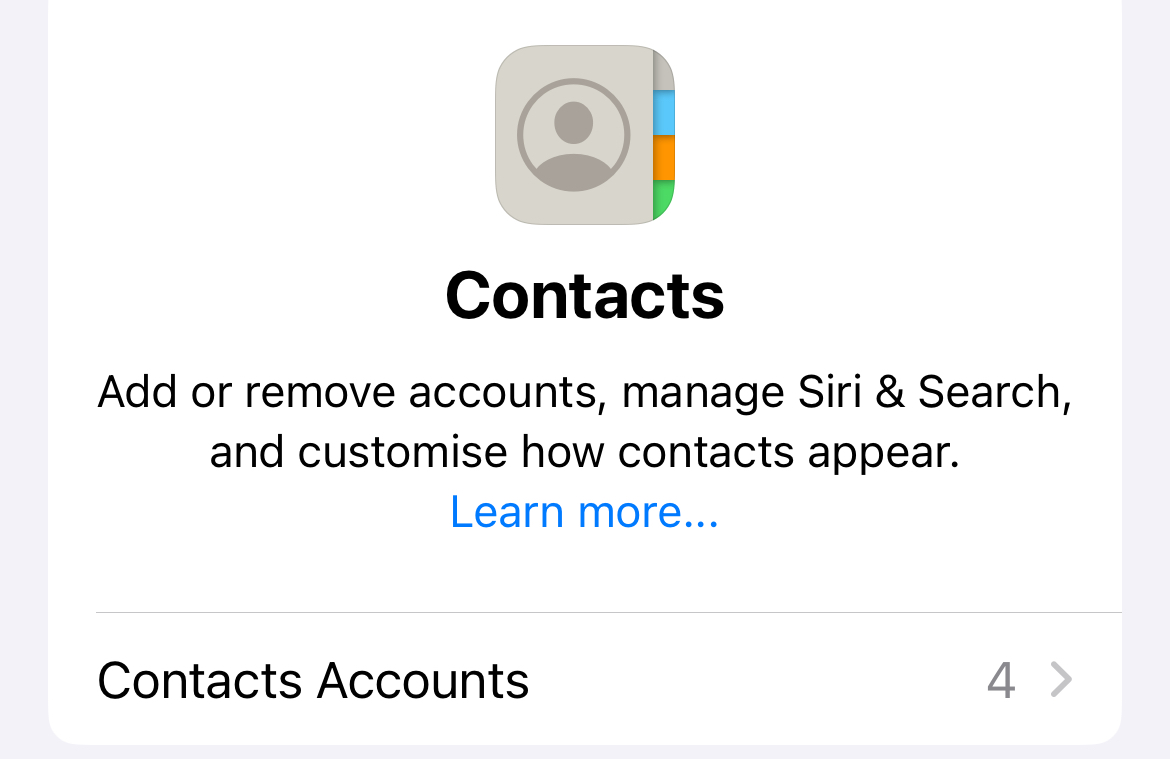
- Dokunun Hesap ekle henüz listelenmemişse. E-posta hizmetleri listesinden şunları seçin Google.
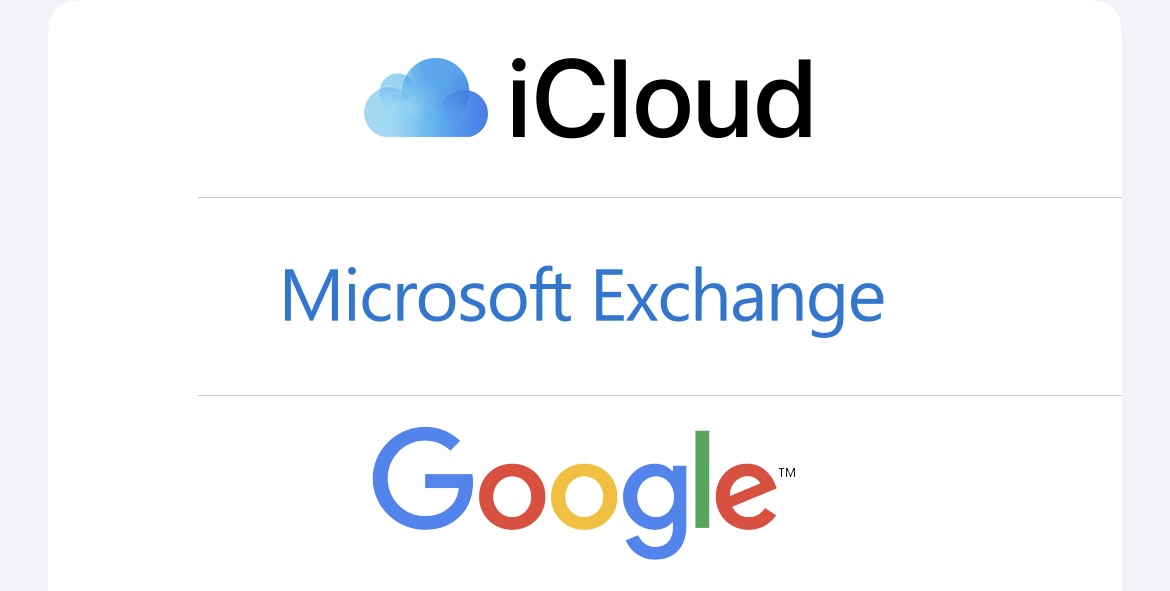
- Adresinizi girin Gmail adresi ve parolayı girin, ardından İleri'ye dokunun. Oturum açma işlemini tamamlamak için yönergeleri izleyin.
- Emin olun İletişim geçişi açıktır. Bu şekilde Google kişilerinizin iPhone'unuzla eşzamanlanacağını bilirsiniz. İsteğe bağlı olarak şunları da etkinleştirebilirsiniz Posta Gmail e-postalarınıza iPhone'unuzdan erişmek istiyorsanız.
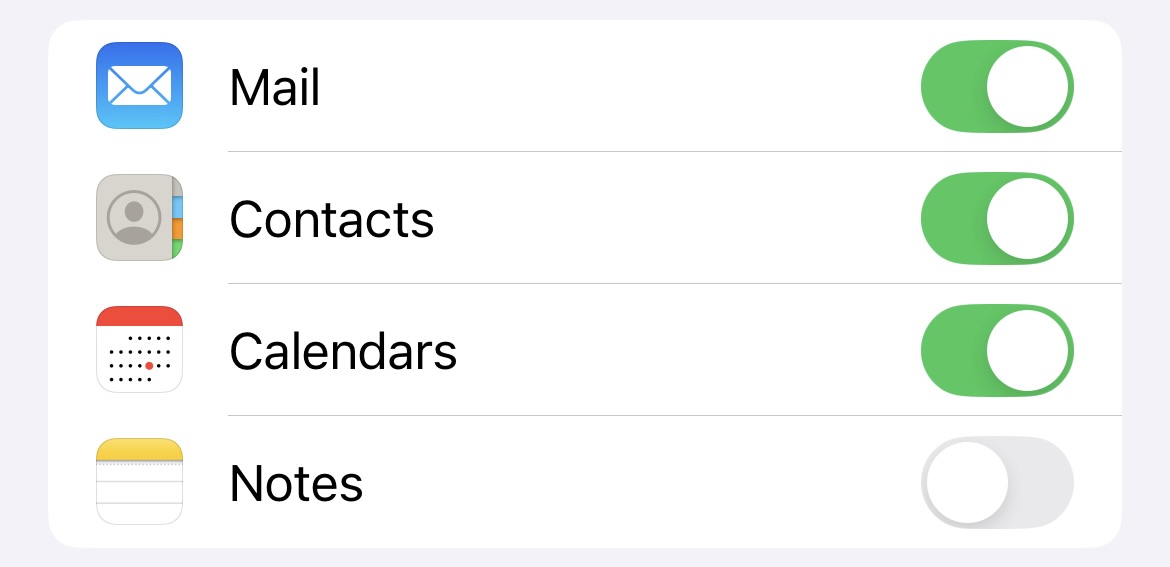
- Dokunun Kaydet Kişilerinizi iCloud ile eşzamanlamayı bitirmek için sağ üst köşedeki simgesine dokunun.
Artık Gmail kişilerinizi iCloud kişileriyle senkronize etmiş olmanız gerekir. Bu kişiler aynı zamanda iPad veya Mac gibi iCloud hesabınıza bağlı tüm aygıtlarda da eşzamanlanacaktır. Kişileriniz iCloud ve Google arasında senkronize edildikten sonra, onları görüntüleyebilir ve düzenleyebilir, kişilerinizi herhangi bir platformda veya cihazda ekleyebilir veya güncelleyebilirsiniz ve kişi senkronizasyonu sayesinde her yerde değişeceklerdir.
iCloud Kişilerini Üçüncü Taraf Uygulamalarla Paylaşma

Gmail ve iCloud kişilerini senkronize etmek size cihazlar arasında birleşik bir kişi listesi sunarken, profesyonel işbirliğinin ihtiyaçlarını her zaman karşılamayabilir. Ekipler veya işletmeler için, kişileri hızlı ve verimli bir şekilde paylaşmak ve yönetmek genellikle işlerinin en önemli yönlerinden biridir ve kullanıcılar bu işlevselliği yerleşik olanlarla elde edemezler.
Bununla birlikte, her zaman aşağıdaki gibi gelişmiş özellikler sunan uygulamalar bulabilirsiniz Google kişilerini paylaşma, team collaboration tools, and enhanced productivity options. One of them is SharedContacts.com, a simple application designed to work naturally with Google Workspace, which makes contact management easier and more collaborative.
SharedContacts.com and its contact-sharing features simplify contact management and improve team collaboration. With this app, you can easily share your Google contacts with colleagues, providing everyone with access to the same up-to-date information in real time. Any changes made to shared contacts are synced across all team members, eliminating the risk of outdated information. The app works across iOS, Android, and web browsers, making it a versatile solution for teams using different devices. It also includes advanced collaboration tools, allowing you to assign roles and permissions to control who can edit your contacts or just view them.
Additionally, SharedContacts.com integrates directly with the Google Workspace ecosystem, so anyone can add new contacts and access shared contact groups wherever they may need them. This combination of features makes this application an invaluable tool for teams looking to boost productivity and stay organized.
İlgili makaleler

How to Share Google Contacts from Gmail

What Is Google “Workspace Guests” Feature and How to Share Guest Account Contacts


1 Yorum
Çok teşekkür ederim, tüm kişilerimi gmail'imden iCloud hesabıma senkronize etmeyi başardım, verilen Bilgiler çok faydalı.