Android'de Kişiler Nasıl Paylaşılır

Telefon mu değiştiriyorsunuz ya da sadece bazı kişileri mi paylaşmak istiyorsunuz? Telefon defterinizi aktarmak roket bilimi olmak zorunda değil. Google ile senkronize etmekten Yakın Paylaşım gibi kullanışlı araçları kullanmaya kadar, kişileri bir Android cihazdan diğerine aktarmanın birçok yolu vardır. Seçeneklerinizi tek tek inceleyelim.
Kişiler Uygulaması ile Android'den Android'e Kişileri Paylaşın
Bazen en kolay yöntem en iyisidir. Yalnızca birkaç kişiyi paylaşmanız gerekiyorsa, Android telefonunuzdaki yerel Kişiler uygulaması işinizi görecektir.
Bunu ne zaman kullanmalısınız? Bir arkadaşınızla az sayıda kişi paylaşıyorsanız, özellikle de eski telefonunuz hala çalışıyorsa ve Kişiler uygulamasına erişebiliyorsanız bu tam size göre. Ayrıca bulut senkronizasyonu (şifreleri unutma eğilimindeyiz!) veya indirilebilir üçüncü taraf dosya paylaşım uygulamalarını kullanmaktan kaçınmayı tercih edenler için de harika bir seçenektir.
- Açın Kişiler uygulaması eski Android cihazınızda ve 3 noktalı menüye dokunun (veya hamburger menü düğmesi).
- Seçiniz Kişileri Paylaş veya Kişileri Gönder (tam ifade cihazınıza göre değişir).
- Belirli kişileri seçin öğesini seçin veya Tümünü Seç öğesini seçin.
- Tercih ettiğiniz paylaşım yöntemini seçin - bağlantı, e-posta, mesajlaşma veya Yakın Paylaşım (Bazı cihazlarda Hızlı Paylaşım).
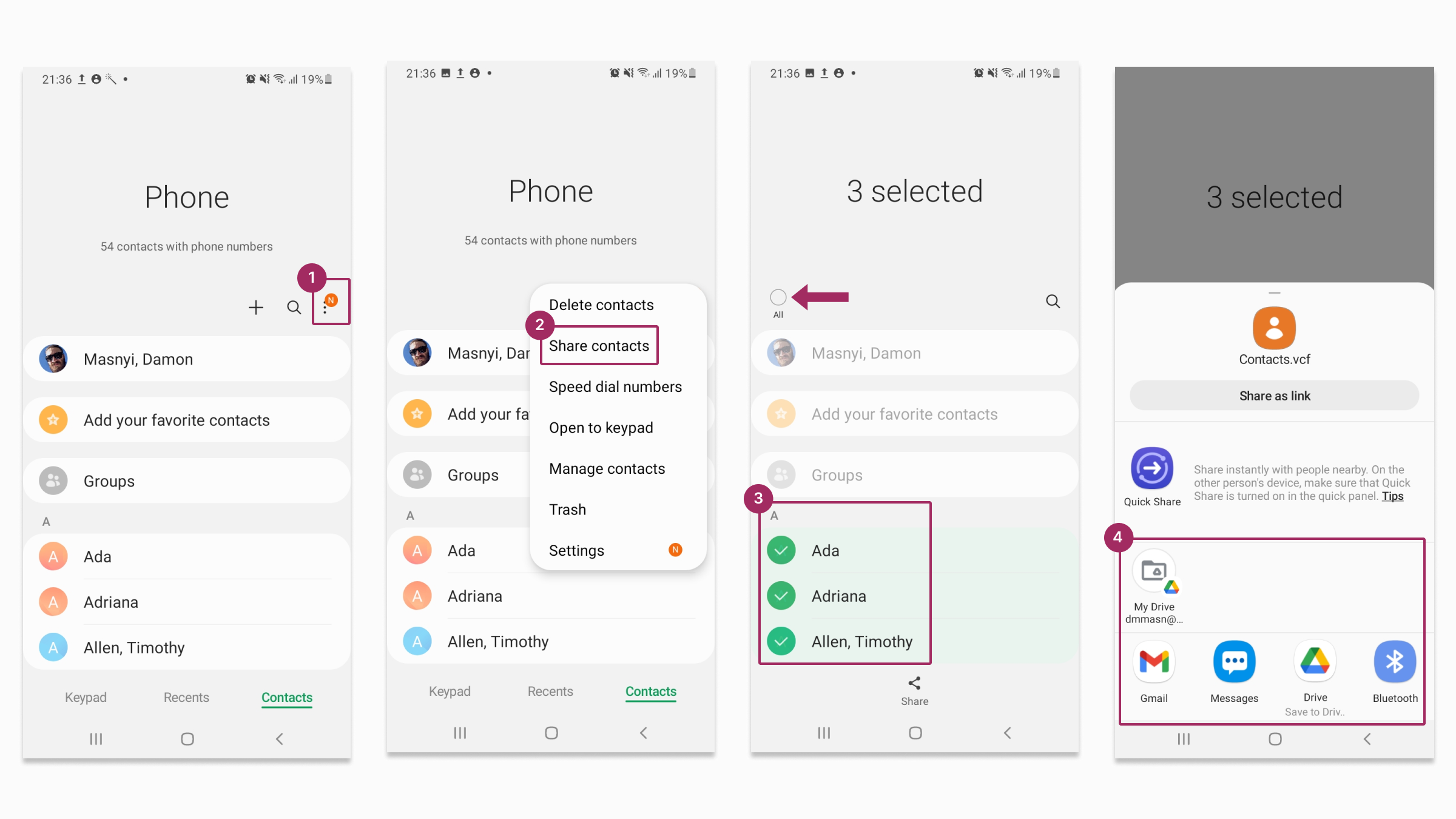
Alıcı, kişileri bir VCF dosyası (vCard dosyası) olarak alacaktır. VCF dosyası, isimler, telefon numaraları, e-posta adresleri ve daha fazlasını içeren kişi bilgileri için evrensel bir formattır.
Dosyayı kullanmak ve paylaşılan kişilere erişmek için alıcının şunları yapması gerekir:
- İndirin VCF dosyası Android telefonlarına.
- Açın Kişiler uygulaması, menü simgesine dokunun (üç nokta veya çizgi)'yi seçin ve İthalat.
- Seçin VCF dosyasıöğesine dokunduğunuzda kişiler telefon rehberine eklenecektir.
| Pros | Eksiler |
|---|---|
| Küçük partiler için hızlı ve kolay | Sınırlı paylaşım seçenekleri |
| Ek uygulama gerekmez | Alıcının VCF dosyasını nasıl içe aktaracağını bilmesi gerekir; bu herkes için açık olmayabilir |
Google Hesabı Senkronizasyonu Kullanılarak Android Telefondan Kişiler Nasıl Aktarılır
Yeni bir Android telefona geçiyorsanız veya kolay erişim için kişilerinizi yedeklemek istiyorsanız, Google hesabınızla senkronize etmek en etkili yöntemlerden biridir. Tüm Google kullanıcıları (ki kabul edelim ki çoğumuz öyleyiz) ve kişileri cihazlar arasında aktarmanın pratik bir yolunu arayanlar için mükemmeldir.
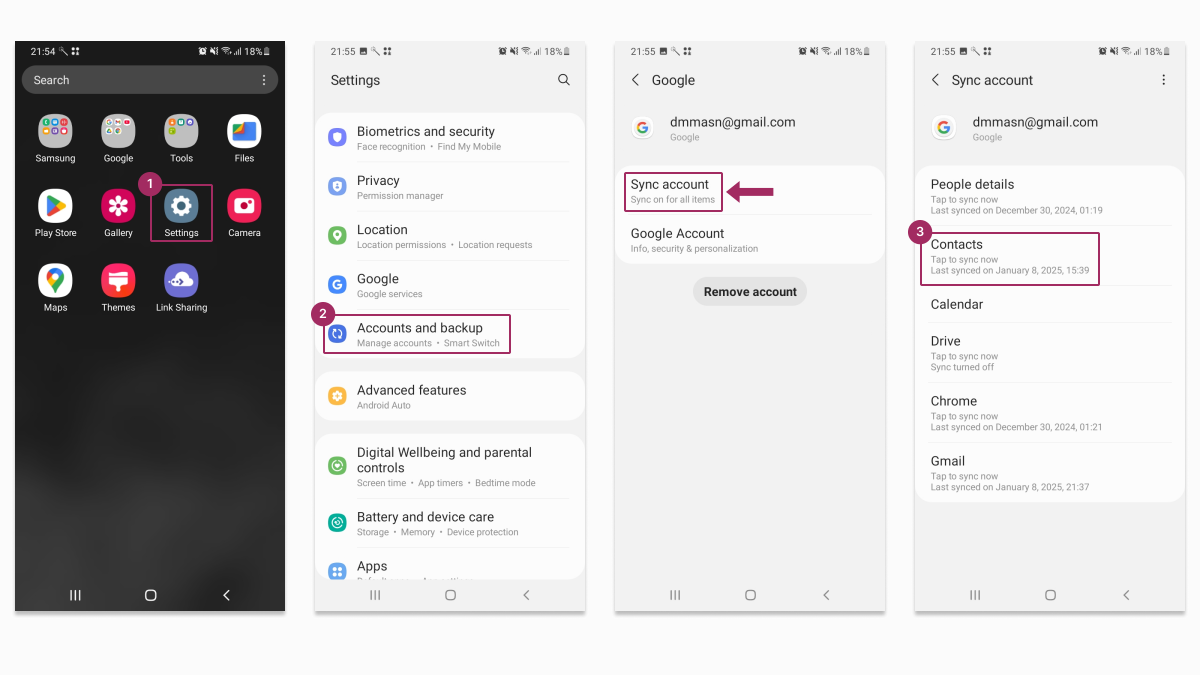
- Açın Ayarlar uygulaması eski Android telefonunuzda.
- Dokunun Hesaplar ve yedekleme > Hesapları yönetin > Google hesabınızı seçin > Hesap senkronizasyonu.
- Etkinleştir İletişim ve isteğe bağlı olarak senkronize etmek istediğiniz diğer uygulamalardan gelen veriler.
Bu işlem tamamlandıktan sonra yeni Android cihazınıza geçin, aynı Google hesabıyla oturum açın ve kişileriniz otomatik olarak Kişiler uygulamasında görünecektir. Bu, tüm telefon defterinizin parmağınızı bile kıpırdatmadan sizi yeni cihazınıza kadar takip etmesi gibidir.
| Pros | Cons |
|---|---|
| Kurulumu hızlı ve basit | Google hesabı gerektirir |
| Kişiler her zaman yedeklenir | Senkronizasyon biraz zaman alabilir |
Kişilerinizi Yakın Paylaşım Üzerinden Aktarın
Kablolar olmadan hızlı dosya paylaşımı fikrini seviyorsanız, Nearby Share en iyi arkadaşınız. Hızlı, kablosuz ve kişileri Android'den Android'e aktarırken bir cazibe gibi çalışıyor.
Bu yöntem, birisinin hemen yanında durduğunuzda kişileri paylaşmak, kişileri yeni bir cihaza hızlı bir şekilde göndermek veya kablo ya da bulut depolama kullanma zahmetinden kaçınmak için en uygun yöntemdir ve zor ve sıkıcı manuel dışa aktarma-içe aktarma işi sizin için bir kabus gibi geliyor.
Yakındaki Paylaşımı Kullanarak Kişileri Paylaşma:
- Açın Kişiler uygulaması ve 3 noktalı menüye dokunun.
- Seçiniz Kişileri Paylaş.
- Kişileri seçin öğesine veya Tümünü Seç öğesine dokunun.
- Dokunun Paylaş'yi seçin, ardından Yakın Hisse (veya Hızlı Paylaşım).
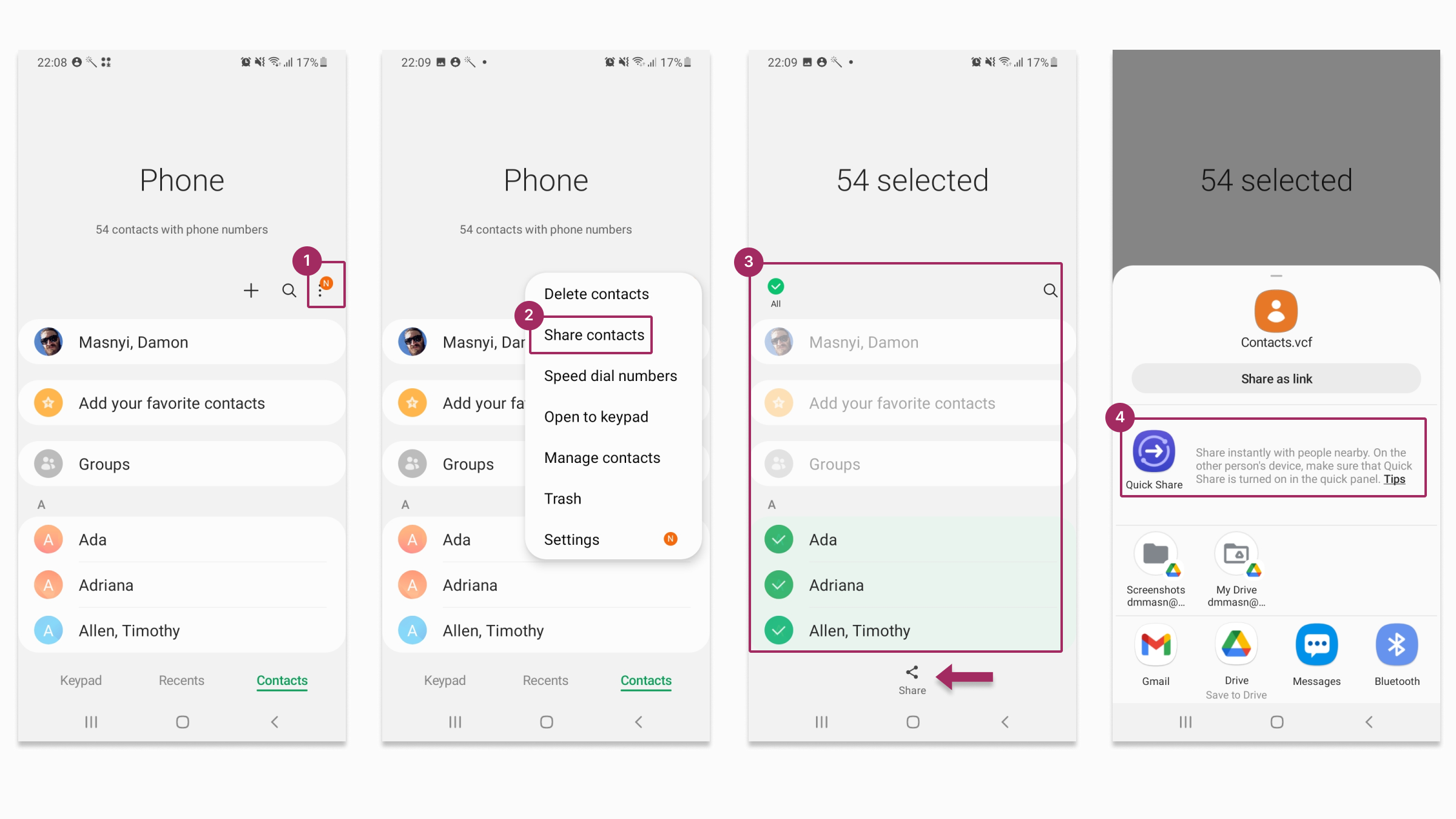
- Hedef cihazı seçin ortaya çıktığında.
- Dokunun Kabul et aktarımı tamamlamak için alıcı cihazda.
| Pros | Cons |
|---|---|
| Yakındaki transferler için ışık hızında | Yalnızca her iki cihaz da fiziksel olarak yakın olduğunda çalışır |
| İnternet bağlantısı gerekmez | Her iki cihazda da Yakın Paylaşım etkinleştirilmiş olmalıdır |
VCF dosyası veya SIM kart kullanarak Kişileri Yedekleme ve Dışa Aktarma
Kişileri manuel olarak dışa ve içe aktarmak süreç üzerinde tam kontrol sahibi olmanızı sağlar. Evet, kişileri paylaşmanın en hızlı ve en uygun yolu bu değil, ancak diğer tüm paylaşım araçlarından önce uzun zamandır var ve hala kullanılıyor. Araştırmayı ve kurcalamayı sevenler için mükemmel.
Bunu, kişilerinizin bir dosya olarak kaydedilmiş yedek bir kopyasını istediğinizde kullanmak istersiniz. Kişileri yeni bir telefona veya hatta farklı bir platforma (iOS gibi) aktarırken, bu manuel kişi aktarımı tercihiniz olabilir. Ve son olarak, eski telefonunuz herhangi bir nedenle Google ile senkronize olmuyorsa veya Gmail hesabınıza erişiminiz yoksa.
Kişileri Dışa ve İçe Aktarma Adımları:
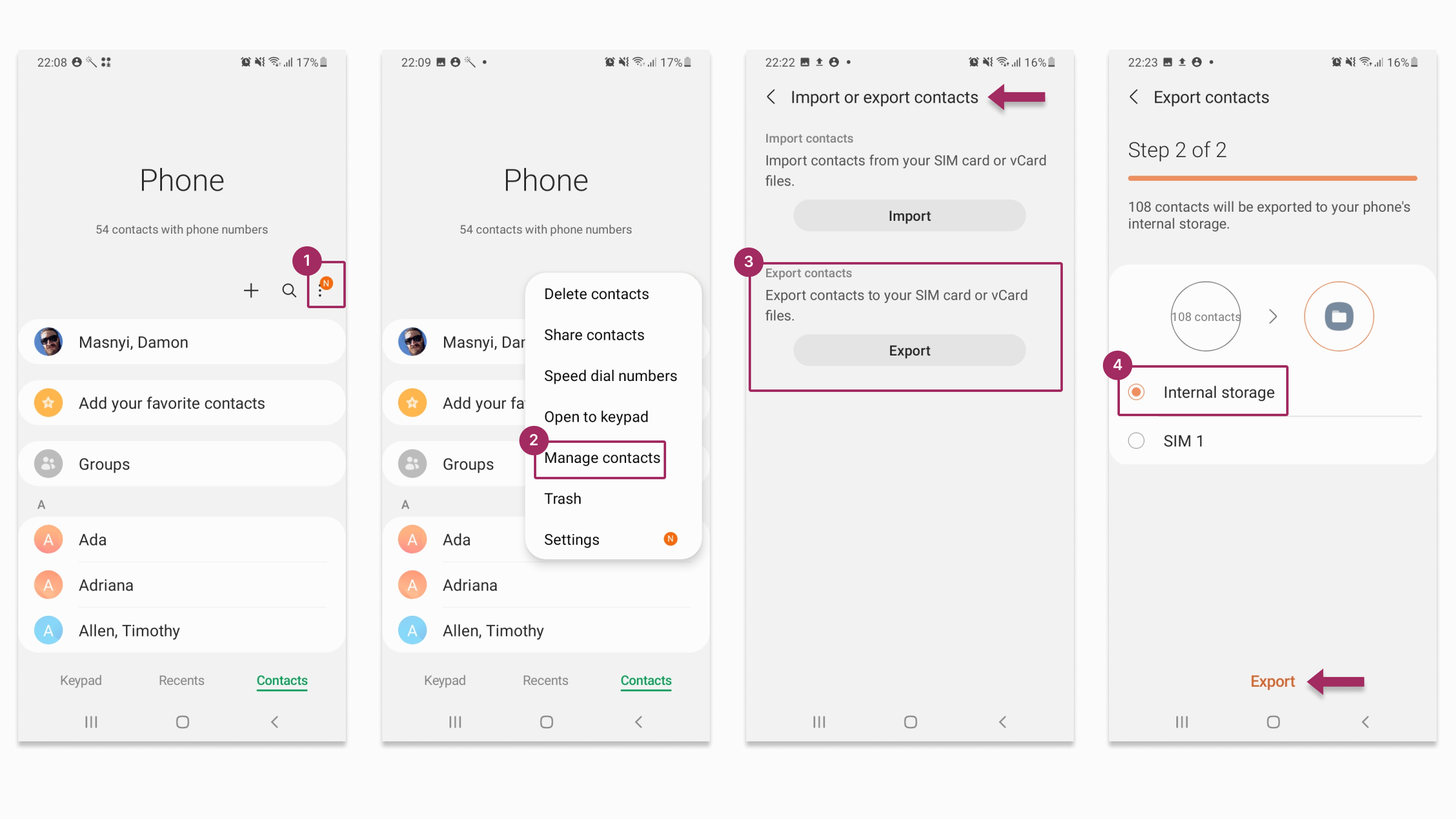
- Açın Kişiler uygulaması eski Android telefonunuzda ve menü simgesine dokunun (üç nokta veya çizgi).
- Seçiniz Kişileri yönetin.
- Üzerine dokunun İthalat veya ihracat kişileri seçin ve İhracat.
- Kişilerinizi kaydetmek istediğiniz yeri seçin ve İhracat. Telefonunuzun belleğindeki fiziksel depolama alanı veya SIM kart arasında seçim yapabilirsiniz.
Android cihazınızda seçilen depolama konumuna bir VCF dosyası olarak aktarılacaktır.
| Pros | Eksiler |
|---|---|
| iPhone ve PC dahil her platformda çalışır | Otomatik yöntemlerden daha fazla zaman alır |
| Saklamak için bir yedekleme dosyası oluşturur | Biraz teknik bilgi gerektirir |
SharedContacts.com: The Smarter Way to Share Contacts on Android
Android kişilerini paylaşmak için Google Hesabı senkronizasyonundan Yakın Paylaşım ve manuel dışa aktarmaya kadar tüm yerleşik yöntemleri inceledik. Tüm bunlar ara sıra veya küçük ölçekli kişi paylaşımı için kullanışlıdır, ancak profesyonel ihtiyaçlar söz konusu olduğunda mükemmellikten uzaktırlar. Sınırlı işbirliği, manuel güncellemeler veya cihaz kısıtlamaları gibi sorunlar, bu yöntemleri dinamik ve gerçek zamanlı kişi yönetimine güvenen işletmeler veya ekipler için genellikle kullanışsız hale getirir.
SharedContacts.com, bir Google Workspace uygulaması, günlük iş akışınızı basitleştirmek ve ekibinizi yeni iletişim yönetimi standartlarıyla tanıştırmak için tasarlanmıştır. Bu basit araç, profesyonel, verimli ve esnek bir yol arayan herkes için en iyi çözümdür Google'da kişileri paylaşma - geleneksel yöntemlerle uğraşmadan.
Why is SharedContacts.com For You?
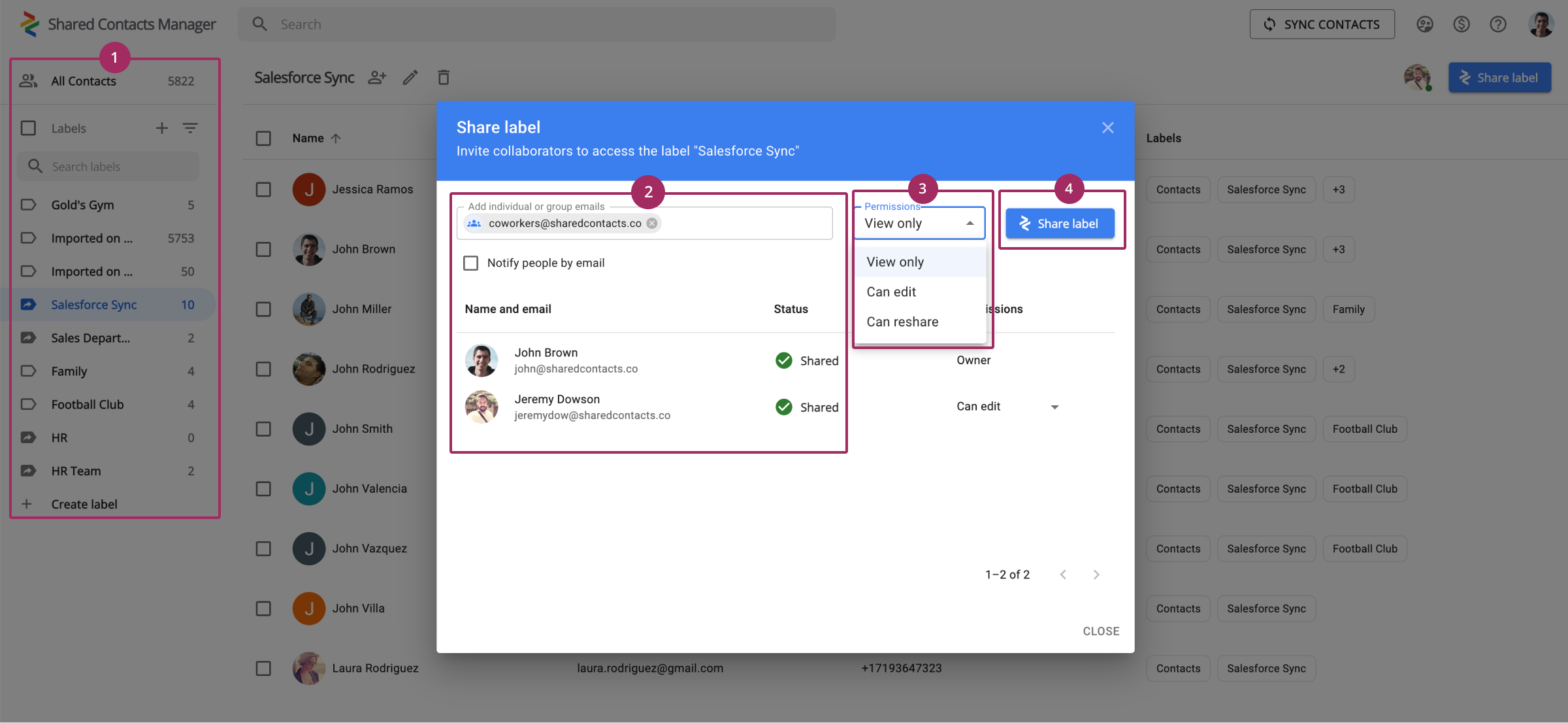
SharedContacts.com reinvents contact sharing by allowing you to share entire groups instantly, saving tons of time and effort. It enables collaboration by sharing contacts with teams, departments, or domains while offering cross-device compatibility with Android, iPhone, and desktop. You can assign users custom permissions to stay in control, and live updates will keep everyone with the latest information without manual re-sharing. Designed for professionals, it’s perfect for managing large contact lists or team directories without the limitations of Android’s built-in methods.
Stop wrestling with outdated and manual methods of transferring contacts. Try SharedContacts.com today and experience the difference it makes for your workflow. Ready to get started? Install SharedContacts.com now and test the full potential of your contact management for free.
İlgili makaleler

How to Share Google Contacts from Gmail

What Is Google “Workspace Guests” Feature and How to Share Guest Account Contacts


1 Yorum
Bir Android telefonum ve bir Mac'im var. İCloud üzerinden çok güzel senkronize oluyorlar.
Kişileri başkalarına veya iş bilgisayarıma aktarmak için yıllardır VCard'ları veya .vcf dosyalarını kullanıyorum.
Geçenlerde Android'imden iş yerimdeki Mac'ime bir kişiyi kopyalamaya çalıştım. Anlamsız bir dosya adı oluşturdu ama boştu.
Bu ne zaman oldu? Bir fikrin var mı? Sistemi çökerten bir Android güncellemesi olmalı.
Mac'ten Android'e Vcard aracılığıyla hala paylaşabiliyorum - doğru başlığa sahip ve mükemmel bir şekilde yükleniyor.
Bunun neden olduğuna dair herhangi bir fikir verebilir misiniz?